
プレビュー
動画をアップロードし、出力サイズとモードを選ぶと、高画質化した MP4 がここに表示されます。
オンラインの動画高画質化ツールは、なぜ期待外れになりがち?
動画高画質化ツールのレビューで必ず出てくる3つの不満と、それぞれへの私たちの答えです。
「9秒の動画なのに、まるまる1分ぶん請求された」
ファイルから実際の長さを読み取り、1秒単位で課金します(端数は切り上げ)。クリックする前に、正確なクレジット数がボタンに表示されます。
「隅にロゴが入っていて、本番の動画には使えなかった」
どのプランでも透かしは入りません。ダウンロードした動画をそのまま投稿できます。
「どの顔もツルツルで、人形みたいになった」
顔立ちをそのまま残したいなら「顔そのまま」、すでに加工しすぎに見える動画には「ソフト」を。7つのモードはすべて同じ料金です。
AI動画高画質化のしくみは?
動画は Tencent Cloud の動画超解像モデルに送られます。これは拡散トランスフォーマーベースの高画質化エンジンで、映像の内容からフレームごとにディテールを再構築します。単なるリサイズではなく、質感・輪郭・細かな文字を描き直し、フレームレート・長さ・音声は一切変えません。

4本の動画、実際の仕上がり
下の動画はすべてこのツールで処理したものです。各カードの最初のフレームが元動画、カーソルを合わせると高画質化後の映像が再生されます。
 元の動画
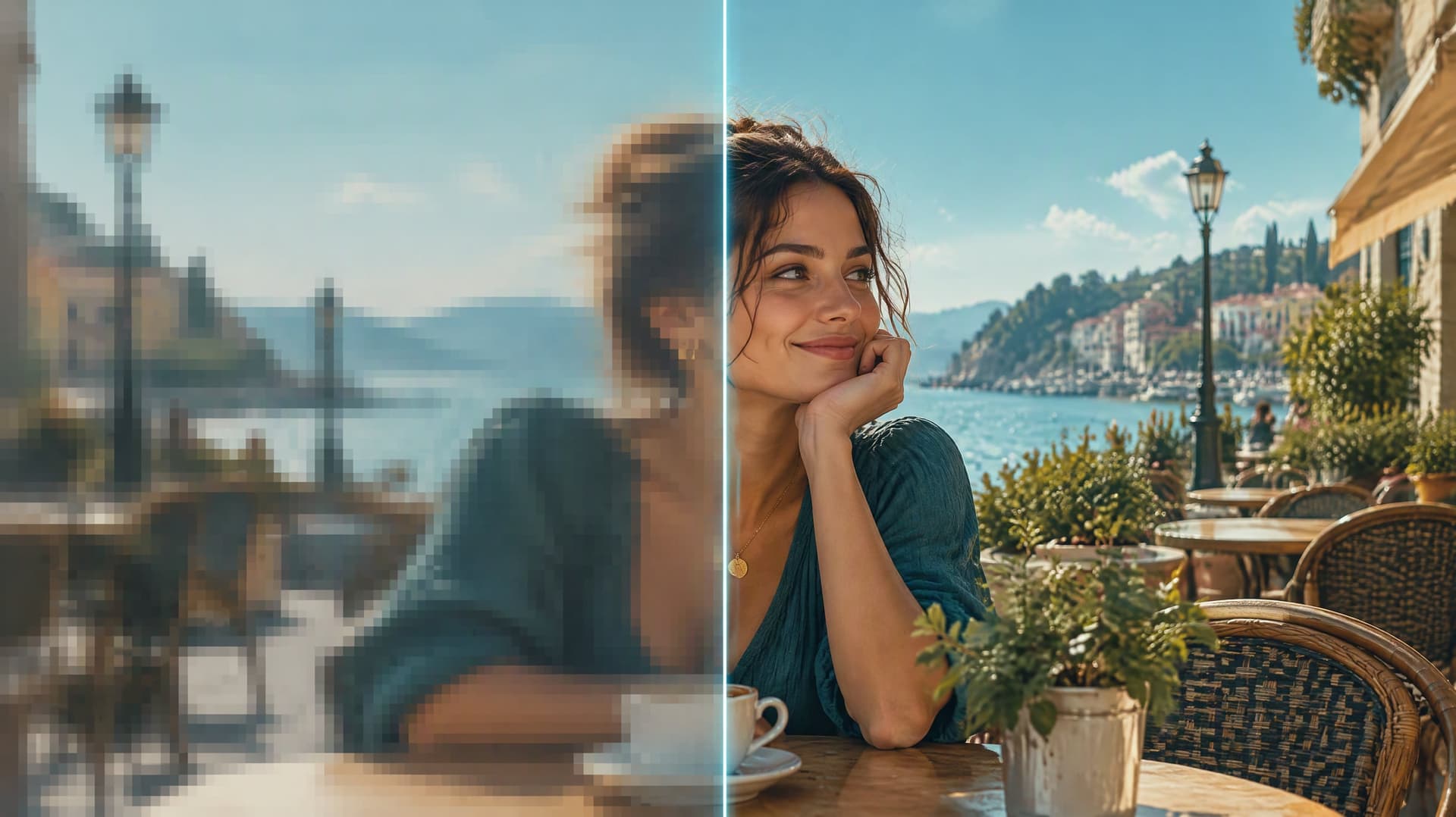
元の動画AI動画 → 1080p
480p の AI 生成動画を「顔そのまま」モードで 1080p に。肌の質感と目元は描き直されますが、顔立ちは変わりません。
 元の動画
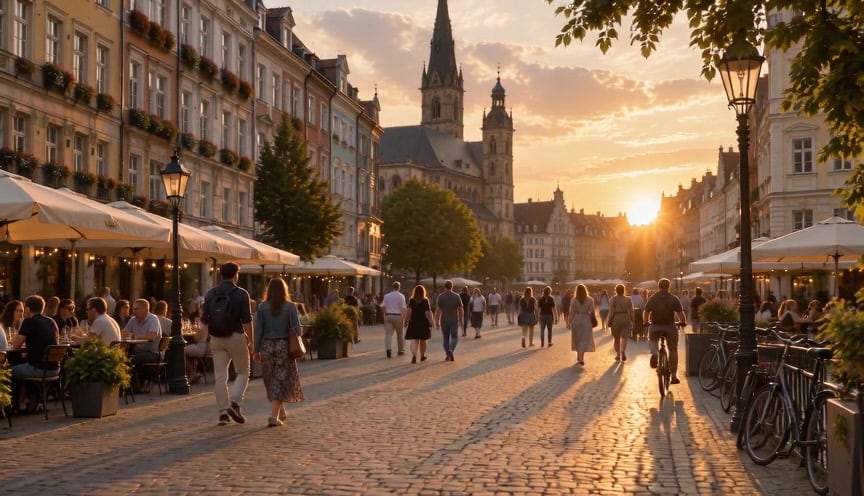
元の動画街中 → 4K
カメラから離れた小さな顔が並ぶ人通りの多い街並みを、「遠くの顔」モードで 4K に。
 元の動画
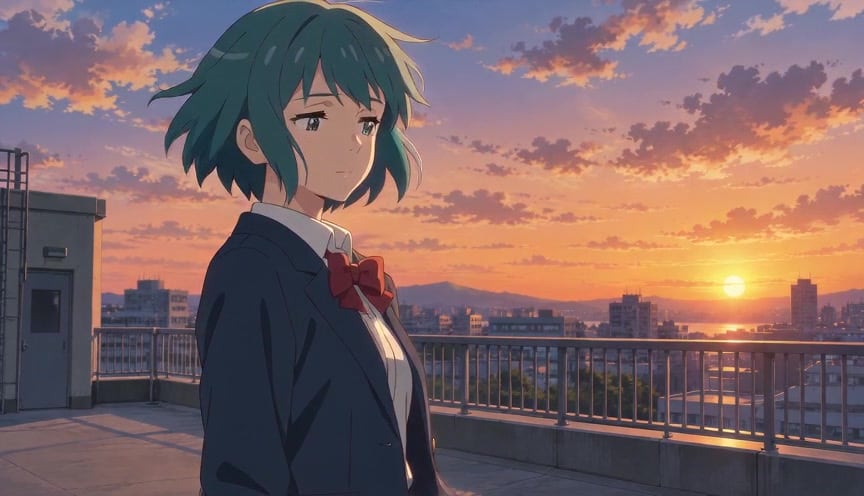
元の動画アニメ → 1080p
ベタ塗りと線画を「アニメ」モードで処理。輪郭はノイズにならず、すっきりしたままです。
 元の動画
元の動画商品 → 4K
商品カットを「ディテール強化」モードで 4K に。生地の織り目やラベルの文字がくっきり戻ります。
この動画高画質化ツールのこだわり
編集者だけでなく、誰でも使えるように設計されています。
引き伸ばしではなく、本物のディテール
拡散モデルベースの超解像が、画面に映っている内容から質感・輪郭・細い線を再構築します。ぼやけた 480p の AI 動画や古いスマホ映像も、ただ大きくぼやけるのではなく、肌の毛穴や生地の織り目、読める文字が戻ってきます。
顔は、あなたの顔のまま
「顔そのまま」モードは目・鼻・口の形を一切変えず、ノイズと圧縮の乱れだけを取り除きます。「遠くの顔」モードは、カメラから離れた小さな顔に同じ処理を行います。ほかのツールが最も失敗しやすいところです。
7つのモード、料金はひとつ
リアル、遠くの顔、アニメ、アニメ・遠景、顔そのまま、ディテール強化、ソフト。仕上がりのイメージで選ぶだけで、どのモードも1秒あたりの料金は同じです。
秒単位の料金を、先に表示
ファイルから実際の長さを読み取り、選んだサイズの出力1秒ごとに課金します(端数は切り上げ)。ボタンに表示された数字が、そのまま支払う数字です。
余計なものは何も入れない
ロゴも隅のバッジも、どのプランでも入りません。ダウンロードしたファイルをそのまま公開できます。
音声とフレームレートはそのまま
元の音声トラックはそのまま残り、フレームレートも変わらず、フレームの補間もしません。鮮明になるのは映像だけです。
動画を高画質化する主な場面
リアルな瞬間を、そのまま共有できる動画に。
AI動画を HD に
テキストや画像から動画を作るモデルの多くは 480p か 720p で出力します。「顔そのまま」か「リアル」で処理すれば、1080p や 4K で投稿できます。
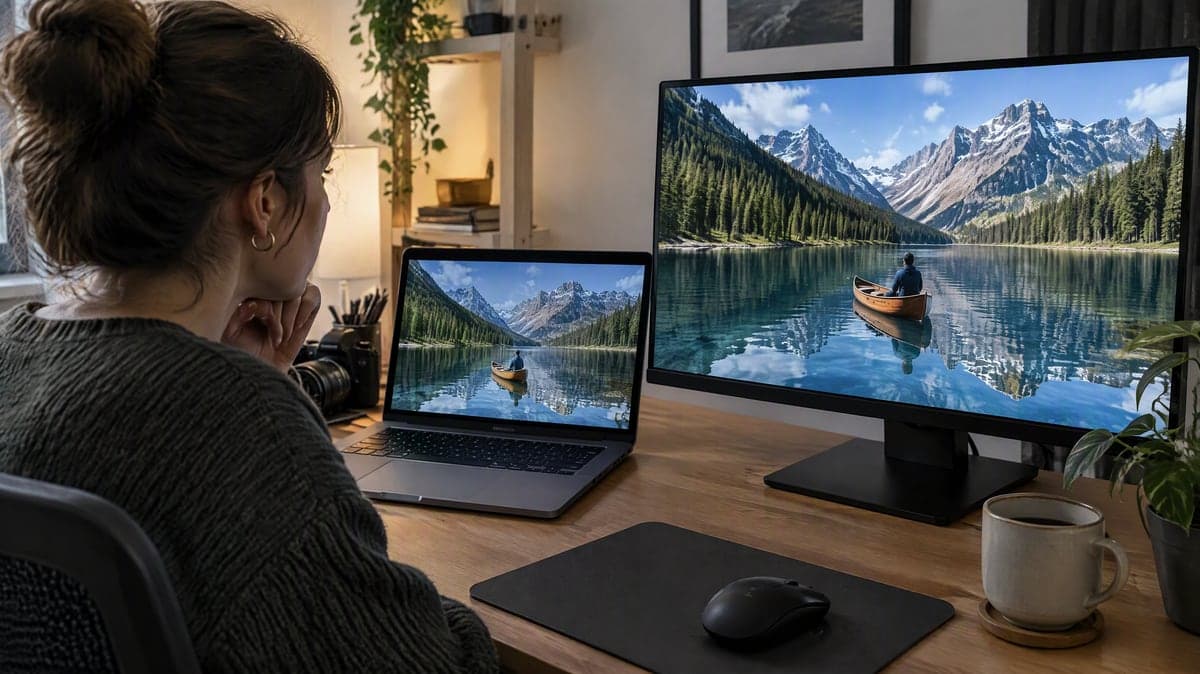
スマホ映像を大画面で
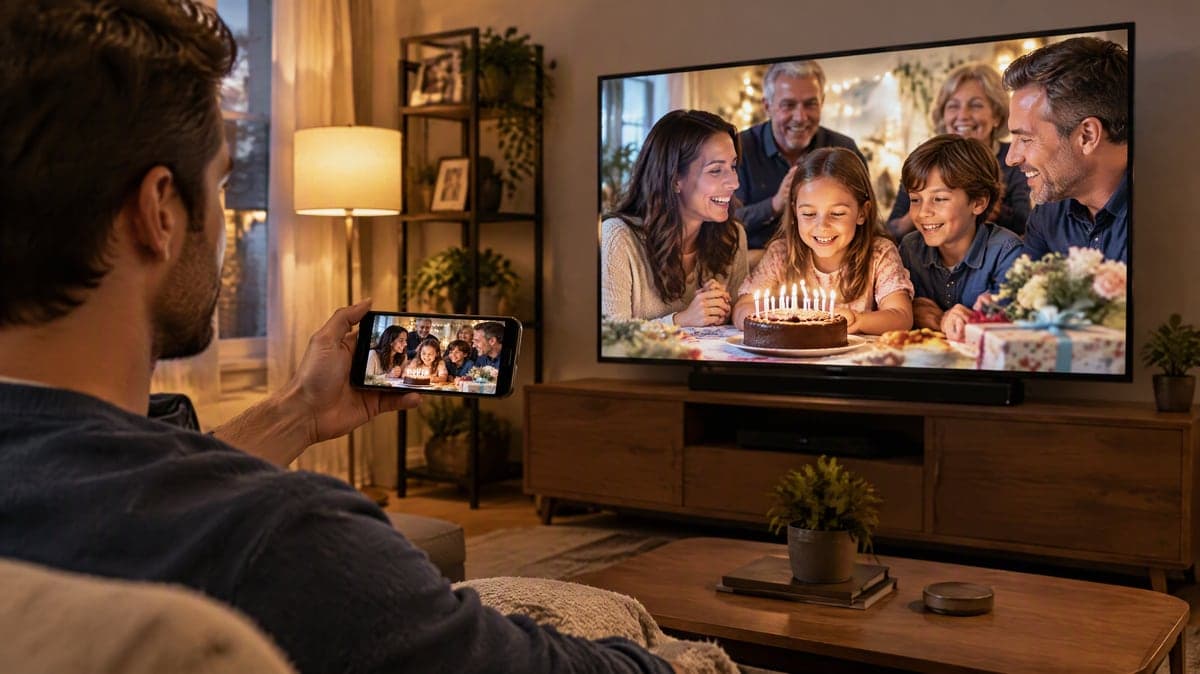
ズームしたり、圧縮されたり、暗い場所で撮ったりしたスマホ動画は、テレビやプレゼンで見るとぼやけがち。「ディテール強化」で輪郭と文字がよみがえります。
昔の動画・アーカイブ映像
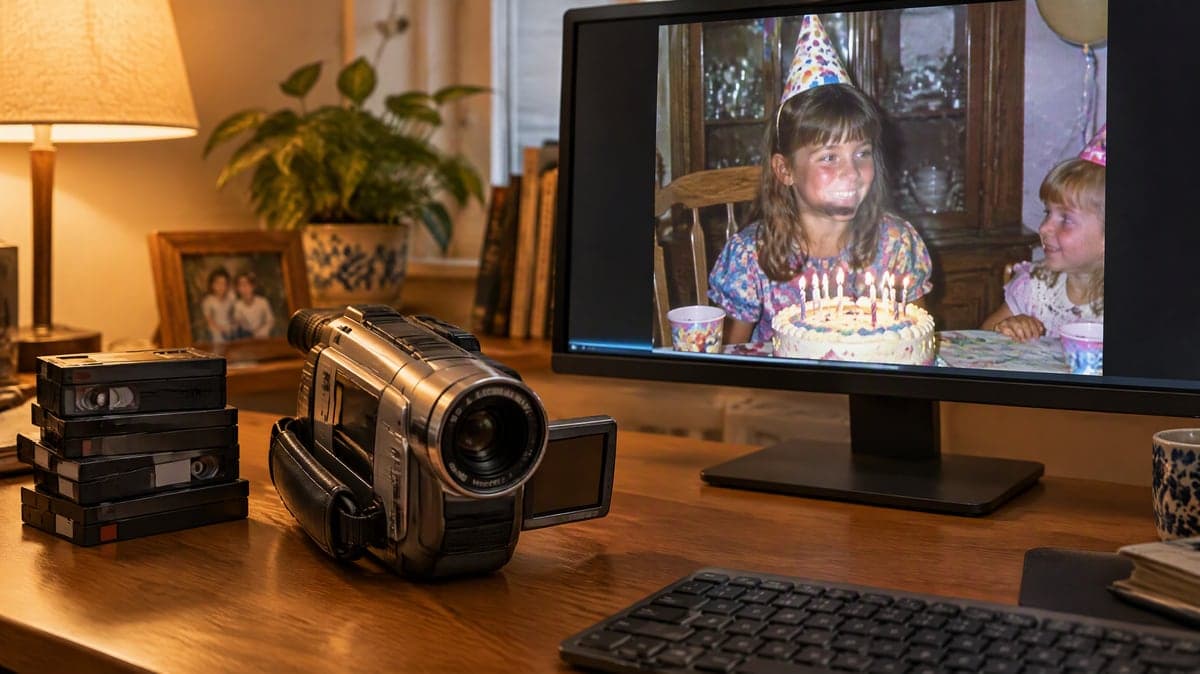
ビデオカメラから取り込んだ映像、初期の YouTube 動画、画面録画など。「ソフト」モードなら、作り物っぽさを出さずに圧縮ノイズを除去できます。
3ステップで動画を高画質化
写真をアップロードし、シーンを選んで、共有用の動画をダウンロードします。
⬆️ステップ 1:動画をアップロード
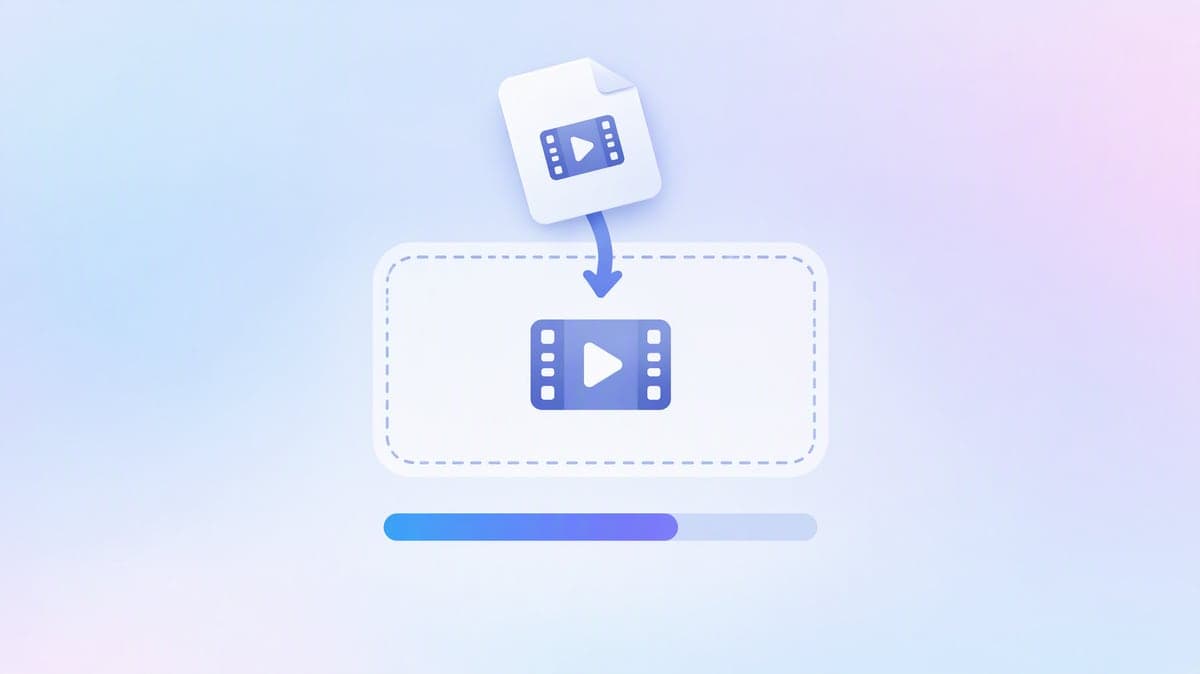
MP4 または MOV、最長 60 秒・120 MB まで、360p から 4K まで対応。アップロードした時点で、実際の長さとサイズを読み取ります。
🎚️ステップ 2:サイズとモードを選ぶ
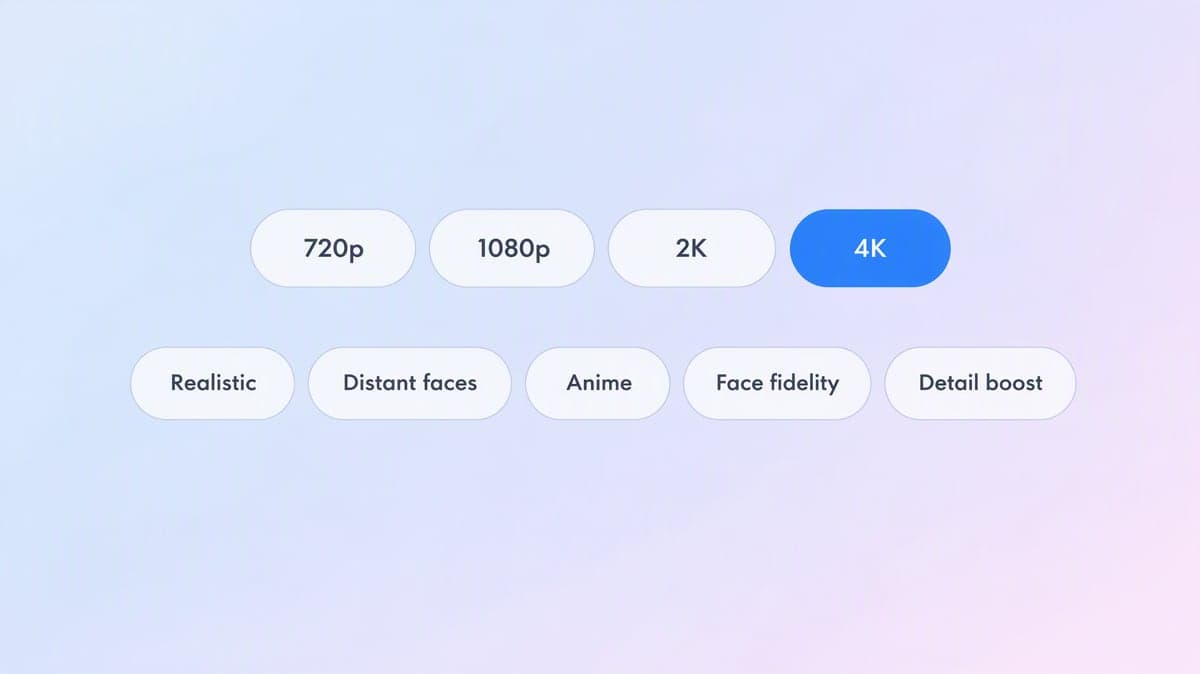
720p・1080p・2K・4K から選び(元動画以上のサイズのみ表示)、7つのモードから1つを選択。選ぶたびにクレジット数が更新されます。
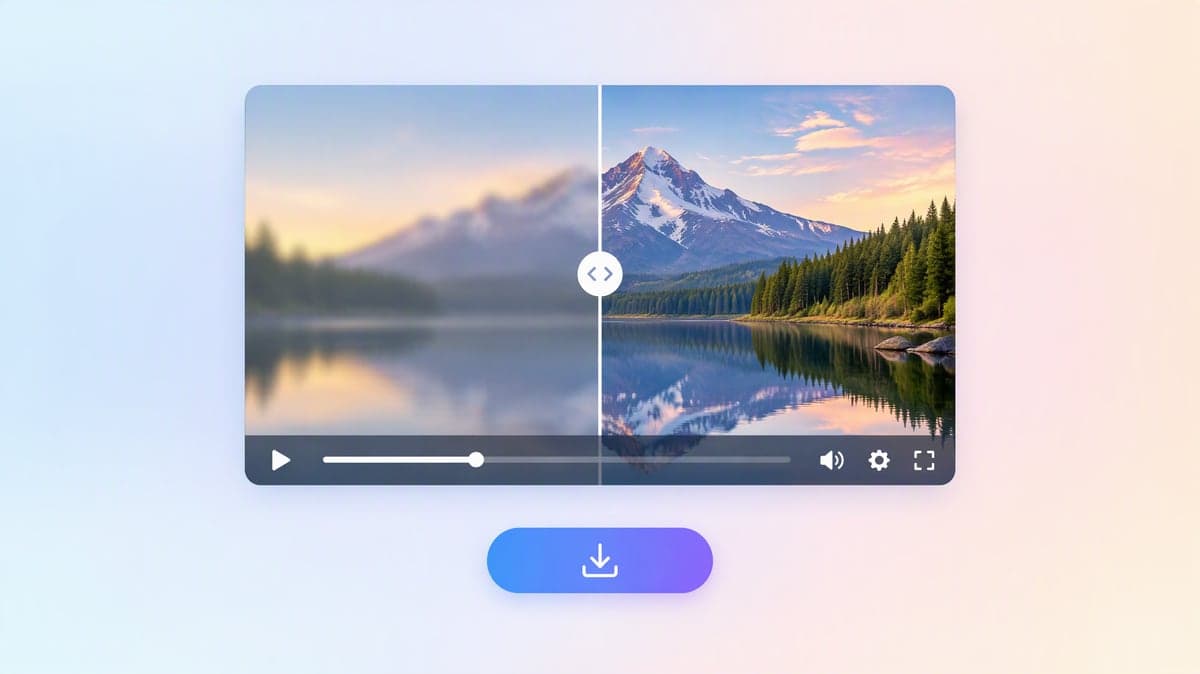
⬇️ステップ 3:MP4 をダウンロード
高画質化した動画は元動画と並べて再生され、見比べてから MP4 でダウンロードできます。音声とフレームレートはそのままです。
手元の動画を、完成品の仕上がりに。
アップロードして、1080p・2K・4K とモードを選ぶだけ。透かしなしの MP4 をダウンロードできます。支払う前に、クレジット数はボタンに表示されています。
AI動画高画質化のよくある質問
動画は Tencent Cloud の動画超解像モデルに送られます。これは拡散トランスフォーマーベースの高画質化エンジンで、映像の内容からフレームごとにディテールを再構築します。単なるリサイズではなく、質感・輪郭・細かな文字を描き直し、フレームレート・長さ・音声は一切変えません。
1秒あたり 720p で 3 クレジット、1080p で 7、2K で 12、4K で 26 です。出力の長さで計算し、端数は1秒に切り上げます。10 秒の動画なら 1080p で 70 クレジット、4K で 260 クレジット。60 fps を維持すると料金は2倍になりますが、元動画が実際に 30 fps を超える場合に限ります。7つのモードはすべて同じ料金です。
MP4 または MOV、最長 60 秒・120 MB まで、元動画は最大 4K です。出力は元動画より小さくできません。1080p の動画は 1080p・2K・4K に、4K の動画は 4K でのみ高画質化できます。
実写や AI 生成の映像の多くは「リアル」。人物が画面の中で小さいときは「遠くの顔」。アニメやベタ塗りのイラストには「アニメ」か「アニメ・遠景」。顔を絶対に変えたくないときは「顔そのまま」。商品カットや文字には「ディテール強化」。すでにシャープにしすぎている動画には「ソフト」です。
いいえ。出力は元動画のフレームレートを保ち、フレーム補間も行いません。基本料金に収めるため、標準では 30 fps を上限に出力します。元動画が 50 または 60 fps でそれを残したい場合は「60 fps を維持」をオンにしてください。1秒あたりの料金は2倍になります。
はい。新規アカウントには 200 クレジットが一度だけ付与され、1日 80 クレジットまで使えます。720p なら 26 秒、1080p なら 11 秒の動画を処理できます。1秒 26 クレジットの 4K 出力は、実際には有料プランが必要です。
画面に映っている内容からディテールを再構築します。きれいな 480p・720p の元動画なら見違えるほど鮮明になりますが、圧縮がひどい動画や大きくぼやけた動画は、奇跡的というより「きれいになる」程度です。内容を作り変えることはないので、映像・動き・顔はそのまま。わずかななめらかさも気になるなら「顔そのまま」を選んでください。
通常は数分で、動画の長さと出力サイズに応じて長くなります。いちばん時間がかかるのは 4K です。ページを離れても大丈夫。完成した動画は履歴にも表示されます。
アップロードした動画と結果は、標準であなたのアカウントだけが見られます。元ファイルは高画質化した動画を作るためだけに使われ、処理後に処理サービスから削除されます。結果は履歴からいつでも削除できます。
