
旅行と日常の物語
広い風景を一枚と、二、三の細部を組み合わせましょう。地平線と主要被写体は、画面の端から離して配置してください。
同じソースセットから作成された実際のエディター出力を比較できます。無料オプションには個性的なスタイルが含まれており、メンバーシップに登録すると、さらに厳選された構成と仕上げが追加されます。
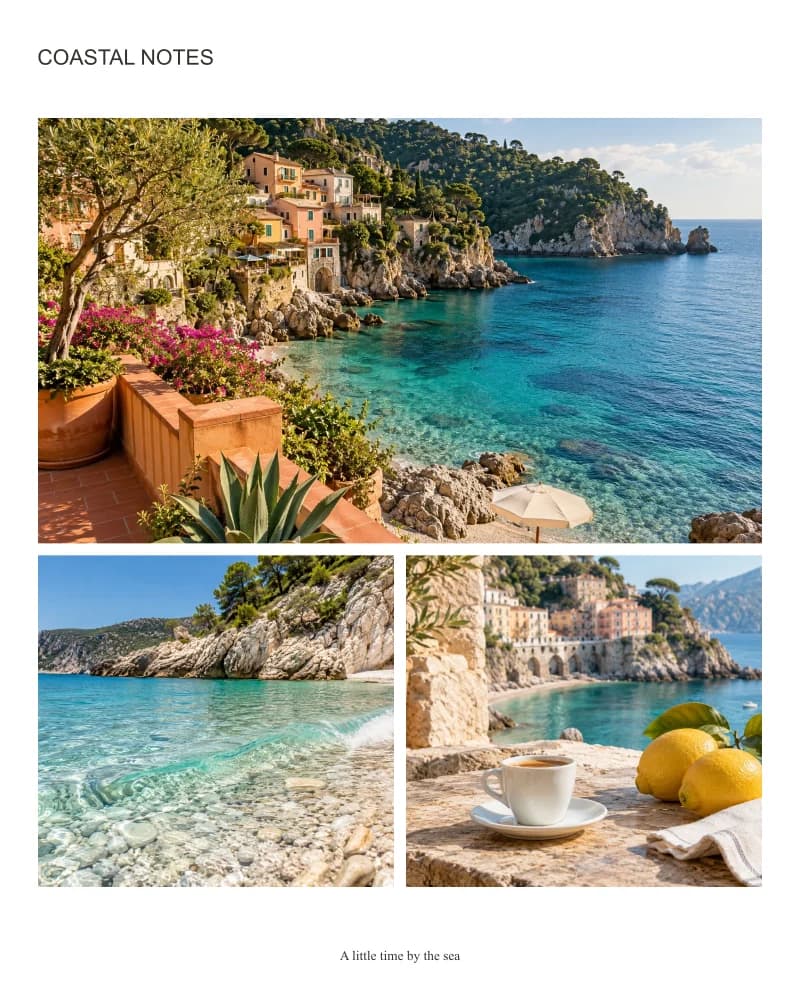
トリミング、間隔、色を直接コントロールできる、すっきりとしたレイアウト。
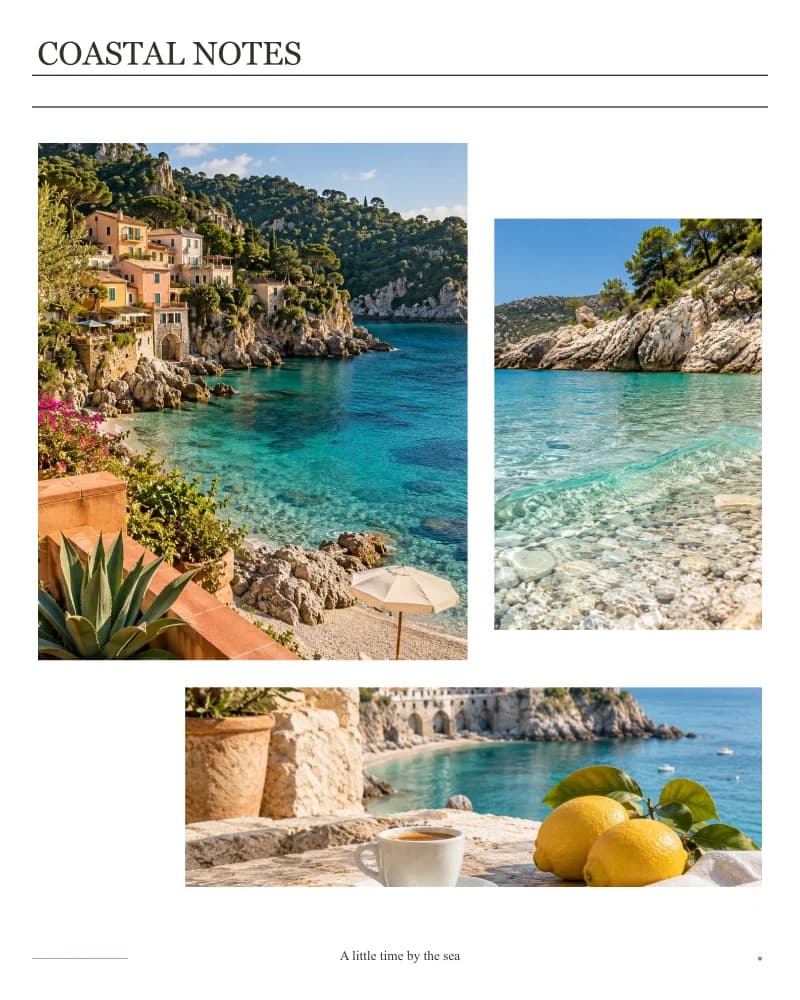
セリフ体の見出し、細かい罫線、そして控えめなフッターを用いた、編集上の階層構造。
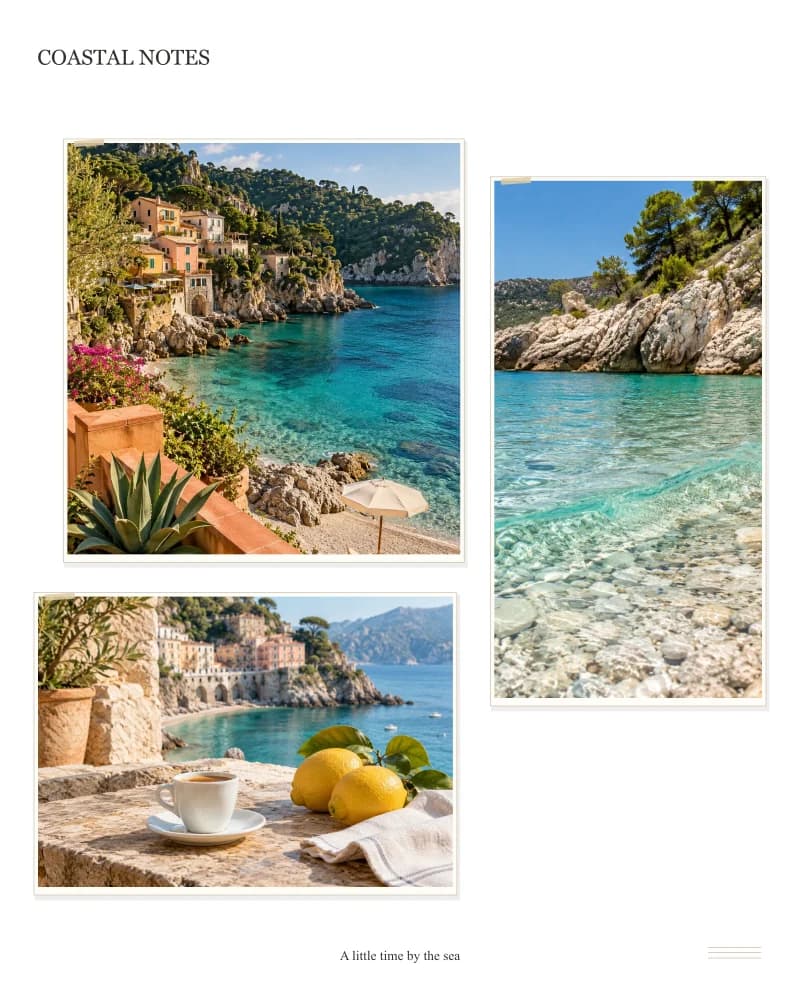
紙製の写真台紙、柔らかなオフセットシャドウ、テープのディテール、そして郵便規則。
このデモンストレーションでは、AIが生成した旅行画像を使用しています。レイアウトはこのツールによってレンダリングされます。
エディターでレイアウトを試してみてください無料機能:トリミング、位置変更、間隔調整、角の調整、カスタム寸法、色、および選択可能なデザイン。無料コンテンツをダウンロードするには、サインインしてください(透かしなし)。
有効なベーシック、プレミアム、アルティメット、マックスの各プランには、メンバーレイアウト、カスタム行列グリッド、スタイル付きフレーム、テーマ別背景がすべて含まれており、透かしなしのプレビューとダウンロードが可能です。ツールクレジットは消費されません。
プリセットされた写真枚数には、無料デザインと会員デザインが用意されています。行と列をカスタマイズできる機能は、会員特典の一つです。クレジットパックだけでは、会員特典は利用できません。
完成したレイアウト(ご自身の写真を使用)
旅行の思い出、商品詳細ボード、AI作成作品のセレクションなど、関連する写真を2~16枚1枚の画像にまとめて表示できます。写真枚数でプリセットを閲覧でき、各グループには無料デザインと会員デザインが混在しています。バランスの取れたグリッドまたは明確な焦点となる画像を選択できます。会員はカスタムの行と列を設定することも可能です。新しいレイアウトのスロット数が少なくなった場合でも、元の写真はトレイに残ります。
2~6枚の場合はショートカットを、7~16枚の場合は「その他」を選択してください。プリセット枚数には、自由選択枚数も含まれています。
ズーム、移動、トリミング、回転、反転、または次の写真との入れ替えを行うには、スロットを選択してください。
無料プリセットと会員プリセットは写真枚数を共有します。会員になると、特定のデザインを選択したり、行と列をカスタマイズしたりできるようになります。写真枚数を増やすためだけに会員になる必要はありません。
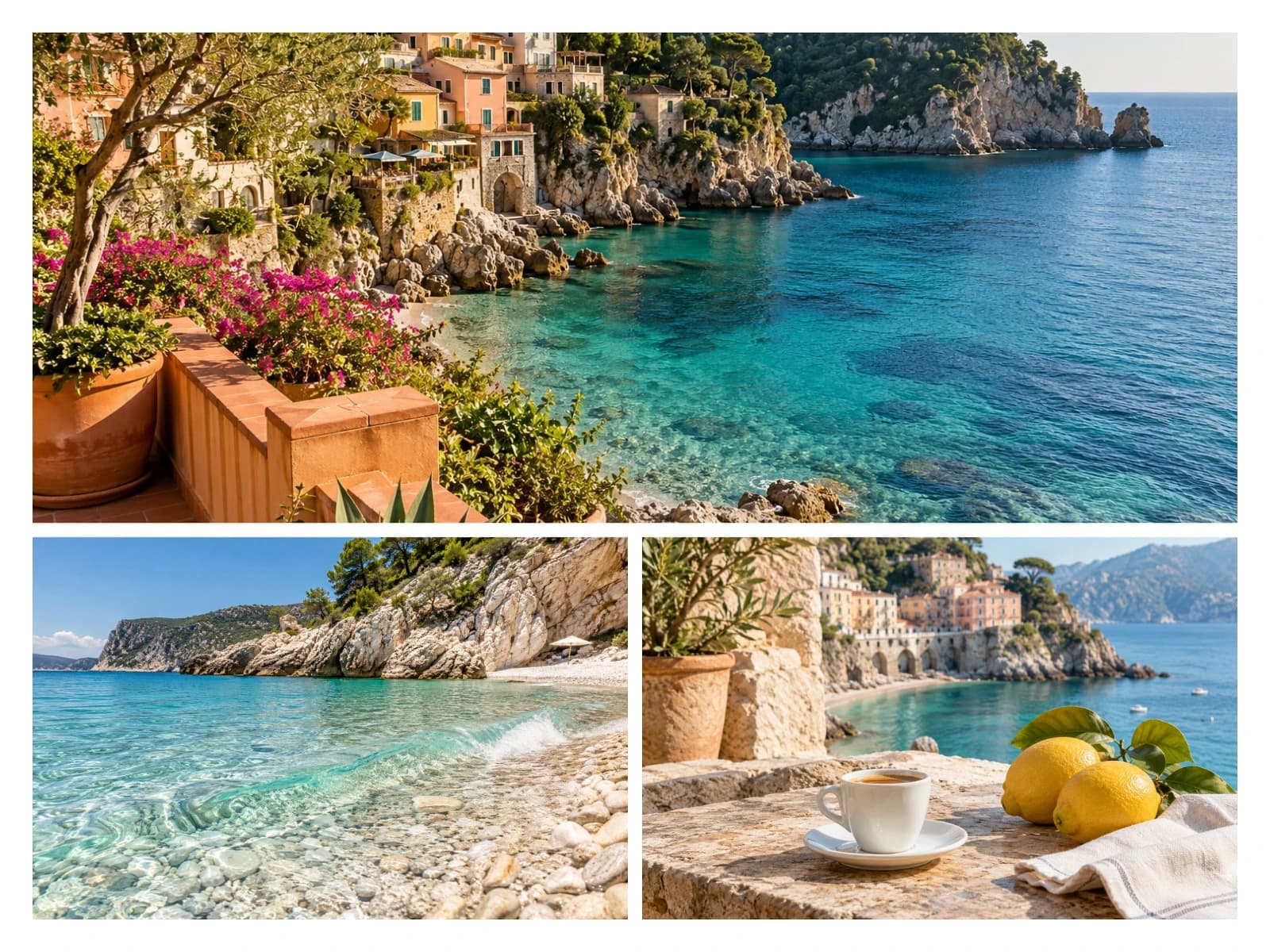
海岸、ビーチの風景、カフェでのひとときなど、すべてが一つの旅の物語に繋がります。無関係な写真をただグリッドを埋めるためだけに混ぜるのではなく、一貫したテーマやカラーパレットを使用しましょう。まずは3枚か4枚の画像から始め、メインとなる構図を選び、次に小さなディテールを脇役として配置します。モデルにデザインを説明しなくても、外側の余白やガターを変更できます。
このツールをお試しください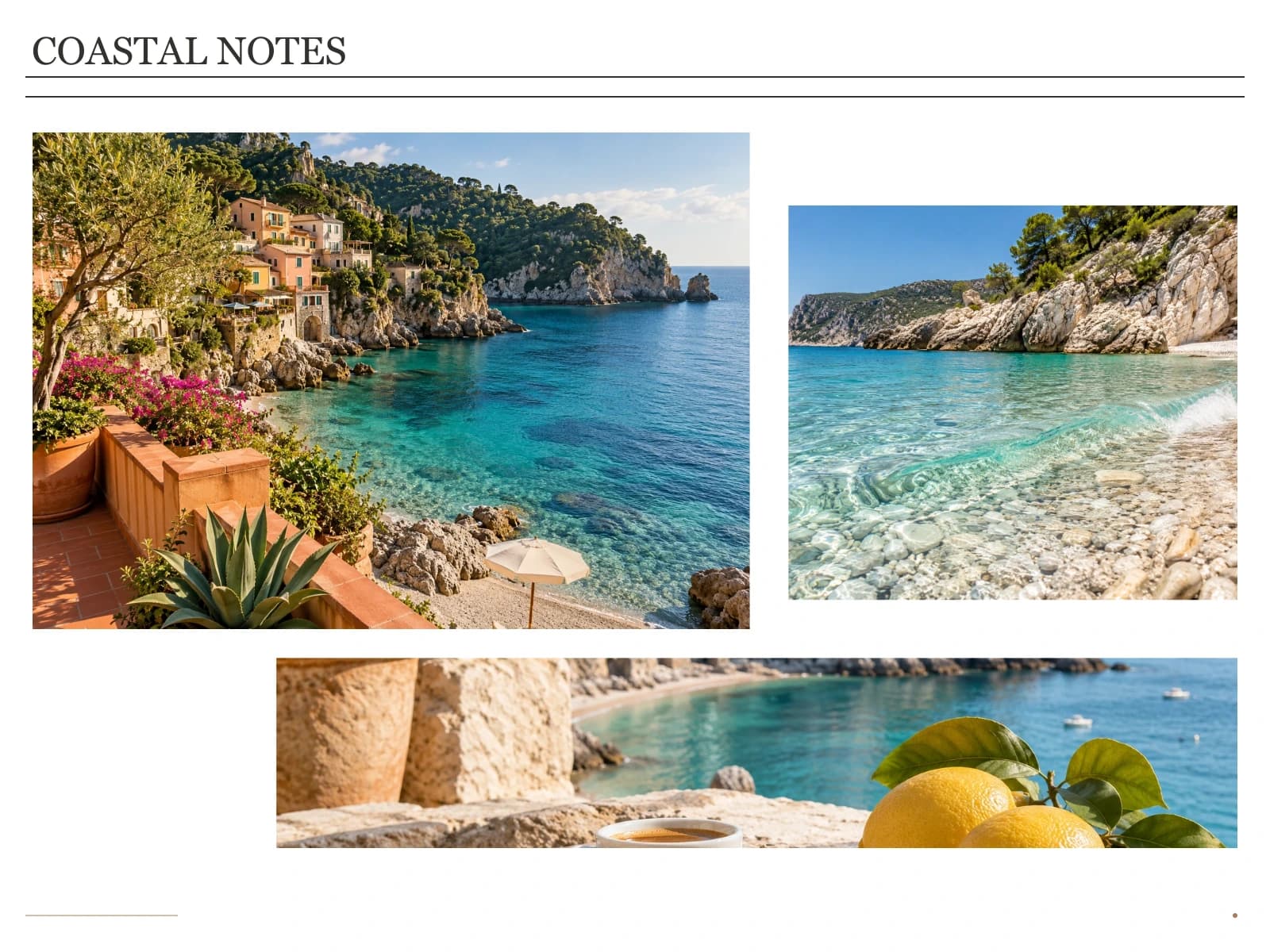
イメージモデルを使って作成したポートレート、製品コンセプト、ストーリーボードフレームが複数ありますか?完成したファイルをインポートして、配置を自分で選択できます。シンプルなグリッドからメンバーデザインに切り替えると、モデルに顔やオブジェクトを再作成させるのではなく、レイアウトが変更されます。各トリミングを確認してください。画像を配置することと、すべてのエッジを表示することは同じではありません。
このツールをお試しくださいこのエディタで作成されたサンプルです。旅行関連の写真はAIが生成したイラストで、レイアウトと枠線はツールによってレンダリングされています。
広い風景を一枚と、二、三の細部を組み合わせましょう。地平線と主要被写体は、画面の端から離して配置してください。
製品全体と、素材、色、パッケージなどの画像を組み合わせて表示してください。小さなセルでも製品の縮尺が読みやすいようにしてください。
議論のために、生成された複数の指示を1つのファイルにまとめて提示してください。モデルにボードを再度レンダリングさせるのではなく、短いタイトルを追加してください。
デバイスからオリジナル画像をアップロードするか、「マイ作品」から利用可能なCreateVision画像を選択してください。すべてのファイルは、サポートされているアップロード制限内に収めてください。
写真枚数グループに移動し、無料プリセットと会員プリセットを比較して、それぞれのトリミングを調整します。アクティブ会員は「カスタム」を選択し、16スロット内で行と列を設定してグリッドを適用できます。その後、間隔、背景、キャプションを設定します。
PNG、JPG、またはWebPを選択し、すべてのスロットが埋まっていることを確認してください。無料コンテンツを利用するにはサインインしてください。デザインに会員アイテムが含まれる場合は、有効なサブスクリプションをご利用ください。
AIによる画像生成は、シーンの作成、スタイルの探求、ビジュアルの創造に役立ちます。しかし、完成した画像ファイルを特定のレイアウトに組み合わせるのは別の作業です。特定の枚数の写真、すべてのソースで同じ顔、均等なガター、そして画像全体を再生成することなく編集できるキャプションが必要になる場合があります。
ChatGPTはコラージュのような画像を作成したり、コードを使ってファイルを組み立てたりすることができます。この比較は、プロンプトから新しい画像を生成することに関するものであり、チャットアシスタントのすべての機能に関するものではありません。画像モデルは、構造化された構成の中で正確な配置を行うのに苦労することがありますが、レイアウトエディタを使用すれば、既存のファイルの配置場所を直接制御できます。 画像モデルの構成上の制限事項をお読みください。
| 必要なもの | 新しいコラージュ画像を生成する | このエディタでファイルを整理する |
|---|---|---|
| 選択したソース画像を保持します | 生成編集では、詳細が再解釈される可能性がある。 | 提供されたファイルを所定のスロットに配置してください。再描画は行われません。トリミングとサイズ変更は引き続き適用されます。 |
| カウント、位置、間隔を制御する | レイアウトを説明し、結果がそれに沿っているかどうかを確認してください。 | 既知のレイアウトを選択し、位置を入れ替えて、ギャップを直接設定します。 |
| キャプションまたはトリミングを変更する | 別の世代の生成または編集が必要になる場合があります。 | 他のスロットはそのままにして、キャプションまたはトリミングコントロールを編集します。 |
| コストを理解する | 発電量はサービスとモデルの価格設定によって異なります。 | これらの写真編集ツールはAIクレジットを消費しません。プレミアムデザインは既存のサブスクリプション特典です。 |
既にお使いの画像モデルを置き換える必要はありません。お気に入りの画像をそのまま使用し、それらを組み合わせて一つの成果物を作成してください。余白の設定、レイヤーの学習、ChatGPTアカウントの接続なども不要です。
CreateVisionなどの画像編集サービスを利用して画像を作成してください。配置する前に、顔、テキスト、その他の詳細を確認してください。画像作成には別途料金がかかります。
画像を作成するCreateVisionで作成した画像の場合は、コラージュ機能または「マイ作品」を使用してください。ChatGPTなどのサービスで作成した画像の場合は、まず画像ファイルをダウンロードしてから、こちらにアップロードしてください。
私の作品を開いてください写真を配置し、各スロットのトリミングを確認し、必要に応じてラベルを追加して、出力サイズを選択します。無料コンテンツをダウンロードするにはサインインしてください。プレミアムデザインを利用するには、有効なサブスクリプションをご利用ください。
複数の被写体を比較する場合は、大きな写真1枚と、それをサポートする小さな写真を使用してください。同等の選択肢を比較する場合は、均等なグリッドを使用してください。
横長の集合写真では、縦長のセルに写っている人が見えにくくなることがあります。別のレイアウトを試すか、ダウンロードする前にズームを下げてみてください。
短い日付、コレクション名、場所などは、特にスマートフォンでは、段落よりも読みやすい。
2枚から16枚までの写真に対応したプリセットレイアウトを選択できます。各プリセットには無料デザインと会員デザインが含まれており、枚数を増やすためだけにサブスクリプションは必要ありません。行と列を自由に設定できるのは会員限定の特典で、合計2~16スロットまで設定可能です。ソーストレイには最大16枚の写真が収納できます。
レイアウトを変更しても、元の写真がプロジェクトトレイに残ります。表示されるのは、選択したレイアウトのスロットのみです。トレイの写真は別のスロットで再利用でき、最近のレイアウト編集を元に戻したり、やり直したりできます。元の写真トレイから写真を削除するのは、別の操作です。
スロットは利用可能な領域を埋めるように配置されるため、アスペクト比が異なる画像は切り取られる場合があります。切り取り位置とズームを調整するか、元の画像に近いレイアウトとキャンバス比率を選択してください。現在のエディターでは、自動的に切り取りなしのフィットモードは提供されていません。
はい。サポートされている画像ファイルとしてダウンロードし、こちらにアップロードしてください。この操作では、外部アカウントへの接続や画像の再生成は行われません。ソースファイルが利用可能な場合は、CreateVision の画像も「マイ作品」から選択できます。
生成的な再描画は使用されません。エディタは入力画像をトリミング、拡大縮小、回転、配置します。エクスポート時のエンコードによってピクセルが変化する可能性があり、既存の透かしは入力画像の一部として残ります。公開前に、ソース画像の権利およびAIサービスの使用条件を確認してください。
アカウントがなくてもアップロード、編集、プレビューが可能です。プラットフォームのウォーターマークのない無料レイアウトと背景のみを含むデザインをダウンロードするには、サインインしてください。一部のプレミアムレイアウトと素材は、クリーンなプレビューとダウンロードのために有料サブスクリプションへの登録が必要です。
追加のツールプランやAIクレジットは必要ありません。有効なBasic、Premium、Ultimate、Maxの各サブスクリプションには、すべてのメンバーレイアウト、スタイル付きフレーム、テーマ別背景、カスタム行列グリッドが含まれています。クレジットパックや単一画像のオリジナル購入では、これらの特典は利用できません。
無料編集はブラウザ上で実行されます。プレミアムプレビューとエクスポートでは、暗号化された一時クラウドファイルが使用され、アクセス期限は24時間、定期的なファイルクリーンアップが行われます。ローカルのドラフトは、このデバイスに最大7日間保存されます。ツールを新規に開くと、最初は空のファイルから始まります。「前のドラフトを再開」または同じドラフトのURLを使用して、作業を再開してください。
低解像度の画像、過度なトリミング、または強力なJPG/WebP圧縮は、ディテールを損なう可能性があります。スクリーンショットではなく元のファイルから始め、重要な被写体はトリミング範囲内に収め、入力解像度を大幅に超えるエクスポートは避けてください。画像自体に補正が必要な場合は、配置する前に別の補正ツールを使用してください。
自分の写真と自由なレイアウトから始めましょう。結果は直接調整できます。プロンプトの作成やレイヤー編集の経験は必要ありません。
このツールをお試しくださいコラージュ、比較、枠線はそれぞれ異なる役割を果たします。必要な結果に合ったツールを開いて、ワークフローをシンプルに保ちましょう。