AI写真をスケッチに
AIで写真を美しい鉛筆スケッチに変換
タップしてアップロード画像をドロップ、またはクリック
JPG · PNG · WebP
プレビュー例


スライダーをドラッグして比較
AI写真をスケッチに とは?
AI 写真をスケッチには、写真を鉛筆画、木炭画、墨絵、線画に変換します。10種類の描画技法から選び、線の太さ、陰影、描き込み、紙の質感を調整できます。ポートレート、ペット、建物、風景に使えます。

ここで写真をスケッチにする理由
編集者だけでなく、誰でも使えるように設計されています。
10種類の描画技法から選べる
鉛筆、木炭、墨絵、クロスハッチング、輪郭線、マンガ線画など。どれも実際の描画方法に基づいています。
本物の陰影と線
AIは平面的なフィルターではなく、ハッチング、陰影、線で描きます。仕上がりはまるで鉛筆で描いたスケッチです。
ひと筆ごとに微調整
線の太さ、陰影のスタイル、描き込みの量、紙の質感を設定できます。描き直さなくても、思いどおりの雰囲気に仕上がります。
写真をスケッチにしてできること
リアルな瞬間を、そのまま共有できる動画に。
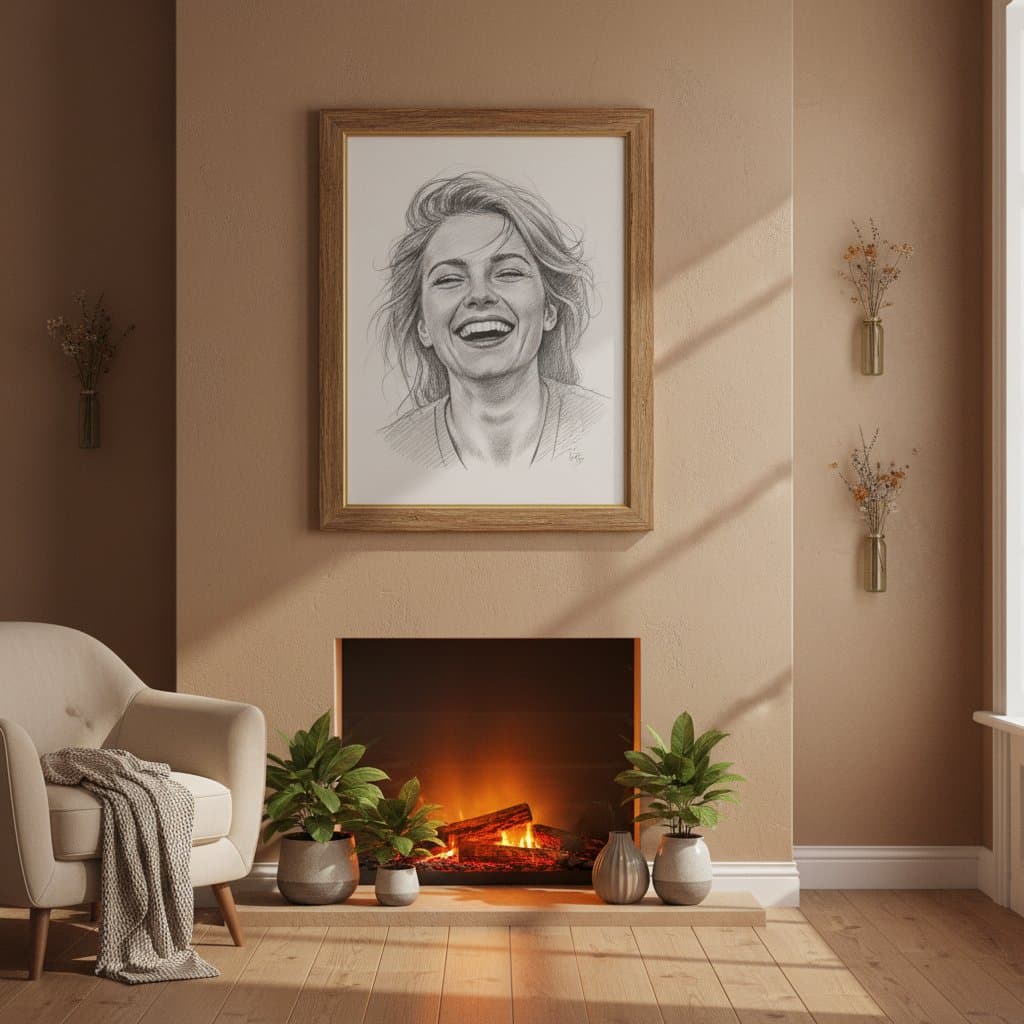
お気に入りの写真を額装アートに
大好きな写真を鉛筆画や木炭画に変えましょう。スケッチをプリントして、手描きの作品のように壁に飾れます。 ほかのアートスタイルを試す
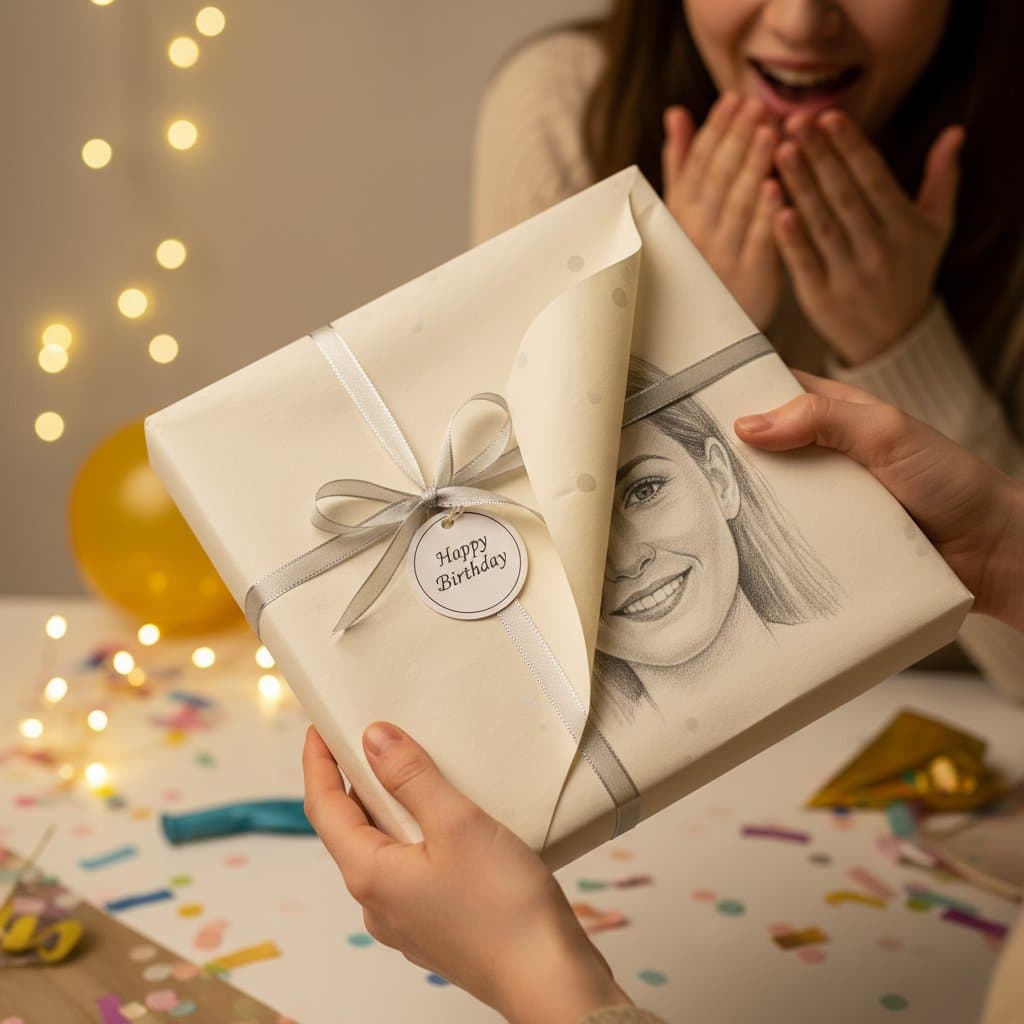
スケッチの似顔絵をプレゼントに
友だち、両親、ペットの写真を手描き風の肖像画に。誕生日や記念日の、心のこもった贈り物になります。 似顔絵イラストを作る
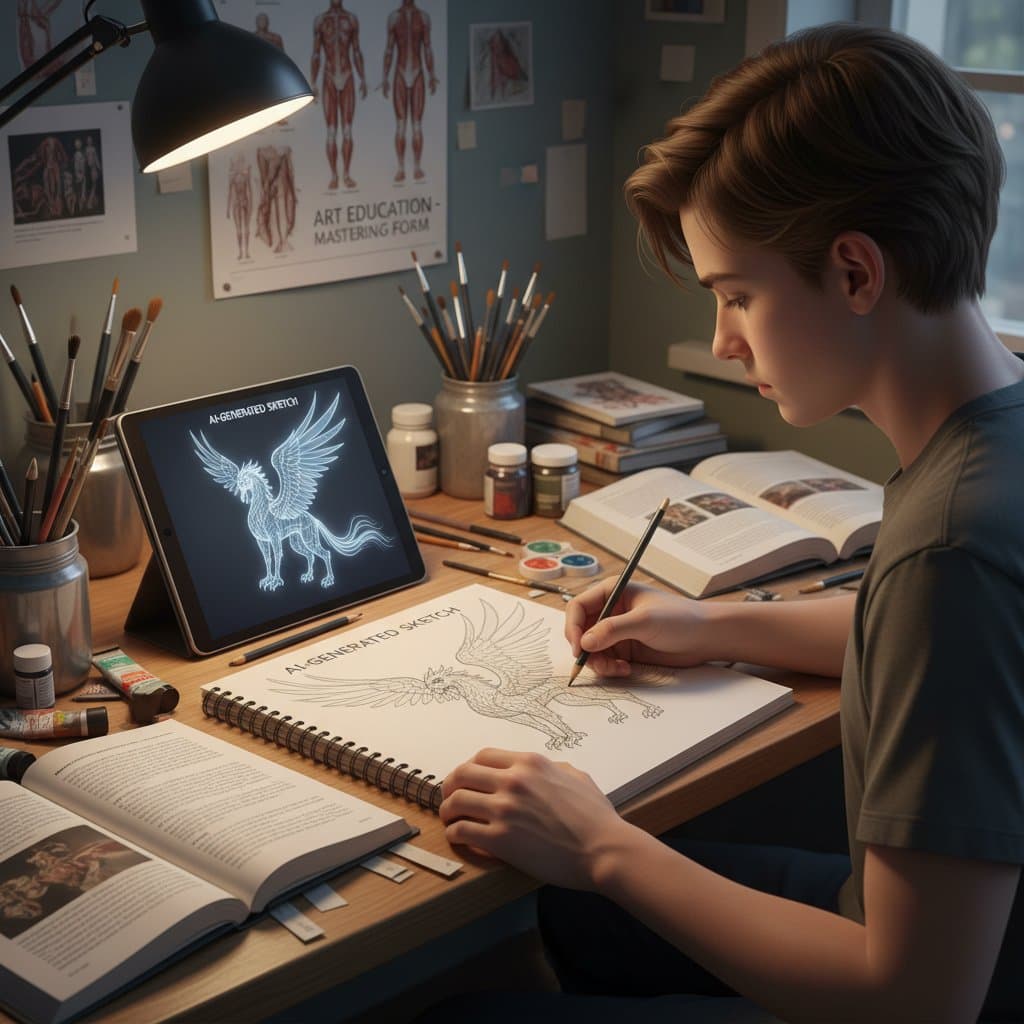
どんな写真からでも描画の参考資料を
アーティスト、学生、デザイナーが、手で仕上げる作品の下描きとしてスケッチを使っています。クロスハッチングや輪郭線のモードは形をはっきり見せてくれます。 絵コンテを作る
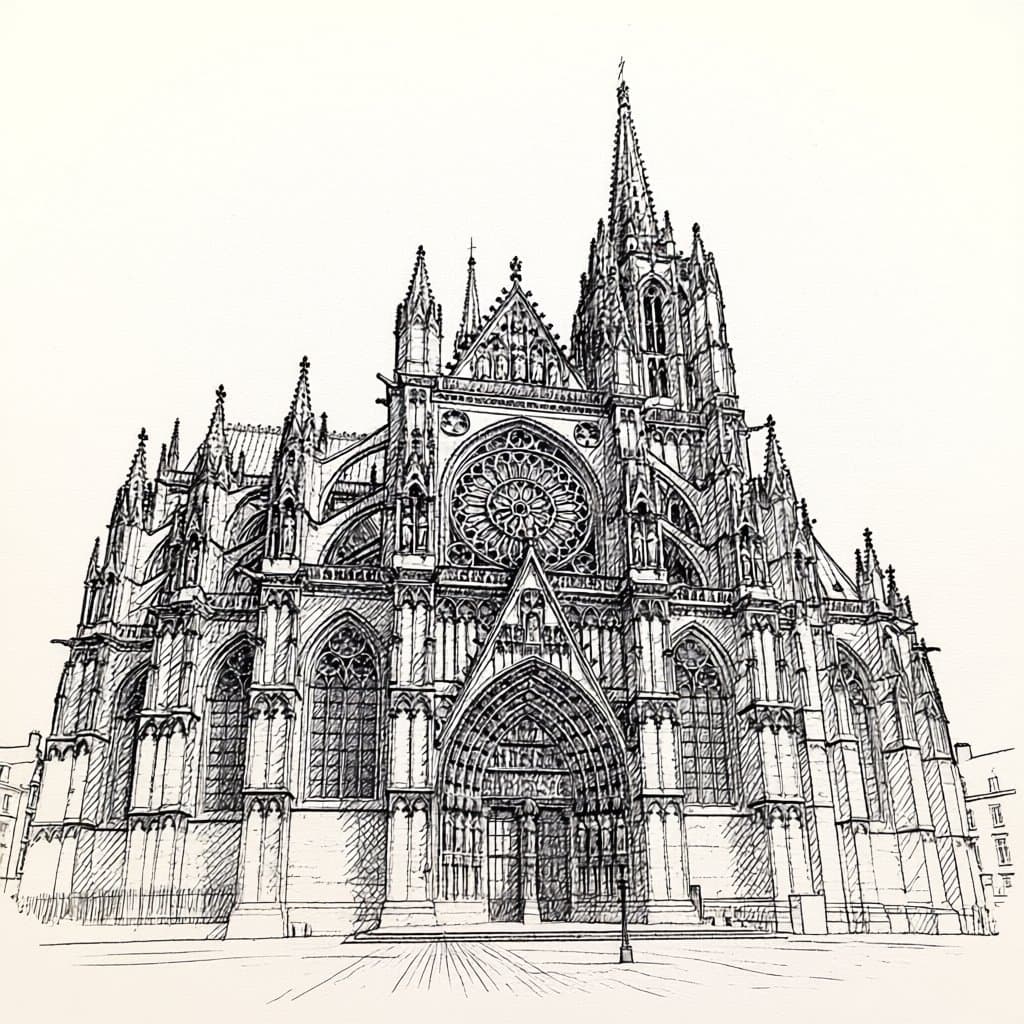
きれいなパース線で建物を描く
家、街並み、ランドマークには建築モードやテクニカルドローイングモードを。写真が建物の構造を示すきれいな線画になります。 写真をアニメ風にする
AI写真をスケッチにを使っている人たち
みんなが毎週使っている4つの使い方
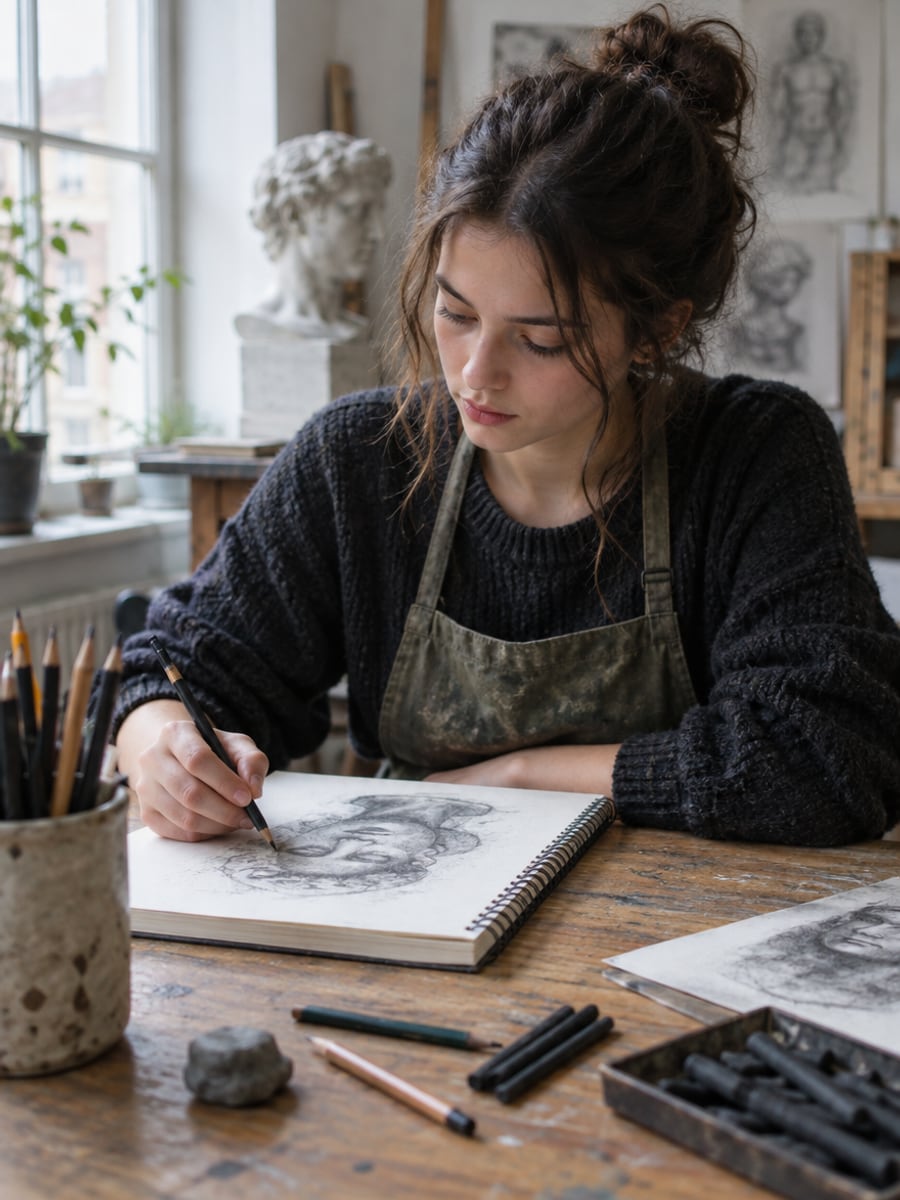
自分の写真で陰影とハッチングを学ぶ
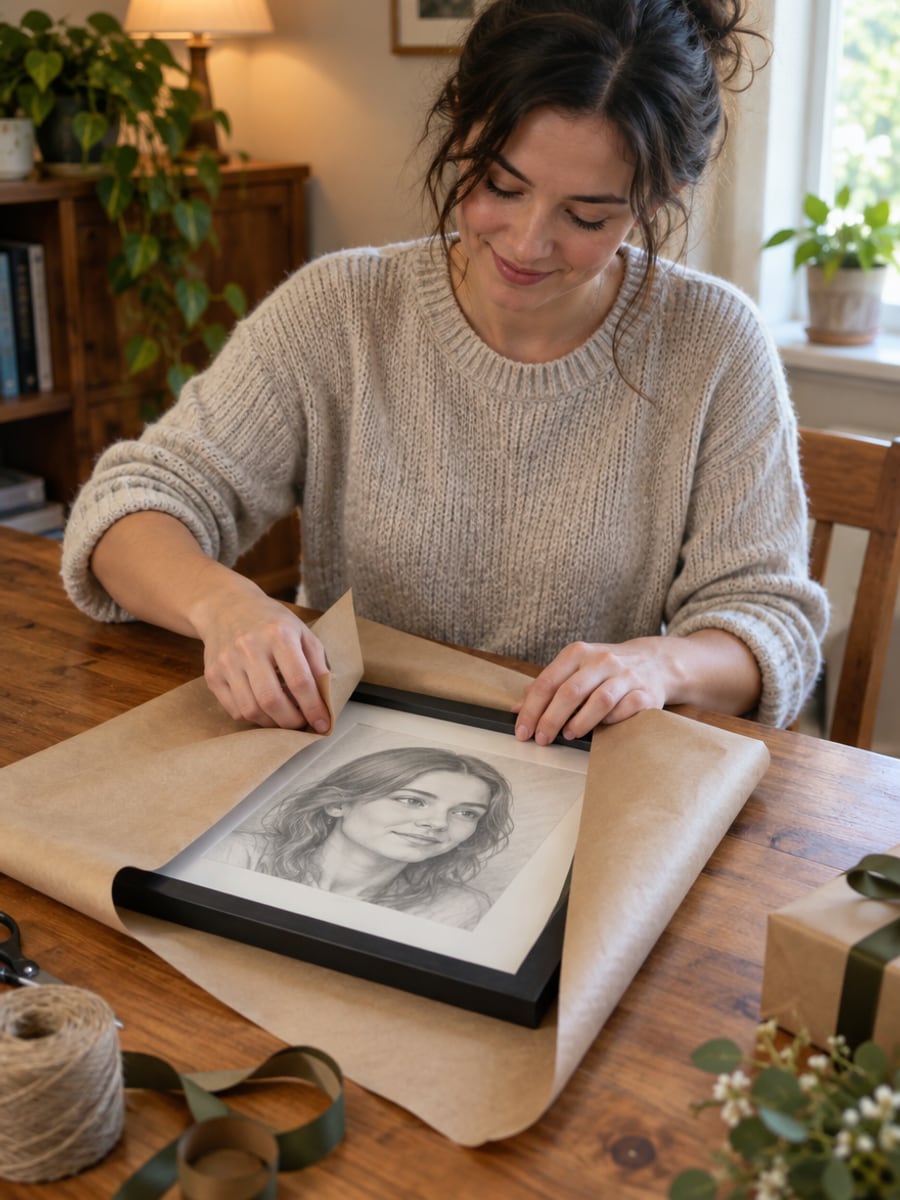
家族写真を手描き風の記念品に
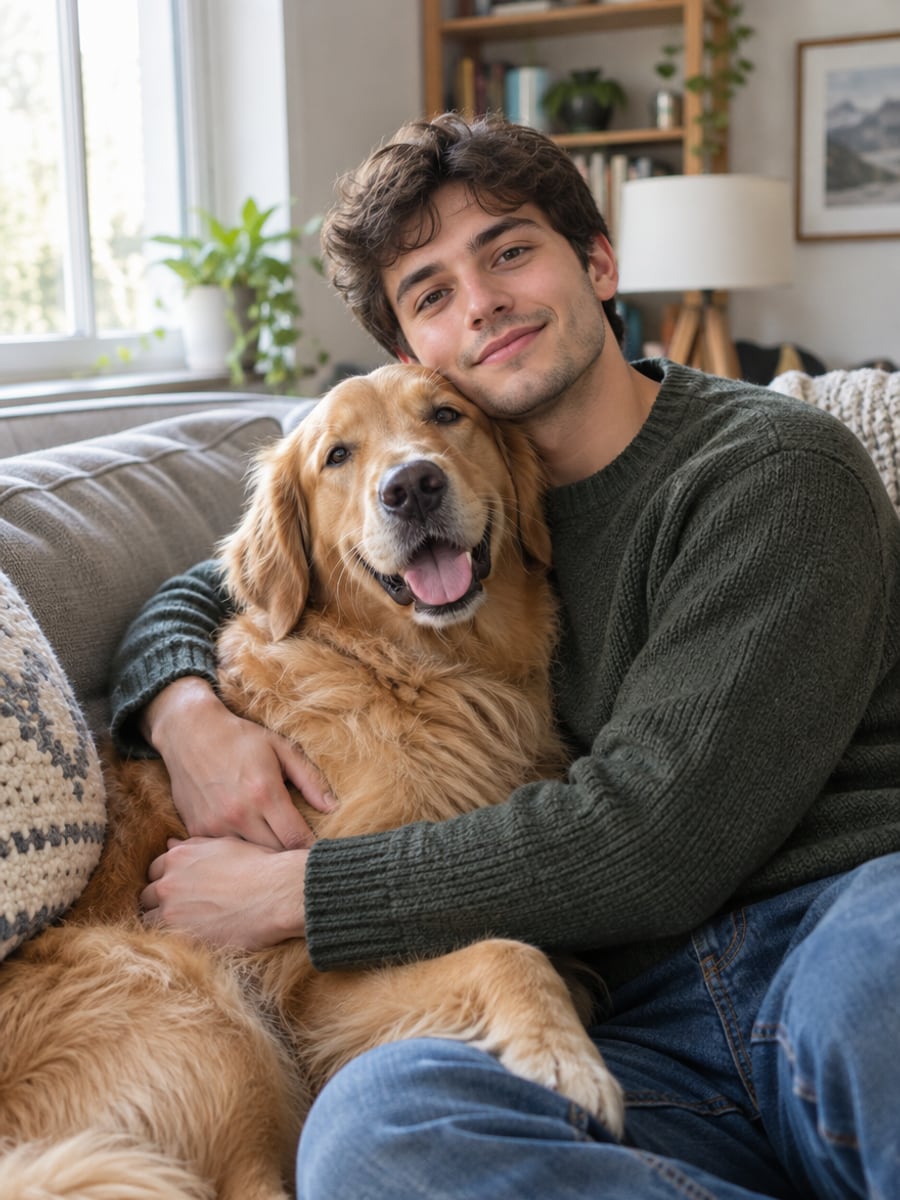
うちの犬や猫を木炭画で見る
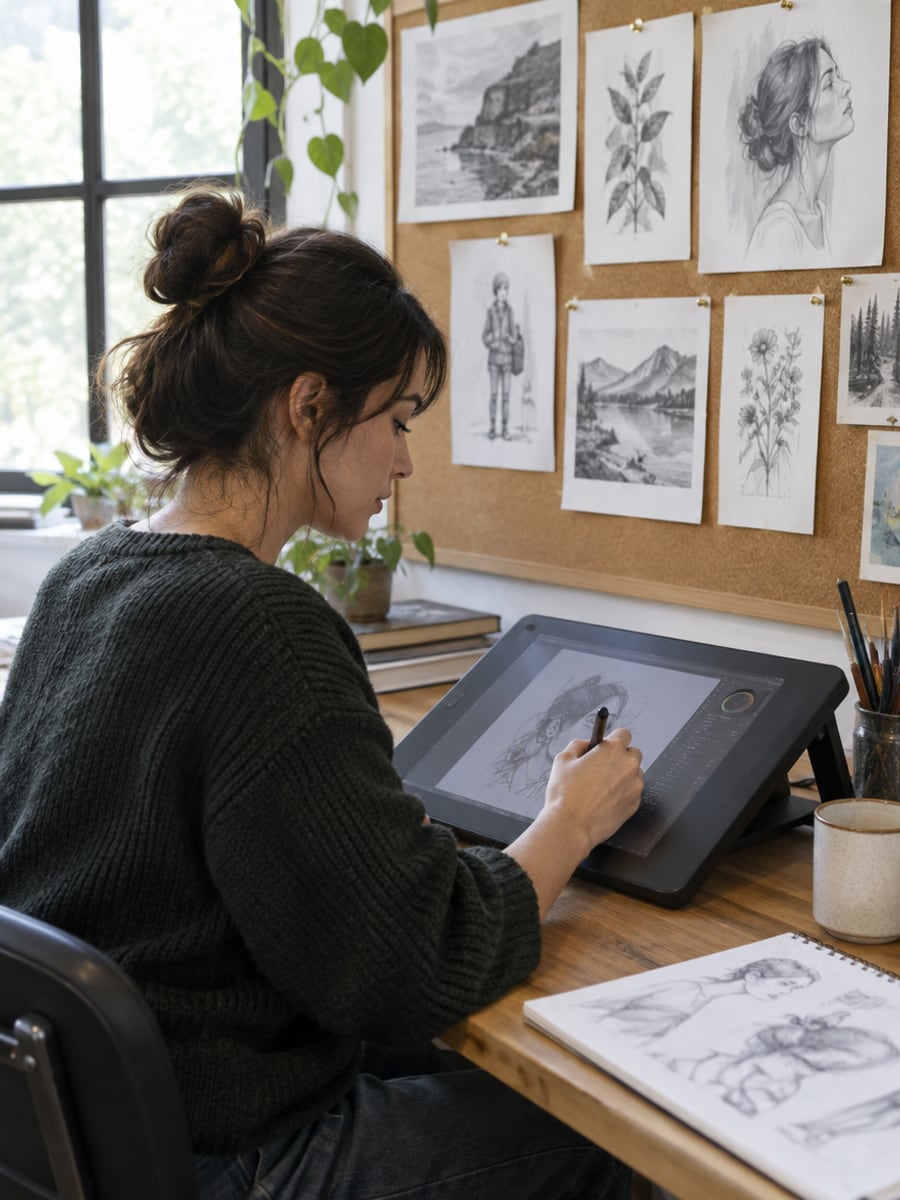
クライアント案をきれいなスケッチから始める
CreateVisionで写真をスケッチにする方法
写真をアップロードし、シーンを選んで、共有用の動画をダウンロードします。

写真をアップロード
ポートレート、建物、ペット、風景など、どんな写真でもアップロードできます。明るく鮮明で、コントラストのはっきりした写真がいちばん向いています。

スケッチスタイルを選ぶ
鉛筆、木炭、墨絵などの技法を選びます。さらに細かく調整したいときは、線の太さ、陰影、描き込みを変えましょう。

スケッチをダウンロード
印刷にもデジタルにもすぐ使える、高解像度のスケッチが手に入ります。
オールインワンのAIクリエイションプラットフォーム
画像、動画、あなたの代わりに動くAIエージェント、プロのAIメンター、80以上の便利ツールをひとつのアカウントで。
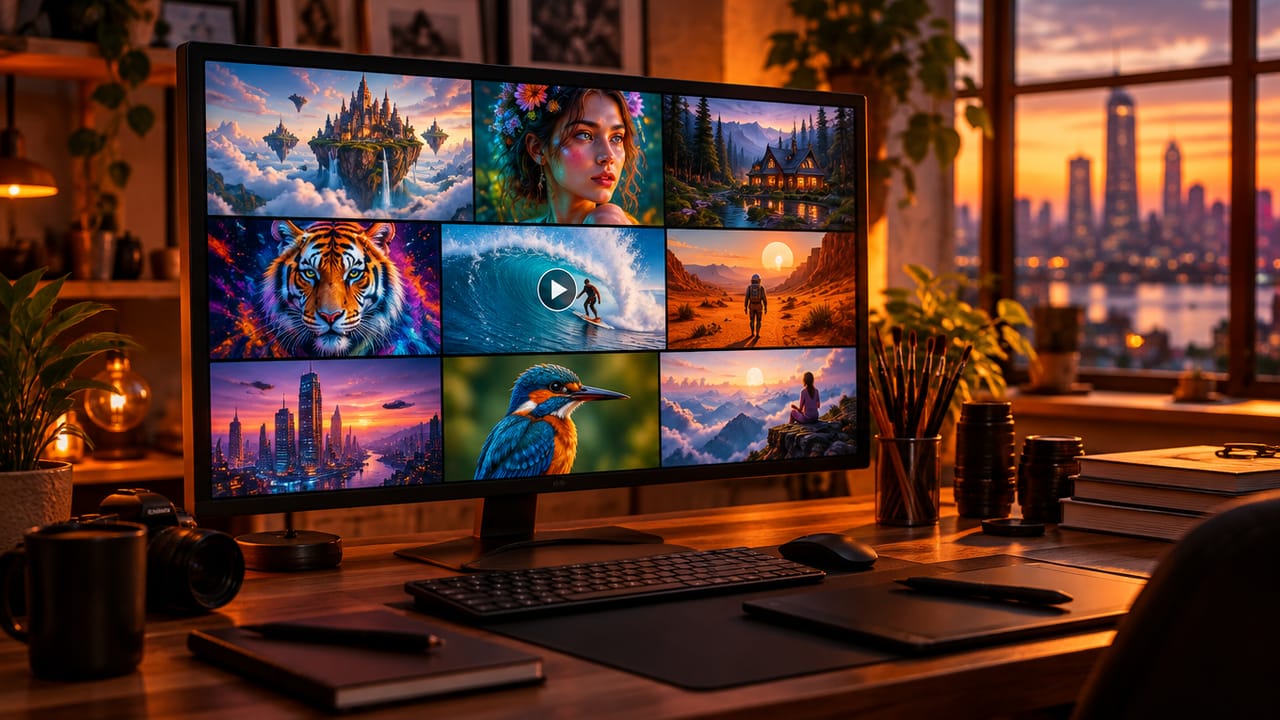
AI画像・動画ジェネレーター
主要モデルをひとつのワークスペースに:Seedream、Nano Banana、GPT Image、Seedance、Veoなど。
開く
Ava、あなたのAIクリエイティブエージェント
やりたいことを伝えれば、Avaが計画・生成・改善まで進めます。
開く
80以上のAIツール
写真、動画、カード、ポートレート、話題のトレンドをワンクリックで。
開く
テンプレートライブラリ
すぐ使えるプロンプトとスタイルが数千種類。
開く
スタジオ
ポートレート、マーケティング、ポスター、シネマのスタジオで、単発の1枚ではなく完成した作品を。
開く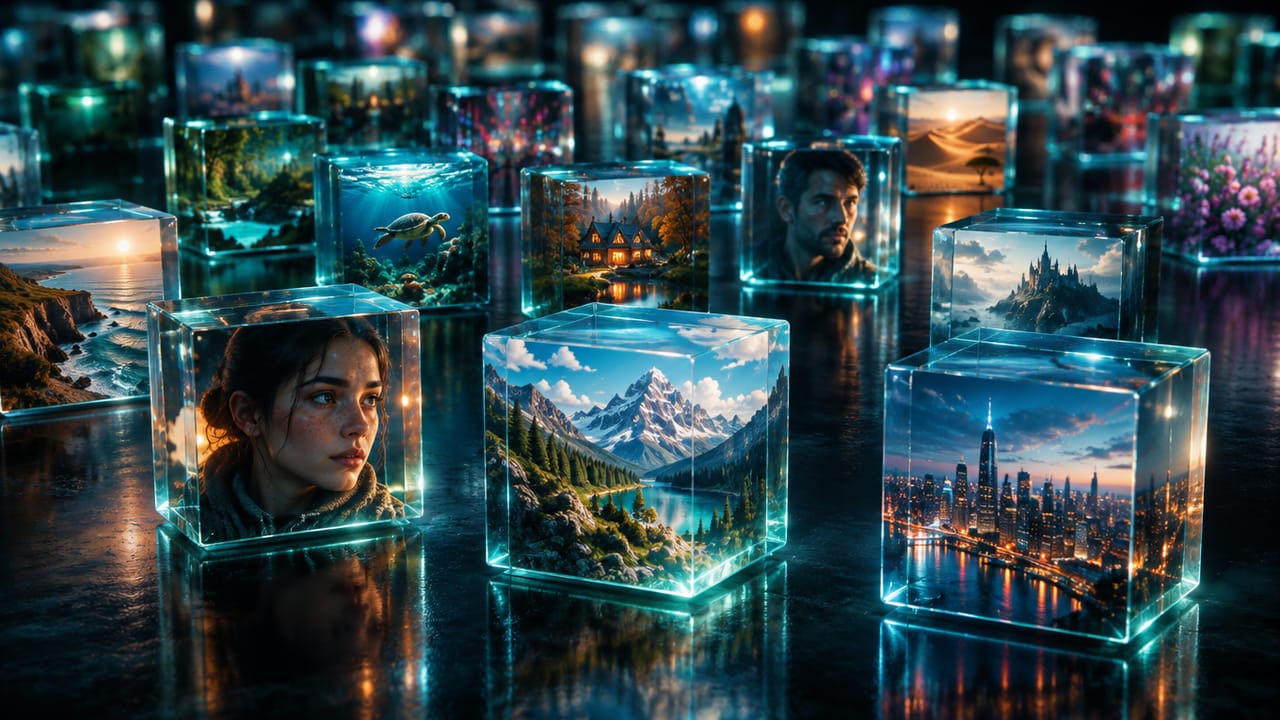
AIモデルライブラリ
比べて選んで、用途にぴったりの画像・動画モデルを。
開く
AIメンター
写真・デザイン・動画のプロのメンターから学び、そのアドバイスを受けながら制作できます。
開く190K+ 人のクリエイター
CreateVisionで創作・シェア中
ユーザーの声
世界中のユーザーからのリアルなフィードバック
“鉛筆スケッチオプションは信じられないほど素晴らしいです。祖母の写真を手描きのように見える美しいポートレートに変換しました。”

“美術学生として、クイックなリファレンススケッチに使用しています。クロスハッチングモードは驚くほど正確です。”

“撮影した建物の建築スケッチを作成しました。デザインポートフォリオのプレゼンテーションに最適です。”

AI 写真をスケッチにのよくある質問
AI 写真をスケッチには、写真を手描きのような絵に変えるツールです。CreateVisionなら、写真を鉛筆スケッチ、木炭デッサン、墨絵など10種類の描画技法のいずれかに変換できます。AIが加えるのは輪郭フィルターではなく、本物の陰影と線です。
いちばん良いのは、本物の描画技法と、仕上がりを調整する自由をくれるツールです。CreateVisionにはクロスハッチング、輪郭線、マンガ線画、建築スケッチなど10種類の技法があります。線の太さ、陰影のスタイル、描き込みの量、紙の質感も設定できます。ポートレート、ペット、建物、風景に使えます。
写真をアップロードして描画技法を選び、必要なら線の太さ、陰影、描き込み、紙の質感を調整します。AIがその技法で写真を描き直し、ダウンロードできる高解像度のスケッチを返します。
鉛筆スケッチとポートレートスケッチがいちばん伝統的でリアルな仕上がりになり、木炭デッサンはよりドラマチックになります。建築モードは、きれいなパース線で建物や構造物を描くためのモードです。ほとんどのモードは白黒で仕上がり、墨絵は繊細な濃淡が加わります。
スケッチ1枚ごとに、スタイルティアに応じてクレジットを消費します。ナチュラルは60クレジット(デフォルト)、精密は50、本人再現は40です。Googleで登録すると200クレジットが無料でもらえます。無料アカウントのダウンロードには小さなCreateVisionマークが入り、サブスクリプション会員とクレジットパック購入者はオフにできます。
はい。スケッチは印刷にもデジタル作品にも使えます。多くのアーティストが、結果を参考資料や手で仕上げる作品の下描きとして活用しています。使う権利のある写真だけをアップロードしてください。他人のポートレートは特に注意が必要です。
AIは写真を描き直すので、暗い、ぼやけた、コントラストの低い写真ではスケッチも弱くなります。ポートレートには、正面か斜め45度の、明るく鮮明な顔写真を使ってください。うまくいかないときは、別の技法を試すか描き込みの量を変えてみましょう。
どんな写真も、本物の陰影のあるスケッチに
写真をアップロードして10種類の描画技法から1つ選べば、印刷できるスケッチをダウンロードできます。