
旅行ミニ日記
ほぼ同じような広角ショットを3枚使う代わりに、場所、ディテール、カフェでのひとときといった要素を取り入れましょう。
同じソースセットから作成された実際のエディター出力を比較できます。無料オプションには個性的なスタイルが含まれており、メンバーシップに登録すると、さらに厳選された構成と仕上げが追加されます。
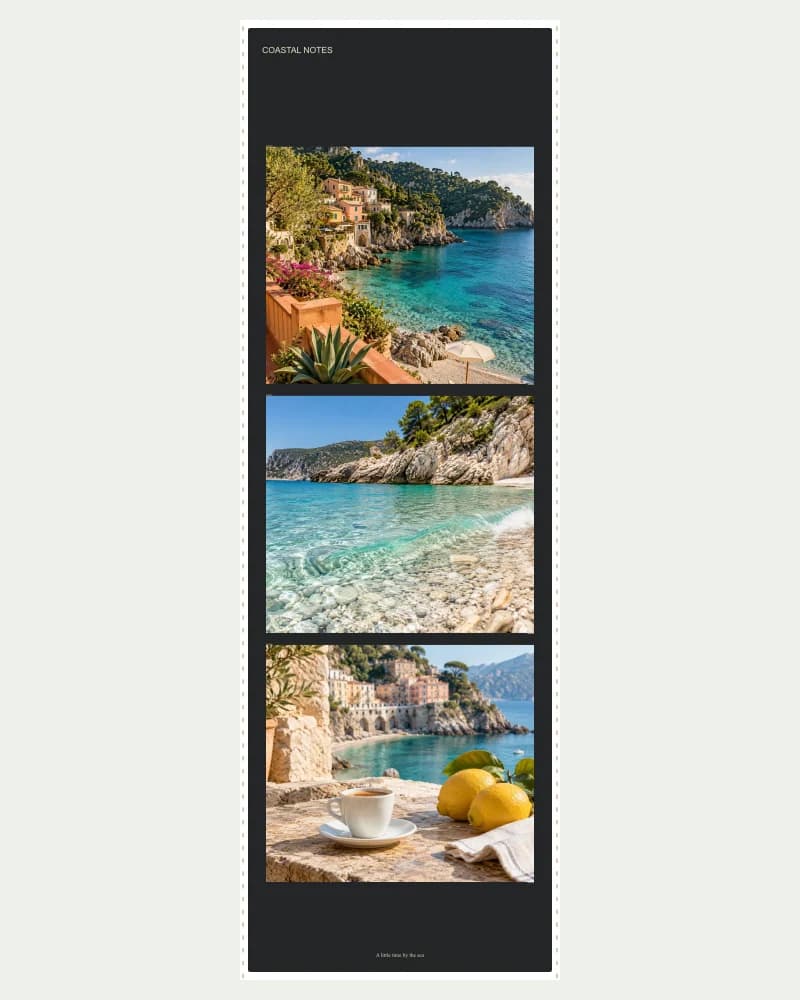
フィルムのパーフォレーション(穿孔)やコンタクトシートの角の跡など、典型的な特徴が見られます。
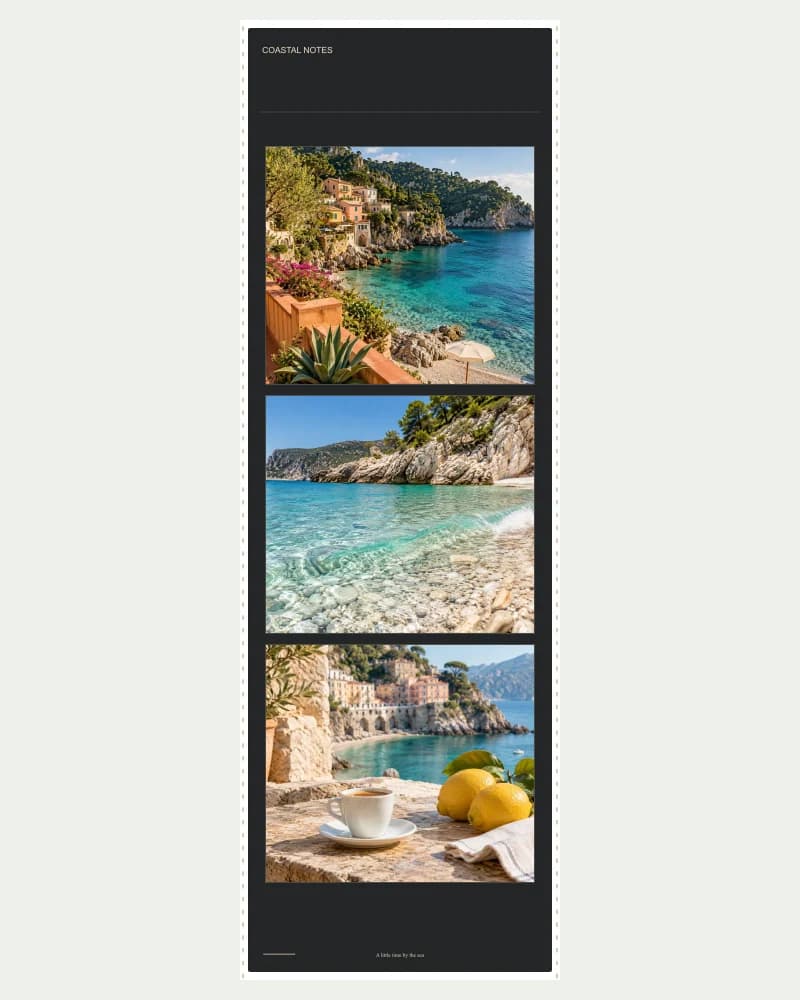
暗めのフィルムに温かみのあるフレームの輪郭、そして映画のようなタイトルエリア。
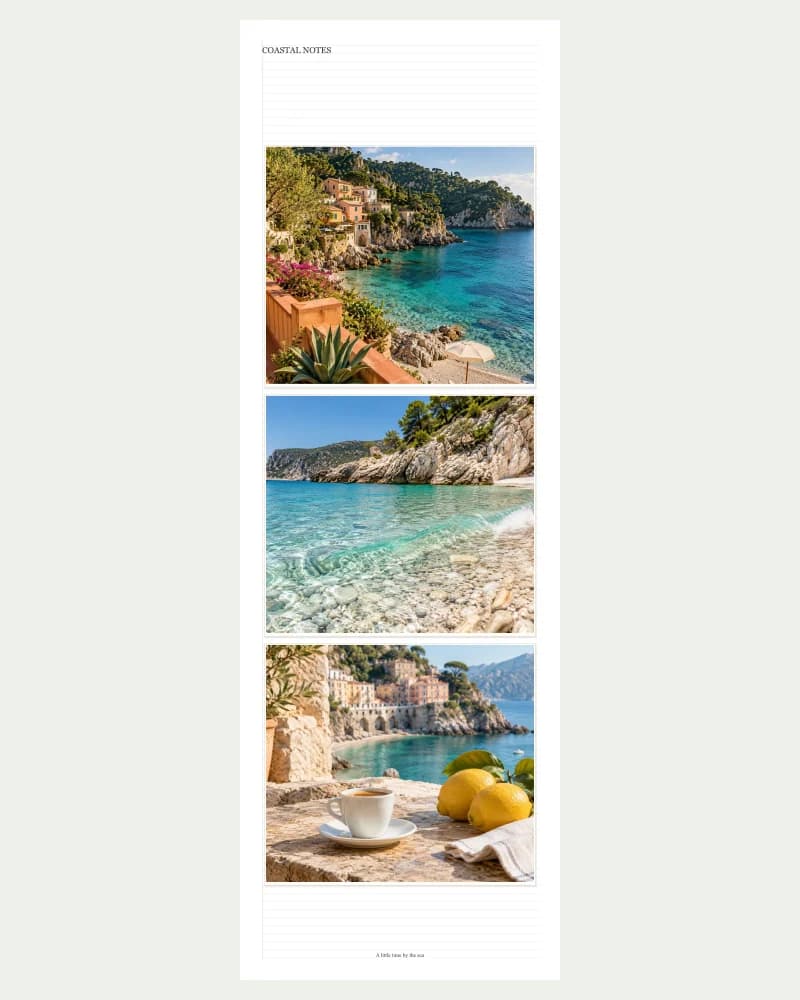
罫線入りのノートページ。余白線があり、写真が1枚ずつ貼り付けられている。
このデモンストレーションでは、AIが生成した旅行画像を使用しています。レイアウトはこのツールによってレンダリングされます。
エディターでレイアウトを試してみてください無料機能:トリミング、位置変更、間隔調整、角の調整、カスタム寸法、色、および選択可能なデザイン。無料コンテンツをダウンロードするには、サインインしてください(透かしなし)。
有効なベーシック、プレミアム、アルティメット、マックスの各プランには、メンバーレイアウト、カスタム行列グリッド、スタイル付きフレーム、テーマ別背景がすべて含まれており、透かしなしのプレビューとダウンロードが可能です。ツールクレジットは消費されません。
プリセットされた写真枚数には、無料デザインと会員デザインが用意されています。行と列をカスタマイズできる機能は、会員特典の一つです。クレジットパックだけでは、会員特典は利用できません。
完成したレイアウト(ご自身の写真を使用)
既存の写真3枚または4枚を縦長のフォトストリップに変換して、旅行記、友情の記念品、またはAI生成の短いシーンの連続写真として活用できます。ストリップは、写真同士の関連性があり、上から下へ順に読む場合に最適です。これは画像レイアウトツールであり、カメラブースや時間指定の撮影セッションではありません。
シーケンスに合ったフレーム数を選択してください。
位置を入れ替えて、それぞれの作物を区画内で直接確認してください。
共有やさらなるデザイン作業のために、ストリップを単一ファイルとしてエクスポートします。
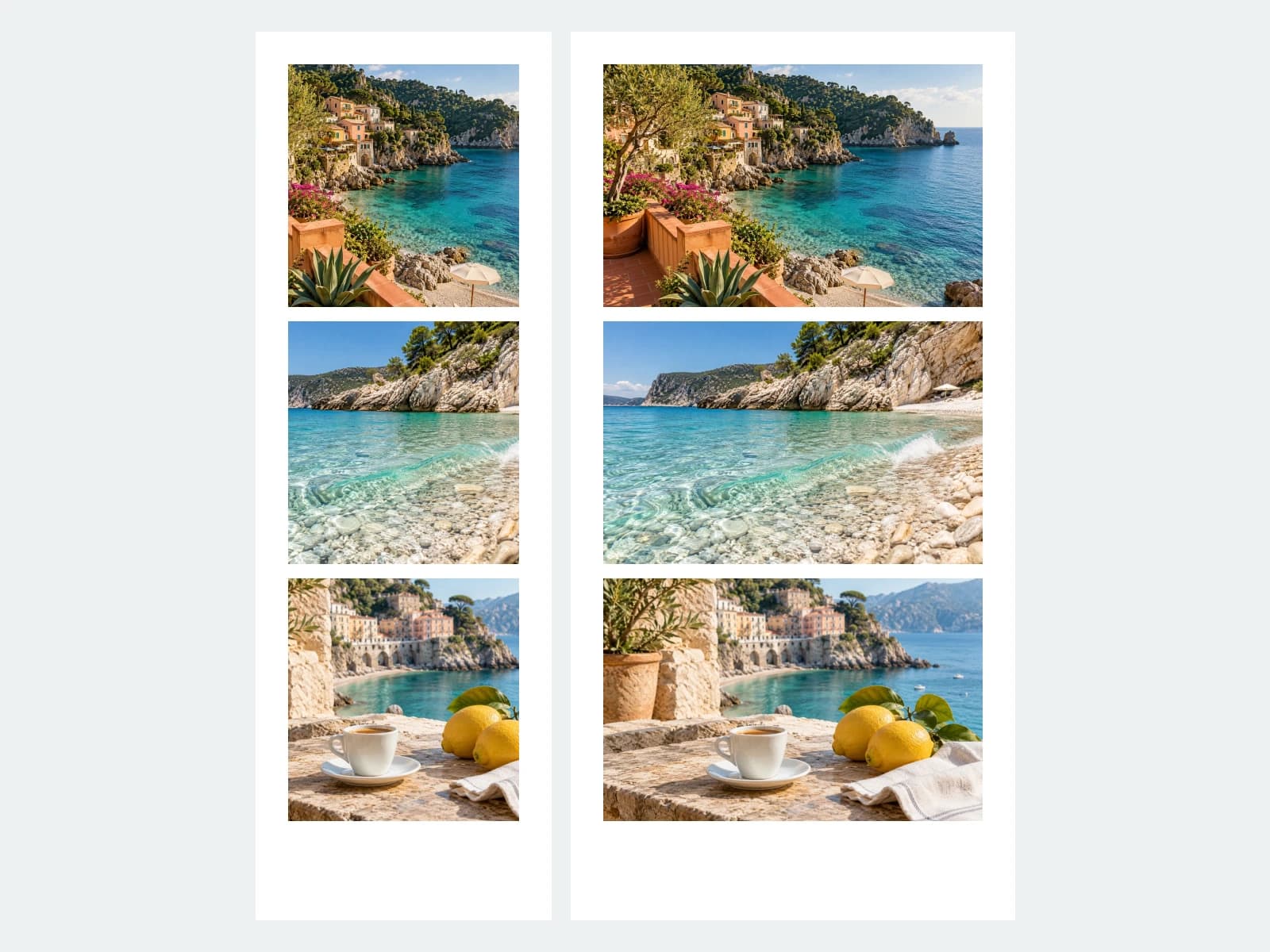
広い風景から始め、興味深いディテールへと移り、最後に小さな瞬間を捉える。デザインがごちゃごちゃすることなく、一日を表現するには3枚の写真で十分な場合が多い。4枚使う場合は、それぞれに異なる要素を加えるようにしよう。選んだ写真を次の写真と入れ替えることで、写真のリズムを変えることができる。
このツールをお試しください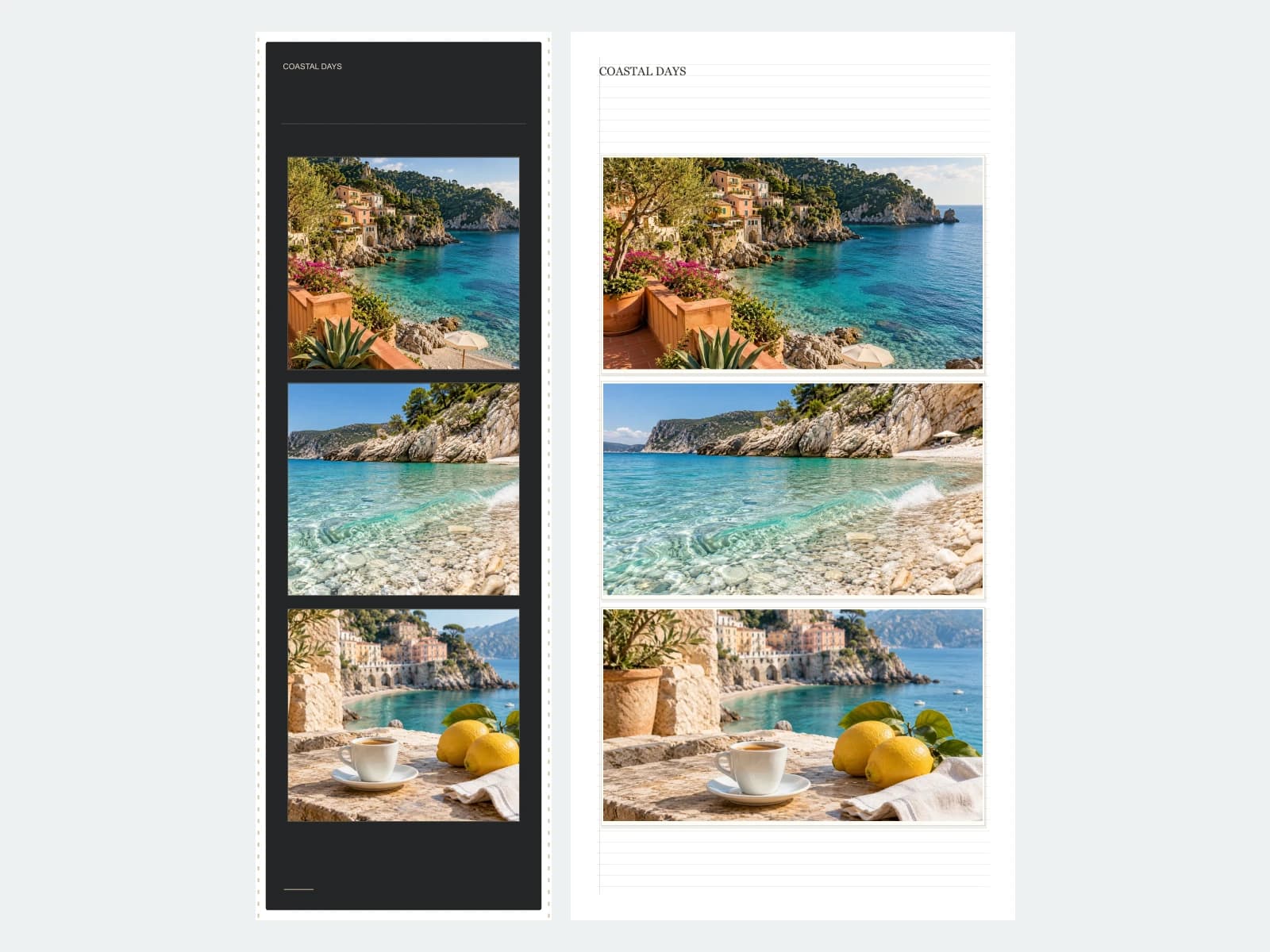
写真そのものがメッセージを伝えるようにしたい場合は、無料のクラシックストリップから始めましょう。一部のメンバーデザインでは、同じソースファイルにフィルムや紙のスタイルが追加されます。ソース写真は新たにシーンに変換されるのではなく、レイアウトエンジンによってスタイルが適用されます。セットを覚えやすくするために、短いキャプションや日付を追加してください。
このツールをお試しくださいこのエディタで作成されたサンプルです。旅行関連の写真はAIが生成したイラストで、レイアウトと枠線はツールによってレンダリングされています。
ほぼ同じような広角ショットを3枚使う代わりに、場所、ディテール、カフェでのひとときといった要素を取り入れましょう。
厳選した数シーンを短い日程で撮影しましょう。最終的な写真に全員が写っていることを確認してください。
関連する生成フレームを順番に提示してください。まず、オリジナル画像におけるキャラクターと照明の一貫性を確認してください。
関連性のある小さな画像セットをアップロードしてください。既存のコラージュのスクリーンショットではなく、オリジナルの画像ファイルを使用してください。
3コマまたは4コマのレイアウトを選択し、間隔とトリミング位置を調整した後、必要に応じて短いキャプションを追加します。
表示予定のサイズでストリップ全体を確認してください。出力形式を選択し、サインインして無料コンテンツをダウンロードするか、メンバーシップに登録してプレミアムフレームをご利用ください。
AIによる画像生成は、シーンの作成、スタイルの探求、ビジュアルの創造に役立ちます。しかし、完成した画像ファイルを特定のレイアウトに組み合わせるのは別の作業です。特定の枚数の写真、すべてのソースで同じ顔、均等なガター、そして画像全体を再生成することなく編集できるキャプションが必要になる場合があります。
ChatGPTはコラージュのような画像を作成したり、コードを使ってファイルを組み立てたりすることができます。この比較は、プロンプトから新しい画像を生成することに関するものであり、チャットアシスタントのすべての機能に関するものではありません。画像モデルは、構造化された構成の中で正確な配置を行うのに苦労することがありますが、レイアウトエディタを使用すれば、既存のファイルの配置場所を直接制御できます。 画像モデルの構成上の制限事項をお読みください。
| 必要なもの | 新しいコラージュ画像を生成する | このエディタでファイルを整理する |
|---|---|---|
| 選択したソース画像を保持します | 生成編集では、詳細が再解釈される可能性がある。 | 提供されたファイルを所定のスロットに配置してください。再描画は行われません。トリミングとサイズ変更は引き続き適用されます。 |
| カウント、位置、間隔を制御する | レイアウトを説明し、結果がそれに沿っているかどうかを確認してください。 | 既知のレイアウトを選択し、位置を入れ替えて、ギャップを直接設定します。 |
| キャプションまたはトリミングを変更する | 別の世代の生成または編集が必要になる場合があります。 | 他のスロットはそのままにして、キャプションまたはトリミングコントロールを編集します。 |
| コストを理解する | 発電量はサービスとモデルの価格設定によって異なります。 | これらの写真編集ツールはAIクレジットを消費しません。プレミアムデザインは既存のサブスクリプション特典です。 |
既にお使いの画像モデルを置き換える必要はありません。お気に入りの画像をそのまま使用し、それらを組み合わせて一つの成果物を作成してください。余白の設定、レイヤーの学習、ChatGPTアカウントの接続なども不要です。
CreateVisionなどの画像編集サービスを利用して画像を作成してください。配置する前に、顔、テキスト、その他の詳細を確認してください。画像作成には別途料金がかかります。
画像を作成するCreateVisionで作成した画像の場合は、コラージュ機能または「マイ作品」を使用してください。ChatGPTなどのサービスで作成した画像の場合は、まず画像ファイルをダウンロードしてから、こちらにアップロードしてください。
私の作品を開いてください写真を配置し、各スロットのトリミングを確認し、必要に応じてラベルを追加して、出力サイズを選択します。無料コンテンツをダウンロードするにはサインインしてください。プレミアムデザインを利用するには、有効なサブスクリプションをご利用ください。
アップロードする前に、選択範囲からほぼ重複する項目を削除してください。短く簡潔な文章の方が読みやすくなります。
日付や2語程度の場所を示す方が、狭いスペースに長い段落を書くよりも効果的です。
フィルムスタイルのレイアウトは、標準的なブースストリップ印刷サイズを保証するものではありません。印刷業者に実際のサイズをご確認ください。
いいえ。既存の写真を3枚または4枚アップロードするか、利用可能なCreateVision画像を選択してください。このツールはそれらのファイルをストリップ状に配置します。ウェブカメラを起動したり、カウントダウンを実行したり、連写したりすることはありません。
はい。画像ファイルをインポートし、適切なストリップレイアウトを選択してください。このツールは生成されたキャラクターやシーン間の差異を修正しないため、配置する前にソースセットの一貫性を確認してください。
現在のエクスポート機能は、一枚の完全なストリップ画像です。フレーム分割やアニメーション機能はありません。個々の写真も必要な場合は、元のファイルを保管してください。1つのレイアウトに4枚以上の写真を使用する場合は、フォトコラージュメーカーをご利用ください。
はい。サポートされている画像ファイルとしてダウンロードし、こちらにアップロードしてください。この操作では、外部アカウントへの接続や画像の再生成は行われません。ソースファイルが利用可能な場合は、CreateVision の画像も「マイ作品」から選択できます。
生成的な再描画は使用されません。エディタは入力画像をトリミング、拡大縮小、回転、配置します。エクスポート時のエンコードによってピクセルが変化する可能性があり、既存の透かしは入力画像の一部として残ります。公開前に、ソース画像の権利およびAIサービスの使用条件を確認してください。
アカウントがなくてもアップロード、編集、プレビューが可能です。プラットフォームのウォーターマークのない無料レイアウトと背景のみを含むデザインをダウンロードするには、サインインしてください。一部のプレミアムレイアウトと素材は、クリーンなプレビューとダウンロードのために有料サブスクリプションへの登録が必要です。
追加のツールプランやAIクレジットは必要ありません。有効なBasic、Premium、Ultimate、Maxの各サブスクリプションには、すべてのメンバーレイアウト、スタイル付きフレーム、テーマ別背景、カスタム行列グリッドが含まれています。クレジットパックや単一画像のオリジナル購入では、これらの特典は利用できません。
無料編集はブラウザ上で実行されます。プレミアムプレビューとエクスポートでは、暗号化された一時クラウドファイルが使用され、アクセス期限は24時間、定期的なファイルクリーンアップが行われます。ローカルのドラフトは、このデバイスに最大7日間保存されます。ツールを新規に開くと、最初は空のファイルから始まります。「前のドラフトを再開」または同じドラフトのURLを使用して、作業を再開してください。
低解像度の画像、過度なトリミング、または強力なJPG/WebP圧縮は、ディテールを損なう可能性があります。スクリーンショットではなく元のファイルから始め、重要な被写体はトリミング範囲内に収め、入力解像度を大幅に超えるエクスポートは避けてください。画像自体に補正が必要な場合は、配置する前に別の補正ツールを使用してください。
自分の写真と自由なレイアウトから始めましょう。結果は直接調整できます。プロンプトの作成やレイヤー編集の経験は必要ありません。
このツールをお試しくださいコラージュ、比較、枠線はそれぞれ異なる役割を果たします。必要な結果に合ったツールを開いて、ワークフローをシンプルに保ちましょう。