
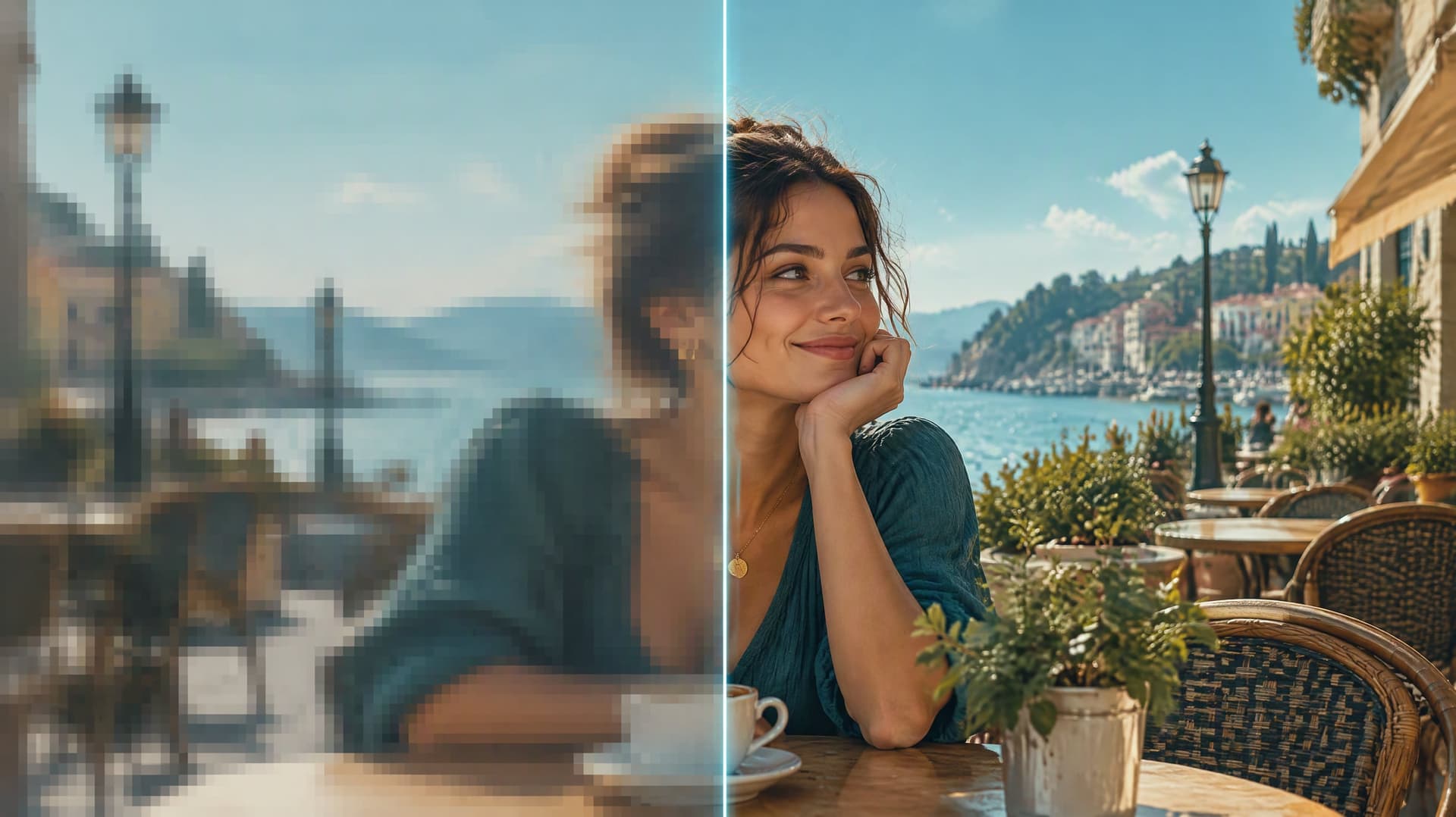
Vorschau
Lade einen Clip hoch, wähle Ausgabegröße und Modus – das verbesserte MP4 erscheint hier.
Warum enttäuschen Online-Video-Upscaler meistens?
Drei Beschwerden tauchen in jedem Test von Video-Verbesserern auf. So gehen wir mit jeder davon um.
„Für einen Neun-Sekunden-Clip haben sie mir eine ganze Minute berechnet.“
Wir lesen die echte Länge aus deiner Datei und rechnen pro Sekunde ab, aufgerundet auf die nächste volle Sekunde. Die genauen Credits stehen auf dem Button, bevor du klickst.
„Im Ergebnis prangte ein Logo in der Ecke – für das eigentliche Video unbrauchbar.“
Kein Wasserzeichen, in keinem Tarif. Was du herunterlädst, kannst du direkt posten.
„Jedes Gesicht kam glatt und wie aus Plastik raus, wie eine Puppe.“
Wähl Gesichtstreue, damit die Gesichtszüge exakt bleiben, oder Weich, wenn ein Clip schon überbearbeitet aussieht. Sieben Modi, ein Preis.
Wie funktioniert KI-Video-Upscaling?
Dein Clip geht an das Video-Super-Resolution-Modell von Tencent Cloud, einen Verbesserer auf Basis eines Diffusion-Transformers, der Details Bild für Bild aus dem Bildinhalt neu aufbaut. Das ist keine einfache Größenänderung: Texturen, Kanten und feiner Text werden rekonstruiert, während Bildrate, Dauer und Ton exakt so bleiben, wie sie waren.

Vier Clips, echte Ergebnisse
Jeder Clip unten lief durch dieses Tool. Das erste Bild jeder Karte ist das Original; fahr mit der Maus darüber, um die verbesserte Version abzuspielen.
 Original
KI-Clip → 1080p
Ein KI-generierter 480p-Clip, im Modus Gesichtstreue auf 1080p verbessert – Hautstruktur und Augen werden neu aufgebaut, das Gesicht bleibt unverändert.
 Original
Straße → 4K
Eine belebte Straße mit kleinen Gesichtern weit weg von der Kamera, im Modus Ferne Gesichter auf 4K gebracht.
 Original
Anime → 1080p
Flächige Farben und Linienzeichnung im Modus Anime – die Kanten bleiben sauber, statt in Rauschen zu zerfallen.
 Original
Produkt → 4K
Eine Produktaufnahme im Modus Detail-Boost auf 4K – Stoffstruktur und Etikettentext werden wieder scharf.
Was dieser Video-Upscaler richtig macht
Für normale Nutzer gemacht, nicht nur für Cutter.
Echte Details statt gestreckter Pixel
Ein diffusionsbasiertes Super-Resolution-Modell baut Texturen, Kanten und feine Linien aus dem Bildinhalt neu auf. Verschwommene 480p-KI-Clips und alte Handyvideos bekommen Hautporen, Stoffstruktur und lesbaren Text zurück – statt nur größerer Unschärfe.
Gesichter bleiben deine Gesichter
Der Modus Gesichtstreue lässt die Form von Augen, Nase und Mund exakt so, wie sie ist, und entfernt nur Rauschen und Kompressionsspuren. Ferne Gesichter macht dasselbe für kleine Gesichter weit weg von der Kamera – genau dort, wo andere Upscaler meist versagen.
Sieben Modi, ein Preis
Realistisch, Ferne Gesichter, Anime, Anime · fern, Gesichtstreue, Detail-Boost und Weich. Wähle danach, wie das Ergebnis aussehen soll – jeder Modus kostet pro Sekunde gleich viel.
Preis pro Sekunde, vorher angezeigt
Wir lesen die tatsächliche Länge aus deiner Datei und berechnen jede Sekunde Ausgabe in der gewählten Größe, aufgerundet auf die nächste volle Sekunde. Die Zahl auf dem Button ist die Zahl, die du zahlst.
Nichts draufgestempelt
Kein Logo, kein Eck-Badge, in keinem Tarif. Die Datei, die du herunterlädst, kannst du direkt veröffentlichen.
Ton und Bildrate unangetastet
Die Original-Tonspur bleibt erhalten, die Bildrate bleibt, wie sie war, und es werden keine Bilder hinzuerfunden. Nur das Bild wird schärfer.
Wofür Videos hochskaliert werden
Echte Momente, sofort teilbar.
KI-Clips in HD
Die meisten Text-zu-Video- und Bild-zu-Video-Modelle exportieren in 480p oder 720p. Schick den Clip durch Gesichtstreue oder Realistisch und poste ihn in 1080p oder 4K.
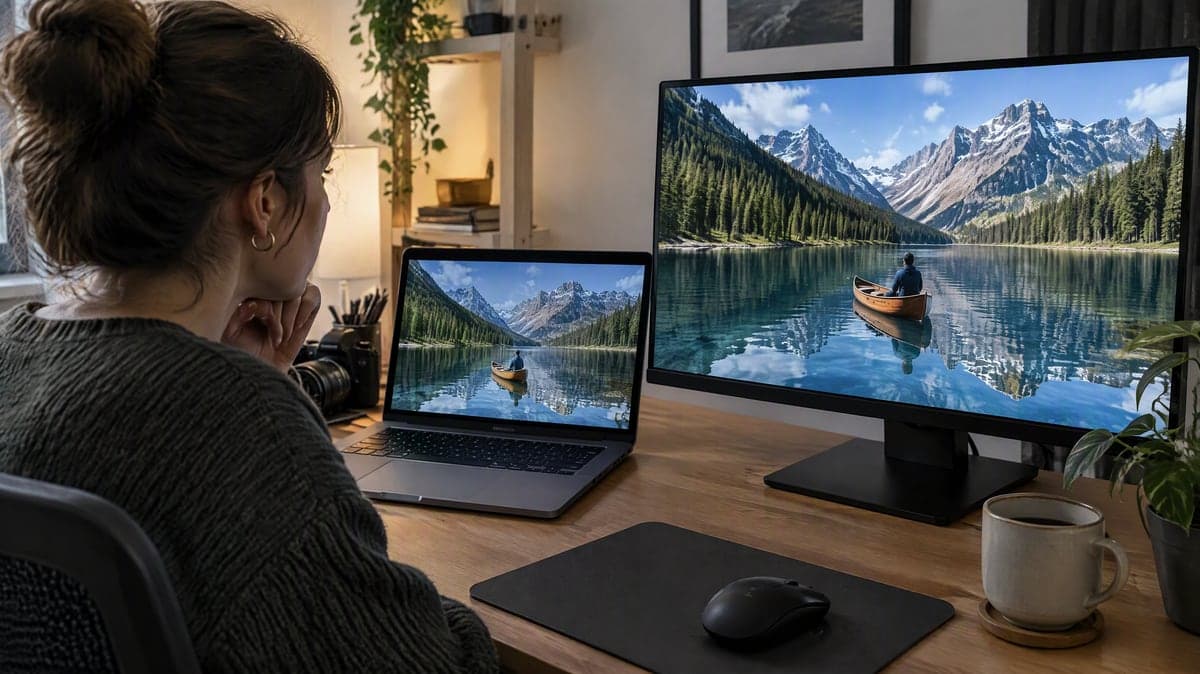
Handyvideos für große Bildschirme
Gezoomte, komprimierte oder bei wenig Licht gedrehte Handyclips wirken auf dem Fernseher oder in einer Präsentation weich. Detail-Boost holt Kanten und Text zurück.

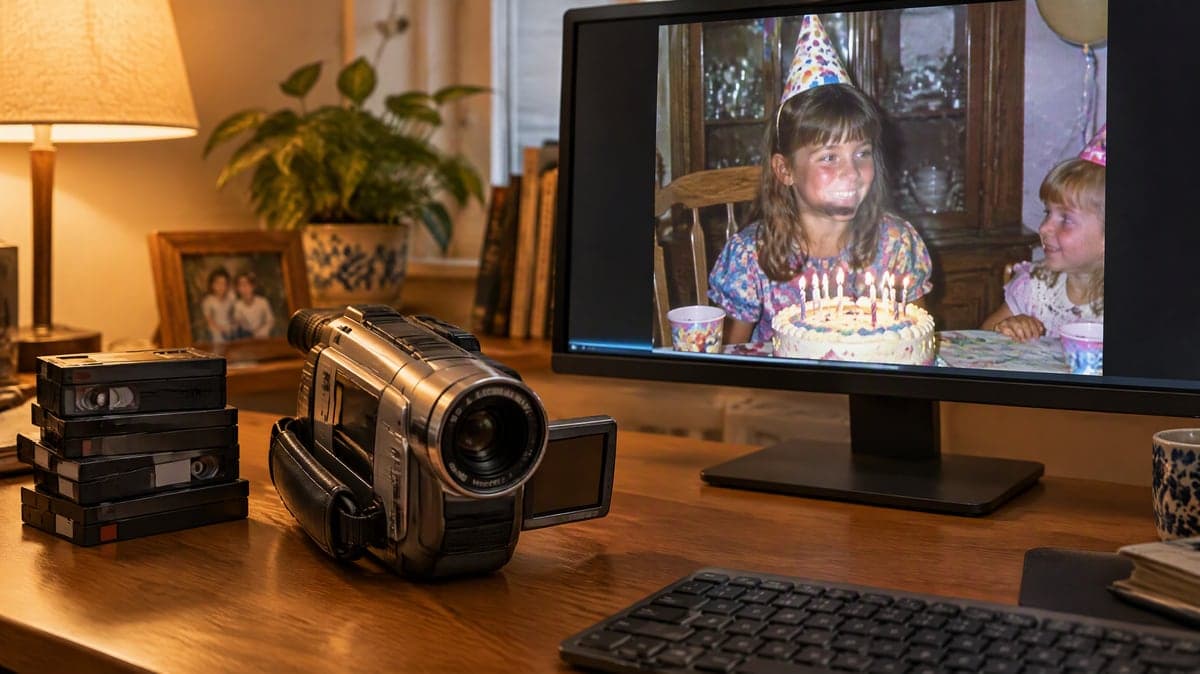
Alte Clips und Archivmaterial
Überspielte Camcorder-Aufnahmen, frühe YouTube-Uploads und Bildschirmaufnahmen. Der Modus Weich entfernt Kompressionsartefakte ohne Plastik-Look.
Ein Video in 3 Schritten hochskalieren
Foto hochladen, Szene wählen und ein teilbares Video herunterladen.
⬆️Schritt 1:Clip hochladen
Ein MP4 oder MOV bis 60 Sekunden und 120 MB, von 360p bis 4K. Sobald die Datei da ist, lesen wir ihre echte Länge und Größe aus.
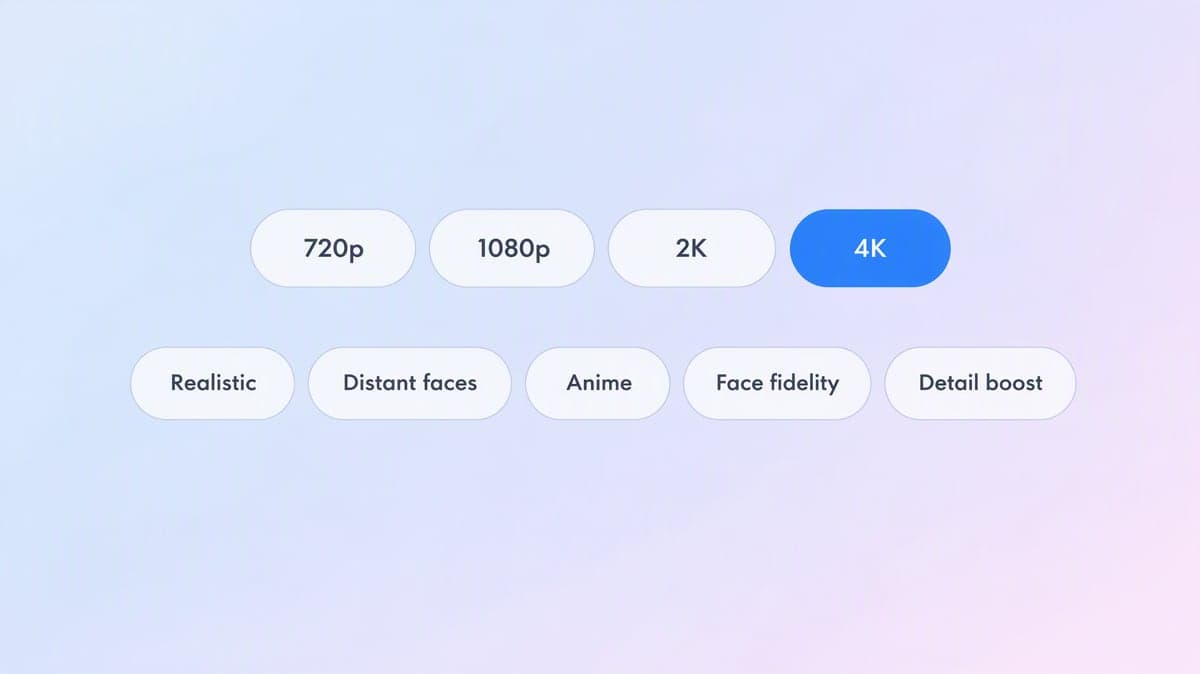
🎚️Schritt 2:Größe und Modus wählen
Wähle 720p, 1080p, 2K oder 4K – angeboten werden nur Größen ab deiner Quellauflösung – und einen der sieben Modi. Die Credits aktualisieren sich bei jeder Auswahl.
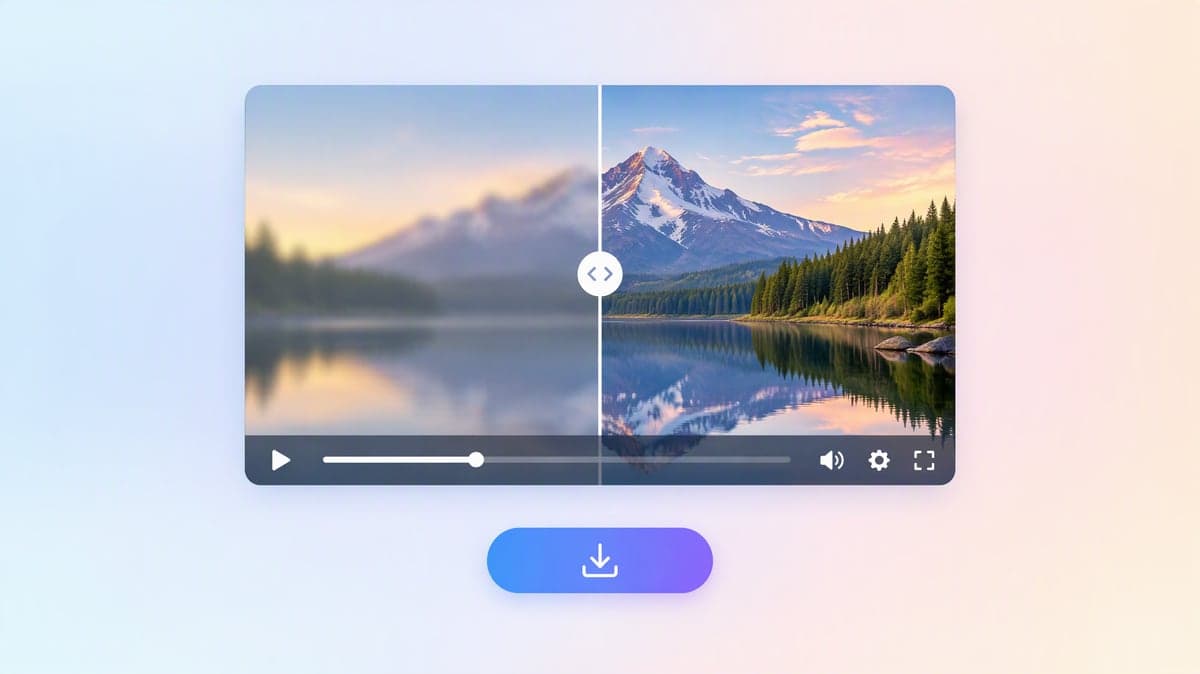
⬇️Schritt 3:MP4 herunterladen
Der verbesserte Clip läuft neben dem Original, damit du vergleichen kannst, und wird dann als MP4 heruntergeladen – mit unverändertem Ton und Bildrate.
Lass deinen vorhandenen Clip fertig aussehen.
Einmal hochladen, 1080p, 2K oder 4K und einen Modus wählen und ein MP4 ohne Wasserzeichen herunterladen – die Credits stehen auf dem Button, bevor du bezahlst.
Fragen zum KI-Video-Upscaling
Dein Clip geht an das Video-Super-Resolution-Modell von Tencent Cloud, einen Verbesserer auf Basis eines Diffusion-Transformers, der Details Bild für Bild aus dem Bildinhalt neu aufbaut. Das ist keine einfache Größenänderung: Texturen, Kanten und feiner Text werden rekonstruiert, während Bildrate, Dauer und Ton exakt so bleiben, wie sie waren.
3 Credits pro Sekunde bei 720p, 7 bei 1080p, 12 bei 2K und 26 bei 4K – gezählt wird die Ausgabe, aufgerundet auf die nächste volle Sekunde. Ein 10-Sekunden-Clip kostet 70 Credits in 1080p oder 260 in 4K. Wer 60 fps behält, zahlt den doppelten Satz, und das nur, wenn die Quelle tatsächlich über 30 fps liegt. Alle sieben Modi kosten gleich viel.
MP4 oder MOV, bis 60 Sekunden und 120 MB, mit einer Quelle bis 4K. Die Ausgabe kann nicht kleiner sein als die Quelle: Ein 1080p-Clip kann auf 1080p, 2K oder 4K gehen, ein 4K-Clip lässt sich nur in 4K verbessern.
Realistisch für die meisten gefilmten oder KI-generierten Aufnahmen. Ferne Gesichter, wenn Menschen im Bild klein sind. Anime und Anime · fern für Animation und flächig kolorierte Kunst. Gesichtstreue, wenn sich Gesichter überhaupt nicht verändern dürfen. Detail-Boost für Produktaufnahmen und Text. Weich, wenn ein Clip schon überschärft aussieht.
Nein. Die Ausgabe behält die Bildrate der Quelle, und es werden keine Bilder interpoliert. Standardmäßig begrenzen wir die Ausgabe auf 30 fps, damit der Grundpreis gilt. Hat deine Quelle 50 oder 60 fps und du willst das behalten, schalte „60 fps behalten“ ein – das verdoppelt den Preis pro Sekunde.
Ja. Ein neues Konto bekommt einmalig 200 Willkommens-Credits und kann bis zu 80 pro Tag nutzen – genug für einen 26-Sekunden-Clip in 720p oder einen 11-Sekunden-Clip in 1080p. Für 4K mit 26 Credits pro Sekunde brauchst du in der Praxis einen bezahlten Tarif.
Details werden aus dem aufgebaut, was im Bild vorhanden ist. Saubere 480p- und 720p-Quellen werden überzeugend scharf; stark komprimierte oder sehr unscharfe Quellen werden sauberer, aber keine Wunder. Nichts wird neu erfunden, Inhalt, Bewegung und Gesichter bleiben gleich – wähle Gesichtstreue, wenn dich selbst leichte Glättung stören würde.
Meist ein paar Minuten, je nach Länge des Clips und Ausgabegröße; 4K dauert am längsten. Du kannst die Seite verlassen – der fertige Clip erscheint auch in deinem Verlauf.
Uploads und Ergebnisse sind standardmäßig nur für dein Konto sichtbar. Die Quelldatei wird ausschließlich für deinen verbesserten Clip verwendet und danach vom Verarbeitungsdienst entfernt; das Ergebnis kannst du jederzeit aus deinem Verlauf löschen.
Verwandte Tools, die Ihnen gefallen könnten
Entdecken Sie weitere kreative KI-Tools
