
KI-Bearbeitungen und Retusche-Rezensionen
Vergleichen Sie das Original und die Ausgabe, um die Änderungen zu überprüfen. Bewahren Sie beide Versionen zur Verifizierung auf.
Ein bisschen Platz für Ihre Fotos
Lassen Sie die Unterschiede für sich sprechen. Vergleichen Sie zwei Fotos mit übersichtlichem Layout und Ihren eigenen Beschriftungen.
Vergleichen Sie die Ergebnisse realer Editor-Ausgaben, die aus demselben Quellmaterial erstellt wurden. Kostenlose Optionen umfassen verschiedene Stile; die Mitgliedschaft bietet zusätzliche, kuratierte Kompositionen und Oberflächenbearbeitungen.
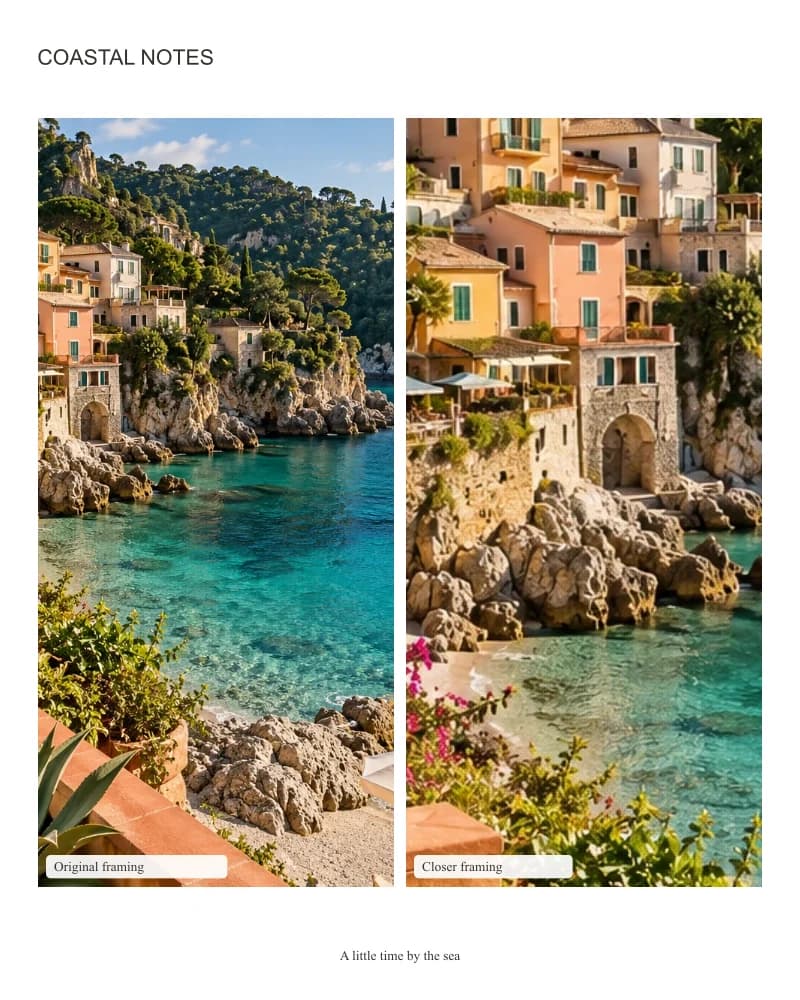
Ein übersichtliches Layout mit direkter Kontrolle über Bildausschnitt, Abstände und Farben.
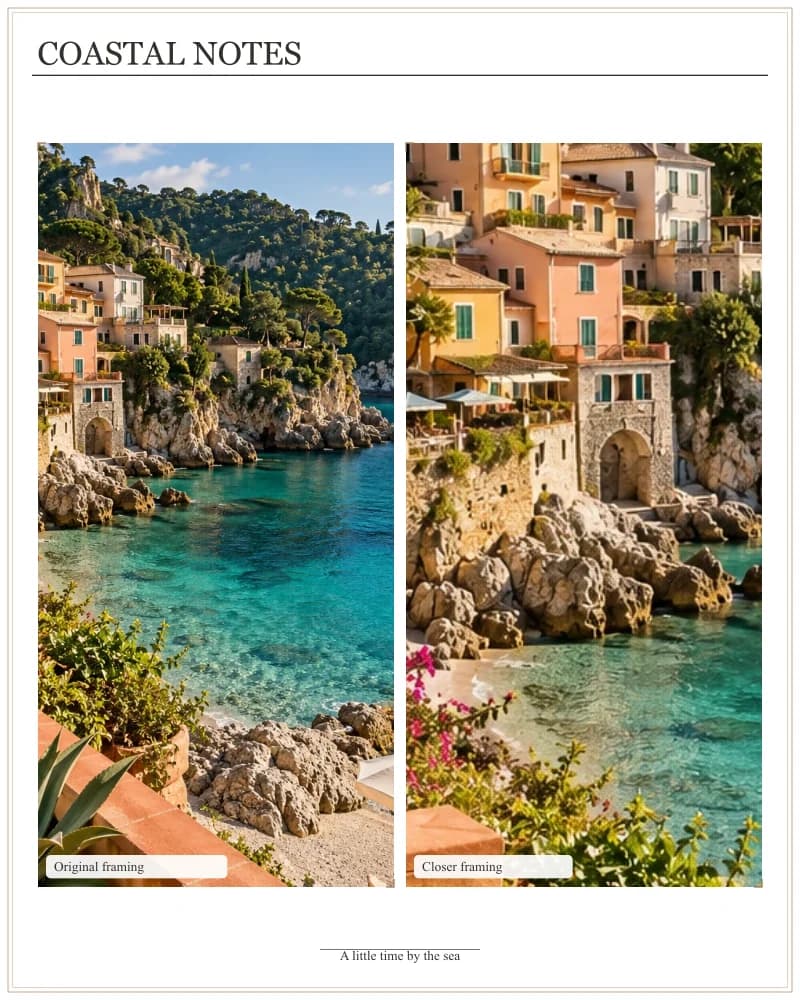
Ein zweizeiliger Galerierahmen mit Fotoecken und einer mittig angebrachten Abschlusslinie.
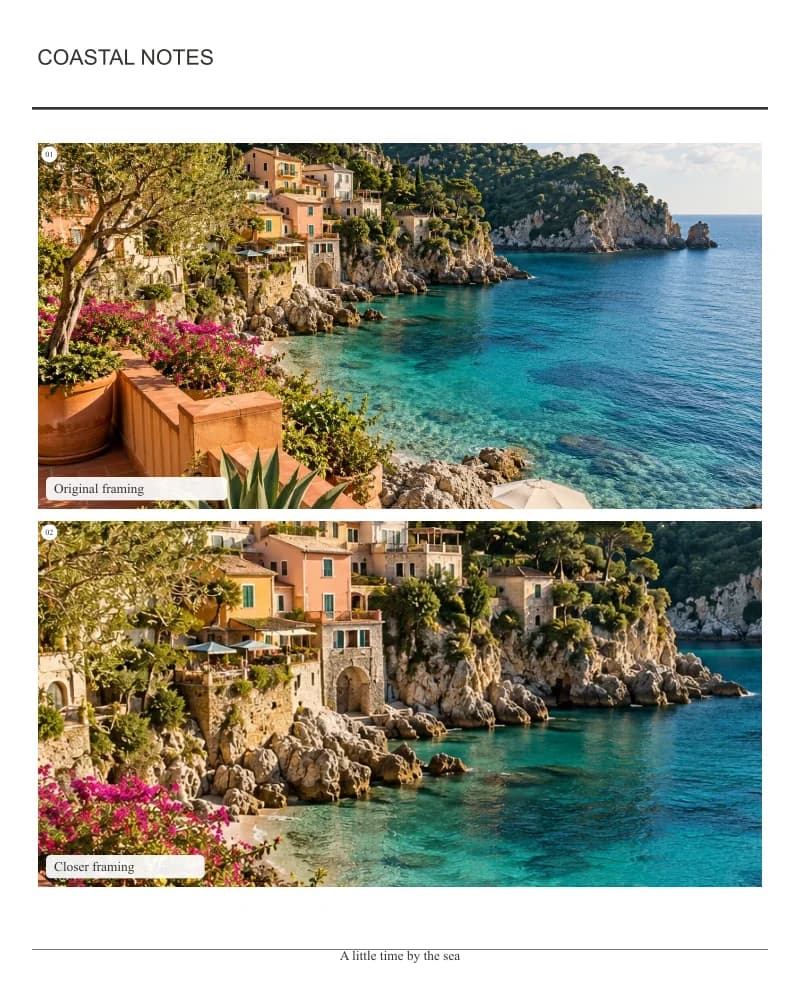
Eine strukturierte Überschrift, nummerierte Bilddetails und eine übersichtliche Katalogbasislinie.
Die Demonstration verwendet KI-generierte Reisebilder; die Layouts werden mit diesem Tool gerendert.
Probieren Sie verschiedene Layouts im Editor aus.Kostenlos: Zuschneiden, Tauschen, Abstände anpassen, Ecken bearbeiten, benutzerdefinierte Abmessungen, Farben und ausgewählte Designs. Melden Sie sich an, um kostenlose Inhalte ohne Wasserzeichen herunterzuladen.
Jeder aktive Basic-, Premium-, Ultimate- oder Max-Tarif beinhaltet alle Mitglieder-Layouts, benutzerdefinierte Zeilen- und Spaltenraster, gestaltete Rahmen und thematische Hintergründe mit wasserzeichenfreier Vorschau und Downloads. Es werden keine Tool-Credits abgezogen.
Jede voreingestellte Anzahl an Fotos bietet kostenlose und Mitglieder-Designs. Das Festlegen benutzerdefinierter Zeilen und Spalten ist ein zusätzlicher Mitgliedervorteil. Guthabenpakete allein schalten keine Mitgliedervorteile frei.
Ein fertiges Layout, mit Ihren eigenen Bildern
Stellen Sie ein Originalbild und ein bearbeitetes Bild für eine Renovierung, ein Produkt-Update oder eine KI-gestützte Bildanalyse nebeneinander. Fügen Sie Ihre eigenen Beschriftungen hinzu und achten Sie darauf, dass die beiden Ansichten einen vergleichbaren Maßstab haben. Der Vergleichsgenerator kombiniert die bereitgestellten Bilder; er führt keine Transformation durch und erklärt auch nicht die Ursache des Unterschieds.
Verfassen Sie kurze Beschriftungen, die zu Ihren tatsächlichen Quellbildern passen.
Verschieben Sie den Bildausschnitt und zoomen Sie in jeden einzelnen Bereich hinein, bevor Sie den Unterschied beurteilen.
Das Layout erzeugt kein neues Gesicht, keinen neuen Raum und kein neues Produkt.
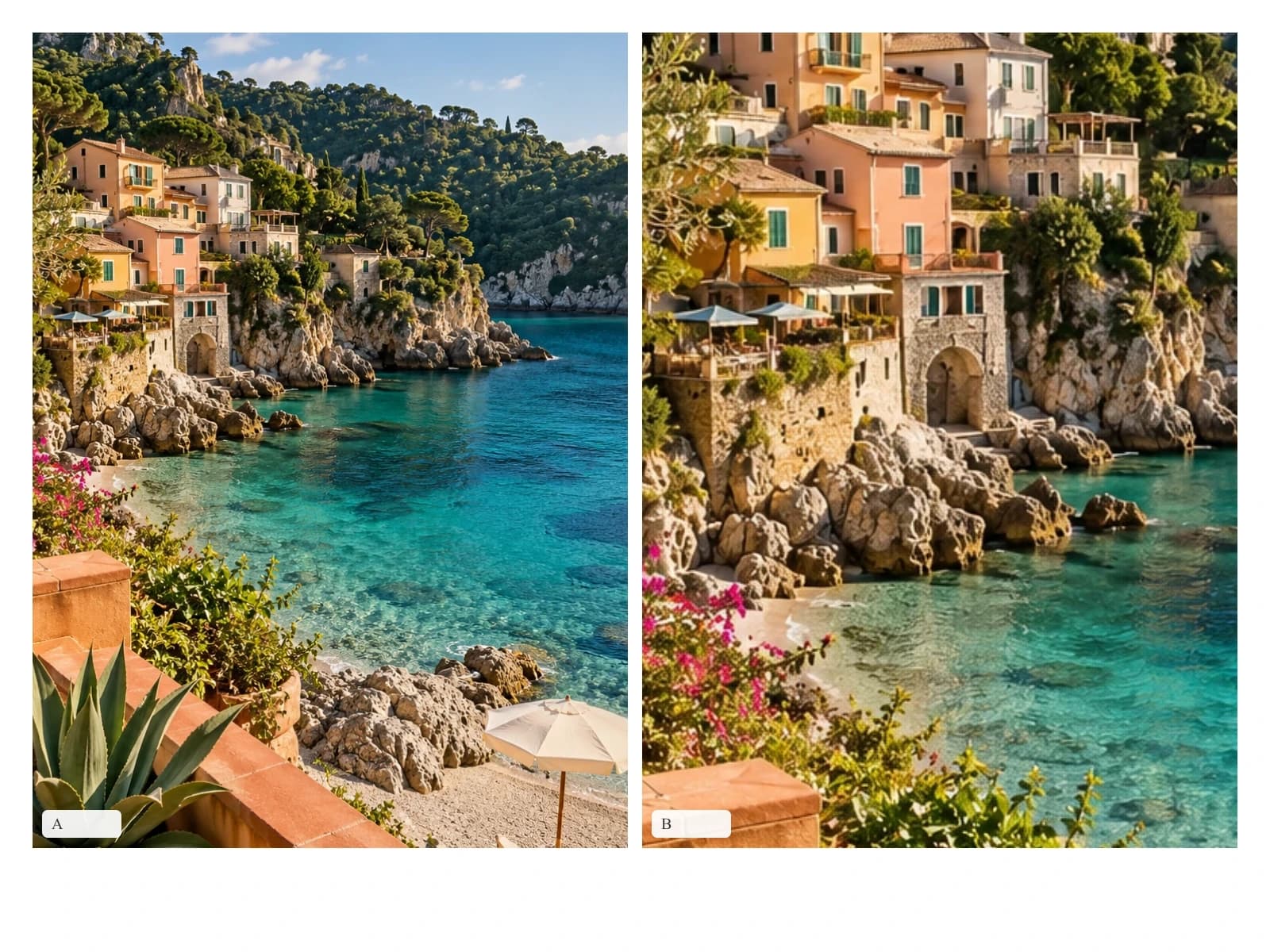
Das Beispiel zeigt ein Originalfoto in einem breiteren Bildausschnitt und einem engeren Ausschnitt. Es dient lediglich der Veranschaulichung von Layout und Beschriftung und zeigt kein Ergebnis einer KI-gestützten Optimierung. Laden Sie für Ihre eigenen Vorher-Nachher-Vergleiche die beiden Originalversionen hoch und positionieren Sie dasselbe Motiv immer gleich, damit der Unterschied deutlich sichtbar ist.
Probieren Sie dieses Tool aus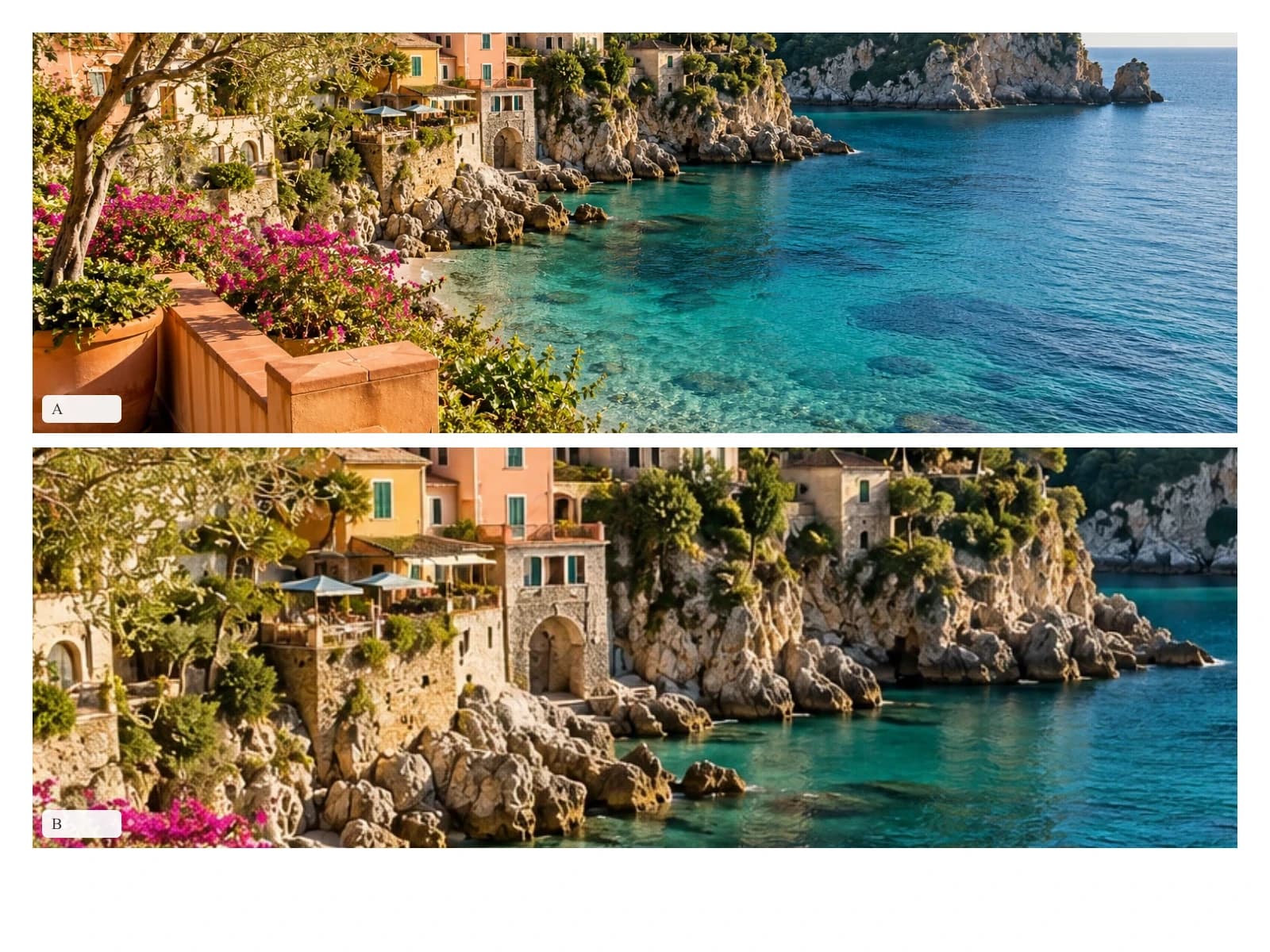
Ändern Sie „Vorher“ und „Nachher“ in „Original“ und „Bearbeitet“, „Option A“ und „Option B“ oder wählen Sie Datumsangaben, die zu Ihren Bildern passen. Verwenden Sie ein horizontales oder gestapeltes Layout entsprechend den Ausgangsproportionen. Beachten Sie Unterschiede in Beleuchtung und Bildausschnitt: Ein visueller Vergleich ist aussagekräftiger, wenn die Beschriftungen den Kontext erläutern, anstatt das Ergebnis zu übertreiben.
Probieren Sie dieses Tool ausBeispiel erstellt mit diesem Editor. Die Reisefotos sind KI-generierte Illustrationen; Layouts und Rahmen werden vom Tool gerendert.
Vergleichen Sie das Original und die Ausgabe, um die Änderungen zu überprüfen. Bewahren Sie beide Versionen zur Verifizierung auf.
Zeigen Sie den Originalraum neben einem Entwurf und kennzeichnen Sie simulierte Entwürfe deutlich.
Vergleichen Sie die Verpackungs- oder Farbangaben mit den Etiketten der Optionen A/B, wenn es sich bei keinem der beiden um ein Vorher/Nachher-Ergebnis handelt.
Laden Sie das Originalbild und das geänderte Bild oder zwei Versionen zum Vergleich hoch. Das Tool erstellt keine bearbeitete Version.
Wählen Sie einen horizontalen oder gestapelten Vergleich. Stellen Sie die Objekte auf eine ähnliche Skala und ersetzen Sie die Standardbeschriftungen durch präzise Formulierungen.
Lesen Sie die Etiketten und prüfen Sie jede Seite in der endgültigen Größe. Wählen Sie das Ausgabeformat und laden Sie das gewünschte kostenlose oder Mitglieder-Design herunter.
Die KI-gestützte Bildgenerierung eignet sich gut, um eine Szene zu gestalten, einen Stil zu erkunden oder ein visuelles Konzept zu entwickeln. Das Zusammenfügen fertiger Bilddateien zu einem bestimmten Layout ist eine andere Aufgabe: Man benötigt möglicherweise eine bestimmte Anzahl von Fotos, dasselbe Gesicht in jeder Quelle, gleichmäßige Ränder und eine Bildunterschrift, die man bearbeiten kann, ohne das gesamte Bild neu generieren zu müssen.
ChatGPT kann collageartige Bilder erstellen und Dateien mithilfe von Code zusammenfügen. Dieser Vergleich bezieht sich auf die Generierung eines neuen Bildes anhand einer Eingabeaufforderung und nicht auf alle Funktionen eines Chat-Assistenten. Bildmodelle haben nach wie vor Schwierigkeiten mit der präzisen Platzierung in strukturierten Kompositionen; ein Layout-Editor ermöglicht die direkte Kontrolle über die Position vorhandener Dateien. Lesen Sie die Einschränkungen der Bildmodellkomposition.
| Was Sie benötigen | Erstelle ein neues Collagebild | Ordnen Sie die Dateien in diesem Editor an. |
|---|---|---|
| Die ausgewählten Quellbilder beibehalten | Eine generative Bearbeitung kann Details neu interpretieren. | Legen Sie die bereitgestellten Dateien in die entsprechenden Felder; es erfolgt keine automatische Neuzeichnung. Zuschneiden und Skalieren sind weiterhin möglich. |
| Anzahl, Position und Abstand kontrollieren | Beschreiben Sie das Layout und überprüfen Sie dann, ob das Ergebnis diesem entspricht. | Wählen Sie ein bekanntes Layout, tauschen Sie die Positionen und stellen Sie den Abstand direkt ein. |
| Ändern Sie eine Bildunterschrift oder einen Bildausschnitt. | Möglicherweise ist eine weitere Generation oder Bearbeitung erforderlich. | Bearbeiten Sie die Bildunterschrift oder die Zuschneidefunktion, während die anderen Felder erhalten bleiben. |
| Die Kosten verstehen | Die Generation hängt vom Service und der Preisgestaltung des Modells ab. | Diese Fototools benötigen keine KI-Credits. Premium-Designs sind ein bestehender Abonnementvorteil. |
Sie müssen Ihr bestehendes Bildmodell nicht ersetzen. Behalten Sie Ihre Lieblingsbilder und fügen Sie sie zu einem Dokument zusammen. Sie müssen keine Vorgaben für Ränder machen, keine Ebenen lernen und Ihr ChatGPT-Konto nicht verbinden.
Nutzen Sie CreateVision oder einen anderen Bildbearbeitungsdienst, um Ihre Bilder zu erstellen. Überprüfen Sie Gesichter, Texte und Details, bevor Sie diese anordnen. Die Bildgenerierung hat eigene Preise.
Bilder erstellenFür Ergebnisse aus CreateVision verwenden Sie die Collage-Aktion oder „Meine Kreationen“. Bei Bildern, die mit ChatGPT oder einem anderen Dienst erstellt wurden, laden Sie die Bilddateien zuerst herunter und laden Sie sie dann hier hoch.
Öffne meine KreationenOrdnen Sie die Fotos an, überprüfen Sie den Zuschnitt in jedem Feld, fügen Sie bei Bedarf Beschriftungen hinzu und wählen Sie die Ausgabegröße. Melden Sie sich an, um kostenlose Inhalte herunterzuladen, oder nutzen Sie ein aktives Abonnement für Premium-Designs.
Eine Nahaufnahme auf der einen Seite und eine Fernsicht auf der anderen Seite können den Vergleich irreführend machen.
Beschriften Sie KI-generierte Vorschläge, inszenierte Räume oder Konzeptbilder, damit die Betrachter den Kontext verstehen.
Verwenden Sie Option A und Option B, wenn Sie zwischen zwei Ideen wählen, anstatt messbare Verbesserungen aufzuzeigen.
Nein. Bitte stellen Sie beide Versionen selbst bereit. Sie können ein Bild zunächst mit einem anderen Programm erstellen oder bearbeiten und anschließend das Original und das Ergebnis hierher importieren. Das Beispiel auf dieser Seite vergleicht verschiedene Bildausschnitte, nicht eine automatische Transformation.
Die aktuelle Ausgabe ist ein statisches Bild mit Beschriftungen. Es handelt sich nicht um einen interaktiven Slider, ein GIF oder ein Video. Verwenden Sie es, wenn Sie eine herunterladbare Vergleichsgrafik für einen Beitrag, eine Präsentation oder eine Nachricht benötigen.
Ja. Ersetzen Sie die Beschriftungen durch „Option A“ und „Option B“ oder andere präzise Beschreibungen. Das Layout dient nicht der Qualitätsbewertung oder der Auswahl eines Gewinners; es erleichtert lediglich den Vergleich Ihrer Bilder.
Ja. Laden Sie die Bilder als unterstützte Bilddateien herunter und laden Sie sie anschließend hier hoch. Dadurch wird keine Verbindung zu Ihrem externen Konto hergestellt und die Bilder werden nicht neu generiert. CreateVision-Bilder können auch unter „Meine Kreationen“ ausgewählt werden, sofern die Quelldateien noch verfügbar sind.
Es wird keine generative Neuzeichnung verwendet. Der Editor schneidet, skaliert, dreht und positioniert Ihre Eingabebilder. Die Exportkodierung kann Pixel verändern, und ein vorhandenes Wasserzeichen bleibt Teil der Eingabe. Überprüfen Sie vor der Veröffentlichung die Rechte am Quellbild und die Nutzungsbedingungen etwaiger KI-Dienste.
Sie können Dateien auch ohne Konto hochladen, bearbeiten und in der Vorschau ansehen. Melden Sie sich an, um ein Design herunterzuladen, das ausschließlich kostenlose Layouts und Hintergründe ohne Plattform-Wasserzeichen enthält. Für ausgewählte Premium-Layouts und -Materialien ist ein aktives, kostenpflichtiges Abonnement erforderlich, um eine saubere Vorschau anzuzeigen und den Download durchzuführen.
Es sind keine zusätzlichen Tool-Pläne oder KI-Credits erforderlich. Die aktiven Basic-, Premium-, Ultimate- und Max-Abonnements beinhalten alle Mitglieder-Layouts, Stilrahmen, thematischen Hintergründe und benutzerdefinierte Zeilen- und Spaltenraster. Credit-Pakete und der Kauf einzelner Originalbilder schalten diese Vorteile nicht frei.
Die kostenlose Bearbeitung erfolgt direkt im Browser. Premium-Vorschauen und -Exporte nutzen verschlüsselte temporäre Cloud-Dateien mit 24 Stunden Zugriffsdauer und geplanter physischer Löschung. Lokale Entwürfe bleiben bis zu sieben Tage auf diesem Gerät gespeichert. Bei einem neuen Besuch des Tools beginnt die Bearbeitung mit einem leeren Fenster. Verwenden Sie „Vorherigen Entwurf fortsetzen“ oder die URL desselben Entwurfs, um Ihre Arbeit fortzusetzen.
Niedrig auflösende Quellen, starker Beschnitt oder eine hohe JPG/WebP-Komprimierung können Details verwischen. Verwenden Sie die Originaldatei anstelle eines Screenshots, achten Sie darauf, dass wichtige Objekte im Beschnitt bleiben, und vermeiden Sie Exporte mit einer Auflösung, die weit über die Eingabeauflösung hinausgeht. Falls die Quelle selbst verbessert werden muss, verwenden Sie ein separates Bearbeitungswerkzeug, bevor Sie sie anordnen.
Verwenden Sie Ihre eigenen Fotos und ein kostenloses Layout. Passen Sie das Ergebnis direkt an; Erfahrung im Verfassen von Texten oder in der Bearbeitung von Ebenen ist nicht erforderlich.
Probieren Sie dieses Tool ausEine Collage, ein Vergleich und ein Rahmen lösen unterschiedliche Aufgaben. Halten Sie Ihren Arbeitsablauf einfach, indem Sie das Werkzeug öffnen, das dem gewünschten Ergebnis entspricht.
Ordnen Sie 2 bis 16 Bilder mithilfe von Voreinstellungen an oder passen Sie als Mitglied die Zeilen und Spalten des Rasters individuell an.
Fotos nebeneinanderKombiniere genau zwei Fotos horizontal oder vertikal.
Fotostreifen-HerstellerOrdnen Sie drei oder vier Bilder in einem vertikalen Erinnerungsstreifen an.
Füge dem Foto einen Rahmen hinzuEin Foto mit einem klaren Rahmen, einer Farbe oder einem Mitgliederdesign einrahmen.