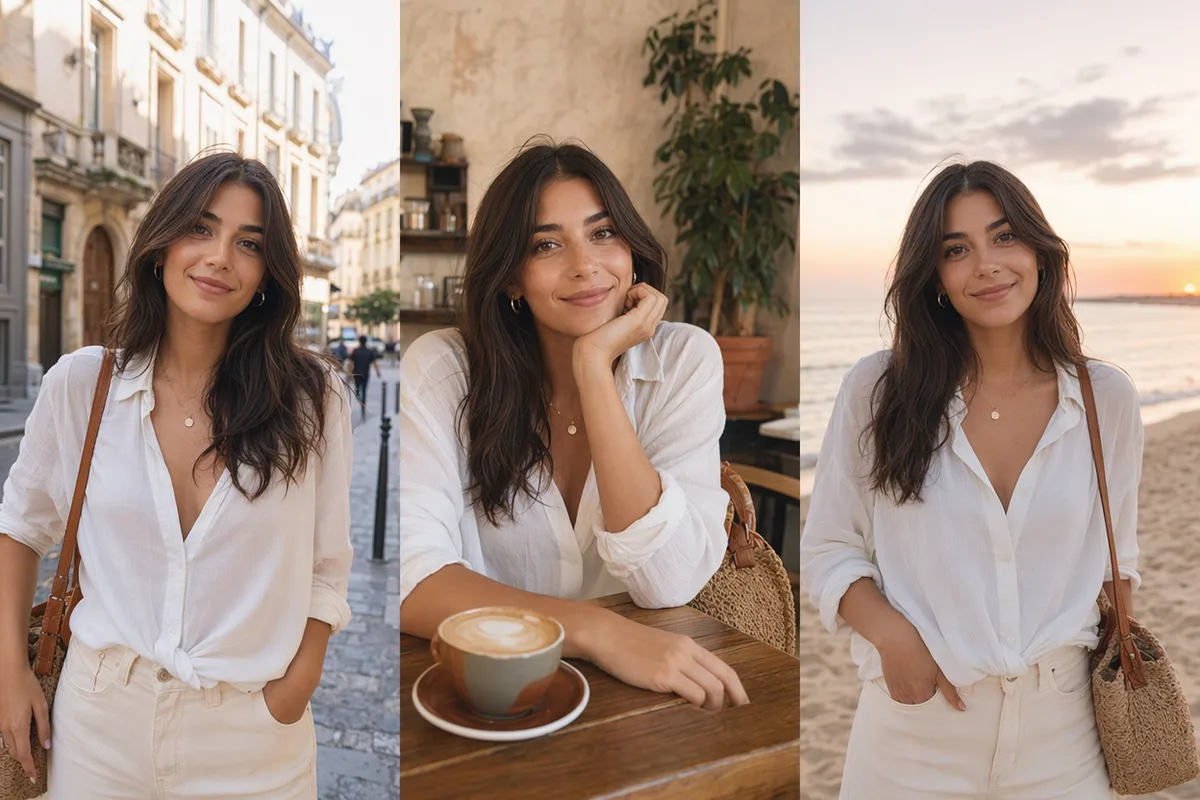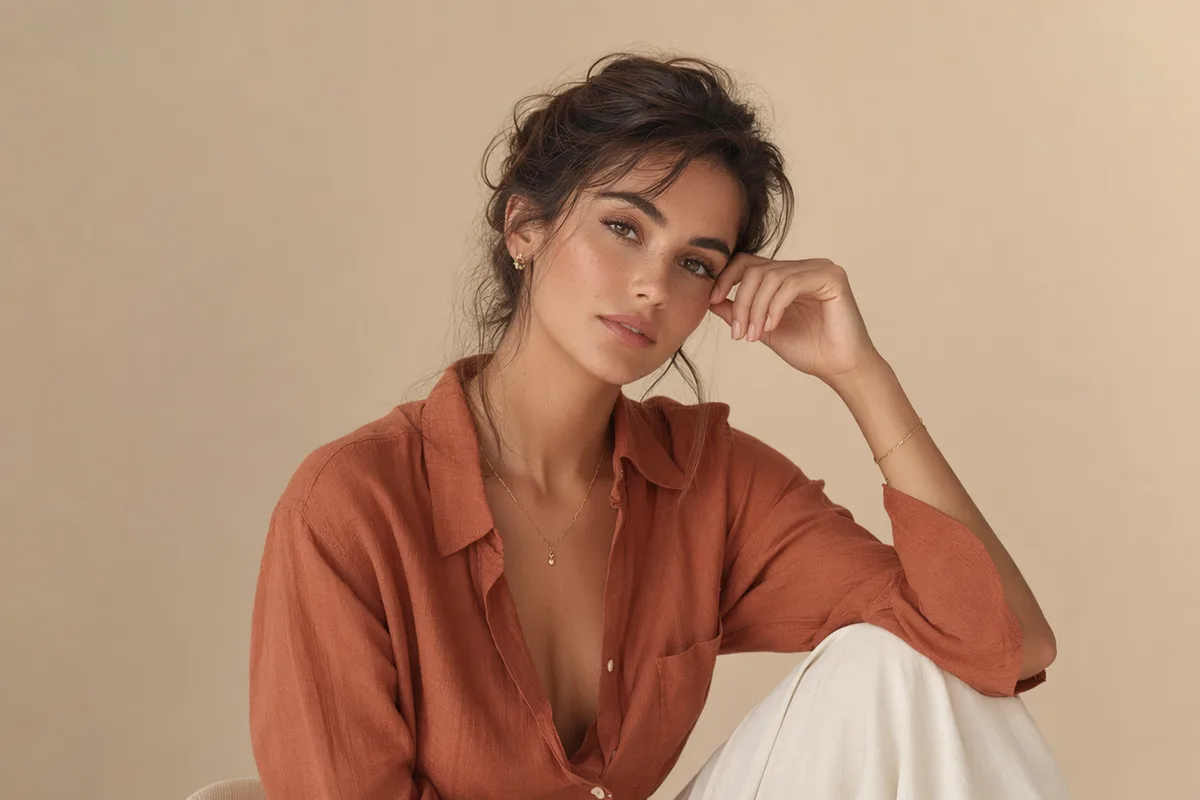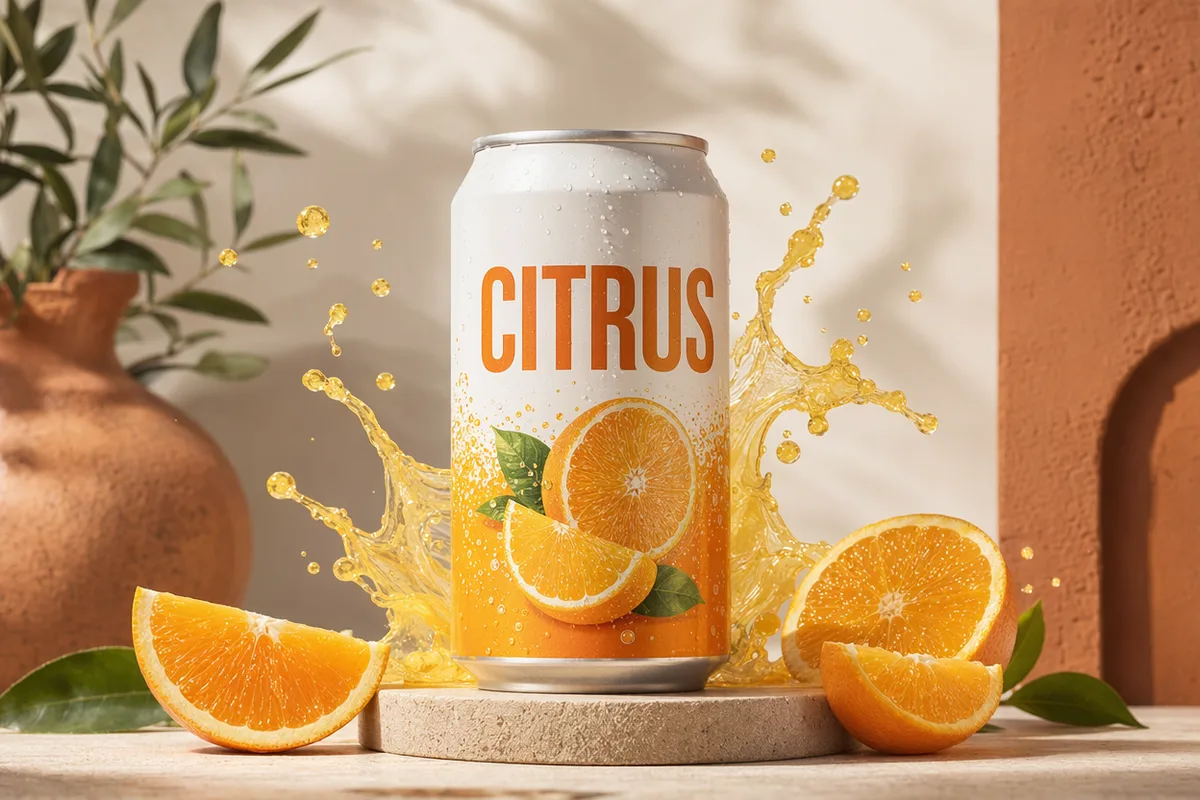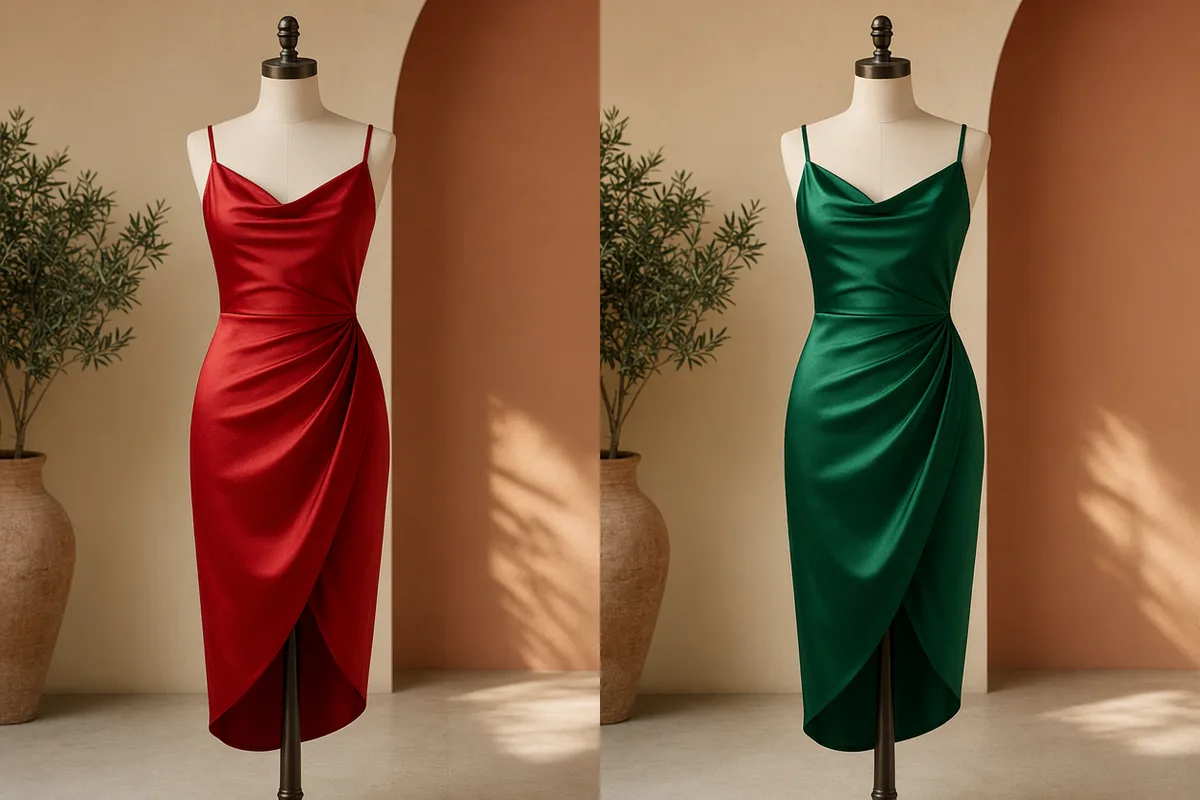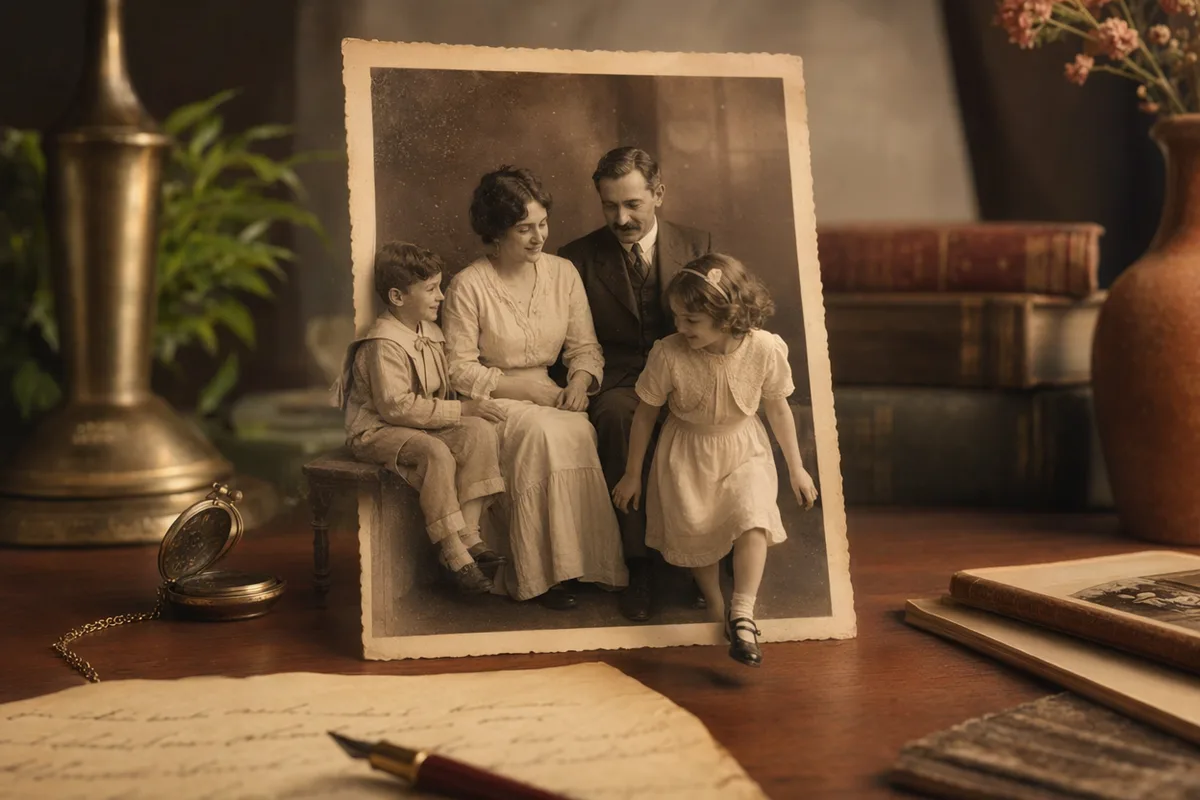
Bild mit KI bearbeiten

Nutze Referenzbilder und Bearbeitungs-Prompts, um Fotos zu transformieren, Stile zu wechseln, Details zu verfeinern oder neue Bildrichtungen zu generieren.

0 / 2,000
~30 cr

Ein KI-Bildeditor, der wie ein Retuscheur bearbeitet, nicht wie ein Spielautomat

Ergebnisse in Profi-Qualität ohne Photoshop-Expertise — das Versprechen, das Nutzer von KI-Bearbeitung wirklich wollen. Beschreibe die Änderung; der Editor berührt nur das, was du benannt hast.

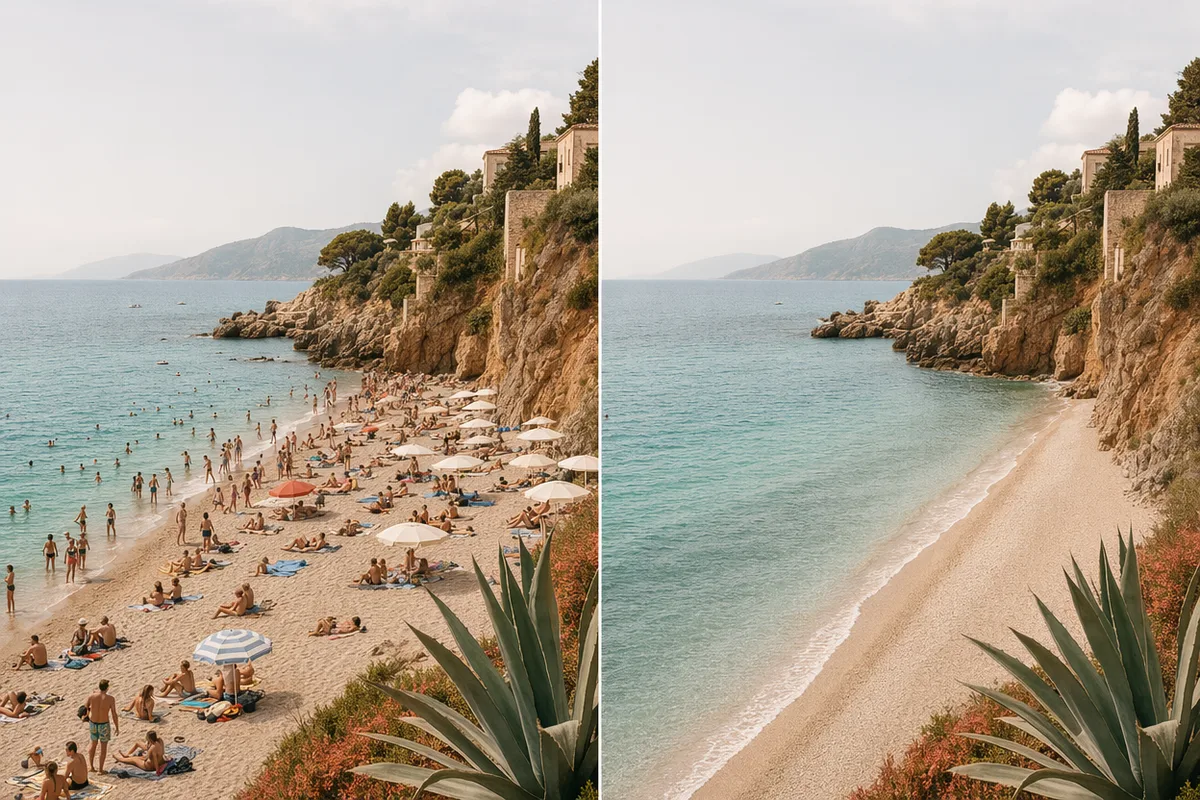
Ein überfülltes Strandfoto, bei dem in der Nachher-Version alle Touristen entfernt wurden

Entferne alles, sauber

Touristen, Kabel, Logos, Unordnung — verschwunden, mit überzeugend rekonstruiertem Hintergrund. Objektentfernung im Ein-Klick-Stil ist die beliebteste Fähigkeit in KI-Bearbeitungs-Communities, und es ist das Erste, was dieser Editor gut macht.
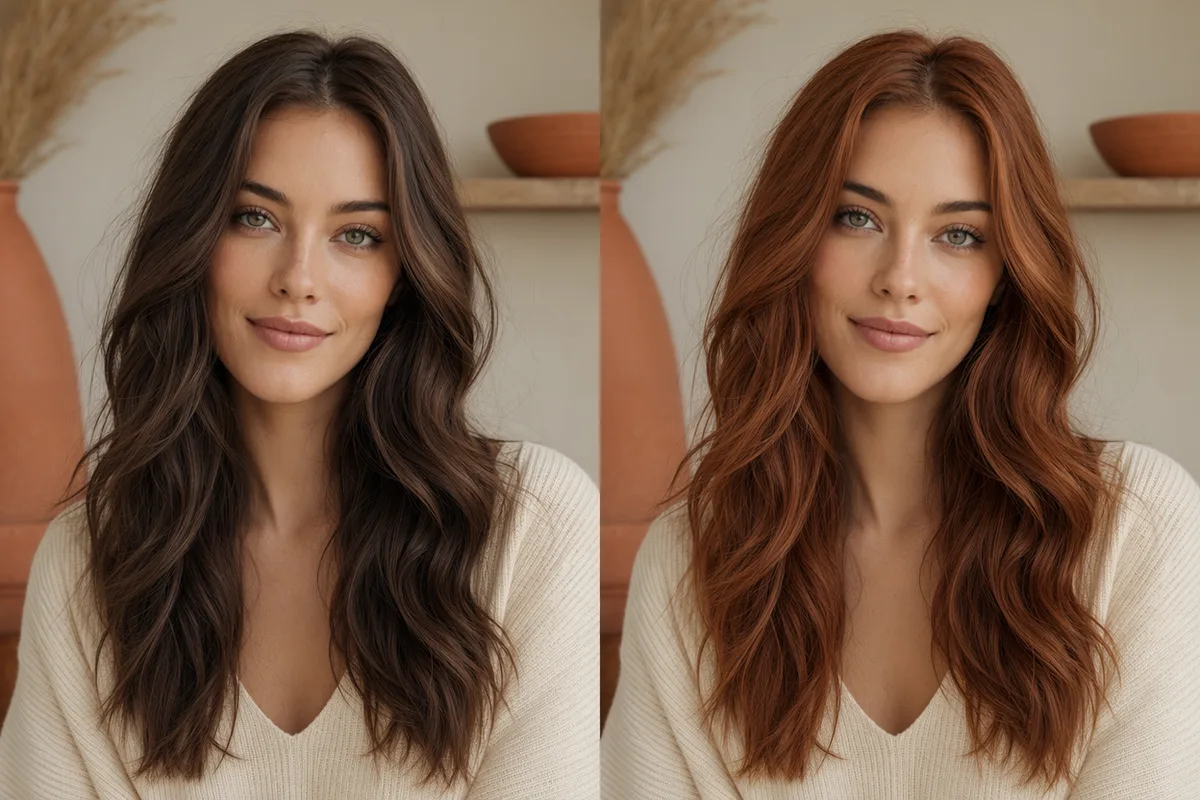
Porträt, bei dem sich nur die Haarfarbe zwischen Vorher und Nachher unterscheidet

Lokale Bearbeitungen, die lokal bleiben

Ändere die Haarfarbe und nur das Haar ändert sich — dasselbe Gesicht, dasselbe Licht, derselbe Hintergrund. Qwen Image Edit Plus ist auf chirurgische Präzision ausgelegt, sodass eine Bearbeitung eine Bearbeitung ist und kein neuer Wurf des gesamten Bildes.

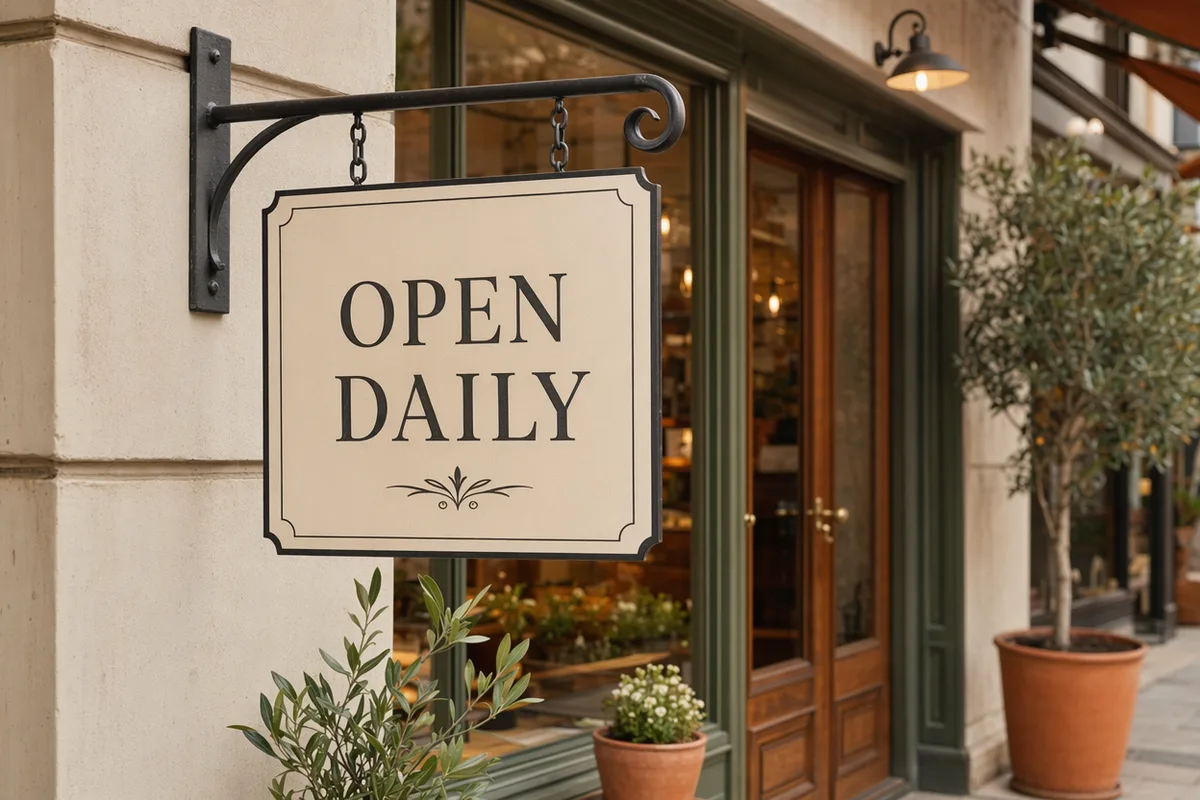
Ein Ladenschild mit gestochen scharfer, professionell neu gesetzter Typografie

Text in Bildern bearbeiten

Beschrifte ein Schild neu, korrigiere ein Etikett, übersetze eine Verpackung — bei Übereinstimmung mit Originalschrift, -größe und -stil, auf Englisch und Chinesisch. Textbearbeitung in Fotos ist eine seltene Fähigkeit, und sie ist hier verfügbar.

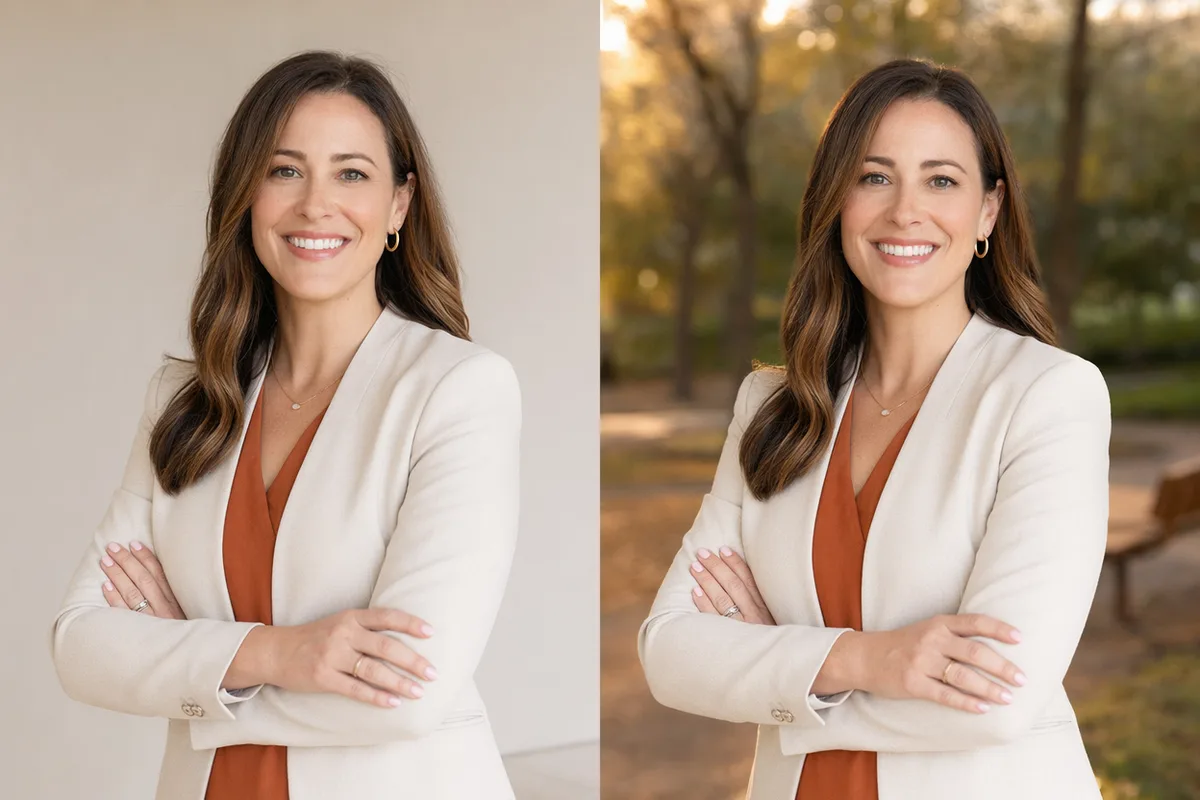
Dasselbe Porträtfoto, von der Bürowand zur goldenen Stunde im Freien umbeleuchtet

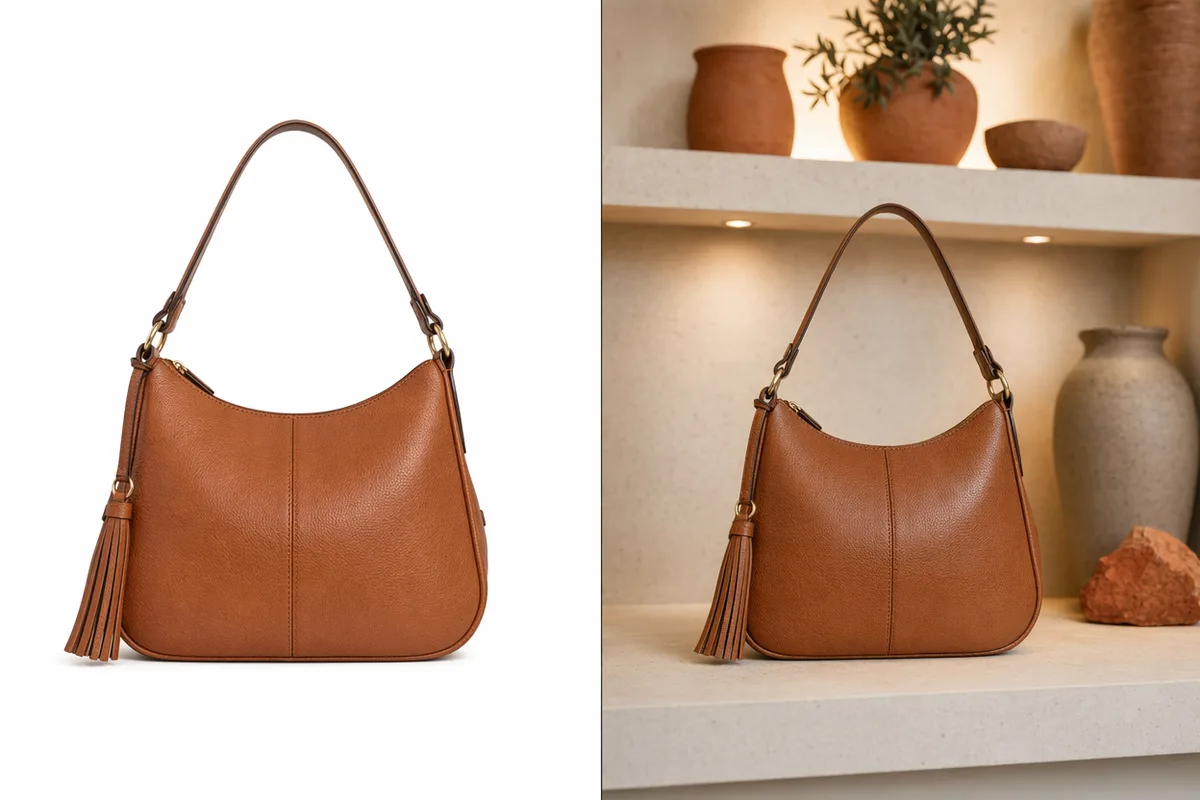
Ersetze Hintergründe, behalte die Person

Bürowand zur goldenen Stunde im Park, Studioweiß zur Lifestyle-Szene — das Motiv wird bewahrt und automatisch neu beleuchtet, um zur neuen Umgebung zu passen. Porträtfotos, Inserate und Profilfotos werden in einem Durchgang aufgewertet.

Mit den Modellen hinter diesem KI-Bildeditor gemacht

Ergebnisse derselben Engines, die hier deine Bearbeitungen übernehmen – sie lesen ein vorhandenes Foto genauso, wie sie ein neues Bild aufbauen.

KI-generiertes redaktionelles Porträt einer Frau in weichem Fensterlicht
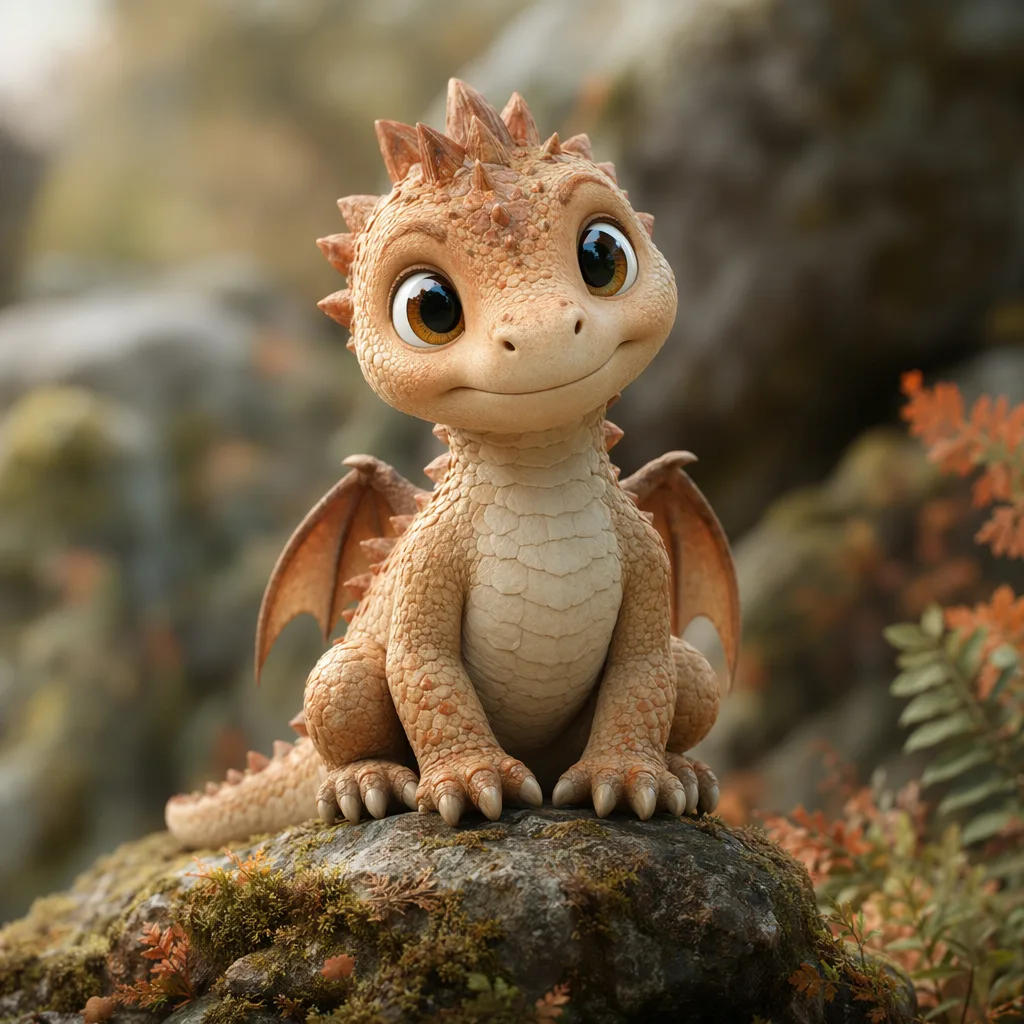
KI-generierter 3D-Babydrachen-Charakter auf einem bemoosten Stein
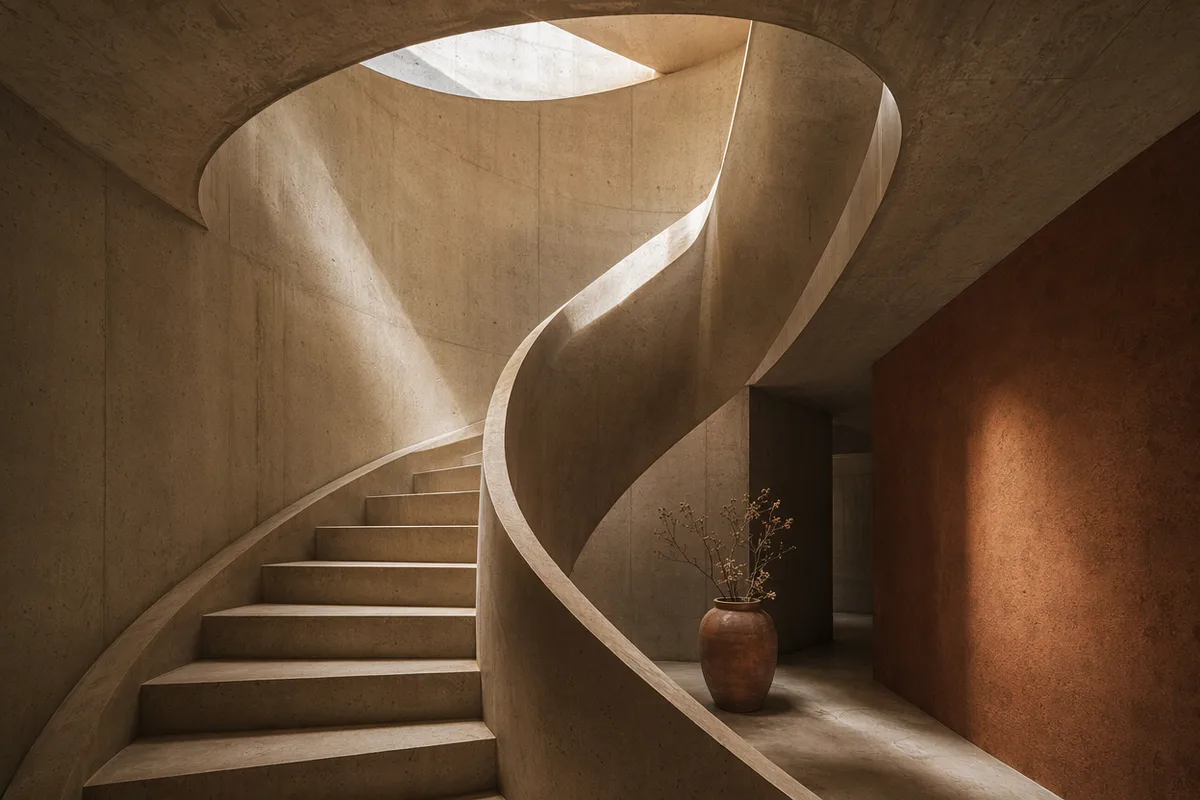
KI-generiertes Architekturfoto einer warmen Betonwendeltreppe
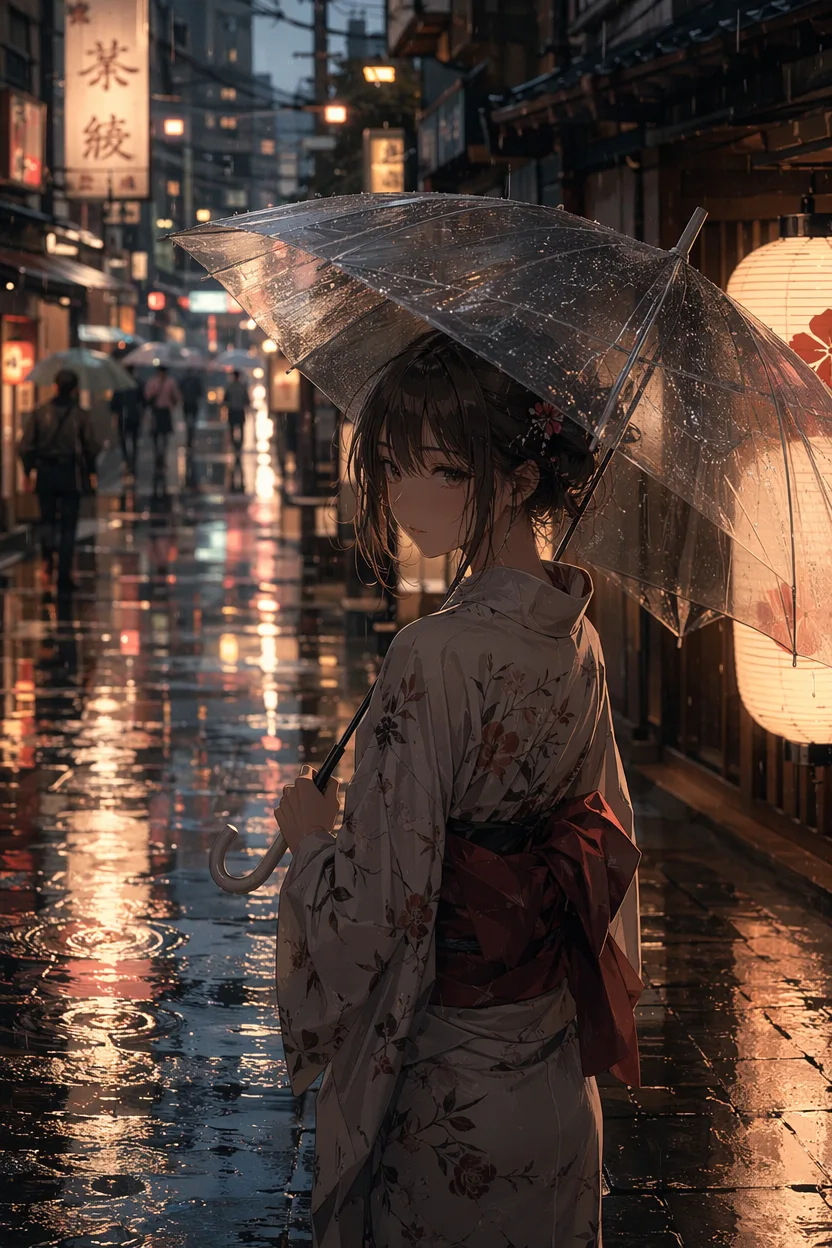
KI-generierte Anime-Illustration eines Mädchens mit Regenschirm auf einer regennassen Neonstraße
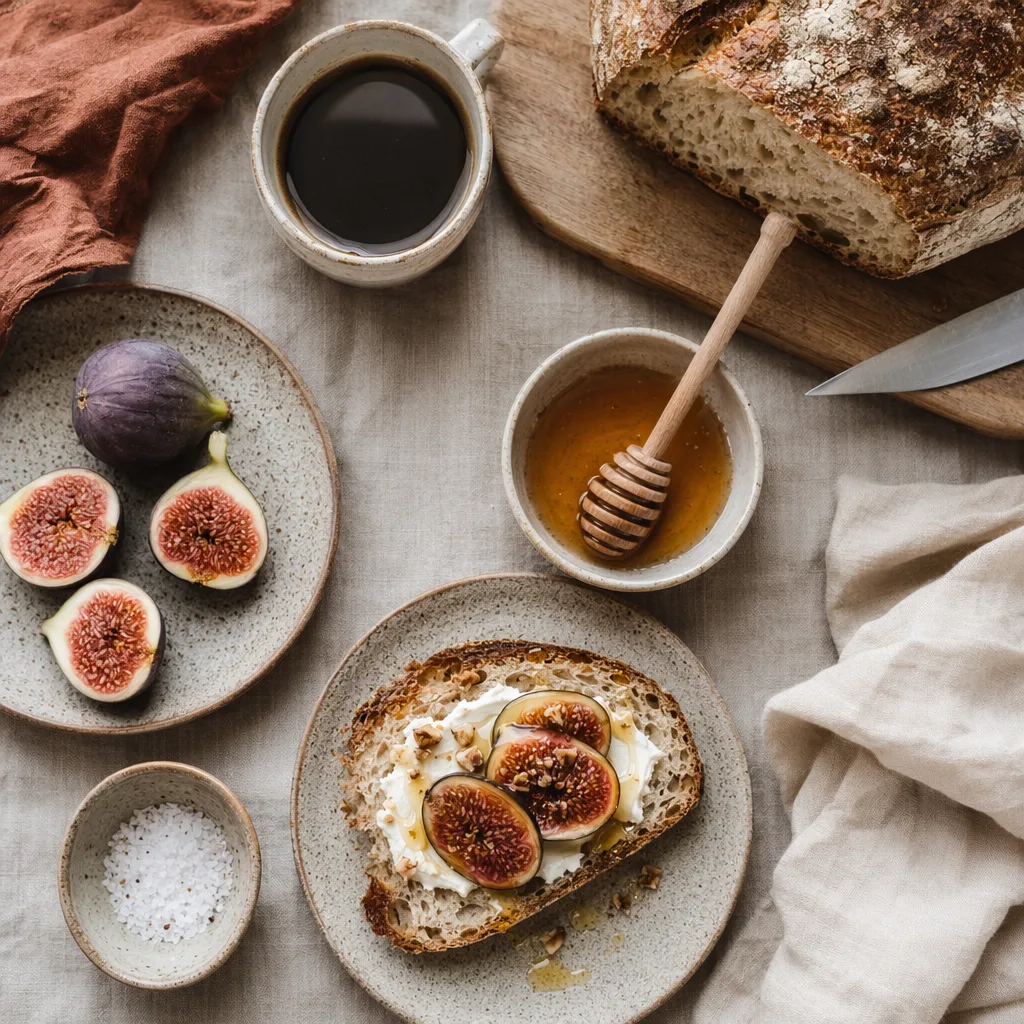
KI-generierte Food-Fotografie von oben eines rustikalen Frühstücks-Arrangements
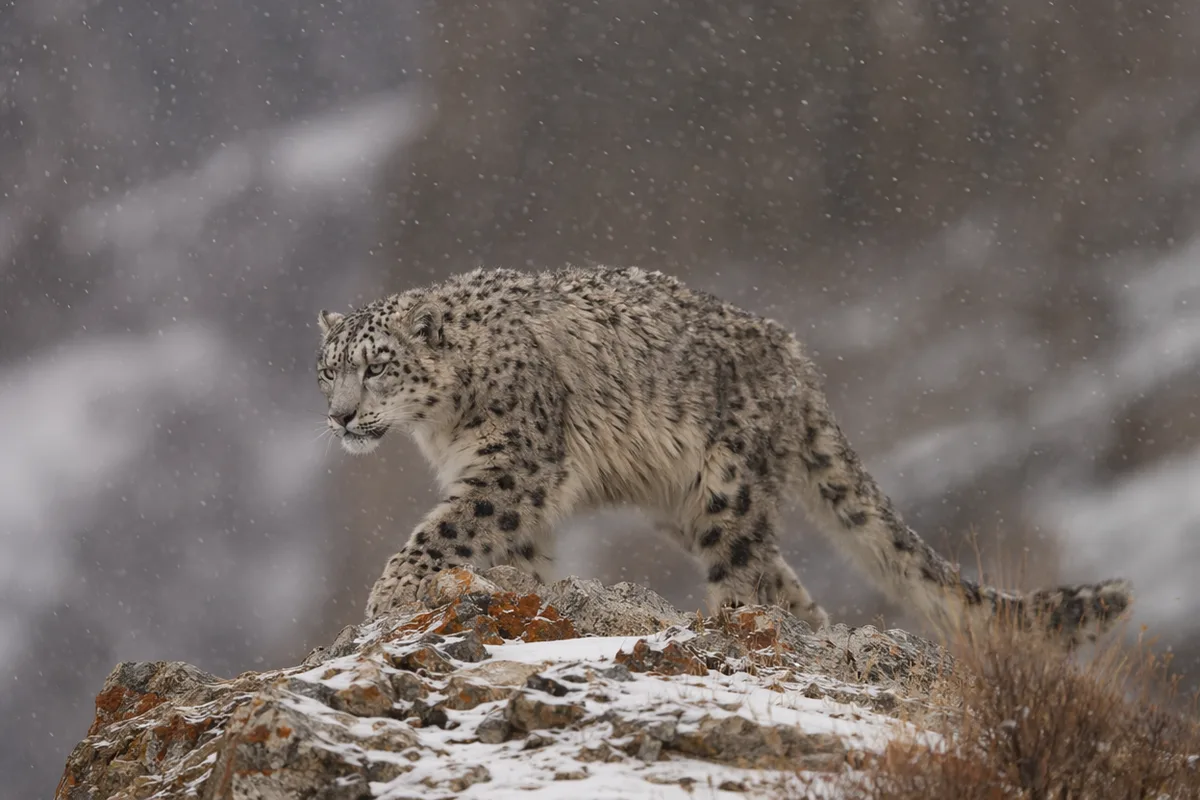
KI-generiertes Wildtierfoto eines Schneeleoparden im fallenden Schnee
KI-generiertes hochwertiges Mode-Editorial-Porträt vor einer Terrakottawand
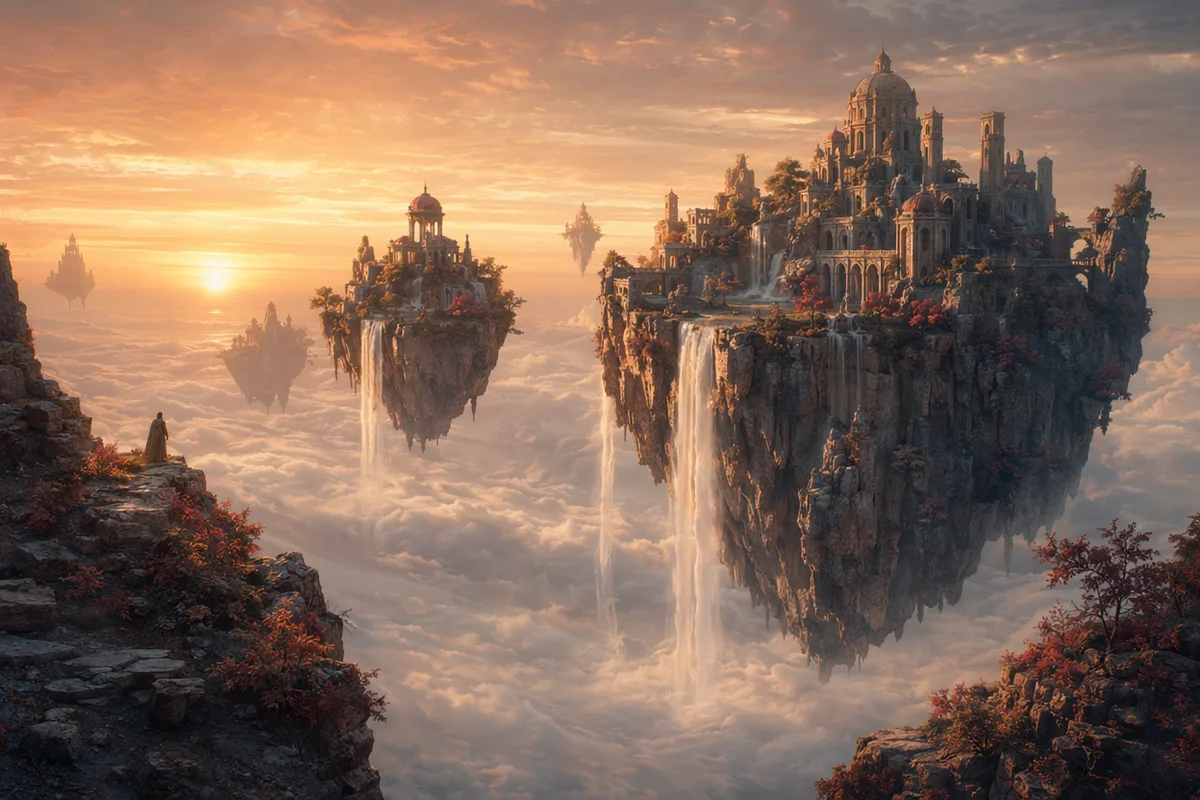
KI-generierte Fantasielandschaft aus schwebenden Inseln mit Wasserfällen

Modelle, die ein Bild mit KI präzise bearbeiten

Engines, die genau den benannten Bereich ändern und den Rest des Fotos unangetastet lassen.

Spezifikationen des KI-Bildeditors

EingabeEin Bild (JPG oder PNG) plus eine schriftliche Anweisung.
Am besten geeignete ModelleQwen Image Edit Plus für präzise lokale Bearbeitungen; Nano Banana 2 und GPT Image 2 für anweisungslastige oder mehrteilige Änderungen.
Typische BearbeitungenObjekte entfernen, Hintergrund ersetzen, neu ausleuchten, retuschieren, Stil umwandeln, Text entfernen.
AuflösungBis zu 2K bei den meisten Modellen; 4K im Ultimate-Tarif.
Kosten20 bis 40 Credits pro Bearbeitung, je nach Modell – angezeigt, bevor du sie startest.
AusgangsdateiWird nie überschrieben. Jeder Durchgang wird separat in deinem Verlauf gespeichert.

So bearbeitest du ein Bild mit KI

Foto hochladen, Bearbeitung beschreiben, Ergebnis prüfen.

  1. 1

    Lad das Foto hoch, das du ändern willst

    Jedes JPG oder PNG funktioniert. Der KI-Bildbearbeiter liest das gesamte Bild, um Licht und Korn zu treffen, wenn er neue Pixel schreibt.

  2. 2

    Sag, was sich ändern soll

    Formulier die Bearbeitung als Anweisung – entferne dies, ersetze jenes, stilisiere diesen Bereich um. Genau zu sagen, was bleiben soll, ist ebenso nützlich wie zu benennen, was sich ändern soll.

  3. 3

    Prüfen und verfeinern

    Vergleich mit dem Original und starte bei Bedarf mit einer präziseren Anweisung neu. Jeder Durchgang wird separat gespeichert, deine Ausgangsdatei wird also nie überschrieben.

So schreibst du eine Anweisung für den KI-Bildeditor

Eine Bearbeitungsanweisung beschreibt nicht das Bild. Sie beschreibt die Änderung.

1

Die Aktion

Entfernen, ersetzen, hinzufügen, umfärben, neu ausleuchten – fang mit dem Verb an.

entfernen

2

Das Ziel

Genau welches Element – so beschrieben, dass es unverwechselbar ist.

das geparkte silberne Auto rechts

3

Der Ersatz

Was stattdessen dort sein soll. Wenn du das weglässt, erfindet es das Modell.

setz die Ziegelmauer und den Gehweg dahinter fort

4

Die Einschränkung

Was sich nicht ändern darf.

lass die Menschen und das Licht unangetastet

Vage

entferne den Hintergrund

Konkret

entferne den Hintergrund hinter dem Motiv und ersetze ihn durch einen schlichten warmgrauen Studiohintergrund; lass die Kontur ihres Haars intakt und behalte das ursprüngliche Licht auf ihrem Gesicht

Warum es funktioniert

Ein bloßes „Hintergrund entfernen“ überlässt sowohl den Ersatz als auch die Kantenqualität dem Zufall. Den Hintergrund zu benennen und die Haarkanten anzusprechen, trifft genau die Stelle, an der solche Bearbeitungen meist scheitern.

Vage

korrigier das Licht

Konkret

leuchte die Szene so aus, als käme das Hauptlicht vom Fenster links; halte den Hautton natürlich, halte die Schattenrichtung an der Wand dahinter konsistent

Warum es funktioniert

„Korrigier“ setzt voraus, dass das Modell dein Urteil teilt. Die Lichtquelle zu benennen und die zwei Dinge, die konsistent bleiben müssen, macht aus einer vagen Beschwerde eine ausführbare Bearbeitung.

Angewohnheiten, die du ablegen solltest

  • Mehrere Bildbereiche in einem Durchgang bearbeiten. Jede Anweisung konkurriert um die Aufmerksamkeit des Modells; einzelne Bearbeitungen nacheinander sind präziser und leichter rückgängig zu machen.
  • Nicht sagen, was die Lücke füllt. Wenn du ein Objekt entfernst, ohne zu beschreiben, was dahinter gehört, erfindet das Modell etwas – oft einen Schmierfleck oder eine wiederholte Textur.
  • Pixelgenau unveränderte Bereiche erwarten. Der bearbeitete Bereich wird neu generiert, Korn und Mikrodetails sind dort also neu. Für Druckarbeiten schick das Ergebnis danach durch den Upscaler.

Über den KI-Bildbearbeiter hinaus

Bearbeitung ist nur ein Teil des Workflows. Generierung, Hochskalierung und Video liegen im selben Konto.

Nützliche Ressourcen zur KI-Fotobearbeitung

KI-Bildbearbeiter: Preise und kostenlose Tages-Credits

Der KI-Bildbearbeiter greift auf denselben Credit-Pool zu wie alles andere – 80 kostenlose Credits pro Tag, Premium-Engines in bezahlten Tarifen.

Kostenlos

$0

Perfekt für den Einstieg

  • 200 Willkommens-Credits, bis zu 80/Tag
  • Z Image Turbo entwirft zu 0 Credits
  • Standard-Generierungsgeschwindigkeit
  • Generierungsverlauf inklusive
Loslegen

Premium

Am beliebtesten
$29/month

Jährliche Abrechnung · 240 $/Jahr

  • 8.000 Credits/Monat, keine Tageslimits
  • Alle Premium-Modelle — GPT Image 2, Nano Banana, Seedream, Seedance, Veo, Kling
  • 5x schnellere Generierung, Prioritäts-Warteschlange
  • KI-Prompt-Verbesserung
Upgrade auf Premium

Ultimate

$49/month

Jährliche Abrechnung · 380 $/Jahr

  • 18.000 Credits/Monat, keine Tageslimits
  • HD-Generierung bis zu 4K-Auflösung
  • Priorisierter Support
  • Schnellste Warteschlange und früher Zugang zu neuen Modellen
Upgrade auf Ultimate

KI-Bildbearbeiter – häufige Fragen

1

Was kann der KI-Bildeditor?

Objektentfernung, Hintergrundersetzung, präzise lokale Bearbeitungen (Farbe, Kleidung, Details), Textbearbeitung im Bild, Stiltransfer und identitätserhaltende Retusche — alles gesteuert durch Anweisungen in einfacher Sprache.

2

Brauche ich Bearbeitungskenntnisse?

Nein. Lade das Bild hoch und beschreibe die Änderung in deinen eigenen Worten; der Editor übernimmt Auswahl, Maskierung, Beleuchtung und Überblendung automatisch.

3

Welches Modell treibt die Bearbeitung an?

Qwen Image Edit Plus ist der Präzisionsstandard; Nano Banana-Modelle bewältigen Fusionsbearbeitungen, und GPT Image 2 glänzt, wenn lesbarer Text beteiligt ist. Du kannst pro Aufgabe wechseln.

4

Wird die Person noch wie sie selbst aussehen?

Ja — Identitätserhaltung durch Bearbeitungen hindurch ist eine Kernstärke des Bearbeitungs-Sortiments, wiederholt in Community-Tests bestätigt.

5

Kann es Text in einem Foto bearbeiten?

Ja, einschließlich der Übereinstimmung mit der Originalschrift und dem -stil, auf Englisch und Chinesisch.

6

Wie viel kostet eine Bearbeitung?

Qwen Image Edit Plus kostet 30 Credits pro Bearbeitung; andere Modelle variieren, wobei der genaue Preis immer zuerst angezeigt wird. Kostenlose Konten erhalten 80 tägliche Credits.

7

Kann ich mehrere Bearbeitungen verketten?

Ja — jedes Ergebnis kehrt mit vollem Kontext in deinen Verlauf zurück, sodass du weiter verfeinern, mit einem anderen Modell neu generieren, auf 4K hochskalieren oder es animieren kannst.

8

Kann dieser KI-Bildbearbeiter Objekte aus einem Foto entfernen?

Ja. Beschreib das Objekt, und der Bearbeiter rekonstruiert, was dahinter liegen sollte. Für eine Ein-Klick-Variante ohne Prompt-Schreiben erledigt das dedizierte Objektentferner-Tool dieselbe Aufgabe mit einer voreingestellten Anweisung.

9

Verringert die Bearbeitung die Bildqualität?

Der bearbeitete Bereich wird neu erzeugt, es sind also neue Details statt der Originalpixel. Die Ausgabeauflösung richtet sich nach deinem Tarif – bis zu 4K bei Ultimate. Wenn du mehr brauchst, schick das Ergebnis anschließend durch den Upscaler.

10

Ist der KI-Bildbearbeiter kostenlos?

Die Bearbeitung nutzt dieselben kostenlosen Tages-Credits wie die Generierung. Die Kosten pro Bearbeitung hängen vom gewählten Modell ab und werden vorab angezeigt.

Beschreibe die Bearbeitung — die KI übernimmt die Retusche

Beginne mit dem Bearbeiten von Bildern

Entdecke unsere Ein-Klick-KI-Bildtools

Ein-Klick-Tools für alles rund um die Generierung — verfeinern, umstylen, teilen.