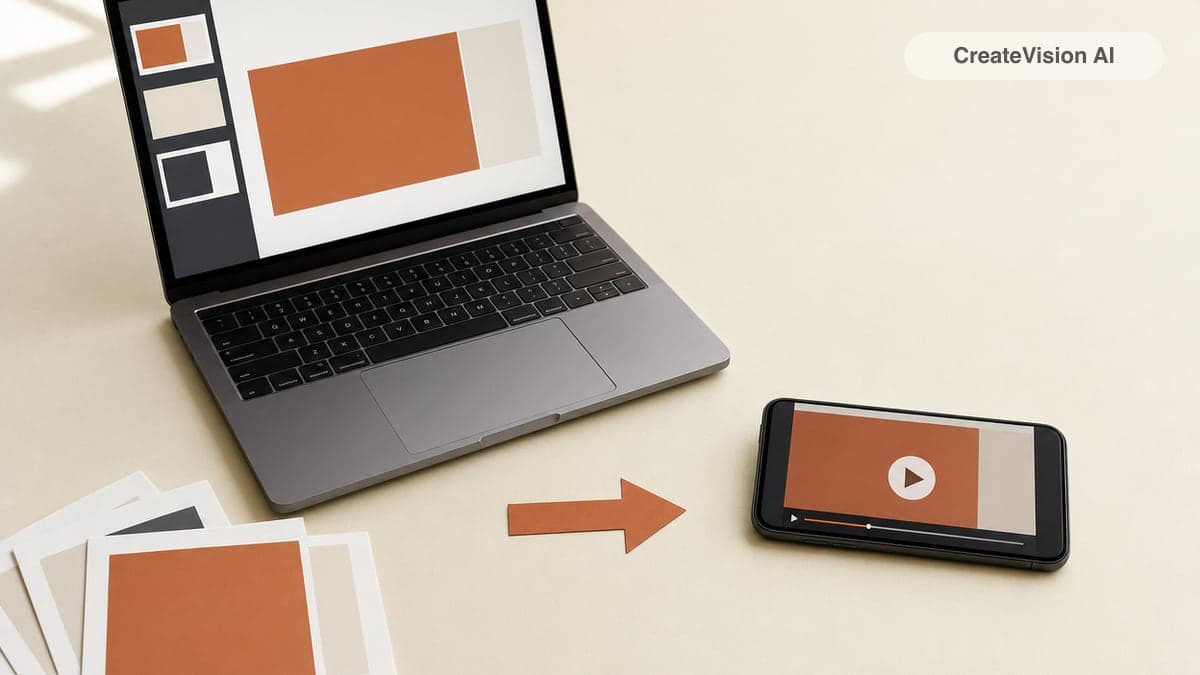
一句話結論
「把 PowerPoint 變成影片」其實藏著三件不同的事。按你最終想要的結果來選:
- 你要的是簡報本身的 MP4,每一頁都和設計的一樣:用 PowerPoint 內建的「檔案 → 匯出 → 建立視訊」。免費,而且沒有別的方法能把你的動畫保留得這麼完整。
- 你要的是不用自己錄音、由配音或數位人來講這份簡報:用 Synthesia、HeyGen、Canva 這類投影片轉影片工具。它們保留投影片,再從備忘稿生成語音。
- 你要的是一支 5–30 秒、關於這份簡報的宣傳片、預告或摘要,而不是把它播一遍:用會讀內容並重新寫一支短片的 AI 生成器,例如 CreateVision 的 PPT 轉影片工具。
搜尋這個問題的人大多數要的是第一種,只是不知道它早就在自己電腦裡。先從那裡開始。後兩種是給「匯出並不是你真正需要的東西」時用的。
做法一:直接從 PowerPoint 匯出影片
PowerPoint 從 2010 版起就能匯出影片。它會把每一頁、每個轉場和動畫算繪成 MP4(或 WMV),帶不帶旁白都行。這是唯一能原樣重現你簡報的方法。
Windows 版與 Microsoft 365 的步驟
- 先儲存簡報(檔案 → 儲存),匯出會從目前版本開始。
- 選「檔案 → 匯出 → 建立視訊」。較新的版本在「錄製」索引標籤裡也有同一個命令,叫「匯出至視訊」。
- 選畫質:Ultra HD(4K)、Full HD(1080p)、HD(720p)或標準(480p)。發 YouTube 和 LinkedIn 選 1080p 最穩妥。
- 選擇是否使用錄製的時間和旁白。如果沒有錄過,就設定「每張投影片的秒數」(預設 5 秒),每一頁都會按這個長度播放。
- 按「建立視訊」,取個檔名、選 MP4,然後等。20 頁的簡報在 1080p 下要幾分鐘,底部狀態列能看到進度。
加旁白和投影片時間
要加旁白,先在匯出前用「投影片放映 → 錄製投影片放映」(或「錄製」索引標籤裡的錄製按鈕)。PowerPoint 會按頁保存你的聲音、雷射筆和筆跡,並記住每頁停留了多久。匯出時會自動用上這些時間。你也可以在每一頁插入一個音訊檔,再把轉場設定成「在該音訊之後自動換頁」。
Mac 版 PowerPoint
同一個命令:「檔案 → 匯出」,把檔案格式設為 MP4,選畫質和是否使用錄製的時間,然後按匯出。舊版 Mac 只能匯出 MOV;如果看不到 MP4 選項,更新 Office 即可。
內建匯出做不到的事
- 它不會憑空生成旁白。你沒錄音,影片就是無聲的投影片按時間翻頁。
- 嵌入的線上影片(YouTube 連結)不會被算繪進匯出,只有從檔案插入的影片才會。
- 匯出電腦上沒安裝的字型會被替換,版面可能因此跑掉。
- Google Slides 和 Keynote 使用者沒有這個選單。Keynote 內建「檔案 → 輸出至 → 影片」;Google Slides 完全沒有影片匯出。
做法二:帶 AI 配音的投影片轉影片工具
投影片轉影片工具會上傳你的 PPTX,把每一頁當作畫面保留,再加一個朗讀演講者備忘稿的 AI 語音,有時角落還有一位數位人主持。Synthesia、HeyGen、Canva、Pictory、Vmaker、SlideSpeak 都是這麼做的,它們能排在「ppt to video」前面也是因為這個。
- 把簡報匯出或儲存為 PPTX(大多數也接受 PDF)。
- 上傳。工具會按頁拆成場景,並把演講者備忘稿抽出來當腳本。
- 選聲音和語言,可選數位人。備忘稿寫得少的地方補一下腳本。
- 算繪並下載 MP4。免費方案通常帶浮水印或限制長度,訂閱後兩者都取消。
當簡報本身就是內容時,這是對的工具:教育訓練模組、法遵簡報、課程講義、需要多語言配音的銷售簡報。你不用錄任何東西,就能得到一份忠實且帶旁白的投影片影片。
當投影片本來就不是給人「看」的時候,它就是錯的工具。一份密密麻麻的 40 頁內部簡報會變成沒人看完的 12 分鐘影片。而且搜尋結果裡的「免費」通常意味著浮水印和註冊。
關於 Google Slides
Google Slides 不能匯出影片。所有轉換器,包括 PowerPoint 本身,都要一個檔案:先選「檔案 → 下載 → Microsoft PowerPoint (.pptx)」或「PDF 文件」。匯出 PPTX 會保留演講者備忘稿,PDF 會丟掉。
做法三:讓 AI 從簡報寫一支短片
第三種做法更新,做的也是另一件事。影片模型不播放你的投影片,而是讀取檔案的文字、數字和結構,圍繞它們重新構成一支短片:一個標題、重點作為畫面文字、產品畫面、運鏡和原生音訊。在 CreateVision 上它跑在 Wan 3.0 上,接受 PPTX、PDF、DOCX、Keynote 和 Markdown。
- 上傳簡報或文件(最大 100 MB、50 頁)。上傳不收費。
- 用一句話描述風格:「極簡產品宣傳片,暖光,產品名和價格作為畫面文字」。
- 選 5 到 30 秒的長度、480p 到 1080p 的畫質和畫面比例。按下前就能看到積分費用。
- 生成。10 秒 720p 大約需要 5–10 分鐘,做好的 MP4 會出現在你的歷史記錄裡。
把取捨說清楚:你的投影片設計、字型和動畫都不會被重現,而且短片最長 30 秒。如果你想把投影片變回影片,這就是錯的頁面,做法一是免費的。如果你想要一支能發出去、能放在下載按鈕上方、或當預告發給別人的東西,它是從一個檔案到成片最快的路。
三種做法並排比較
同樣的問題,三種做法各答一遍。
| 問題 | PowerPoint 匯出 | 投影片轉影片工具 | 從內容生成 AI 短片 |
|---|---|---|---|
| 保留我的投影片設計? | 是,原樣 | 是,投影片作為畫面 | 否,全新畫面 |
| 旁白 | 只有你錄的 | 從備忘稿生成 AI 配音 | 原生音訊,不朗讀稿子 |
| 長度 | 整份簡報 | 整份簡報,數分鐘 | 5–30 秒 |
| 費用 | PowerPoint 內建,免費 | 免費方案帶浮水印,之後訂閱 | 按輸出秒數計費,檔案免費 |
| 支援 PDF? | 否 | 通常支援 | 支援 |
| 支援 Google Slides? | 否 | 先匯出 PPTX/PDF | 先匯出 PPTX/PDF |
| 適合 | 講課、存檔、把簡報交給別人 | 教育訓練、帶旁白的簡報、數位人主持 | 宣傳片、預告、社群短片、摘要 |
匯出出問題時
匯出的影片沒聲音
沒有錄過旁白。用「投影片放映 → 錄製投影片放映」,或者在每一頁插入音訊,然後勾選「使用錄製的時間和旁白」重新匯出。
投影片翻得太快
沒有錄製時間時,每一頁都用「每張投影片的秒數」這個值。把它調大,或者錄一遍放映,讓每頁保留你真正停留的時間。
嵌入的 YouTube 影片是一塊黑
線上影片是連結不是檔案,算繪不進 MP4。把影片下載下來,從檔案插入,再匯出。
影片裡字型不對
匯出的電腦沒安裝那個字型。裝上它,或者在檔案裡內嵌字型(檔案 → 選項 → 儲存 → 內嵌字型),再用那份副本匯出。
檔案太大
用 1080p 而不是 4K 匯出,並先壓縮媒體(檔案 → 資訊 → 壓縮媒體)。媒體很多的簡報匯 4K 可能有好幾個 GB。
常見問題
把 PowerPoint 變成影片可以免費嗎?
可以。PowerPoint 內建的「檔案 → 匯出 → 建立視訊」隨軟體附帶,匯出的 MP4 沒有浮水印。線上轉換器通常有帶浮水印或限長度的免費方案;AI 生成器按輸出秒數收費。
怎麼把 PowerPoint 存成 MP4?
「檔案 → 匯出 → 建立視訊」,選畫質,決定是否使用錄製的時間,按「建立視訊」並把格式選為 MP4。Mac 上用「檔案 → 匯出」並把格式設為 MP4。
怎麼把 PowerPoint 轉成有聲音的影片?
先用「投影片放映 → 錄製投影片放映」錄旁白,再勾選「使用錄製的時間和旁白」匯出。不想錄的話,投影片轉影片工具可以用 AI 語音朗讀你的演講者備忘稿。
Google Slides 能轉成影片嗎?
不能直接轉;Google Slides 沒有影片匯出。把簡報下載為 PPTX 或 PDF(檔案 → 下載),再用轉換器或 AI 生成器。CreateVision 的 Google Slides 轉影片頁有完整步驟。
動畫和轉場會保留嗎?
用 PowerPoint 內建匯出,全部保留。用投影片轉影片工具,投影片通常被壓成靜態畫面,配工具自己的轉場。用 AI 生成器,原設計裡的東西一樣都不留。
「轉換簡報」和「從簡報生成影片」有什麼差別?
轉換是把你的投影片按順序播成影片。生成是讀投影片說了什麼,再做一支關於這些內容的新短片,有自己的畫面和聲音。前者是為了看這份簡報,後者是為了推廣或概括它。