CREATEVISION AI · GUIDES VIDÉO PRATIQUES
Avant de commencer
01Une image de départ définit la composition d'ouverture ; une référence décrit un sujet qui peut apparaître dans un nouveau plan.
02Les images clés fixent des points de contrôle visuels. Le montage vidéo modifie un clip existant. Choisissez le mode avant de téléverser.
03Commencez par un test court, inspectez toute la sortie et vérifiez le devis de crédits actuel avant de vous engager sur une prise plus longue.
Choisissez le mode adapté à votre matériel
Pour une idée écrite, choisissez Texte/Image vers Vidéo. Sans image, il génère à partir du texte ; avec une image, il anime cette image de départ. Choisissez Images clés lorsque vous avez un début, un milieu ou une fin planifiés. Choisissez Références lorsque l'apparence et la composition doivent pouvoir changer. Choisissez Montage lorsque le mouvement et la structure d'un clip existant doivent rester reconnaissables.
| Votre point de départ | Mode | Quoi préparer |
|---|---|---|
| Une idée ou une image d'ouverture | Texte/Image vers Vidéo | Une action claire et une fin |
| Plusieurs points de contrôle visuels | Images clés vers Vidéo | Image de début, images intermédiaires facultatives et image de fin |
| Une personne ou un produit récurrent | Référence vers Vidéo | Ressources de référence avec un objectif explicite |
| Des séquences qui nécessitent une modification ciblée | Montage vidéo | Un clip et une instruction de montage précise |
Créer une première vidéo texte ou image
Ouvrez Kling 4.0, choisissez Texte/Image vers Vidéo et écrivez l'action que vous voulez voir. Pour une entrée image, décrivez le mouvement au lieu de redécrire chaque détail visible. Laissez au sujet la place de bouger : un portrait serré ne peut pas devenir de manière fiable un plan de course en pied.
Choisissez la durée et la qualité, vérifiez le devis, puis générez. Dans notre exemple d’image, le portrait source est en 3:4 et la sortie suit ce cadrage. Ne supposez pas qu’un sélecteur de format d’image remplace l’image de départ.
Lire le prompt original
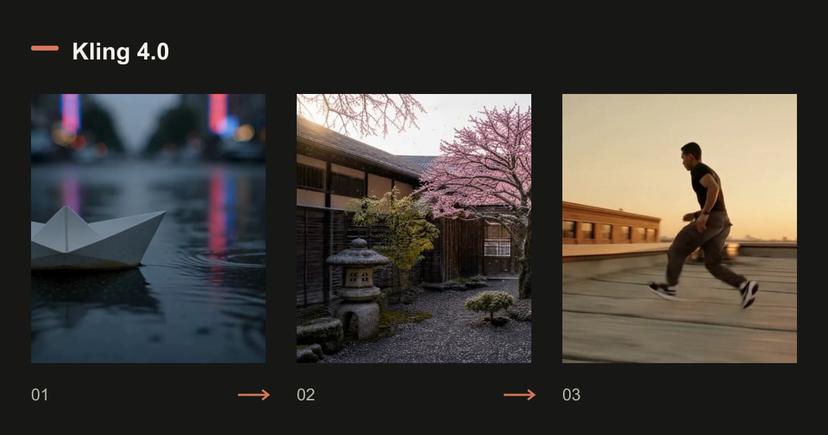
A paper boat drifts down a rain-soaked street at dusk, neon reflections ripple across the water, slow tracking shot, cinematic detail.
Lire le prompt original
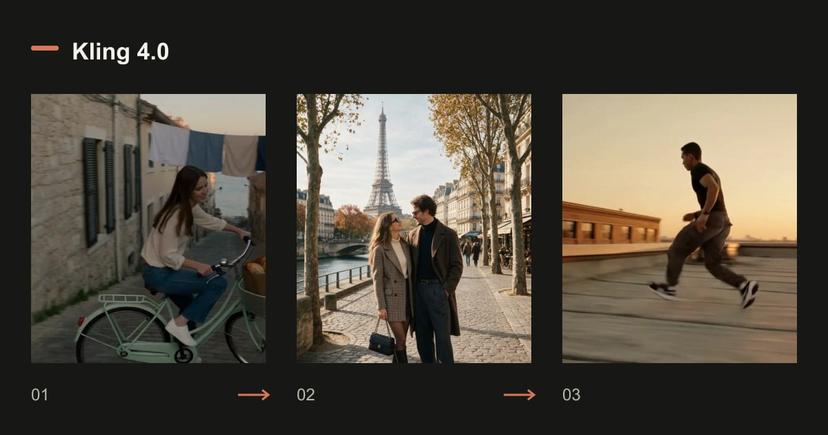
The couple slowly turn toward each other and smile, a gentle breeze moves their hair, soft golden-hour light, subtle handheld camera.
Charger un exemple remplit un brouillon. Vérifiez les paramètres et le devis actuel avant de générer.
Construire une séquence avec des images clés
Téléversez d’abord l’image de départ. Ajoutez les images intermédiaires dans l’ordre chronologique et une image de fin facultative. Décrivez comment les transitions doivent se produire ; l’ordre des images ne suffit pas à préciser chaque action.
Il y a au maximum 8 images intermédiaires et 10 images au total. Le total est aussi limité par la durée plus un : un clip de 5 secondes autorise au maximum 6 images. Les images intermédiaires ne portent pas d’horodatage indépendant. Notre exemple d’arbre saisonnier n’utilise que trois points de contrôle, ce qui laisse au modèle la marge nécessaire pour les relier.
Lire le prompt original
Locked-off wide shot of a stone courtyard with one cherry tree, shown as a smooth time-lapse through the seasons: the winter snow melts away, the tree bursts into pink blossom and petals drift down, then the blossom gives way to dense summer leaves under bright sun. The camera never moves. Sound: a cold wind at first, then birdsong and cicadas as summer arrives.
Charger un exemple remplit un brouillon. Vérifiez les paramètres et le devis actuel avant de générer.
Utilisez les références pour l’identité, pas comme image d’ouverture accidentelle
Choisissez Référence vers vidéo lorsque vous voulez les mêmes personnes ou objets dans une nouvelle composition. Précisez quel élément définit la personne, le produit, le décor ou le mouvement. L’éditeur de prompt peut insérer les marqueurs de référence pour vous.
Le flux de travail actuel accepte jusqu’à 10 images et 5 vidéos, avec des vidéos de référence totalisant au maximum 30 secondes. Une référence vidéo peut ajouter des secondes d’entrée facturables. Comparez l’identité générée avec la source à plusieurs moments, en particulier lors des rotations et des occlusions.
Lire le prompt original
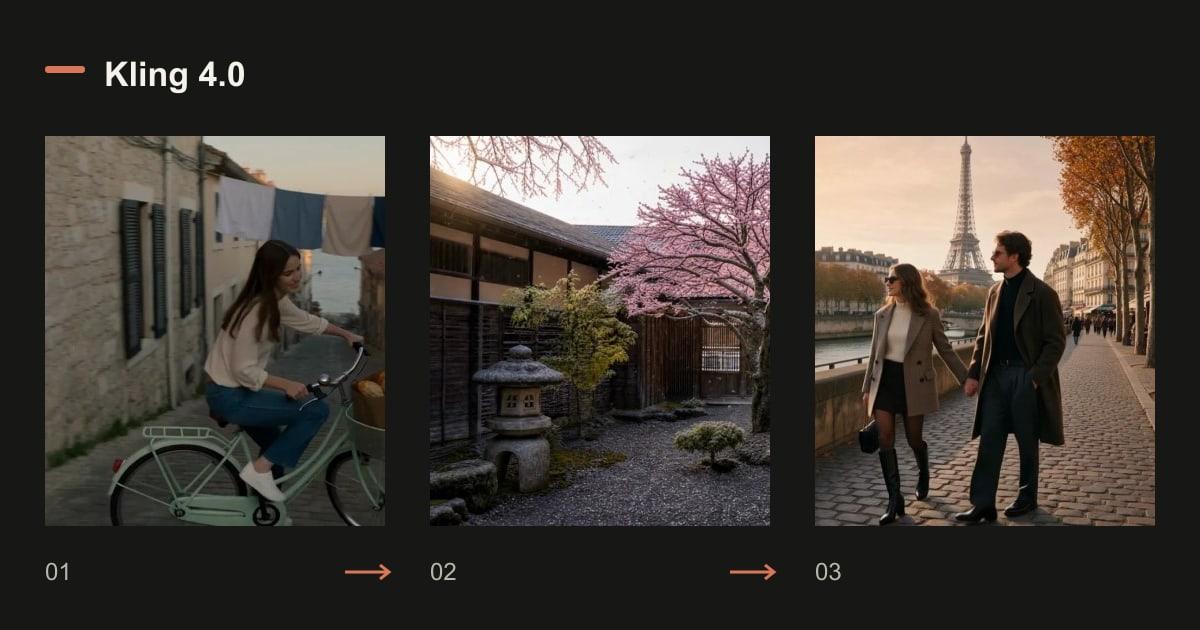
The couple from <<<image_1>>> walk hand in hand along a Paris street at golden hour, slow dolly follow, soft handheld feel.
Charger un exemple remplit un brouillon. Vérifiez les paramètres et le devis actuel avant de générer.
Réviser un clip existant
Choisissez Montage vidéo et téléversez un clip de 3–30 secondes. Demandez une seule modification délimitée, comme un traitement de couleur différent. N’utilisez une image de référence que lorsqu’elle clarifie la modification souhaitée.
Le montage suit la longueur et le cadrage de la source. L’exemple de toit présenté demande une couleur plus chaude et du grain de film tout en préservant le mouvement. Vérifiez le son et chaque coupe avant d’approuver une révision ; la préservation est quelque chose à contrôler dans le résultat, pas une excuse pour éviter la révision.
Lire le prompt original
Regrade <<<video_1>>> to a warm golden-hour look with soft film grain, keep everything else unchanged.
Charger un exemple remplit un brouillon. Vérifiez les paramètres et le devis actuel avant de générer.
Vérifiez ces limites avant la prise coûteuse
L’intégration propose actuellement 720p et 1080p, avec audio natif. Une annonce de famille de modèles concernant la 4K ne signifie pas que cet espace de travail propose cette sortie. La génération de texte, d’image, d’images clés et de références utilise des secondes entières de 3–30 ; le montage suit la source.
Si le résultat ne correspond pas à votre brief, modifiez d’abord l’instruction qui a causé le plus grand écart. Gardez les autres entrées stables. Utilisez les boutons de configuration testés ci-dessous comme brouillons : ils restaurent le modèle, les références et les réglages, mais ne lancent jamais automatiquement une génération payante.
- Ne combinez pas une caméra verrouillée et une orbite dans le même plan.
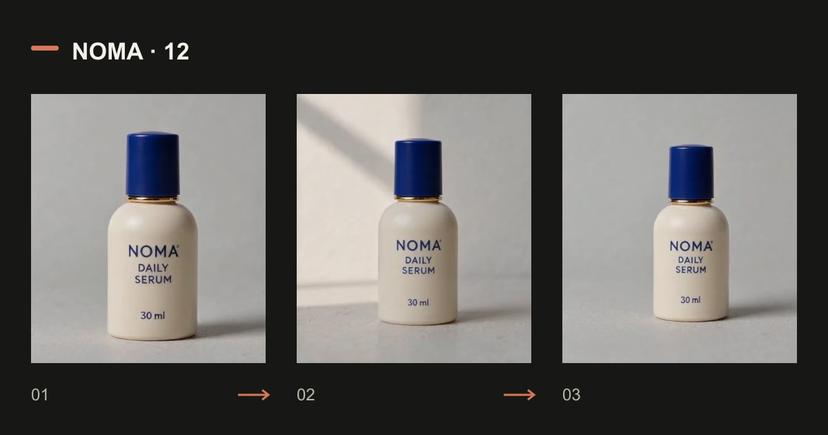
- Ne demandez pas de surfaces produit cachées à partir d’une seule photographie de face.
- Vérifiez le texte exact, les mains, l’identité du personnage et l’audio au-delà de la première image.
Questions avant de générer
Les images clés sont-elles identiques à une seule image de départ ?
Non. Une image de départ définit l’ouverture. Les images clés ajoutent des points de contrôle visuels que le modèle doit relier ; n’utilisez que les points de contrôle nécessaires à la séquence.
Puis-je générer de la 4K ici ?
L’intégration actuelle de Kling 4.0 propose 720p et 1080p. Lisez les réglages en direct au lieu d’appliquer une spécification complète de famille de modèles à ce flux de travail particulier.
Le chargement d’un exemple consomme-t-il des crédits ?
Non. Il remplit un brouillon. Connectez-vous si nécessaire, inspectez les réglages actuels et le devis, puis décidez si vous souhaitez générer.
Comparez les forfaits et les packs de crédits
Vous connaissez le volume dont vous avez besoin ? Comparez les crédits d'adhésion avec un pack de crédits unique avant de choisir. Votre brouillon reste sous votre contrôle.