
mini-carnets de voyage
Utilisez un lieu, un détail et une scène dans un café plutôt que trois plans larges quasi identiques.
Un peu d'espace pour vos photos
Une petite collection de souvenirs. Transformez trois ou quatre photos en une bandelette souvenir.
Comparez les rendus réels obtenus à partir du même ensemble de sources. Les options gratuites incluent des styles distinctifs ; l’abonnement donne accès à des compositions et des finitions plus élaborées.
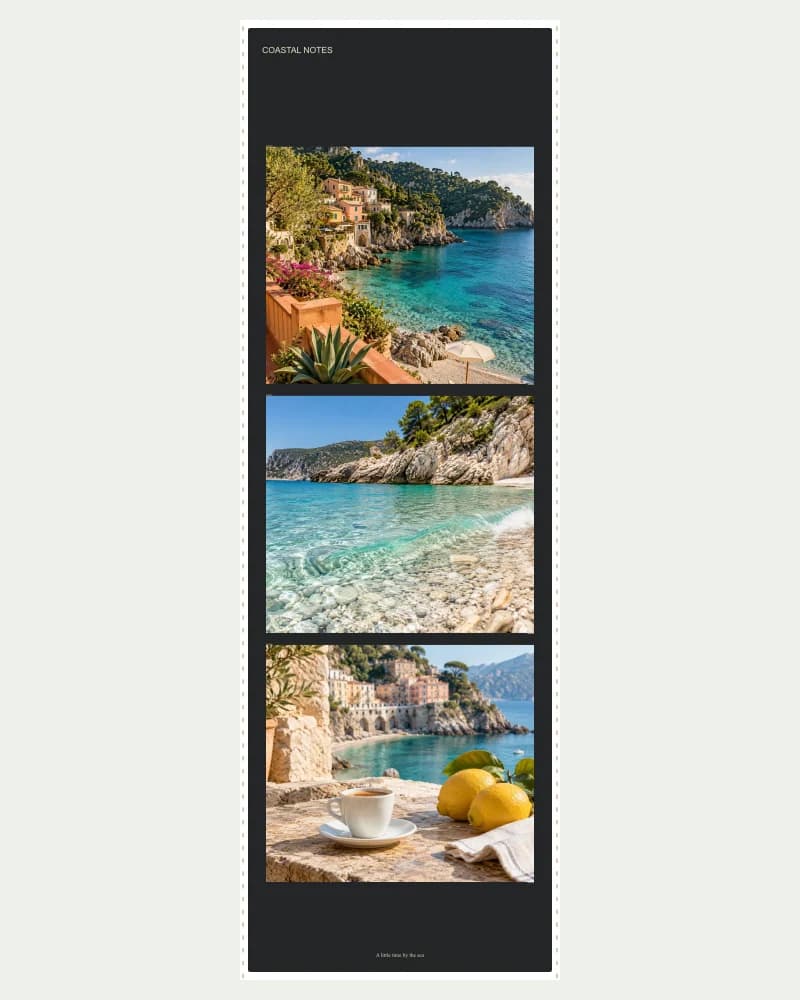
Perforations classiques de films et marques d'angles de planches-contacts.
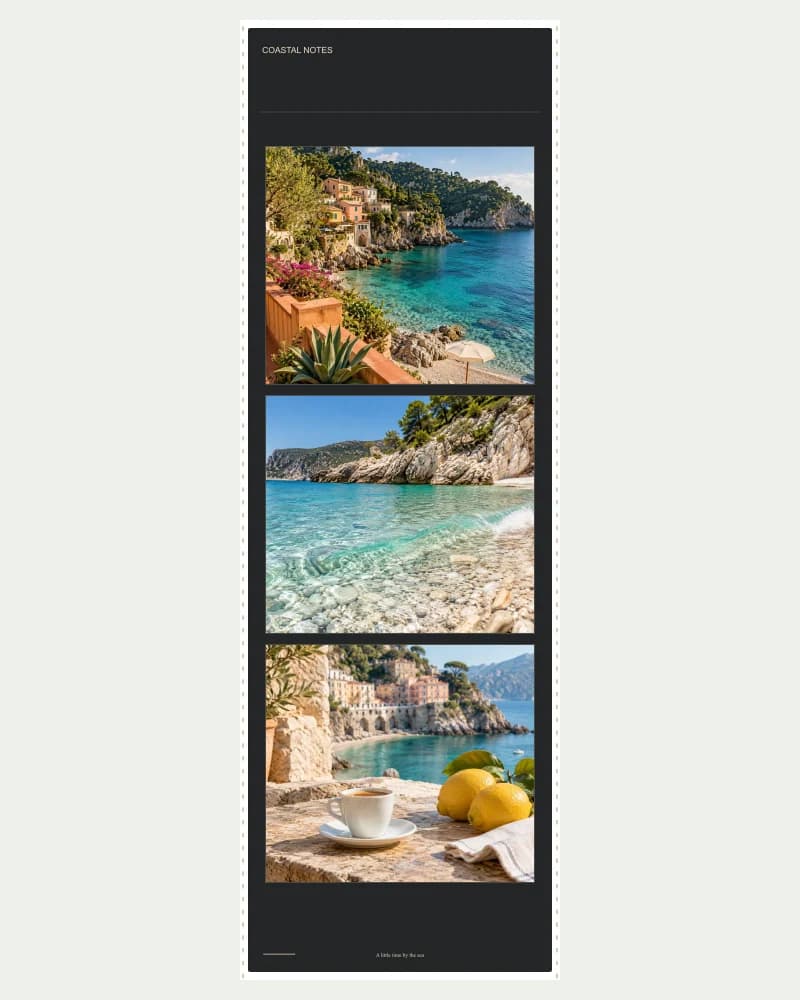
Pellicule sombre avec des contours de cadre chauds et une zone de titre cinématographique.
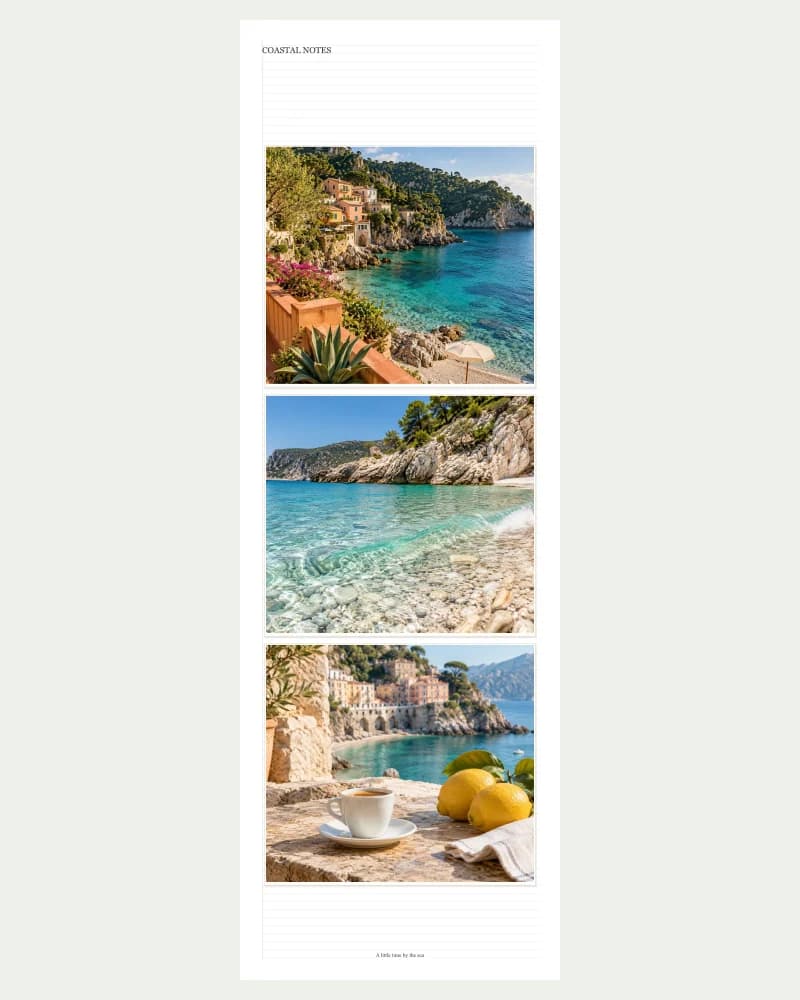
Une page de journal lignée avec une marge et des photographies montées individuellement.
La démonstration utilise des images de voyage générées par l'IA ; les mises en page sont rendues par cet outil.
Essayez les mises en page dans l'éditeurGratuit : recadrage, permutation, espacement, coins, dimensions personnalisées, couleurs et motifs sélectionnés. Connectez-vous pour télécharger du contenu gratuit sans filigrane.
Chaque abonnement actif (Basic, Premium, Ultimate ou Max) inclut toutes les mises en page réservées aux membres, les grilles personnalisées (lignes et colonnes), les cadres stylisés et les arrière-plans thématiques, avec aperçus et téléchargements sans filigrane. Aucun crédit d'outil n'est déduit.
Chaque nombre prédéfini de photos propose des designs gratuits et réservés aux membres. La personnalisation des lignes et des colonnes est un avantage supplémentaire réservé aux membres. Les packs de crédits seuls ne donnent pas accès aux avantages réservés aux membres.
Une mise en page finale, utilisant vos propres images
Transformez trois ou quatre photos existantes en une bande verticale pour un carnet de voyage, un souvenir d'amitié ou une courte séquence de scènes générées par IA. Une bande est plus réussie lorsque les photos forment un ensemble harmonieux et se lisent de haut en bas. Cet outil est dédié à la mise en page d'images ; il ne s'agit pas d'un studio photo ni d'une séance de prise de vue programmée.
Choisissez le nombre d'images qui correspond à votre séquence.
Inversez les positions et vérifiez chaque culture directement dans la bande.
Exportez la bande sous forme de fichier unique pour la partager ou pour des travaux de conception ultérieurs.
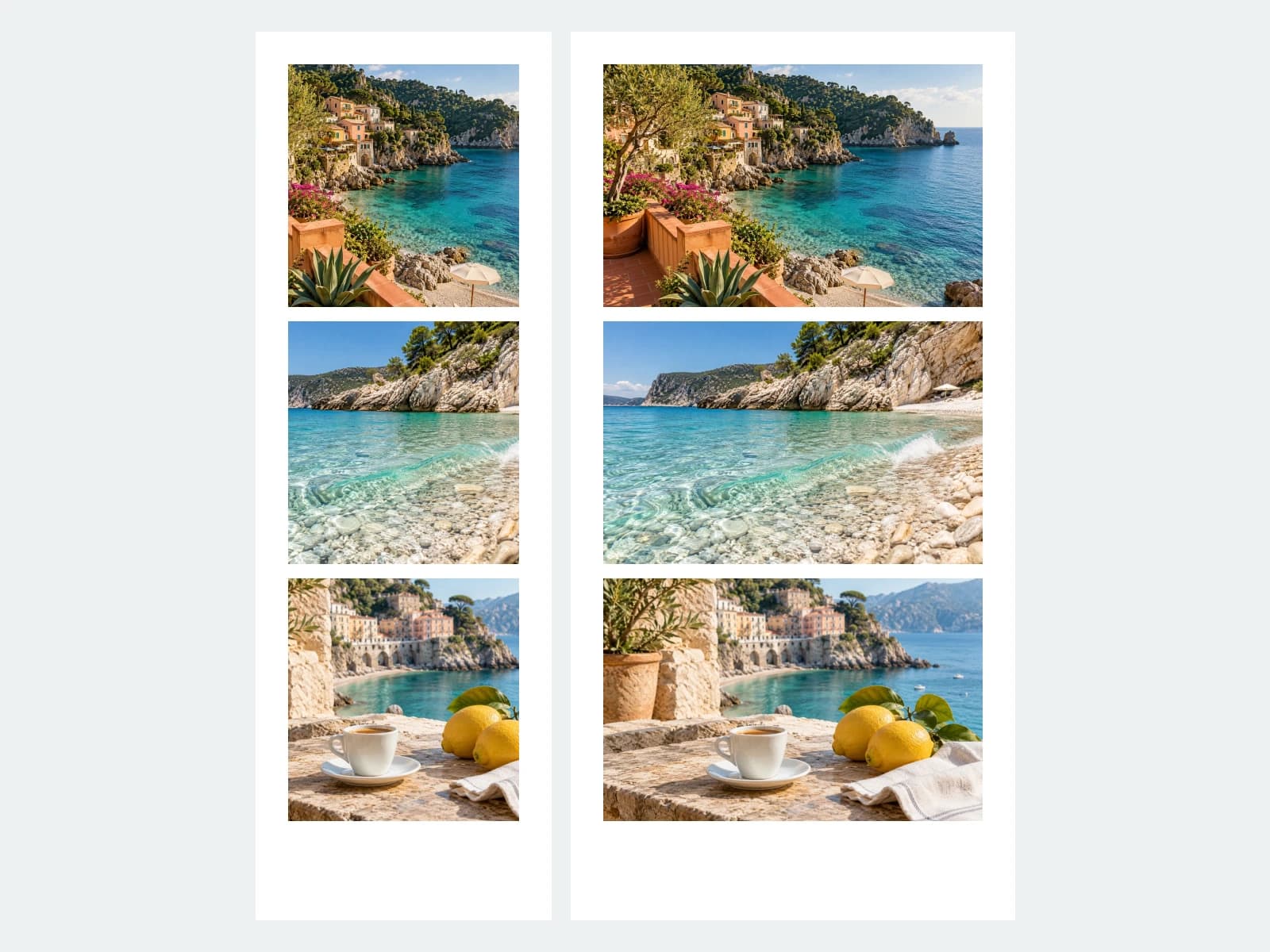
Commencez par une vue d'ensemble, puis passez à un détail intéressant et terminez par un instant fugace. Trois photos suffisent souvent à illustrer une journée sans surcharger la composition. Si vous en utilisez quatre, veillez à ce que chacune apporte un élément différent. Alternez la photo choisie avec la suivante pour varier le rythme de la bande.
Essayez cet outil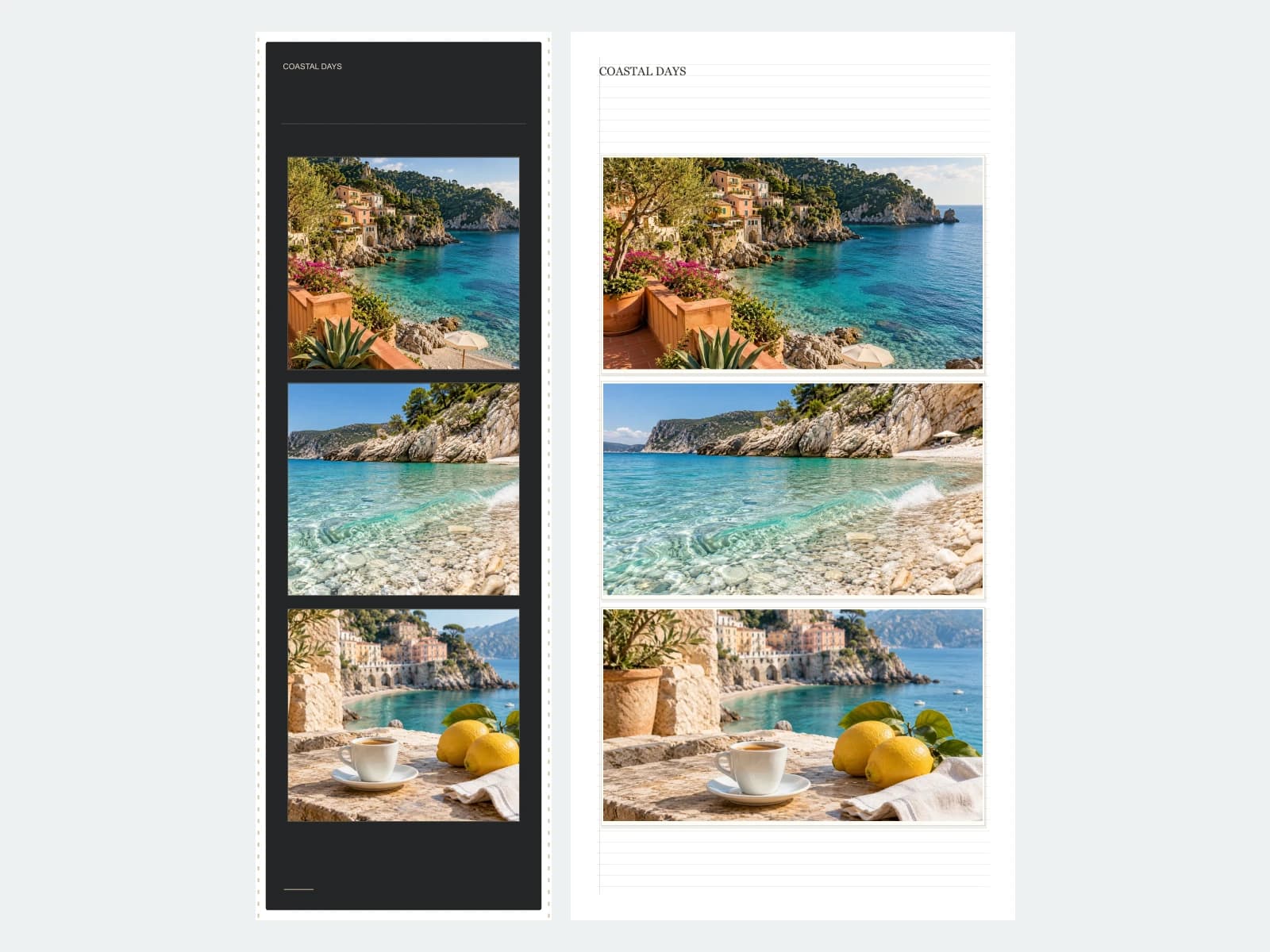
Commencez par une bande dessinée classique gratuite si vous souhaitez que les photos soient au premier plan. Certains modèles proposés par les membres ajoutent un style argentique ou papier à partir des mêmes fichiers sources. Les photos sources ne sont pas transformées en nouvelles scènes ; le style est appliqué par le moteur de mise en page. Ajoutez une courte légende ou la date pour faciliter la mémorisation de la série.
Essayez cet outilExemple réalisé avec cet éditeur. Les photos sources sont des illustrations générées par IA ; la mise en page et les bordures sont générées par l’outil.
Utilisez un lieu, un détail et une scène dans un café plutôt que trois plans larges quasi identiques.
Organisez quelques moments privilégiés lors d'un court rendez-vous. Vérifiez que chaque personne figure bien dans la sélection finale.
Présentez les images générées correspondantes dans l'ordre. Vérifiez d'abord la cohérence des personnages et de l'éclairage dans les originaux.
Téléversez un petit ensemble d'images cohérentes. Utilisez les fichiers image originaux plutôt qu'une capture d'écran d'un collage existant.
Choisissez une mise en page à trois ou quatre images, ajustez l'espacement et les positions de recadrage, puis ajoutez une courte légende si nécessaire.
Vérifiez la bande dessinée complète à la taille d'affichage souhaitée. Choisissez un format de sortie et connectez-vous pour télécharger du contenu gratuit, ou utilisez un abonnement pour accéder à des cadres premium.
La génération d'images par IA est utile pour créer une scène, explorer un style ou inventer un univers visuel. L'assemblage de fichiers image finalisés selon une mise en page spécifique est une autre affaire : il peut être nécessaire de respecter un nombre précis de photos, la présence du même visage sur chaque image, des marges égales et une légende modifiable sans avoir à régénérer l'image entière.
ChatGPT peut créer des images de type collage et assembler des fichiers à l'aide de code. Cette comparaison porte sur la génération d'une nouvelle image à partir d'une invite, et non sur toutes les fonctionnalités d'un assistant de messagerie instantanée. Les modèles d'images peuvent encore rencontrer des difficultés pour un placement précis dans des compositions structurées ; un éditeur de mise en page vous offre un contrôle direct sur l'emplacement des fichiers existants. Lisez les limitations de composition du modèle d'image
| Ce dont vous avez besoin | Générer une nouvelle image de collage | Organisez les fichiers dans cet éditeur |
|---|---|---|
| Conserver les images sources sélectionnées | Une édition générative peut réinterpréter certains détails. | Placez les fichiers fournis dans les emplacements prévus ; aucun redessin génératif ne sera effectué. Le recadrage et le redimensionnement restent possibles. |
| Contrôler le nombre, la position et l'espacement | Décrivez la mise en page, puis vérifiez si le résultat la respecte. | Choisissez une configuration connue, inversez les positions et définissez directement l'écart. |
| Modifier une légende ou un recadrage | Une autre génération ou une modification peut être nécessaire. | Modifiez la légende ou le contrôle de recadrage tout en conservant les autres emplacements. |
| Comprendre le coût | La production dépend du service et du prix du modèle. | Ces outils photo n'utilisent aucun crédit d'IA. Les designs premium sont un avantage réservé aux abonnés. |
Inutile de remplacer le modèle d'images que vous utilisez déjà. Conservez les images qui vous plaisent, puis combinez-les en un seul document. Vous n'avez pas besoin de rédiger d'indications pour les marges, d'apprendre à utiliser les calques ni de connecter votre compte ChatGPT.
Utilisez CreateVision ou un autre service d'images pour créer vos photos. Vérifiez les visages, les textes et les détails avant de les agencer. La génération d'images est soumise à un tarif spécifique.
Créer des imagesPour les résultats CreateVision, utilisez l'action collage ou Mes créations. Pour les images créées avec ChatGPT ou un autre service, téléchargez d'abord les fichiers image, puis importez-les ici.
Ouvrez mes créationsOrganisez les photos, vérifiez le cadrage dans chaque emplacement, ajoutez des légendes si nécessaire et choisissez le format de sortie. Connectez-vous pour télécharger du contenu gratuit ou utilisez un abonnement actif pour accéder à des designs premium.
Supprimez les quasi-doublons de votre sélection avant de la télécharger. Une séquence plus courte et plus percutante est plus facile à lire.
Une date ou un lieu indiqué en deux mots est plus efficace qu'un long paragraphe dans une bande étroite.
Une mise en page de type film ne garantit pas un format d'impression standard pour les panneaux d'affichage. Veuillez vérifier les dimensions physiques auprès de votre imprimeur.
Non. Importez trois ou quatre photos existantes, ou sélectionnez des images CreateVision disponibles. L'outil les disposera en une bande. Il n'ouvre pas de webcam, ne lance pas de compte à rebours et ne prend pas de photos en rafale.
Oui. Importez les fichiers image et choisissez une disposition de bandes appropriée. L'outil ne corrige pas les différences entre les personnages ou les scènes générés ; vérifiez donc la cohérence de l'ensemble source avant de l'agencer.
L'exportation actuelle produit une image en bande complète. Il ne s'agit pas d'un outil de découpage d'images ni d'animation. Conservez vos fichiers originaux si vous souhaitez également obtenir les photos individuelles. Pour insérer plus de quatre images dans une même mise en page, utilisez l'outil de collage photo.
Oui. Téléchargez-les au format image compatible, puis importez-les ici. Cette opération ne se connecte pas à votre compte externe et ne régénère pas les images. Vous pouvez également sélectionner les images CreateVision dans Mes créations si leurs fichiers sources sont disponibles.
Aucun redessin génératif n'est utilisé. L'éditeur recadre, redimensionne, fait pivoter et positionne vos images d'entrée. L'encodage à l'exportation peut modifier les pixels, et un filigrane existant reste intégré à l'image d'entrée. Veuillez vérifier les droits d'utilisation des images sources et les conditions d'utilisation des services d'IA avant publication.
Vous pouvez importer, modifier et prévisualiser vos créations sans compte. Connectez-vous pour télécharger un design contenant uniquement des mises en page et des arrière-plans gratuits, sans filigrane. Certains designs et ressources premium nécessitent un abonnement payant actif pour une prévisualisation et un téléchargement sans défaut.
Aucun forfait d'outils supplémentaire ni crédits IA ne sont requis. Les abonnements Basic, Premium, Ultimate et Max incluent toutes les mises en page réservées aux membres, les cadres stylisés, les arrière-plans thématiques et les grilles personnalisées. Les packs de crédits et l'achat d'images originales à l'unité ne donnent pas accès à ces avantages.
L'édition gratuite se fait directement dans votre navigateur. Les aperçus et exportations premium utilisent des fichiers temporaires chiffrés dans le cloud, avec une durée de vie de 24 heures et un nettoyage physique programmé. Les brouillons locaux restent sur cet appareil pendant sept jours maximum. À chaque nouvelle utilisation de l'outil, aucun fichier n'est créé ; utilisez « Reprendre le brouillon précédent » ou l'URL du même brouillon pour poursuivre votre travail.
Une source basse résolution, un recadrage important ou une forte compression JPG/WebP peuvent atténuer les détails. Privilégiez le fichier original à une capture d'écran, veillez à inclure les éléments importants dans le recadrage et évitez d'exporter à une résolution bien supérieure à celle d'entrée. Si la source elle-même nécessite une amélioration, utilisez un outil d'amélioration distinct avant de la recadrer.
Commencez avec vos propres photos et une mise en page gratuite. Modifiez directement le résultat ; aucune expérience en rédaction ou en édition de calques n’est requise.
Essayez cet outilUn collage, une comparaison et une bordure répondent à des besoins différents. Simplifiez votre flux de travail en utilisant l'outil correspondant au résultat souhaité.
Organisez 2 à 16 images à l'aide de préréglages, ou personnalisez les lignes et les colonnes de la grille en tant que membre.
Photos côte à côteCombinez exactement deux photos horizontalement ou verticalement.
Créateur de photos avant/aprèsPlacez deux versions côte à côte avec des étiquettes de comparaison modifiables.
Ajouter une bordure à la photoEncadrez une photo avec une bordure simple, de couleur ou un motif personnalisé.