Améliorateur d'Image IA
Corrigez les photos floues, en basse résolution ou compressées avec une IA propulsée par Topaz — détails plus nets, contours propres, peau naturelle.
Touchez pour importerDéposez l’image ou cliquez
JPG · PNG · WebP
Le 2x suffit pour la plupart des photos. Le 4x coûte plus et sert à l'impression. Sortie maximale 20000px.
Aperçu des exemples
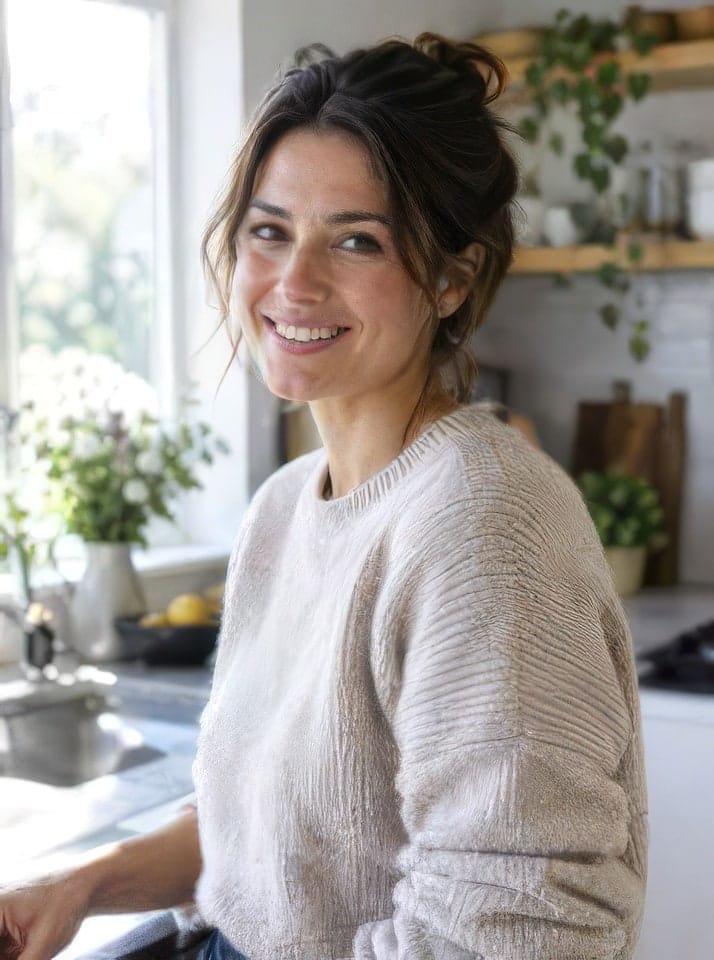
Faites glisser le curseur pour comparer
Qu'est-ce qu'un améliorateur d'image IA ?
C'est un outil qui reconstruit les détails qu'une photo a perdus à cause du flou, d'une basse résolution ou de la compression. Celui de CreateVision fonctionne dans le navigateur avec le moteur Topaz : importez une photo, choisissez un mode et obtenez une version plus nette en 2x ou 4x, avec le même contenu et les mêmes couleurs.
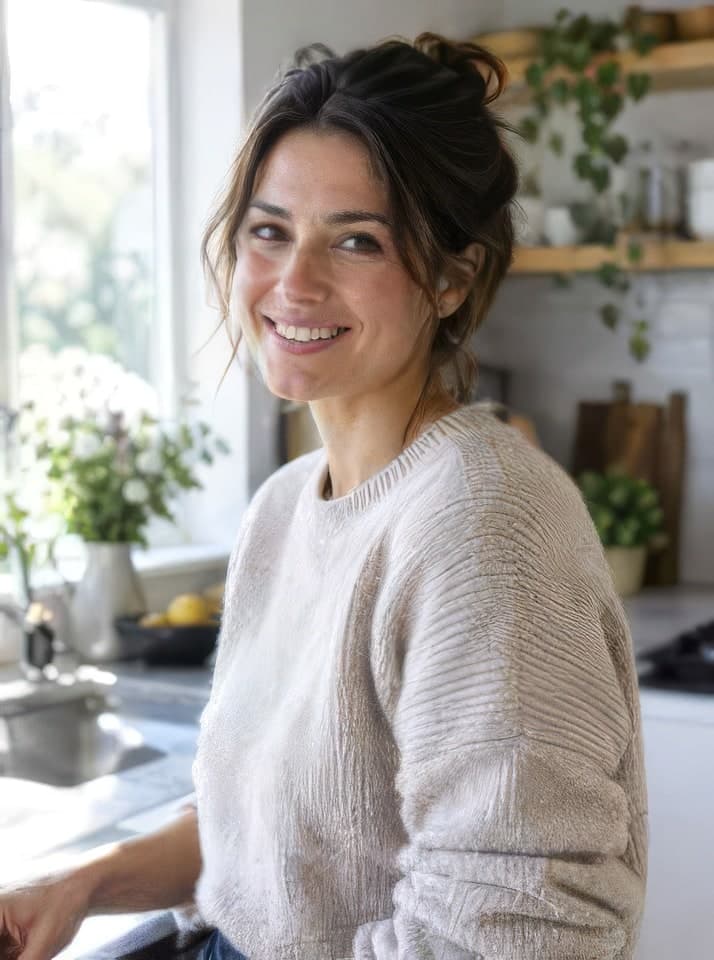
Pourquoi utiliser notre Améliorateur d'Image IA
Conçu pour tout le monde, pas seulement pour les monteurs.
Les vrais détails reviennent
Le moteur Topaz reconstruit la texture que le flou et la compression ont détruite — peau, tissu, feuillage, lettrage — au lieu de simplement accentuer les contours.
Un mode pour chaque type de photo
Portraits, vieux scans, captures, illustrations et documents se dégradent chacun à leur façon. Cinq modes réglés sur mesure : la correction colle au problème.
Pas d'aspect cireux d'IA
La plupart des outils lissent les visages jusqu'à les rendre plastiques. Le nôtre garde pores, cheveux et grain là où ils doivent être : le résultat ressemble toujours à une photo.
Ce que l'on corrige avec l'Améliorateur d'Image IA
Des moments réels, prêts à partager.
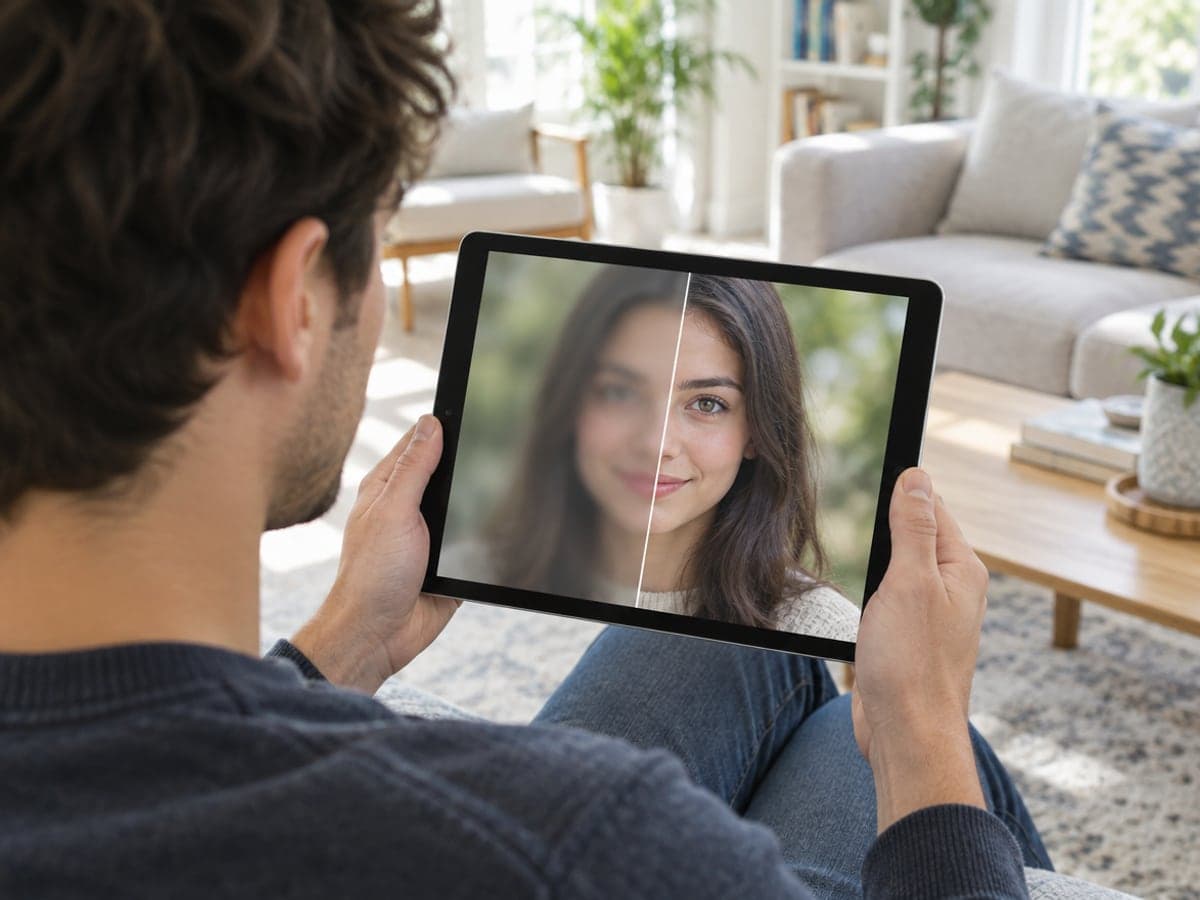
Déflouez la photo que vous n'avez qu'en un seul exemplaire
Une mise au point ratée de peu, une main qui a bougé, une photo prise à travers une vitre — le mode Portrait ramène les yeux et les contours sans inventer un nouveau visage. Importez, choisissez Détail portrait, c'est prêt en une vingtaine de secondes. Besoin d'un nouveau portrait pro ?
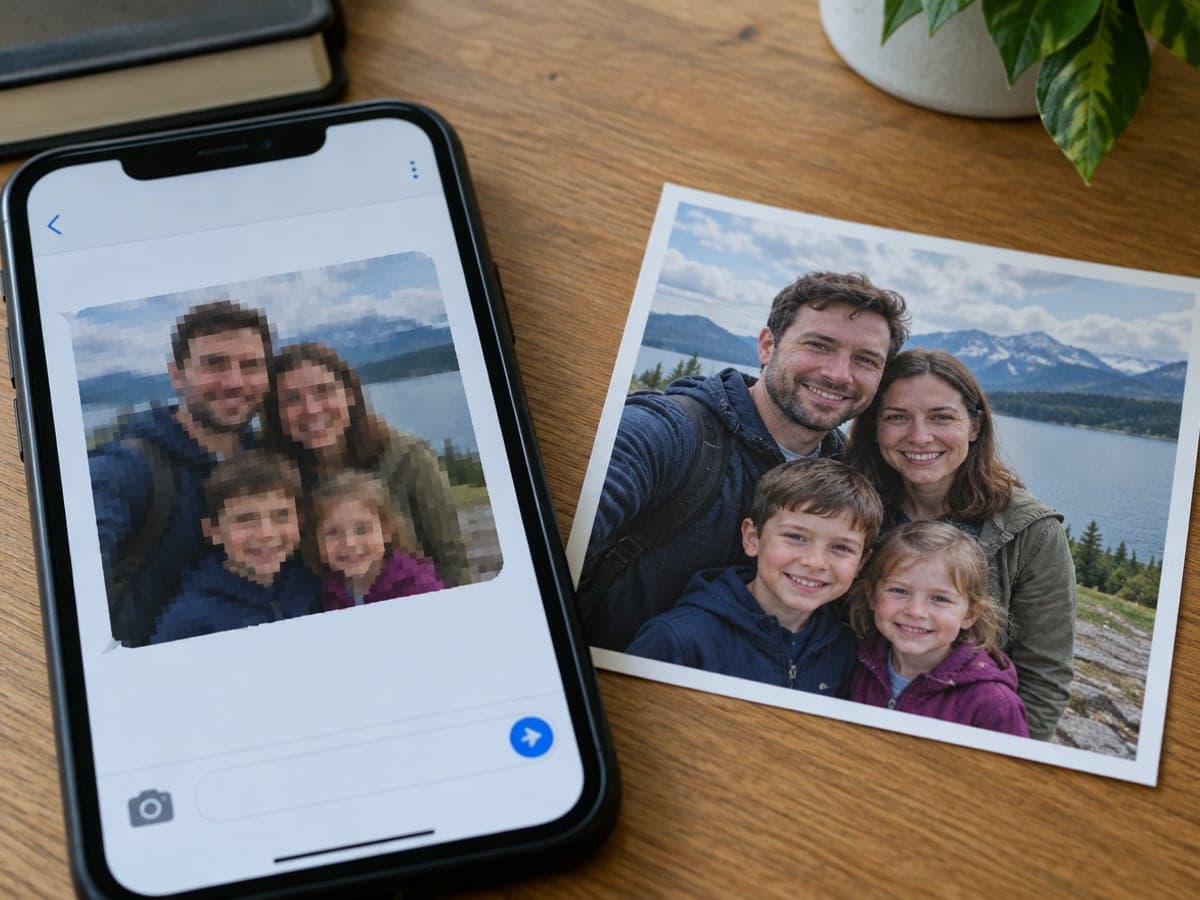
Sauvez les photos écrasées par les messageries
WhatsApp, Messenger et les anciens exports cloud réduisent les images à quelques centaines de pixels de JPEG pixelisé. Le mode Basse résolution est conçu exactement pour ce cas et renvoie une version propre en 2x ou 4x, prête à imprimer ou à publier. Besoin de 4K ou 8K pour imprimer ? Utilisez l'agrandisseur
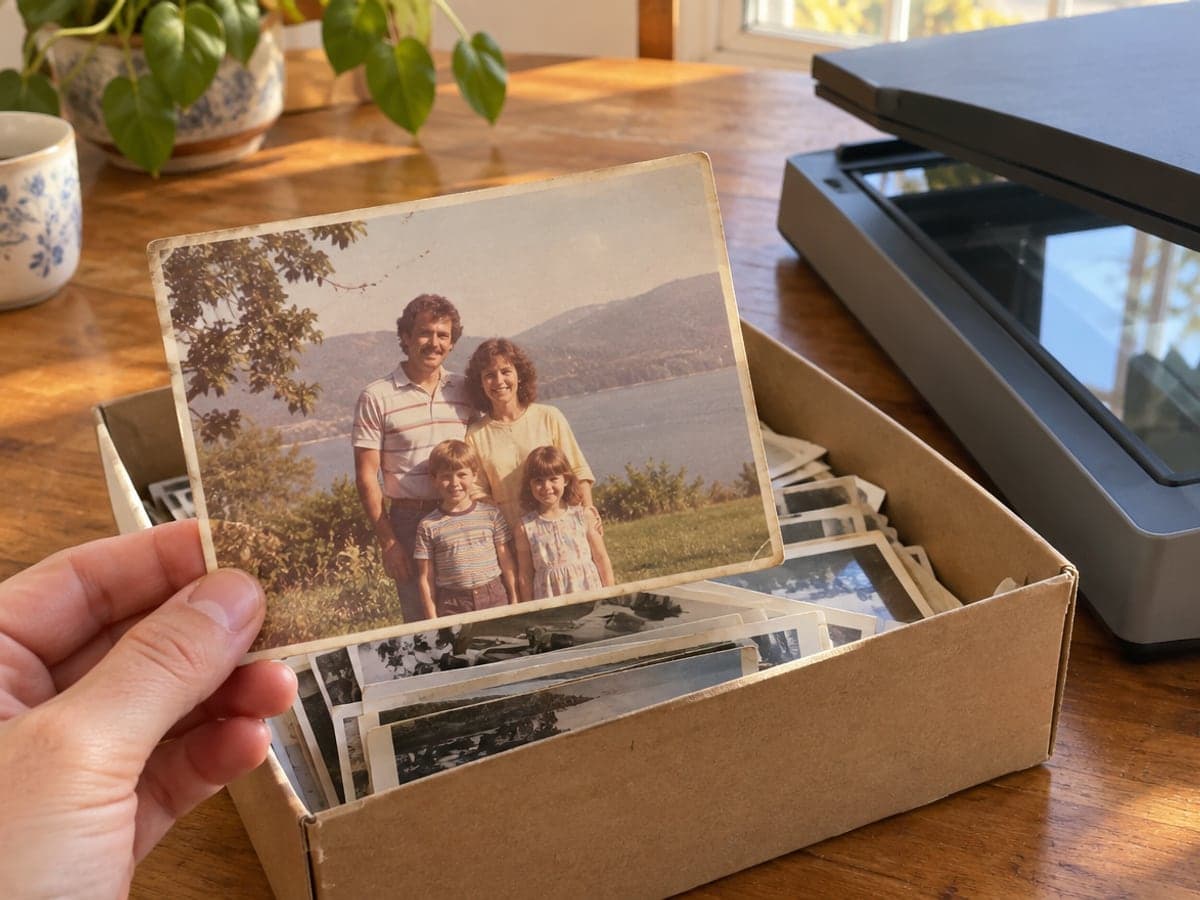
Redonnez vie aux tirages scannés et aux vieux clichés
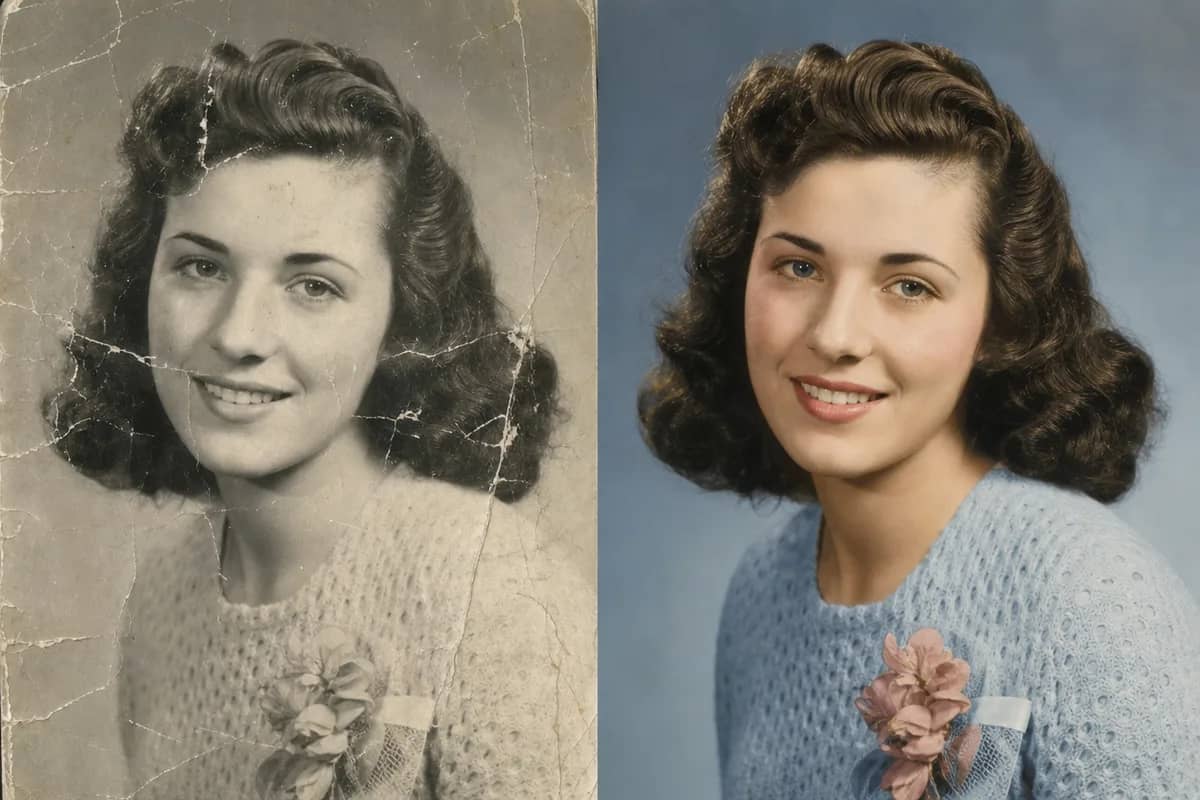
Les tirages des années 80 passés au scanner à plat perdent leur netteté et prennent du grain. L'améliorateur reconstruit visages et tissus en gardant les couleurs chaudes et le caractère de l'original : la photo a toujours l'air de cette décennie. Déchirée ou rayée ? Restaurez la vieille photo
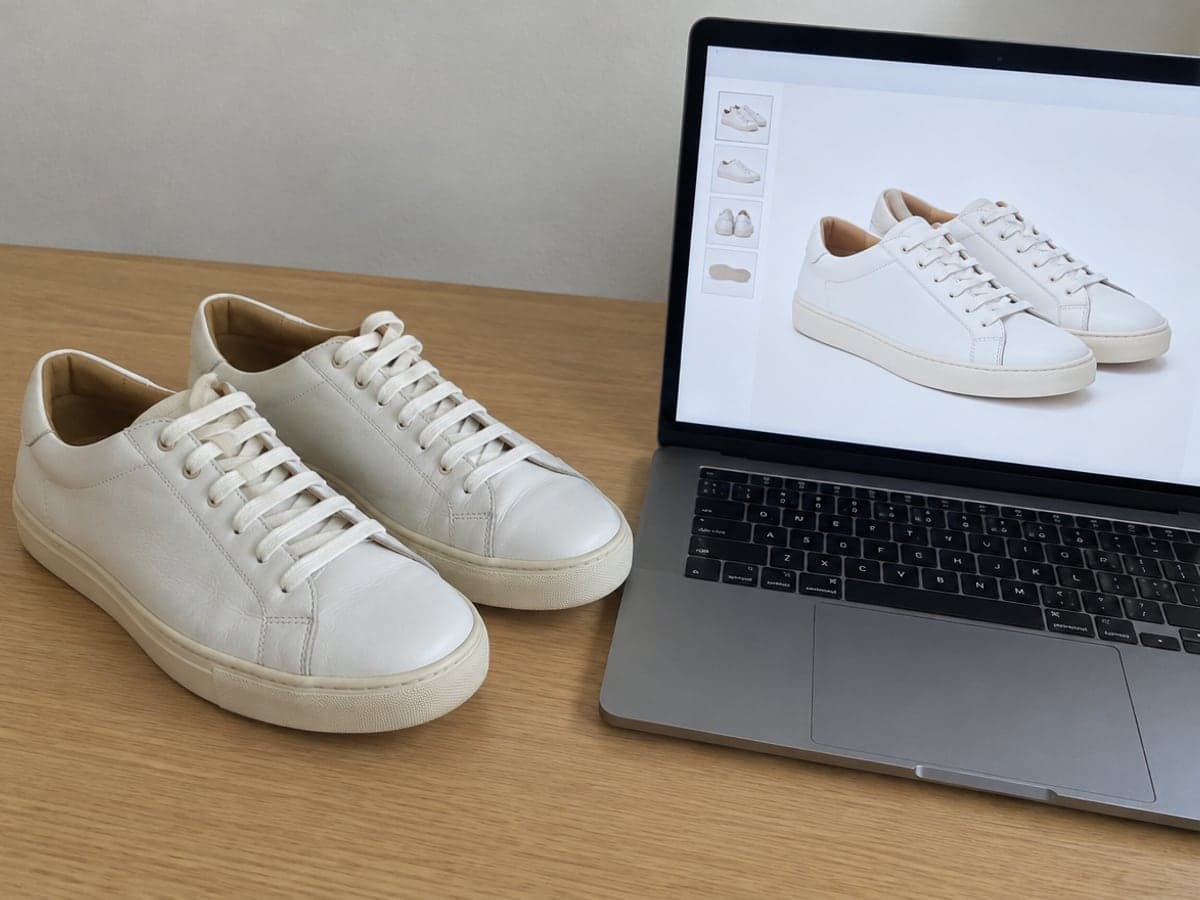
Des photos produit au smartphone dignes d'un studio
Les photos d'annonces prises à la va-vite sortent molles et bruitées. Le mode Standard rend nets coutures, étiquettes et contours pour que les acheteurs lisent les détails, puis le suppresseur d'arrière-plan vous donne un détourage propre sur fond blanc. Ensuite, supprimez l'arrière-plan
Qui utilise Améliorateur d'Image IA
Quatre usages qui reviennent chaque semaine
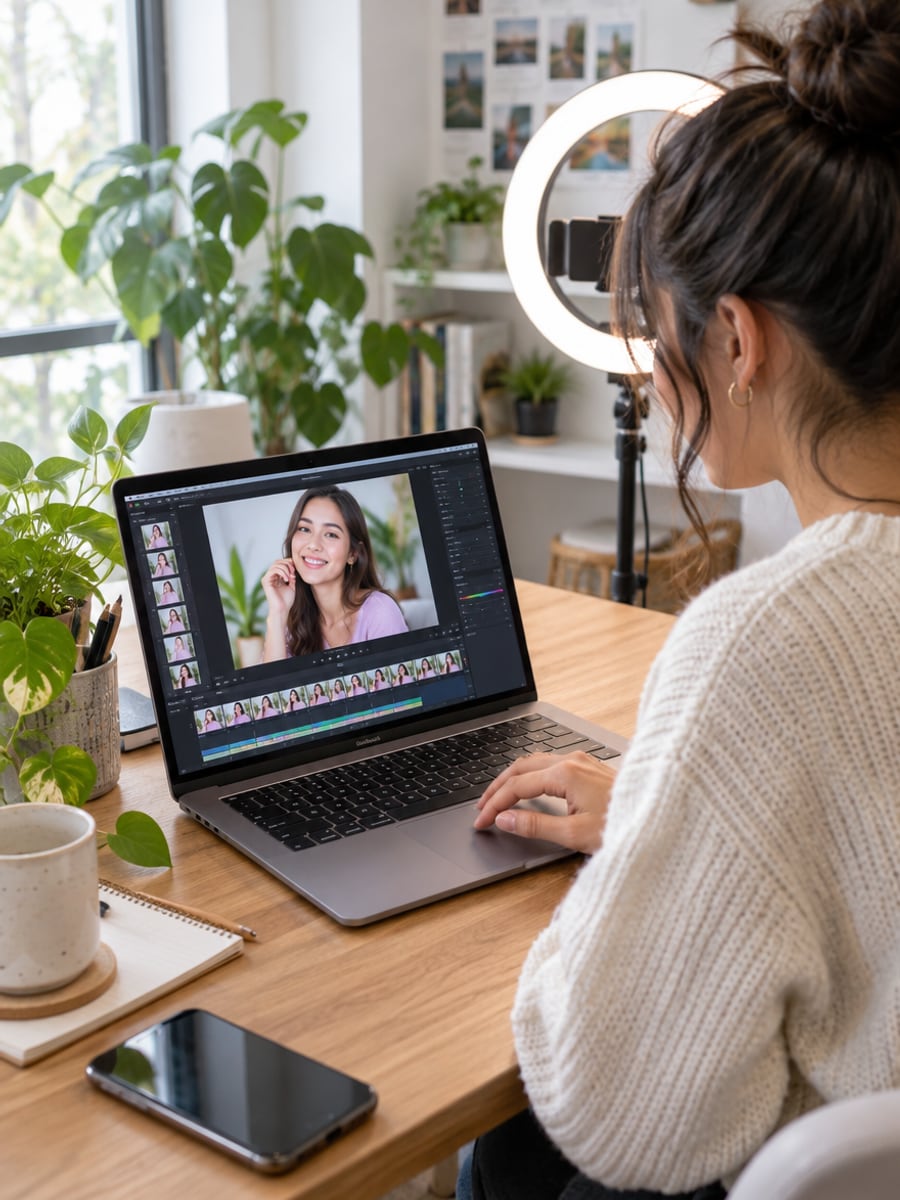
Des miniatures et captures de reels qui résistent à la compression des plateformes
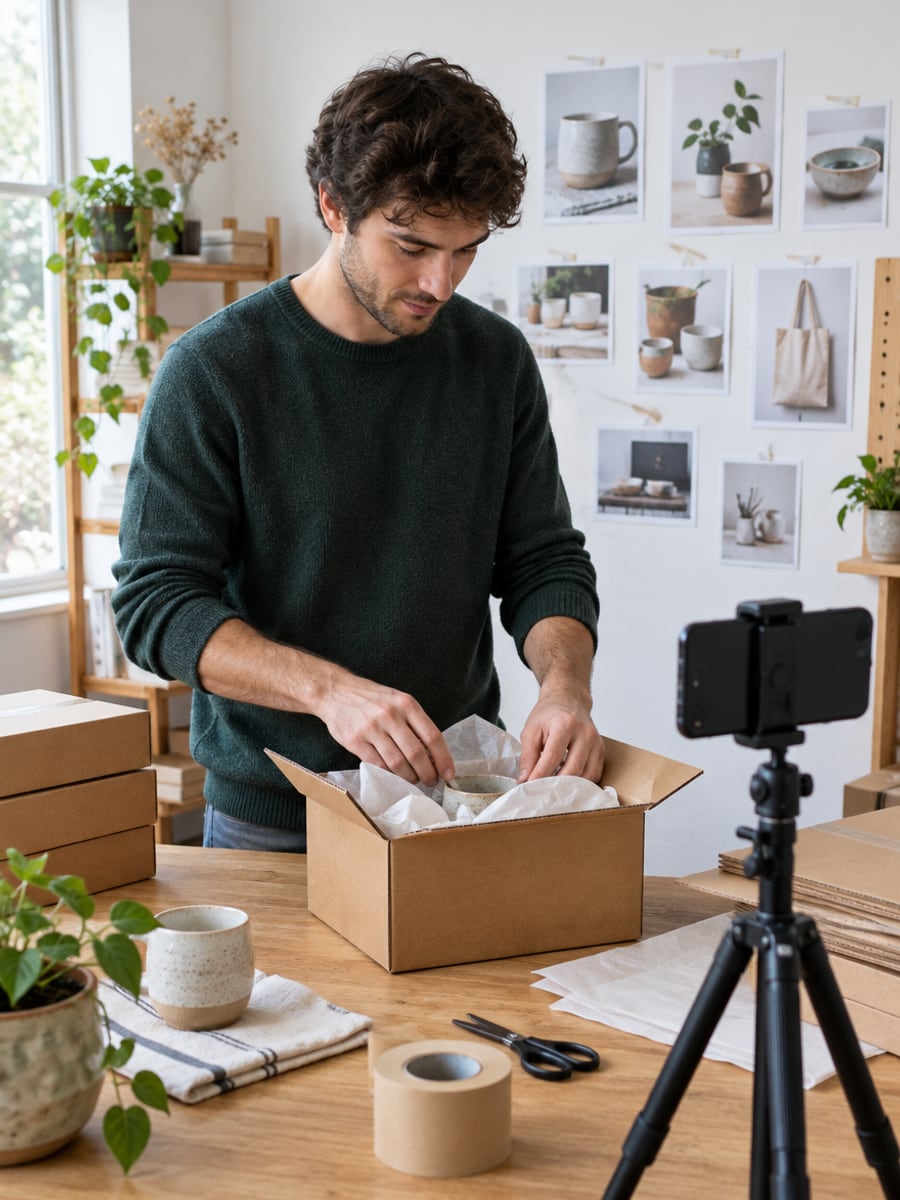
Des étiquettes lisibles et des coutures nettes à partir de photos de smartphone
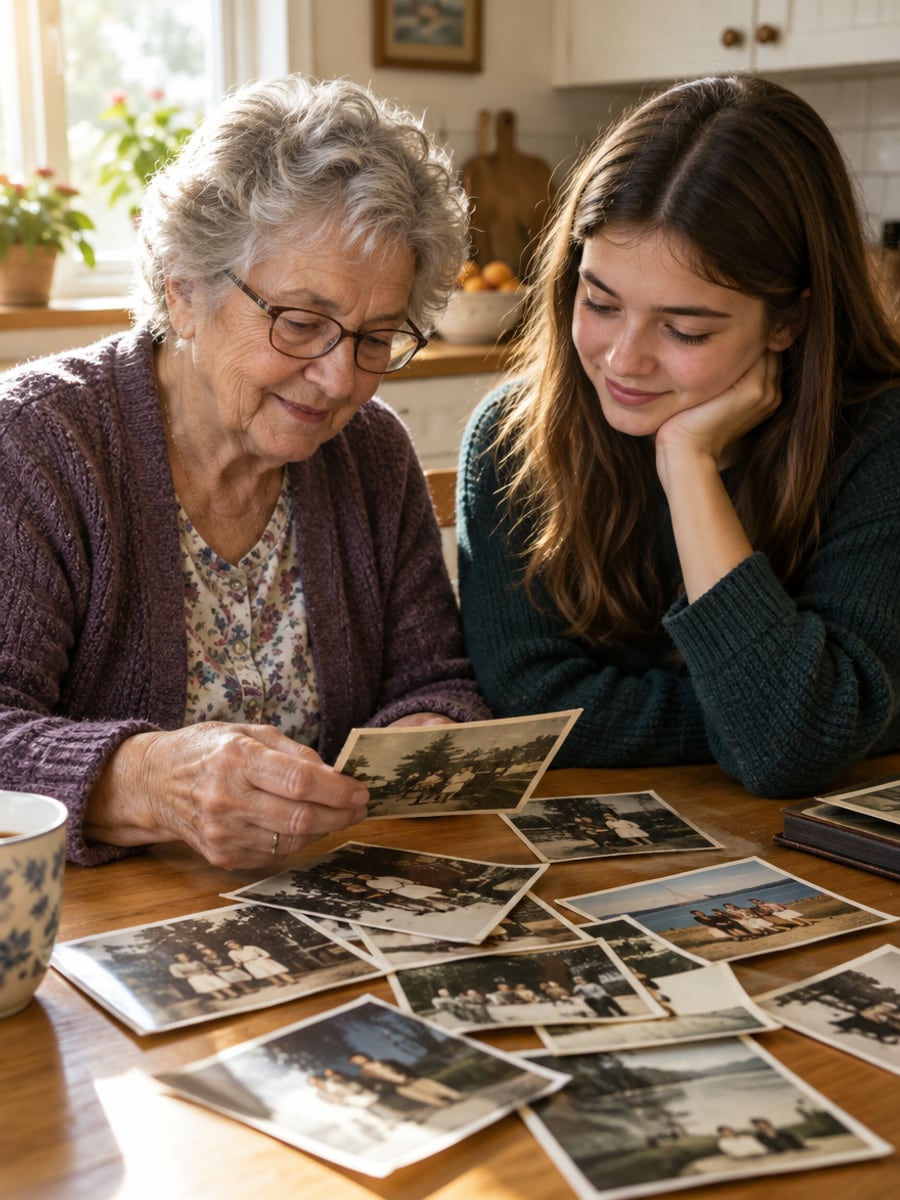
Les tirages scannés et les captures des grands-parents, nets à nouveau
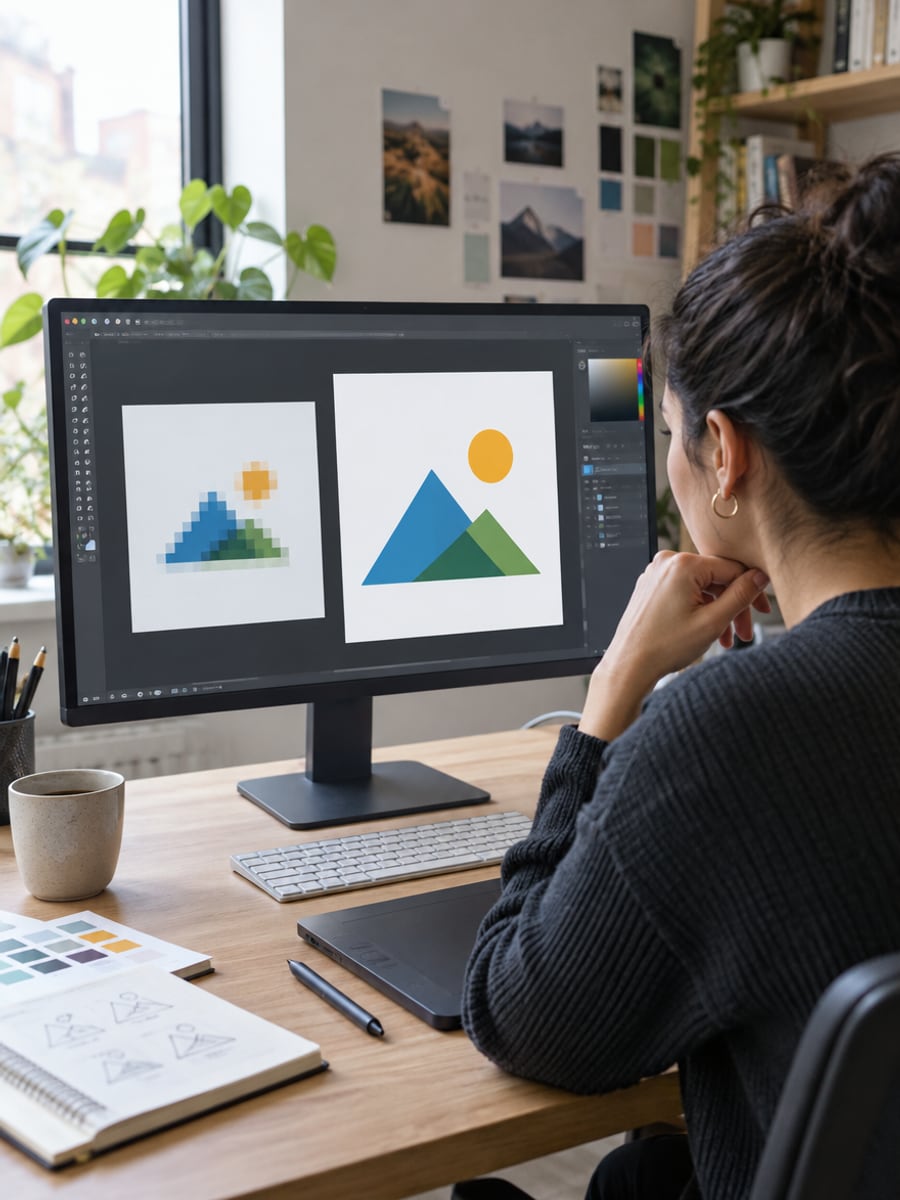
Les images fournies par le client, trop petites pour être utilisées
Comment améliorer une photo avec CreateVision
Téléversez une photo, choisissez une scène et téléchargez une vidéo prête à partager.

Importez la photo
Déposez n'importe quel JPG, PNG ou WebP jusqu'à 10MB — une capture d'écran, un scan, une photo de smartphone, une image téléchargée. Pas besoin de compte pour commencer.

Choisissez un mode et une taille
Standard pour la plupart des photos, Portrait pour les visages, Basse résolution pour les captures et les vieux scans, CGI pour l'art et les rendus 3D, Texte pour les documents. Choisissez 2x ou 4x : le coût en crédits s'affiche avant de lancer.

Téléchargez la version nette
Une vingtaine de secondes plus tard, la photo améliorée est prête en pleine résolution, avec vos couleurs et votre cadrage d'origine intacts.
La plateforme de création IA tout-en-un
Un seul compte pour les images, les vidéos, un agent IA qui travaille pour vous, des mentors IA experts et plus de 80 outils prêts à l’emploi.
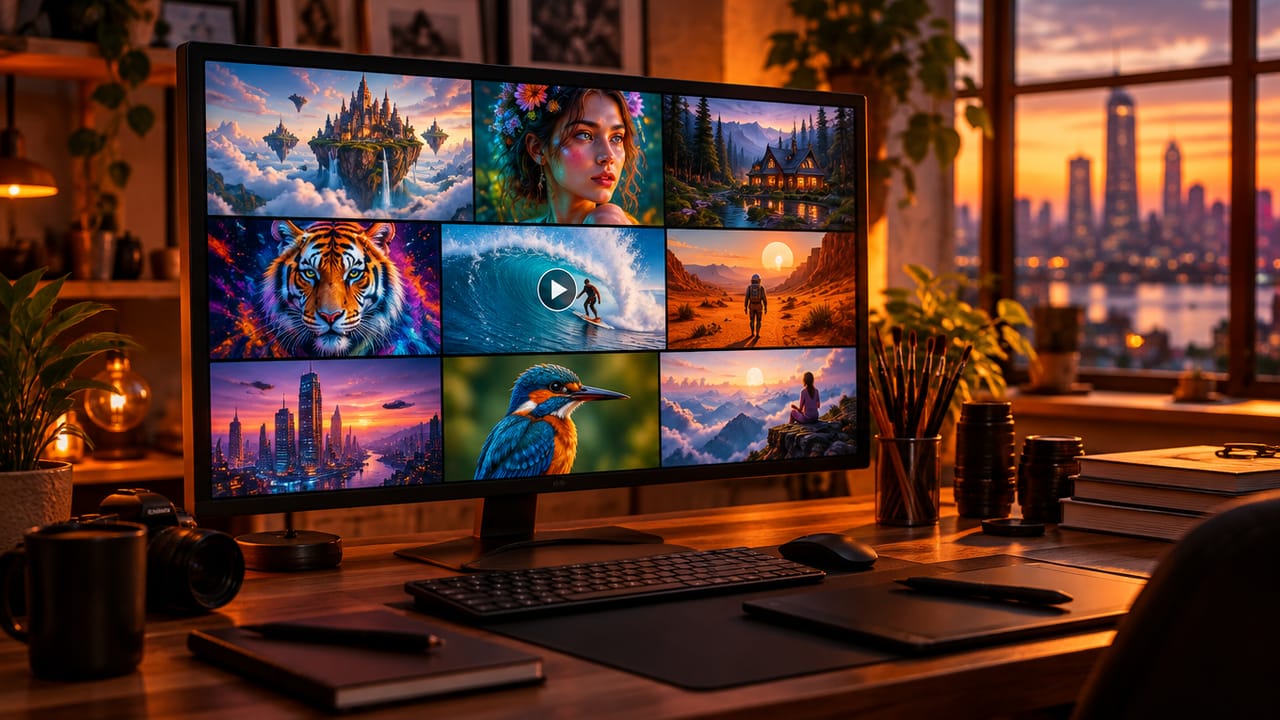
Générateur d’images et de vidéos IA
Tous les grands modèles dans un seul espace : Seedream, Nano Banana, GPT Image, Seedance, Veo et plus.
Ouvrir
Ava, votre agent créatif IA
Décrivez ce qu’il vous faut : Ava planifie, génère et affine pour vous.
Ouvrir
Plus de 80 outils IA
Des outils en un clic pour photos, vidéos, cartes, portraits et tendances virales.
Ouvrir
Bibliothèque de modèles
Des milliers de prompts et de styles prêts à l’emploi pour démarrer.
Ouvrir
Studios
Studios portrait, marketing, affiche et cinéma pour des projets finis, pas des images isolées.
Ouvrir
Bibliothèque de modèles IA
Comparez et choisissez le bon modèle d’image ou de vidéo pour chaque projet.
Ouvrir
Mentors IA
Apprenez auprès de mentors experts en photo, design et vidéo, puis créez avec leurs conseils.
Ouvrir190K+ créateurs
créent et partagent avec CreateVision
Ce que disent les utilisateurs
Avis réels d'utilisateurs du monde entier
“Les miniatures de mes reels devenaient molles après la compression d'Instagram. Le mode Portrait leur rend leur netteté sans cet effet aérographe.”

“J'améliore désormais chaque photo de smartphone avant de la mettre sur eBay. Les acheteurs lisent les étiquettes et voient les coutures, et ça prend vingt secondes.”

“J'ai scanné une boîte à chaussures de tirages des années 80 et je les ai passés en mode Basse résolution. Les visages sont redevenus nets et les couleurs sont restées chaudes — aucun effet dessin animé.”

FAQ de l'Améliorateur d'Image IA
C'est un outil qui reconstruit les détails qu'une photo a perdus à cause du flou, d'une basse résolution ou de la compression. Celui de CreateVision fonctionne dans le navigateur avec le moteur Topaz : importez une photo, choisissez un mode et obtenez une version plus nette en 2x ou 4x, avec le même contenu et les mêmes couleurs.
Importez-la, choisissez un mode, sélectionnez 2x et cliquez sur Améliorer. Les nouveaux comptes reçoivent 200 crédits offerts à l'inscription via Google, de quoi traiter plusieurs photos ; les téléchargements gratuits portent un petit filigrane que n'importe quel abonnement retire.
Non. L'outil n'ajoute, ne supprime et ne redessine aucun objet. Visages, cadrage et couleurs restent les mêmes — seuls les détails perdus sont reconstruits. Si un visage est si petit qu'il ne reste rien à reconstruire, le résultat reste honnête plutôt qu'inventé.
Standard pour la plupart des photos du quotidien. Détail portrait pour les visages. Basse résolution / vieille photo pour les captures d'écran, les images reçues par messagerie et les scans. Art et CGI pour les illustrations, les rendus 3D et les captures de jeux vidéo. Texte et documents pour les affiches, les menus et les pages scannées.
Le prix dépend de la taille de sortie : 30 crédits pour un résultat de classe 2K, 60 crédits pour la 4K. Le coût exact s'affiche dès l'import, avant tout lancement.
Les comptes gratuits téléchargent avec un petit filigrane CreateVision. N'importe quel abonnement ou pack de crédits le retire sur tous les outils d'image.
JPG, PNG et WebP jusqu'à 10MB. La sortie est plafonnée à 20000px sur le plus grand côté, donc les très grandes images peuvent n'autoriser que le 2x.
Même moteur, autre mission. L'améliorateur est réglé pour corriger le rendu d'une photo en 2x, avec un mode par type d'image. L'agrandisseur sert à atteindre la 2K, la 4K ou la 8K quand il vous faut de la taille pour imprimer. Si votre photo est nette mais petite, utilisez l'agrandisseur ; si elle est floue ou compressée, commencez ici.
Corrigez cette photo floue en 20 secondes
Importez une image floue, compressée ou en basse résolution et récupérez une version nette et naturelle — propulsée par Topaz, directement dans votre navigateur.
Outils connexes qui pourraient vous plaire
Explorez plus d'outils créatifs IA