
Mannequin invisible
Ghost mannequin IA (mannequin invisible)
Transformez la photo d’un vêtement porté, sur buste ou sur cintre en packshot mannequin invisible propre, sur fond blanc.
Plateforme — définit le format de l’image
Les images sont générées une par une. Max les génère en parallèle
Ce que vous obtenez
Mannequin invisible
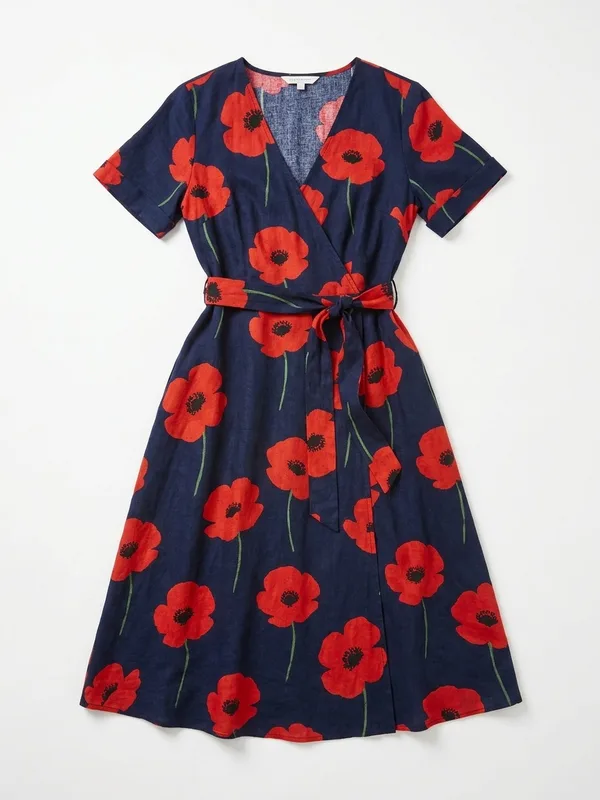
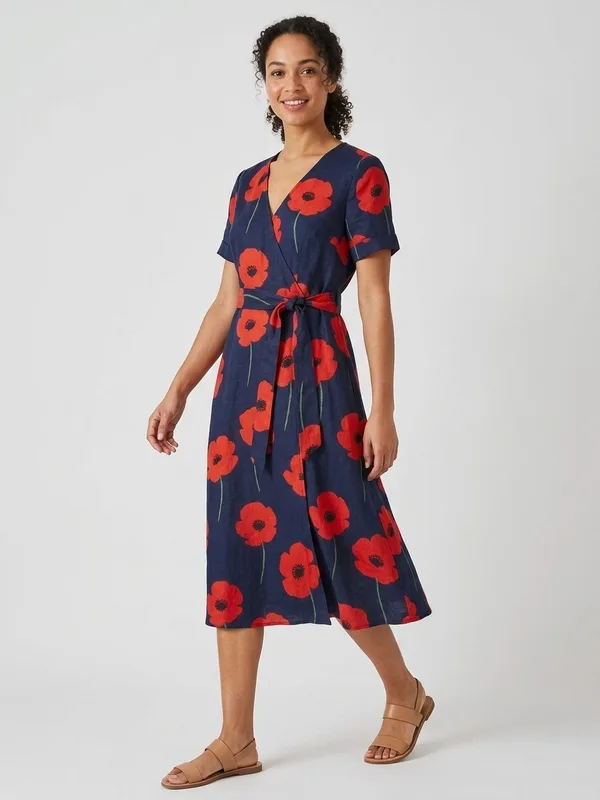
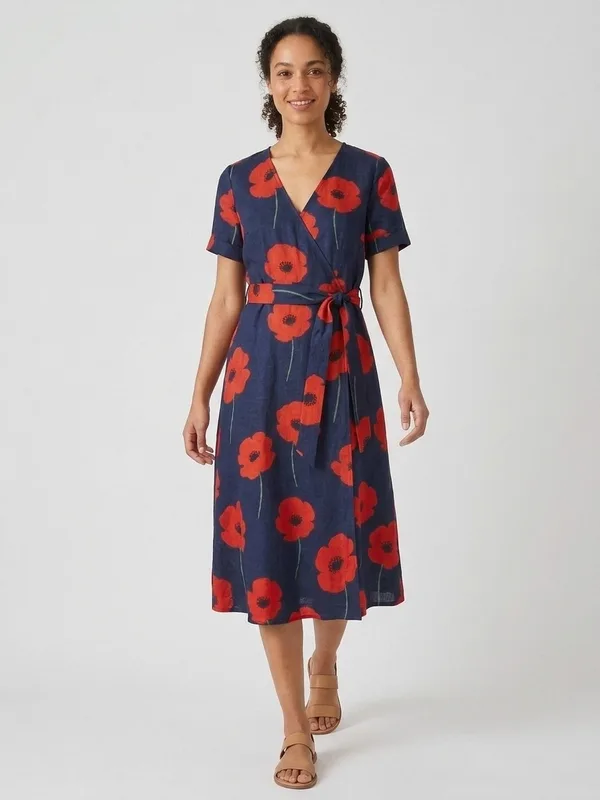
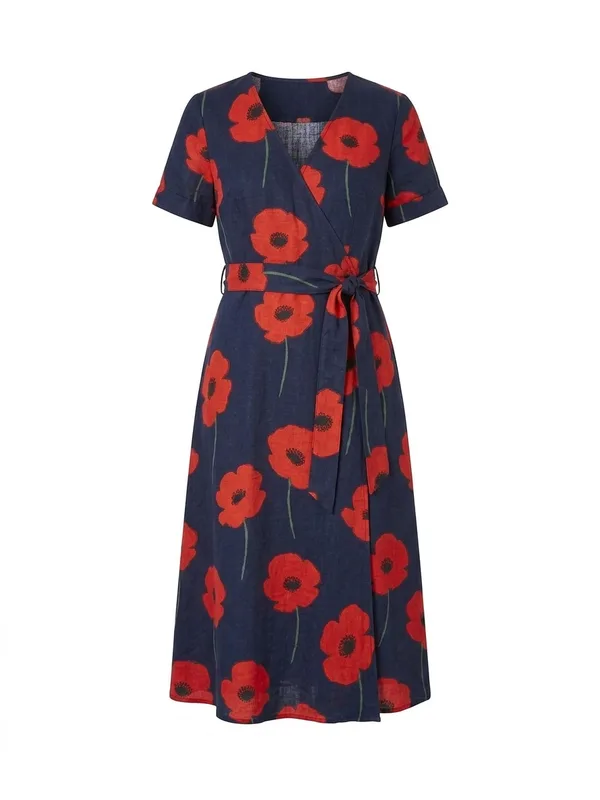
- ✓ Votre produit reste identique — couleur, imprimé et logo
- ✓ Vous voyez le total en crédits avant tout lancement
- ✓ Les images en échec sont remboursées et peuvent être relancées une par une
Qu’est-ce qu’une photo mannequin invisible ?
Une photo mannequin invisible, aussi appelée effet mannequin fantôme ou ghost mannequin, montre un vêtement avec le volume qu’il a lorsqu’il est porté, sans mannequin ni buste sur l’image. On voit l’intérieur de l’encolure, et le vêtement semble flotter sur un fond blanc.
En studio, on photographie habituellement le vêtement sur un buste, puis l’intérieur séparément, avant d’assembler les deux en retouche. Cet outil le fait à partir d’une seule photo : importez le vêtement porté par un mannequin, sur buste ou sur cintre, et il retire le support et reconstruit le volume creux.
Fonctionnalités
Une seule photo suffit
Un vêtement porté par un mannequin, sur buste ou sur cintre. Pas besoin d’une deuxième photo de l’intérieur.
Fond blanc propre
Le résultat est centré sur un blanc pur avec une ombre douce, le format attendu par la plupart des marketplaces pour l’image principale.
Un vêtement fidèle
Couleur, placement de l’imprimé, logos et coutures restent tels qu’ils sont sur votre photo. Comparez le résultat avec l’article réel avant de publier.
Comment ça marche
- 1
Importez la photo du vêtement
Une photo de face, à l’éclairage uniforme, donne les meilleurs résultats. Le vêtement doit être entièrement dans le cadre.
- 2
Choisissez le format
Choisissez un format de marketplace ou un ratio. Le carré convient à la plupart des images principales.
- 3
Générez et téléchargez
Vous obtenez une ou deux versions. Relancez celles qui ne vous conviennent pas.
Autres outils pour vendeurs
Questions fréquentes
Quel type de photo importer ?+
Une vue de face nette du vêtement porté par un mannequin, sur buste ou sur cintre, avec le vêtement entièrement visible. Les photos à plat fonctionnent aussi, mais une photo où le vêtement a déjà son volume porté donne un résultat plus naturel.
Combien ça coûte ?+
Une image coûte 50 crédits avec le moteur Standard ou 70 avec le moteur Avancé. Le total s’affiche avant la génération, et les images en échec sont remboursées automatiquement.
Le résultat est-il assez précis pour une fiche produit ?+
En général, oui, mais l’IA reconstruit les parties cachées par le mannequin ou le buste, comme l’intérieur du col. Comparez le résultat avec le vêtement réel et relancez si un détail est faux.
Est-ce que ça marche pour les robes, vestes et pantalons ?+
Oui. Hauts, robes, vestes et manteaux, pantalons et jupes fonctionnent tous. Les vêtements très transparents ou à plusieurs épaisseurs sont plus difficiles et peuvent demander un second essai.
Puis-je traiter plusieurs vêtements à la fois ?+
Cette page traite un vêtement à la fois. Pour toute une collection, utilisez le mode lot d’Ecommerce Studio.