

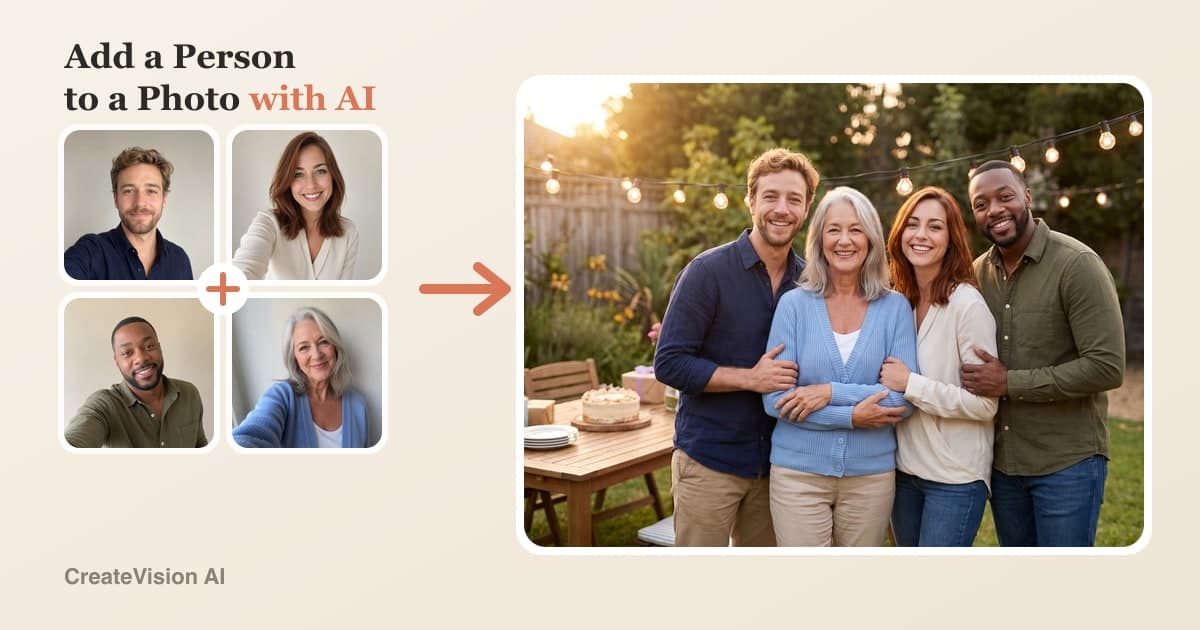
Le moyen le plus rapide d'ajouter une personne sur une photo
Il manque toujours quelqu'un sur la photo : l'ami qui l'a prise, le cousin à l'autre bout du monde, la grand-mère qui n'a pas pu faire le déplacement. La vieille méthode consistait à le découper dans une autre photo et à le coller par-dessus — et c'est exactement pour ça que la plupart des photos de groupe retouchées ont l'air retouchées. La bonne méthode : ne collez rien. Importez une photo nette de chaque personne dans l'AI Group Photo Mixer et laissez l'AI reconstruire toute la scène comme une seule photographie : même lumière sur chaque visage, échelle et perspective cohérentes, vraies ombres de contact. Comptez environ deux minutes, ça marche dans n'importe quel navigateur (téléphone compris), et vous pouvez commencer gratuitement. Ce guide détaille les étapes exactes, montre des résultats non retouchés obtenus à partir d'un même lot de selfies, et fournit des prompts à copier-coller si vous préférez le faire vous-même dans n'importe quel éditeur AI.
Trois façons d'ajouter quelqu'un sur une photo
Il n'existe en réalité que trois façons de mettre une personne sur une photo où elle n'était pas. La bonne dépend du temps dont vous disposez et du contrôle dont vous avez besoin.
Outil AI en un clic
Importez une photo de chaque personne, choisissez une scène, c'est fait. L'outil gère tout seul la préservation des visages, le rééclairage et la fusion. Idéal pour les vraies photos de famille, les photos d'équipe et les cadeaux — tout ce qui exige que chacun reste parfaitement reconnaissable.
Le meilleur choix pour presque tout le monde
Écrire votre propre prompt AI
Les modèles d'image généralistes (Gemini, ChatGPT et d'autres) savent combiner des personnes à partir de photos de référence si vous les guidez avec soin — mais les visages dérivent, des inconnus apparaissent, et il faut beaucoup itérer. Nos prompts testés ci-dessous comblent l'essentiel de l'écart.
Le meilleur choix si vous aimez bricoler
Photoshop à la main
Masques manuels, raccord de perspective, étalonnage des couleurs et ombres peintes vous donnent un contrôle au pixel près qu'aucune AI n'égale. C'est encore ainsi que se font les montages professionnels pour la pub — et c'est complètement disproportionné pour une photo de famille.
Le meilleur choix pour un travail commercial au pixel près
Comment ajouter une personne sur une photo avec l'AI (pas à pas)
Voici le déroulé complet dans l'AI Group Photo Mixer. Pas besoin de compte pour regarder ; pour générer, il suffit de créer un compte gratuit.
Réunissez une photo nette de chaque personne
Il vous faut 2–5 photos — une par personne, y compris celle que vous ajoutez. Des selfies ordinaires pris au téléphone suffisent largement. Visez des visages nets, correctement éclairés et visibles à peu près à partir de la poitrine ; les photos n'ont pas besoin d'avoir le même fond, la même lumière, ni même la même décennie. Trois personnes ou moins donne les résultats les plus fiables : pour les grands groupes, commencez par le trio principal et ajoutez ensuite.
Importez-les toutes ensemble
Glissez toutes les photos d'un coup dans l'outil d'import. L'ordre cache une astuce utile : si vous gardez l'option « utiliser le fond de la première photo », le décor de la première image devient la scène — pratique quand vous voulez placer la personne manquante dans le lieu d'une photo existante plutôt que d'en inventer un.
Choisissez la scène — préréglages ou vos propres mots
Choisissez une disposition (côte à côte, décalée, décontractée, formelle) et un fond (celui de la première photo, studio, extérieur, intérieur), ou décrivez simplement ce que vous voulez : « anniversaire dans le jardin en fin d'après-midi, tout le monde serré ». L'outil passe votre description dans un prompt de production qui verrouille le nombre de personnes et chaque visage sur sa photo de référence.
Choisissez la qualité, générez, affinez
Le Standard 1K coûte 60 crédits, le HD 2K coûte 80 (le réglage par défaut), l'Ultra-HD 4K coûte 160. La génération prend une à deux minutes. Si une pose ou une expression cloche, ajustez la description et régénérez — vous itérez en quelques minutes, sans avoir à réunir tout le monde pour une nouvelle séance. Téléchargez en pleine résolution quand c'est le bon.
À quoi ressemble vraiment « ajouter une personne »
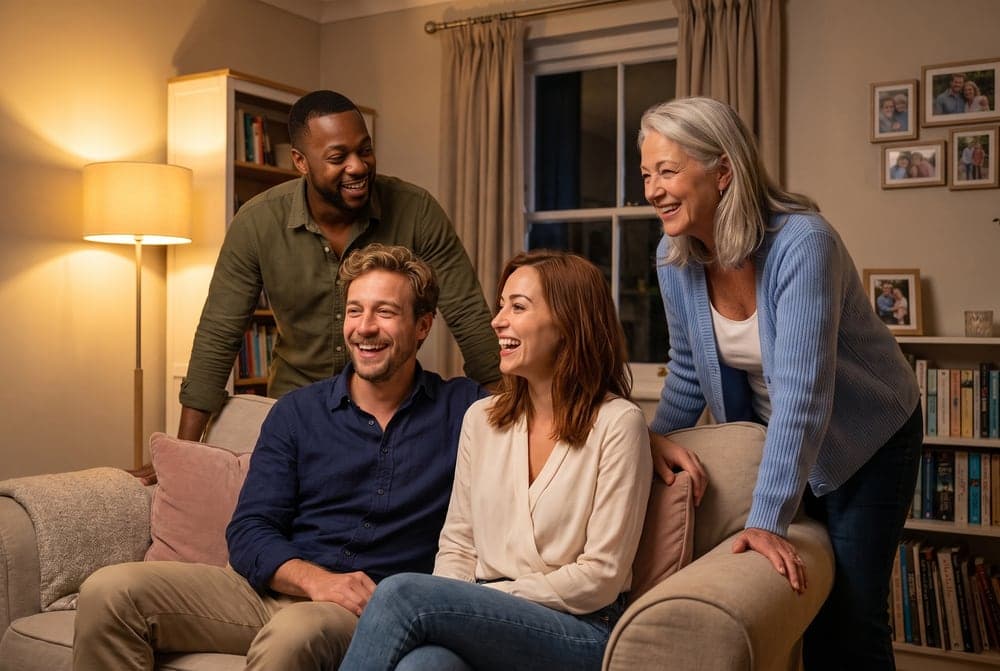
Voici la démo honnête : la même scène d'anniversaire dans le jardin, générée à partir de trois selfies de référence, puis régénérée avec une quatrième personne — une aînée de la famille absente du trio d'origine. Remarquez qu'elle n'est pas collée par-dessus : la lumière, l'échelle et les espacements se reconstruisent autour d'elle.
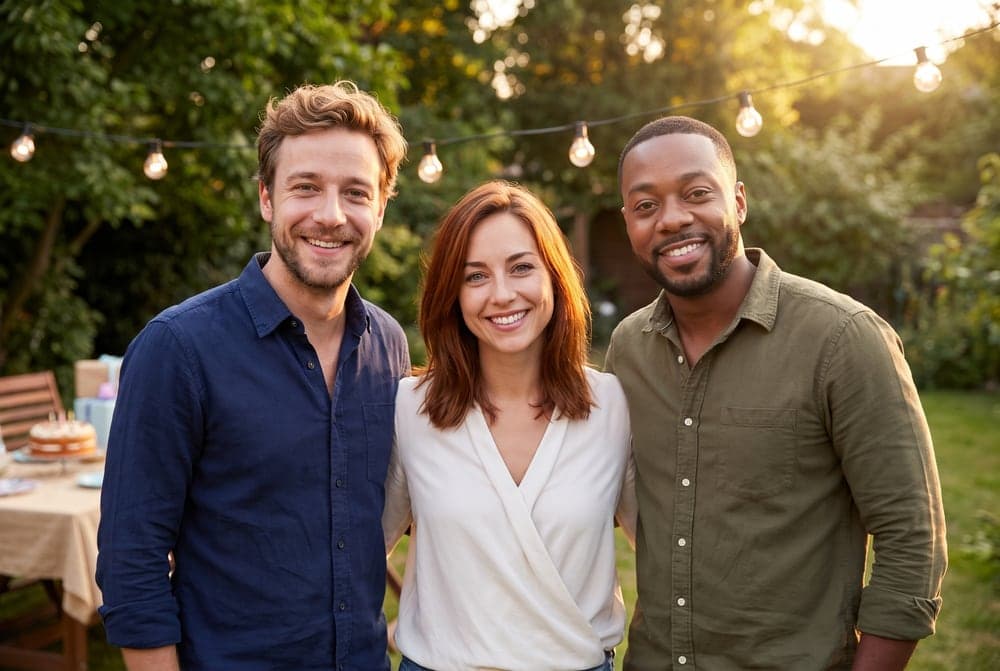
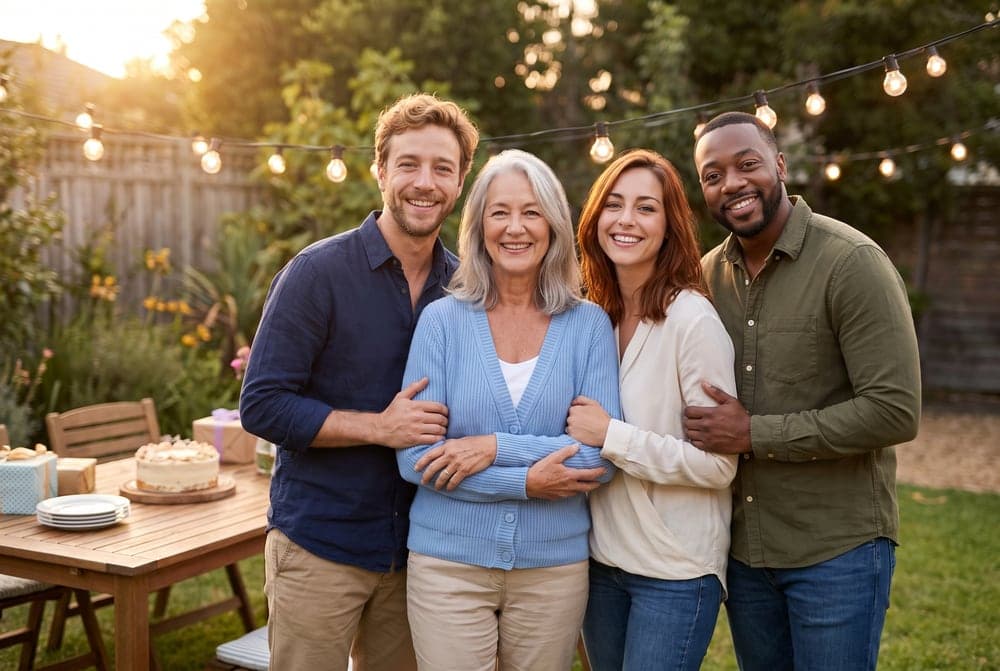
Quatre mêmes selfies, trois scènes — résultats non retouchés
Tout ce qui suit vient des quatre selfies de référence montrés ici : deux hommes, deux femmes, quatre photos sources différentes avec des lumières différentes. Chaque résultat est une génération unique de l'outil en conditions réelles, pas le meilleur de vingt essais triés. C'est tout l'intérêt : voilà ce que vous pouvez attendre dès le premier ou le deuxième essai.
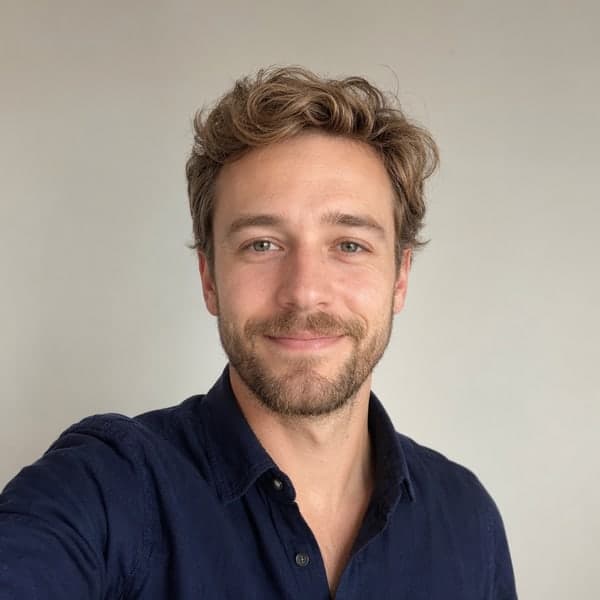
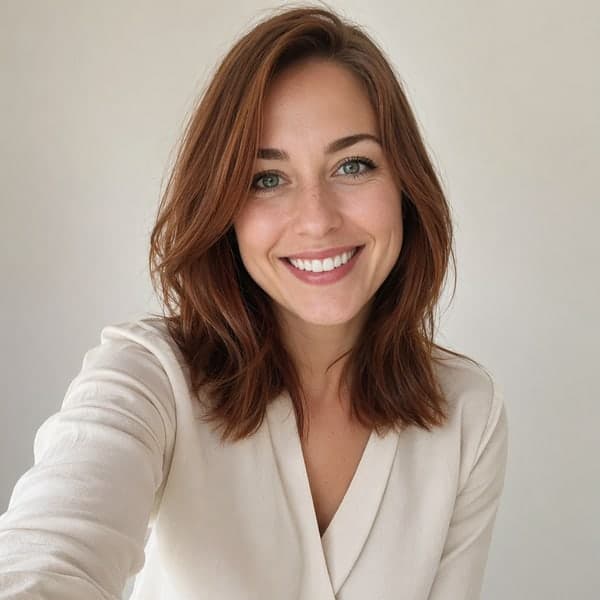
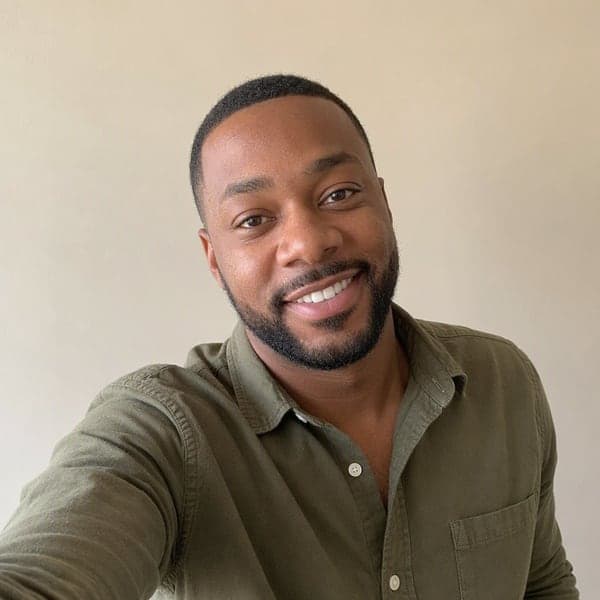
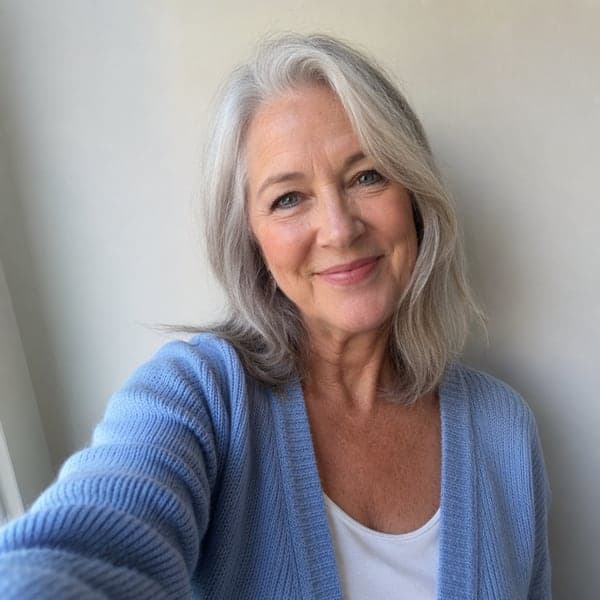
Les quatre photos de référence : des selfies ordinaires, des murs différents, des lumières différentes.
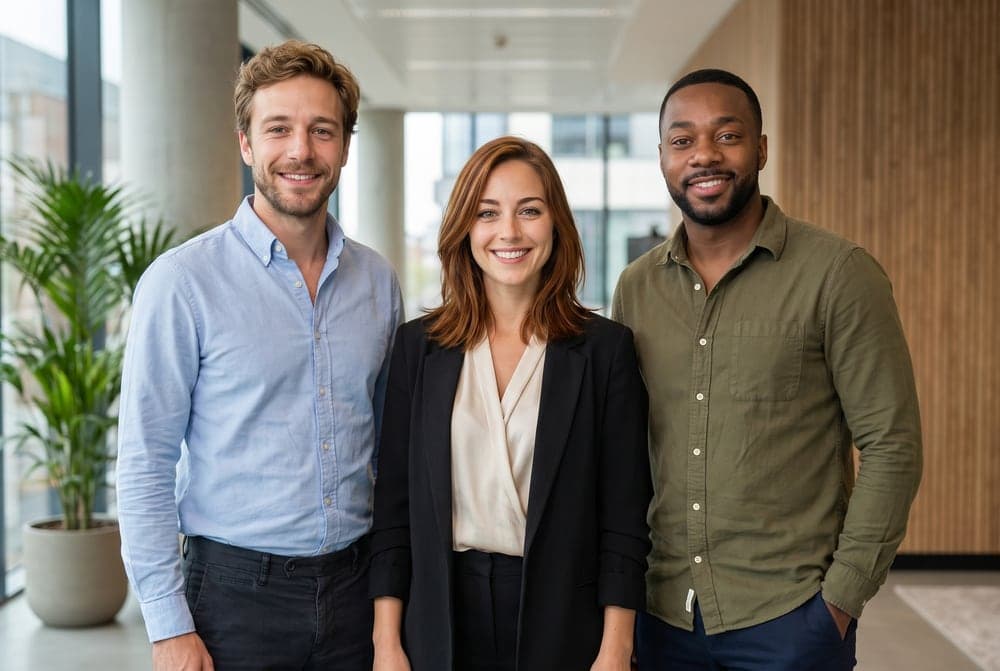
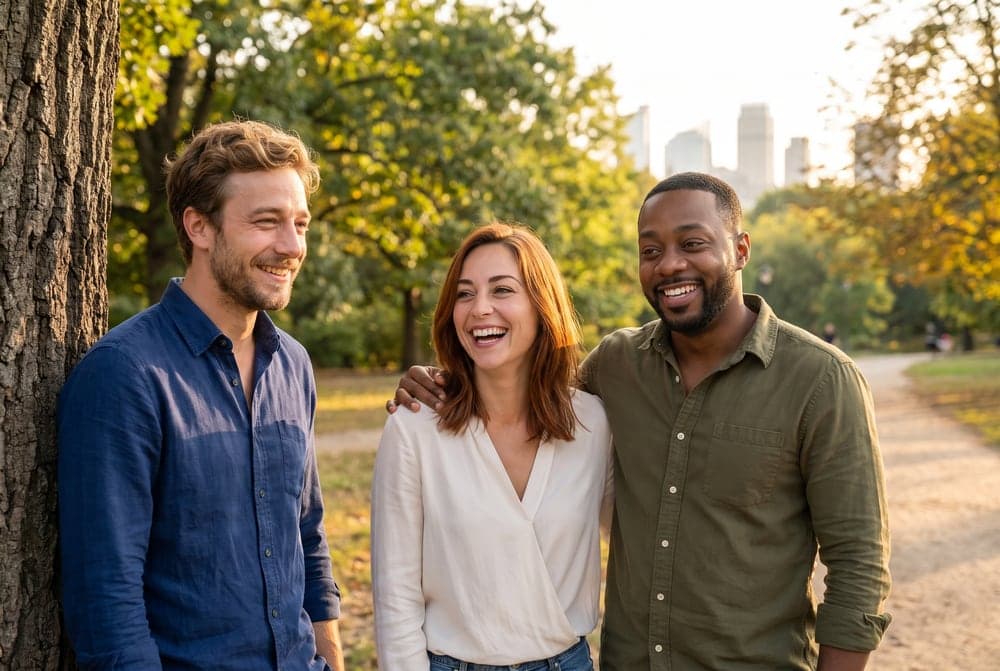
Comment ajouter quelqu'un sur une photo avec Photoshop — et quand s'en passer
Si vous préférez le faire à la main, voici la recette honnête : détourez un masque propre de la personne (la plume bat la baguette magique pour les cheveux), ajustez sa taille et la hauteur de ses yeux à la perspective de la photo de destination, accordez température de couleur et contraste avec les courbes, peignez une ombre de contact plus une ombre portée douce qui suit la direction de la lumière de la scène, puis unifiez le grain et la netteté pour que le calque collé cesse d'avoir l'air collé. Prévoyez un après-midi entier la première fois. Voici comment les deux approches se comparent vraiment :
| Photoshop | AI Group Photo Mixer | |
|---|---|---|
| Temps | 2–4 heures par montage | Environ 2 minutes |
| Compétences requises | Masques, étalonnage, ombres peintes | Aucune — importez et décrivez |
| Coût | Abonnement Photoshop (ou les honoraires d'un retoucheur) | Gratuit pour commencer ; 60 à 160 crédits par photo |
| Visages | Identiques au pixel (ils viennent de votre photo) | Verrouillés sur les photos de référence, très fidèles |
| Réalisme de la lumière | Aussi bon que votre œil et votre patience | Rééclairage automatique sur une seule source |
| Retouches | On repart de zéro, le plus souvent | Modifiez la description, régénérez |
Le montage manuel garde l'avantage quand il vous faut des visages exacts au pixel pour de la pub imprimée et que vous avez les heures devant vous. Pour les photos de famille, d'équipe et les cartes, l'AI vous donne 95 % du réalisme en 1 % du temps — et contrairement à un collage, la lumière est vraiment raccord.
Des prompts de photo de groupe AI à copier
Ces prompts sont les descriptions de scène que nous avons réellement utilisées pour les images de ce guide — collez-en un dans le champ de description de l'AI Group Photo Mixer, ou adaptez-le à n'importe quelle AI d'image qui accepte des photos de référence. Ils répondent aussi à l'échec le plus courant : des modèles qui ajoutent des inconnus ou mélangent les visages.
Create a natural group photo using ONLY the people from the uploaded reference photos — exactly this many people, no extras. Warm cozy living room in the evening, soft lamp light, relaxed multi-generation family gathering, everyone laughing naturally around a sofa. Keep each person’s exact face, skin tone and hair from their reference photo; light everyone from the same source with realistic shadows.
Use the background and setting from the first photo. Add the person from the last photo into the group naturally — matched height, same light direction and color temperature as everyone else, realistic contact shadow, standing comfortably close as part of the group. Do not change anyone else’s face or position. The final photo must contain exactly the people from the reference photos, no one else.
Combine the uploaded people into one professional team photo: neutral light-gray studio background, business casual, formal side-by-side arrangement, confident friendly expressions, consistent soft studio lighting on every face, sharp focus, corporate photography quality. Exactly the number of people uploaded — no additional people.
Gently combine the uploaded people into one warm family portrait. Place the person from the last reference photo naturally within the group, with soft even light, matched scale, and a calm, warm atmosphere. Preserve every face exactly as in its reference photo, with natural skin tones and no beautification. Exactly the uploaded people only.
Deux réflexes rendent tous ces prompts plus efficaces : indiquez le nombre exact de personnes (les modèles adorent inventer des invités) et exigez explicitement que les visages correspondent aux photos de référence. Le prompt intégré du mixer ajoute les deux automatiquement — et si vous voulez qu'on écrive la description de scène pour vous, racontez l'occasion à Ava et laissez-la rédiger le prompt.
Ce que les gens en font vraiment
Des réunions de famille qui n'ont jamais eu lieu
Les grands-parents dans un pays, les petits-enfants dans un autre, et toujours quelqu'un derrière l'appareil. Récupérez une photo de chacun par messagerie et composez le portrait de famille au complet — pour beaucoup de familles éparpillées, c'est la seule photo « tous ensemble » qui existe.
Photos d'équipes à distance
Le site a besoin d'une photo d'équipe et l'équipe n'a jamais partagé la même pièce. Combinez les portraits de chacun en une photo de groupe propre, en studio ou au bureau, pour la page À propos, un pitch deck ou LinkedIn — sans budget avion.
Garder un proche sur la photo
Certaines familles ajoutent discrètement un parent ou un grand-parent disparu à une photo de mariage ou à un portrait de fêtes. Fait avec soin, c'est un souvenir, pas une tromperie — nous vous suggérons simplement d'en parler ouvertement quand vous partagez le résultat.
Cartes et grandes occasions
Cartes de fêtes, cadeaux d'anniversaire de mariage, collages de remise de diplôme : une génération au lieu d'une séance photo. Associez-le à l'AI Family Photo Generator pour des versions façon portrait, ou à l'outil AI Couple Photo quand vous n'êtes que tous les deux.
Ce que ça coûte (vrais chiffres)
Le mixer tourne sur Nano Banana Pro, et le prix se compte par photo générée, selon la qualité de sortie :
Standard 1K
60 crédits
Posts sur les réseaux et aperçus rapides
HD 2K (par défaut)
80 crédits
Cartes, tirages, usage web
Ultra-HD 4K
160 crédits
Grands tirages et cadres
L'inscription est gratuite, sans carte bancaire. Si vous en faites beaucoup (cartes d'événement, plusieurs variantes), Premium à $29/mois donne 8,000 crédits par mois (~100 photos HD) et Ultimate à $49/mois en donne 18,000 ; les packs de crédits ponctuels démarrent à $30 pour 3,000 crédits. Vos photos restent privées, liées à votre compte, et ne servent jamais à entraîner des modèles AI — plan gratuit compris.
Limites, en toute honnêteté
Ce que les pages marketing de la plupart des outils ne vous diront pas — la nôtre comprise, alors les voici :
Trois personnes ou moins, c'est le point idéal. L'outil en accepte jusqu'à cinq, mais la fidélité des visages est maximale à 2–3 ; à quatre ou cinq, vérifiez chaque visage et régénérez si l'un dérive.
Les visages sont très fidèles, pas identiques au pixel. C'est une re-photographie, pas un copier-coller — il arrive qu'une implantation de cheveux ou une expression bouge légèrement. Si un détail compte, régénérez ; ça fait partie de l'itération.
La qualité des sources fixe le plafond. Un visage flou, très filtré ou minuscule sur la photo de référence donnera un visage mou ou approximatif dans le résultat.
Comptez une à deux minutes par photo, pas quelques secondes — c'est la passe de rééclairage qui rend le résultat crédible, et elle n'est pas instantanée.
Une photo par génération. Pas de mode par lots ; pour des variantes, il faut régénérer (c'est aussi comme ça qu'on affine).
Soyez transparent avec les montages sensibles. Pour les images d'hommage en particulier, dites aux personnes avec qui vous les partagez qu'il s'agit d'un hommage créé avec l'AI.
Réunissez tout le monde sur la photo
« Tous ensemble » ne devrait dépendre ni de la géographie, ni des agendas, ni de qui tenait l'appareil. Importez une photo par personne, décrivez le moment, et en deux minutes environ vous aurez une photo de groupe où chaque visage est vraiment le sien et où la lumière est vraiment raccord. Vous pouvez commencer gratuitement — lancez-vous avec l'AI Group Photo Mixer.


