CREATEVISION AI · PRAKTISCHE VIDEO-ANLEITUNGEN
Bevor Sie beginnen
01Ein Startbild legt die Eröffnungskomposition fest; eine Referenz beschreibt ein Subjekt, das in einer neuen Aufnahme erscheinen kann.
02Keyframes markieren visuelle Kontrollpunkte. Videobearbeitung ändert einen vorhandenen Clip. Wähle den Modus vor dem Hochladen.
03Beginne mit einem kurzen Test, prüfe die gesamte Ausgabe und kontrolliere das aktuelle Credit-Angebot, bevor du dich für eine längere Aufnahme entscheidest.
Wähle den Modus, der zu deinem Material passt
Für eine geschriebene Idee wähle Text/Bild zu Video. Ohne Bild generiert es aus Text; mit einem Bild animiert es diesen Startframe. Wähle Keyframes, wenn du einen geplanten Anfang, eine Mitte oder ein Ende hast. Wähle Referenzen, wenn sich Aussehen und Komposition ändern können sollen. Wähle Bearbeiten, wenn die Bewegung und Struktur eines vorhandenen Clips erkennbar bleiben sollen.
| Dein Ausgangspunkt | Modus | Was vorzubereiten ist |
|---|---|---|
| Eine Idee oder ein Eröffnungsbild | Text/Bild zu Video | Eine klare Aktion und ein Ende |
| Mehrere visuelle Kontrollpunkte | Keyframes zu Video | Startframe, optionale mittlere Frames und Endframe |
| Eine wiederkehrende Person oder ein Produkt | Referenz zu Video | Referenz-Assets mit einem eindeutigen Zweck |
| Material, das eine gezielte Änderung benötigt | Videobearbeitung | Ein Clip und eine präzise Bearbeitungsanweisung |
Erstelle ein erstes Text- oder Bildvideo
Öffne Kling 4.0, wähle Text/Bild zu Video und schreibe die Aktion, die du sehen möchtest. Beschreibe bei einer Bildeingabe die Bewegung, anstatt jedes sichtbare Detail erneut zu beschreiben. Gib dem Subjekt Raum zur Bewegung: Ein enges Porträt kann nicht zuverlässig zu einer Ganzkörper-Laufaufnahme werden.
Wähle Dauer und Qualität, prüfe das Angebot und generiere dann. In unserem Bildbeispiel hat das Quellporträt ein 3:4-Format, und die Ausgabe folgt dieser Rahmung. Gehe nicht davon aus, dass eine Seitenverhältnis-Auswahl das Ausgangsbild überschreibt.
Den ursprünglichen Prompt lesen
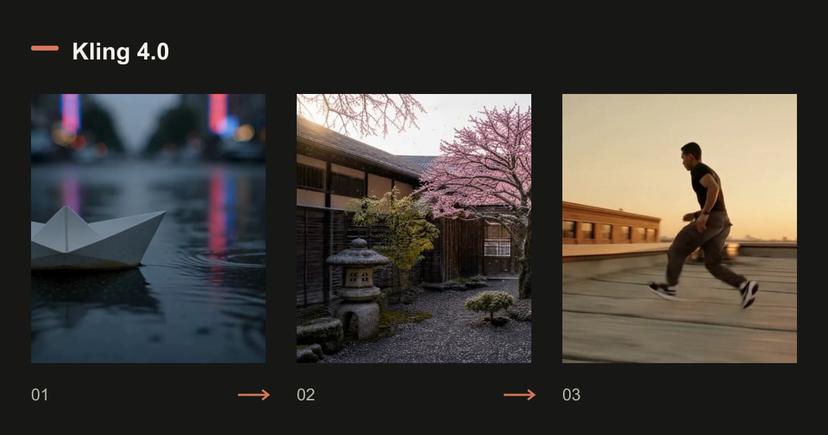
A paper boat drifts down a rain-soaked street at dusk, neon reflections ripple across the water, slow tracking shot, cinematic detail.
Den ursprünglichen Prompt lesen
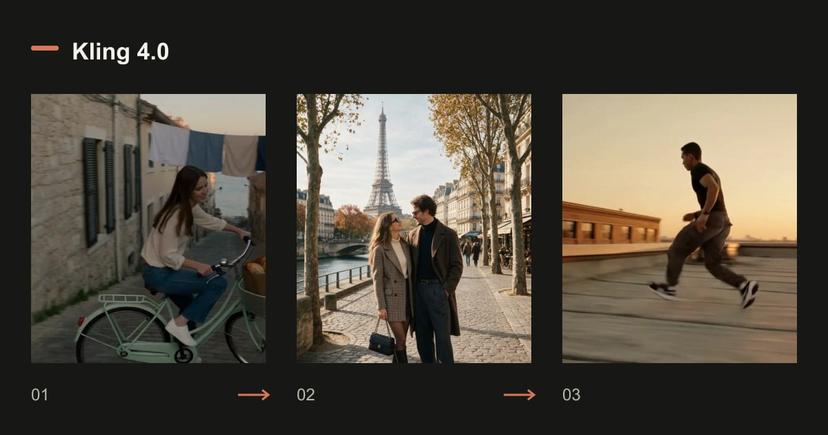
The couple slowly turn toward each other and smile, a gentle breeze moves their hair, soft golden-hour light, subtle handheld camera.
Das Laden eines Beispiels füllt einen Entwurf. Überprüfen Sie die Einstellungen und das aktuelle Angebot, bevor Sie generieren.
Erstelle eine Sequenz mit Keyframes
Lade zuerst das Startbild hoch. Füge Zwischenbilder in chronologischer Reihenfolge und optional ein Endbild hinzu. Beschreibe, wie die Übergänge ablaufen sollen; die Bildreihenfolge allein legt nicht jede Aktion fest.
Es gibt höchstens 8 Zwischenbilder und insgesamt 10 Bilder. Die Gesamtzahl ist außerdem durch die Dauer plus eins begrenzt: ein 5-Sekunden-Clip erlaubt höchstens 6 Bilder. Zwischenbilder tragen keine unabhängigen Zeitstempel. Unser Beispiel mit dem jahreszeitlichen Baum verwendet nur drei Kontrollpunkte und lässt dem Modell Raum, sie zu verbinden.
Den ursprünglichen Prompt lesen
Locked-off wide shot of a stone courtyard with one cherry tree, shown as a smooth time-lapse through the seasons: the winter snow melts away, the tree bursts into pink blossom and petals drift down, then the blossom gives way to dense summer leaves under bright sun. The camera never moves. Sound: a cold wind at first, then birdsong and cicadas as summer arrives.
Das Laden eines Beispiels füllt einen Entwurf. Überprüfen Sie die Einstellungen und das aktuelle Angebot, bevor Sie generieren.
Verwende Referenzen für die Identität, nicht als versehentliches Eröffnungsbild
Wähle Reference to Video, wenn du dieselben Personen oder Objekte in einer neuen Komposition möchtest. Gib an, welches Asset die Person, das Produkt, die Umgebung oder die Bewegung definiert. Der Prompt-Editor kann die Referenzmarker für dich einfügen.
Der aktuelle Workflow akzeptiert bis zu 10 Bilder und 5 Videos, wobei Referenzvideos insgesamt nicht mehr als 30 Sekunden umfassen dürfen. Eine Video-Referenz kann abrechenbare Eingabesekunden hinzufügen. Vergleiche die generierte Identität an mehreren Momenten mit der Quelle, besonders bei Drehungen und Verdeckungen.
Den ursprünglichen Prompt lesen
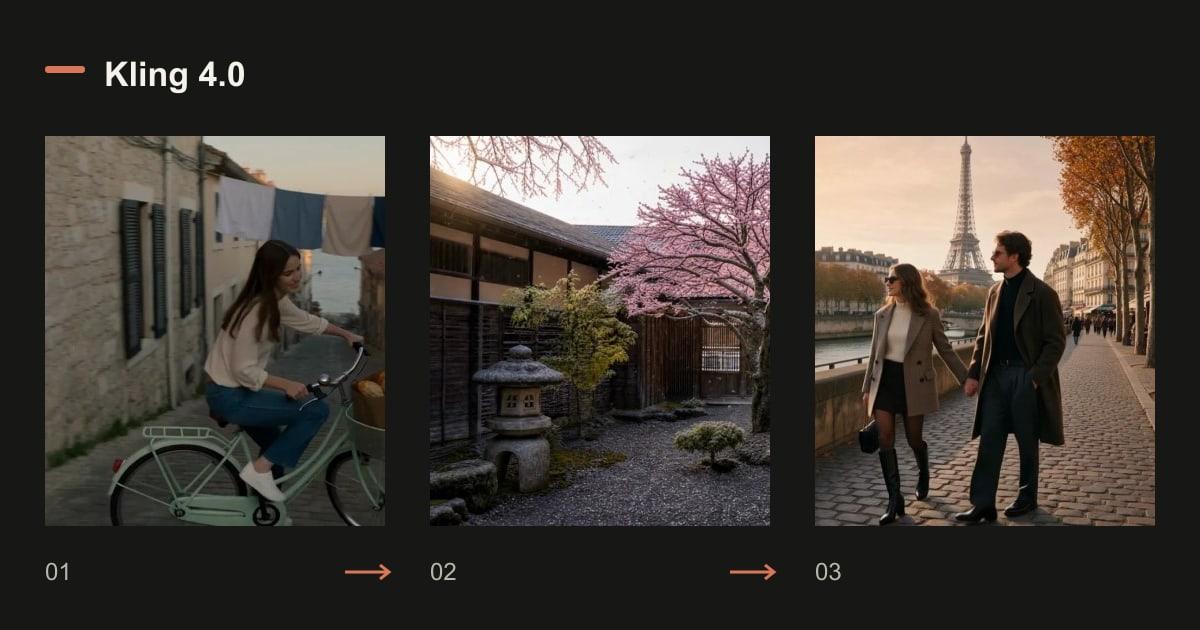
The couple from <<<image_1>>> walk hand in hand along a Paris street at golden hour, slow dolly follow, soft handheld feel.
Das Laden eines Beispiels füllt einen Entwurf. Überprüfen Sie die Einstellungen und das aktuelle Angebot, bevor Sie generieren.
Überarbeite einen vorhandenen Clip
Wähle Video Edit und lade einen 3–30 Sekunden langen Clip hoch. Bitte um eine begrenzte Änderung, etwa eine andere Farbbehandlung. Verwende ein Referenzbild nur, wenn es die beabsichtigte Änderung verdeutlicht.
Die Bearbeitung folgt der Länge und Rahmung der Quelle. Das gezeigte Dachbeispiel verlangt wärmere Farben und Filmkorn, während die Bewegung erhalten bleibt. Prüfe den Ton und jeden Schnitt, bevor du eine Überarbeitung freigibst; Erhaltung ist etwas, das im Ergebnis überprüft werden muss, und kein Grund, die Prüfung zu überspringen.
Den ursprünglichen Prompt lesen
Regrade <<<video_1>>> to a warm golden-hour look with soft film grain, keep everything else unchanged.
Das Laden eines Beispiels füllt einen Entwurf. Überprüfen Sie die Einstellungen und das aktuelle Angebot, bevor Sie generieren.
Prüfe diese Limits vor dem teuren Take
Die Integration bietet derzeit 720p und 1080p mit nativem Audio. Eine Ankündigung einer Modellfamilie über 4K bedeutet nicht, dass dieser Workspace diese Ausgabe bietet. Text-, Bild-, Keyframe- und Referenzgenerierung verwenden 3–30 ganze Sekunden; die Bearbeitung folgt der Quelle.
Wenn das Ergebnis deine Vorgabe verfehlt, ändere zuerst die Anweisung, die die größte Abweichung verursacht hat. Halte die übrigen Eingaben stabil. Verwende die getesteten Setup-Schaltflächen unten als Entwürfe: Sie stellen Modell, Referenzen und Einstellungen wieder her, starten aber niemals automatisch eine kostenpflichtige Generierung.
- Kombiniere keine feste Kamera und einen Orbit in derselben Aufnahme.
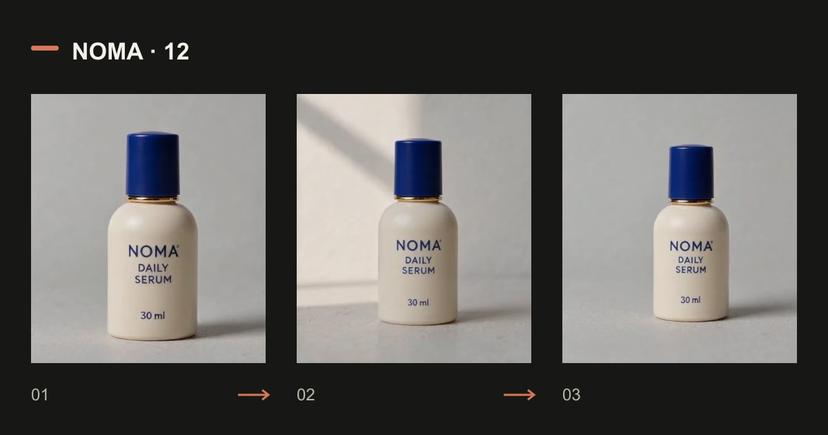
- Fordere keine verborgenen Produktoberflächen aus einem einzelnen Frontfoto an.
- Prüfe exakten Text, Hände, Charakteridentität und Audio über das erste Bild hinaus.
Fragen vor dem Generieren
Ist Keyframes dasselbe wie ein einzelnes Startbild?
Nein. Ein Startbild definiert die Eröffnung. Keyframes fügen visuelle Kontrollpunkte hinzu, die das Modell verbinden muss; verwende nur die Kontrollpunkte, die für die Sequenz nötig sind.
Kann ich hier 4K generieren?
Die aktuelle Kling 4.0-Integration bietet 720p und 1080p. Lies die Live-Einstellungen, anstatt eine vollständige Modellfamilien-Spezifikation auf diesen speziellen Workflow anzuwenden.
Kostet das Laden eines Beispiels Credits?
Nein. Es füllt einen Entwurf. Melde dich bei Bedarf an, prüfe die aktuellen Einstellungen und das Angebot und entscheide dann, ob du generierst.
Tarife und Credit-Pakete vergleichen
Kennen Sie den benötigten Umfang? Vergleichen Sie Mitgliedschafts-Credits mit einem einmaligen Credit-Paket, bevor Sie wählen. Ihr Entwurf bleibt unter Ihrer Kontrolle.