

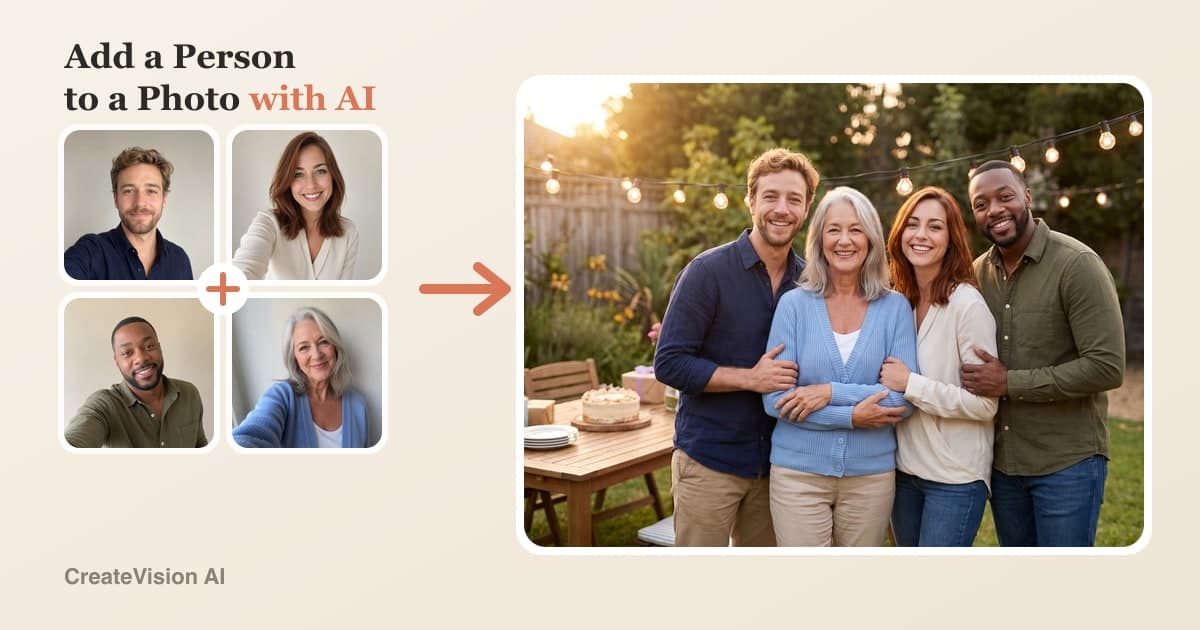
Der schnellste Weg, eine Person in ein Foto einzufügen
Auf dem Bild fehlt immer jemand — der Freund, der es aufgenommen hat, die Verwandte auf einem anderen Kontinent, die Oma, die die Reise nicht geschafft hat. Der alte Trick: die Person aus einem anderen Foto ausschneiden und einkleben — genau deshalb sehen die meisten bearbeiteten Gruppenfotos bearbeitet aus. Der bessere Weg: gar nicht erst kleben. Lade je ein klares Foto von jeder Person in den AI Group Photo Mixer hoch und lass die AI das ganze Bild als eine einzige Fotografie neu aufbauen — dasselbe Licht auf jedem Gesicht, stimmige Größen und Perspektive, echte Kontaktschatten. Das dauert rund zwei Minuten, läuft in jedem Browser (auch am Handy), und du kannst kostenlos loslegen. Diese Anleitung geht die Schritte im Detail durch, zeigt unretuschierte Ergebnisse aus einem Satz Selfies und liefert Prompts zum Kopieren, falls du es lieber selbst in einem beliebigen AI-Editor machst.
Drei Wege, jemanden in ein Foto einzufügen
Es gibt im Grunde nur drei Wege, eine Person in ein Foto zu bringen, auf dem sie nicht war. Welcher passt, hängt davon ab, wie viel Zeit du hast und wie viel Kontrolle du brauchst.
Ein-Klick-AI-Tool
Lade von jeder Person ein Foto hoch, wähl eine Szene, fertig. Das Tool übernimmt Gesichtstreue, Neubeleuchtung und Verschmelzen automatisch. Ideal für echte Familienfotos, Teamfotos und Geschenke — überall dort, wo die Gesichter erkennbar sie selbst bleiben müssen.
Die beste Wahl für fast alle
Eigenen AI-Prompt schreiben
Allgemeine Bildmodelle (Gemini, ChatGPT und andere) können Personen aus Referenzfotos zusammenführen, wenn du sie sorgfältig anleitest — aber Gesichter driften ab, zusätzliche Personen tauchen auf, und du wirst viel iterieren. Unsere getesteten Prompts weiter unten schließen den Großteil der Lücke.
Die beste Wahl, wenn du gern tüftelst
Photoshop von Hand
Manuelle Masken, Perspektivenangleich, Farbkorrektur und gemalte Schatten geben dir pixelgenaue Kontrolle, an die keine AI herankommt. So entstehen bis heute professionelle Composings für Werbung — und für ein Familienfoto ist es völlig übertrieben.
Die beste Wahl für pixelgenaue kommerzielle Arbeit
Person mit AI in ein Foto einfügen (Schritt für Schritt)
Hier ist der komplette Ablauf im AI Group Photo Mixer. Zum Umschauen brauchst du kein Konto; zum Generieren meldest du dich einfach kostenlos an.
Sammle ein klares Foto von jeder Person
Du brauchst 2–5 Fotos — eins pro Person, inklusive der Person, die du einfügst. Ganz normale Handy-Selfies reichen völlig. Achte auf scharfe, halbwegs gut beleuchtete Gesichter, sichtbar etwa ab der Brust aufwärts; Hintergrund, Licht oder auch nur das Jahrzehnt müssen nicht zusammenpassen. Drei Personen oder weniger liefern die zuverlässigsten Ergebnisse — bei großen Gruppen fang also mit dem Kern-Trio an und füge dann weiter hinzu.
Lade sie gemeinsam hoch
Zieh alle Fotos auf einmal in den Uploader. Die Reihenfolge hat einen nützlichen Trick: Wenn du die Option „Hintergrund vom ersten Foto verwenden“ aktiv lässt, wird die Umgebung des ersten Bildes zur Szene — praktisch, wenn du die fehlende Person an den Ort eines bestehenden Fotos setzen willst, statt einen neuen zu erfinden.
Wähl die Szene — Vorlagen oder eigene Worte
Wähl eine Anordnung (nebeneinander, versetzt, locker, formell) und einen Hintergrund (der des ersten Fotos, Studio, draußen, drinnen) — oder beschreib einfach, was du willst: „Geburtstagsfeier im Garten am späten Nachmittag, alle stehen dicht beieinander.“ Das Tool schickt deine Beschreibung durch einen Produktions-Prompt, der die Personenzahl und jedes Gesicht auf sein Referenzfoto festlegt.
Qualität wählen, generieren, verfeinern
Standard 1K kostet 60 Credits, HD 2K kostet 80 (die Voreinstellung), Ultra-HD 4K kostet 160. Die Generierung dauert etwa ein bis zwei Minuten. Wenn eine Pose oder ein Gesichtsausdruck nicht sitzt, pass die Beschreibung an und generiere neu — du iterierst in Minuten, statt alle noch einmal für ein neues Shooting zusammenzutrommeln. Lade in voller Auflösung herunter, wenn alles passt.
Wie „eine Person einfügen“ wirklich aussieht
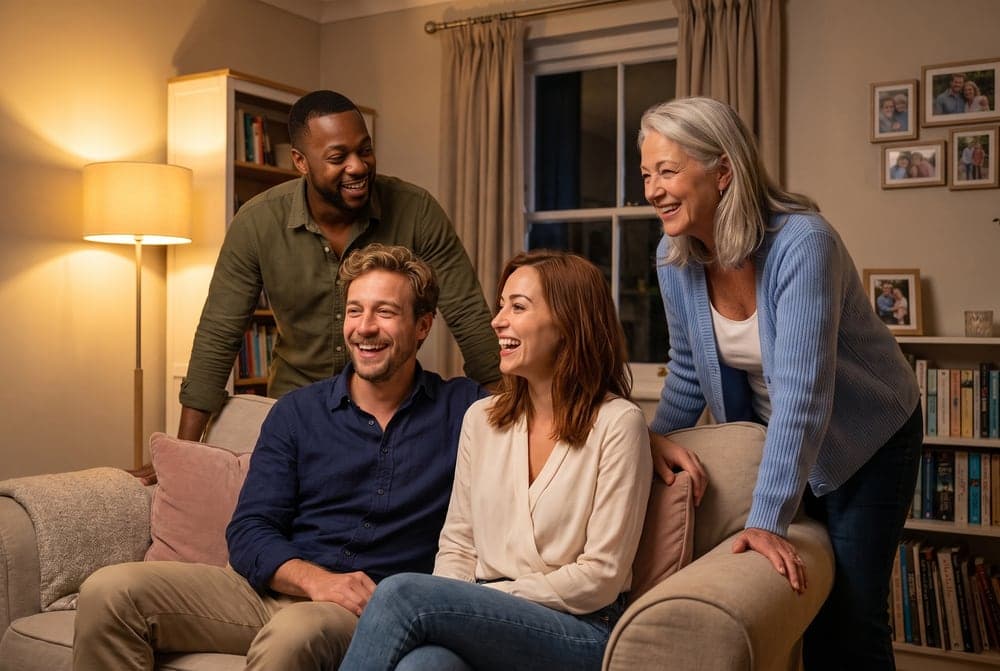
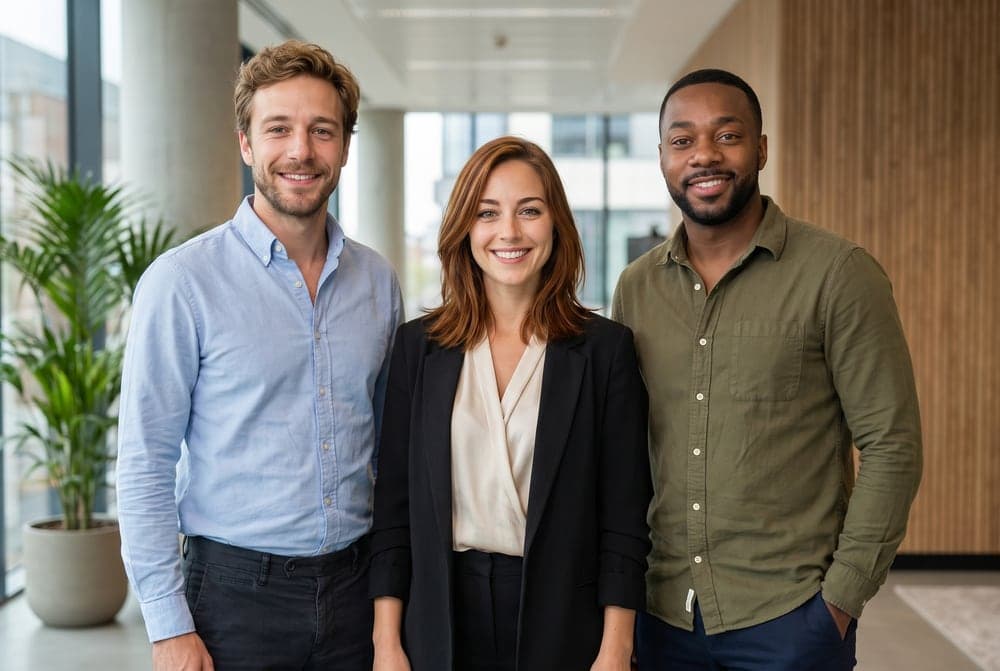
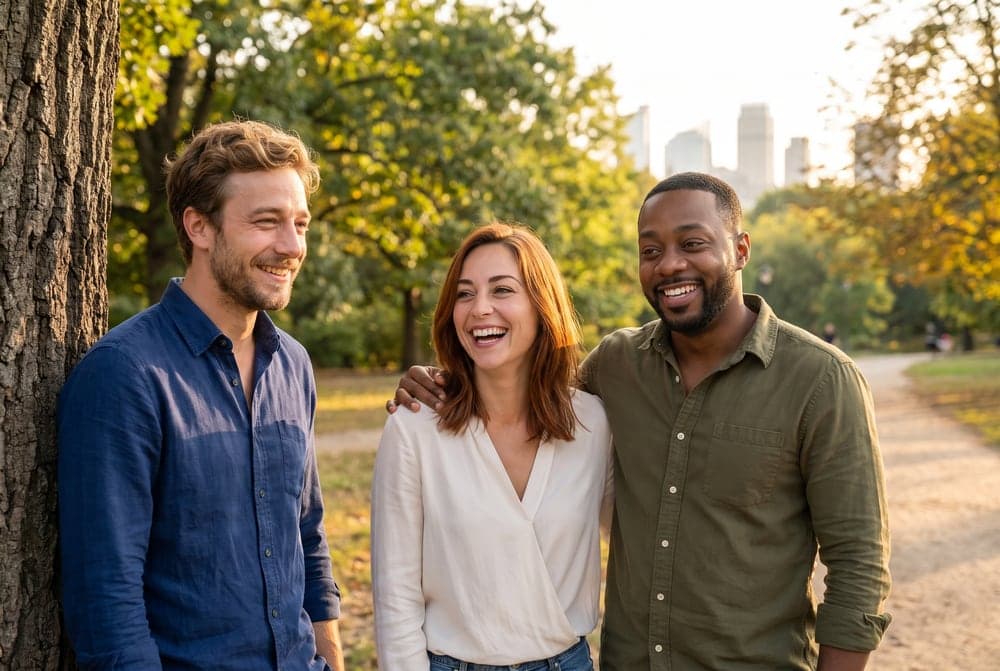
Unten siehst du die ehrliche Demo: dieselbe Gartenparty-Szene, generiert aus drei Referenz-Selfies, dann neu generiert mit einer vierten Person — einem älteren Familienmitglied, das im ursprünglichen Trio nicht dabei war. Beachte, dass sie nicht obendrauf geklebt ist: Licht, Größe und Abstände bauen sich um sie herum neu auf.
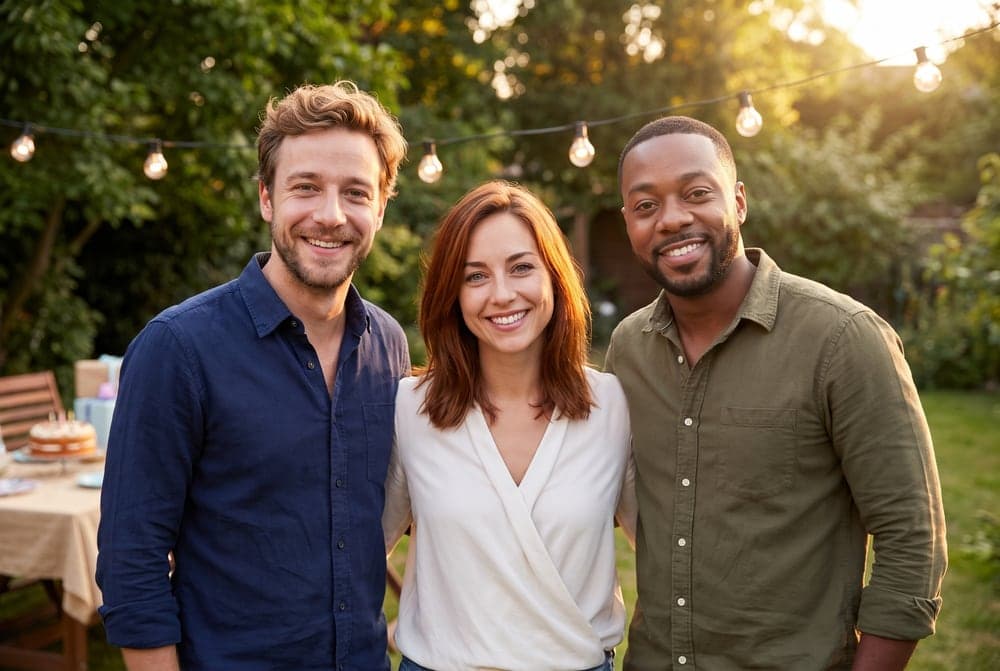
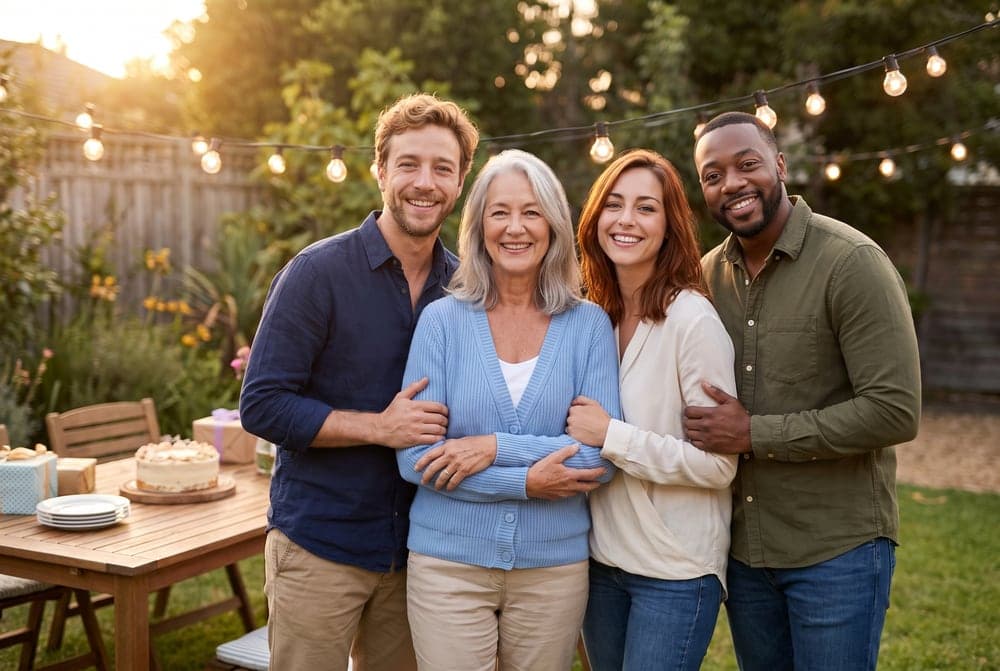
Dieselben vier Selfies, drei Szenen — unretuschierte Ergebnisse
Alles unten stammt aus den vier hier gezeigten Referenz-Selfies: zwei Männer, zwei Frauen, vier verschiedene Ausgangsfotos mit unterschiedlichem Licht. Jedes Ergebnis ist eine einzelne Generierung aus dem Live-Tool, nicht das beste aus zwanzig Versuchen. Genau darum geht es: Das kannst du beim ersten oder zweiten Versuch erwarten.
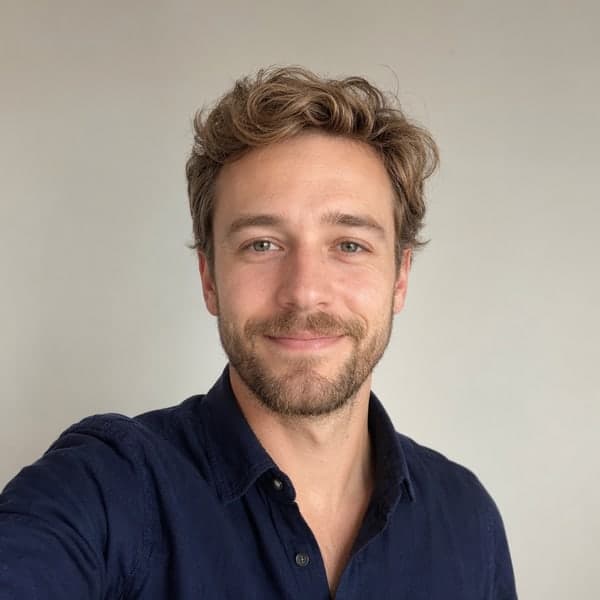
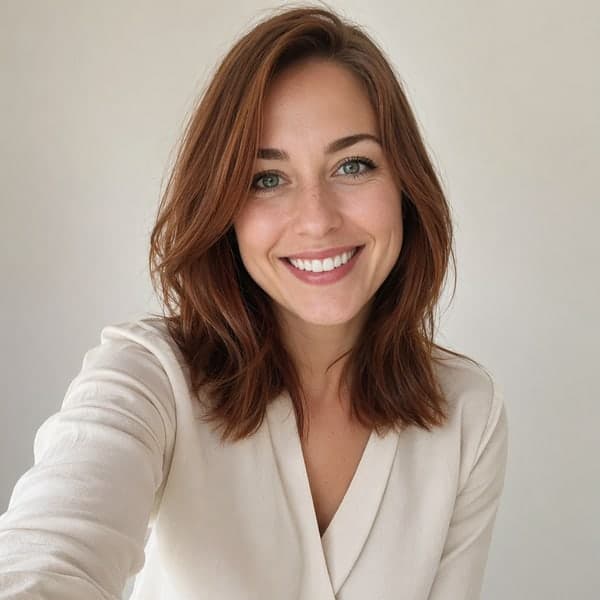
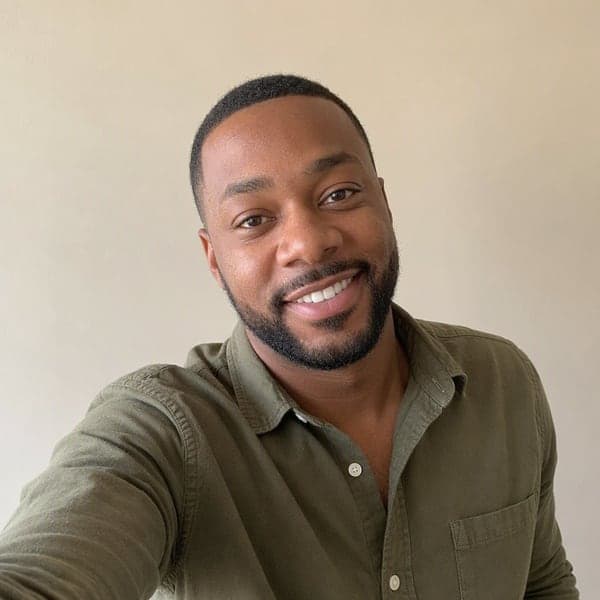
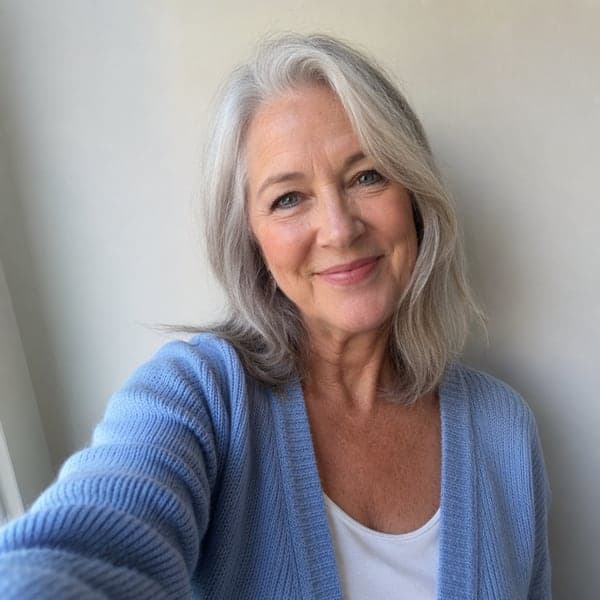
Die vier Referenzfotos: gewöhnliche Selfies, verschiedene Wände, verschiedenes Licht.
Jemanden mit Photoshop in ein Bild montieren — und wann du es lassen solltest
Wenn du es lieber von Hand machst, lautet das ehrliche Rezept: eine saubere Maske der Person ausschneiden (der Zeichenstift schlägt den Zauberstab bei Haaren), Größe und Augenhöhe an die Perspektive des Zielbilds anpassen, Farbtemperatur und Kontrast mit Gradationskurven angleichen, einen Kontaktschatten plus einen weichen Schlagschatten malen, der der Lichtrichtung der Szene folgt, und zum Schluss Korn und Schärfe vereinheitlichen, damit die eingeklebte Ebene nicht mehr eingeklebt aussieht. Plane beim ersten Mal einen ganzen Nachmittag ein. So schneiden die beiden Ansätze im direkten Vergleich ab:
| Photoshop | AI Group Photo Mixer | |
|---|---|---|
| Zeit | 2–4 Stunden pro Montage | Etwa 2 Minuten |
| Nötige Skills | Masken, Farbkorrektur, Schatten malen | Keine — hochladen und beschreiben |
| Kosten | Photoshop-Abo (oder das Honorar eines Profis) | Kostenlos starten; 60–160 Credits pro Foto |
| Gesichter | Pixelidentisch (sie stammen aus deinem Foto) | Auf die Referenzfotos festgelegt, sehr nah dran |
| Licht-Realismus | So gut wie dein Auge und deine Geduld | Automatisch auf eine Lichtquelle neu beleuchtet |
| Änderungen | Meist: von vorn anfangen | Beschreibung anpassen, neu generieren |
Manuelles Compositing gewinnt weiterhin, wenn du pixelgenaue Gesichter für Printwerbung brauchst und die Stunden übrig hast. Für Familienfotos, Teamfotos und Karten liefert dir die AI 95 % des Realismus in 1 % der Zeit — und anders als bei einer Klebearbeit passt das Licht wirklich zusammen.
AI-Gruppenfoto-Prompts zum Kopieren
Diese Prompts sind die Szenenbeschreibungen, die wir tatsächlich für die Bilder in dieser Anleitung verwendet haben — füge einen in das Beschreibungsfeld des AI Group Photo Mixer ein oder passe ihn für jede Bild-AI an, die Referenzfotos akzeptiert. Sie beheben auch den häufigsten Fehler: Modelle, die Fremde hinzufügen oder Gesichter vermischen.
Create a natural group photo using ONLY the people from the uploaded reference photos — exactly this many people, no extras. Warm cozy living room in the evening, soft lamp light, relaxed multi-generation family gathering, everyone laughing naturally around a sofa. Keep each person’s exact face, skin tone and hair from their reference photo; light everyone from the same source with realistic shadows.
Use the background and setting from the first photo. Add the person from the last photo into the group naturally — matched height, same light direction and color temperature as everyone else, realistic contact shadow, standing comfortably close as part of the group. Do not change anyone else’s face or position. The final photo must contain exactly the people from the reference photos, no one else.
Combine the uploaded people into one professional team photo: neutral light-gray studio background, business casual, formal side-by-side arrangement, confident friendly expressions, consistent soft studio lighting on every face, sharp focus, corporate photography quality. Exactly the number of people uploaded — no additional people.
Gently combine the uploaded people into one warm family portrait. Place the person from the last reference photo naturally within the group, with soft even light, matched scale, and a calm, warm atmosphere. Preserve every face exactly as in its reference photo, with natural skin tones and no beautification. Exactly the uploaded people only.
Zwei Gewohnheiten machen jeden dieser Prompts besser: Nenne die exakte Personenzahl (Modelle erfinden liebend gern Gäste) und sag ausdrücklich, dass die Gesichter den Referenzfotos entsprechen müssen. Der eingebaute Prompt des Mixers ergänzt beides automatisch — und wenn du dir die Szenenbeschreibung schreiben lassen willst, beschreib Ava den Anlass und lass sie den Prompt entwerfen.
Wofür die Leute es wirklich nutzen
Familientreffen, die nie stattgefunden haben
Die Großeltern in einem Land, die Enkel in einem anderen, und jemand steht immer hinter der Kamera. Sammle per Chat ein Foto von jedem ein und erstelle das vollständige Familienporträt — für viele verstreute Familien ist es das einzige „Alle zusammen“-Foto, das es gibt.
Remote-Teamfotos
Die Website braucht ein Teamfoto, und das Team war nie im selben Raum. Kombiniere die Porträts aller zu einem sauberen Studio- oder Büro-Gruppenfoto für die Über-uns-Seite, ein Pitch-Deck oder LinkedIn — ganz ohne Flugbudget.
Einen geliebten Menschen im Bild behalten
Manche Familien fügen still einen verstorbenen Eltern- oder Großelternteil in ein Hochzeitsfoto oder ein Festtagsporträt ein. Mit Sorgfalt gemacht ist das ein Andenken, kein Trick — wir empfehlen nur, offen damit umzugehen, wenn du das Ergebnis teilst.
Karten und Meilensteine
Weihnachtskarten, Jubiläumsgeschenke, Abschluss-Collagen: eine Generierung statt eines Fotoshootings. Kombiniere es mit dem AI Family Photo Generator für Versionen im Porträt-Stil oder mit dem AI Couple Photo-Tool, wenn ihr nur zu zweit seid.
Was es kostet (echte Zahlen)
Der Mixer läuft auf Nano Banana Pro, abgerechnet wird pro generiertem Foto, je nach Ausgabequalität:
Standard 1K
60 Credits
Social-Posts und schnelle Vorschauen
HD 2K (Voreinstellung)
80 Credits
Karten, Drucke, Website
Ultra-HD 4K
160 Credits
Große Drucke und Bilderrahmen
Die Anmeldung ist kostenlos, ohne Kreditkarte. Wenn du viele machst (Event-Karten, mehrere Varianten), gibt dir Premium für $29/Monat 8,000 Credits pro Monat (~100 HD-Fotos) und Ultimate für $49/Monat 18,000; einmalige Credit-Pakete starten bei $30 für 3,000 Credits. Deine Fotos bleiben privat in deinem Konto und werden nie zum Training von AI-Modellen verwendet — das gilt auch im Gratis-Plan.
Ehrliche Einschränkungen
Dinge, die dir die Marketing-Seiten der meisten Tools verschweigen — unsere eingeschlossen, deshalb stehen sie hier:
Drei Personen oder weniger sind der Sweet Spot. Das Tool akzeptiert bis zu fünf, aber die Gesichtstreue ist bei 2–3 am stärksten; bei vier oder fünf prüfe jedes Gesicht und generiere neu, wenn eines abdriftet.
Gesichter sind sehr nah dran, aber nicht pixelidentisch. Es ist eine Neu-Fotografie, kein Copy-Paste — gelegentlich verschiebt sich ein Haaransatz oder ein Ausdruck leicht. Wenn ein Detail zählt, generiere neu; das gehört zur Iteration.
Die Qualität der Vorlagen setzt die Obergrenze. Ein unscharfes, stark gefiltertes oder winziges Gesicht im Referenzfoto bedeutet ein weiches oder ungefähres Gesicht im Ergebnis.
Es dauert ein bis zwei Minuten pro Foto, nicht Sekunden — die Neubeleuchtung ist es, die die Ergebnisse echt aussehen lässt, und die geht nicht sofort.
Ein Foto pro Generierung. Es gibt keinen Batch-Modus; Varianten heißen erneut generieren (so verfeinerst du ohnehin).
Sei transparent bei sensiblen Montagen. Gerade bei Erinnerungsbildern: Sag den Menschen, mit denen du sie teilst, dass es eine mit AI erstellte Hommage ist.
Hol alle aufs Bild
„Alle zusammen“ sollte nicht von Geografie, Terminen oder davon abhängen, wer gerade die Kamera hielt. Lade ein Foto pro Person hoch, beschreib den Moment, und in rund zwei Minuten hast du ein Gruppenfoto, auf dem jedes Gesicht wirklich das eigene ist und das Licht wirklich stimmt. Der Einstieg ist kostenlos — starte mit dem AI Group Photo Mixer.


