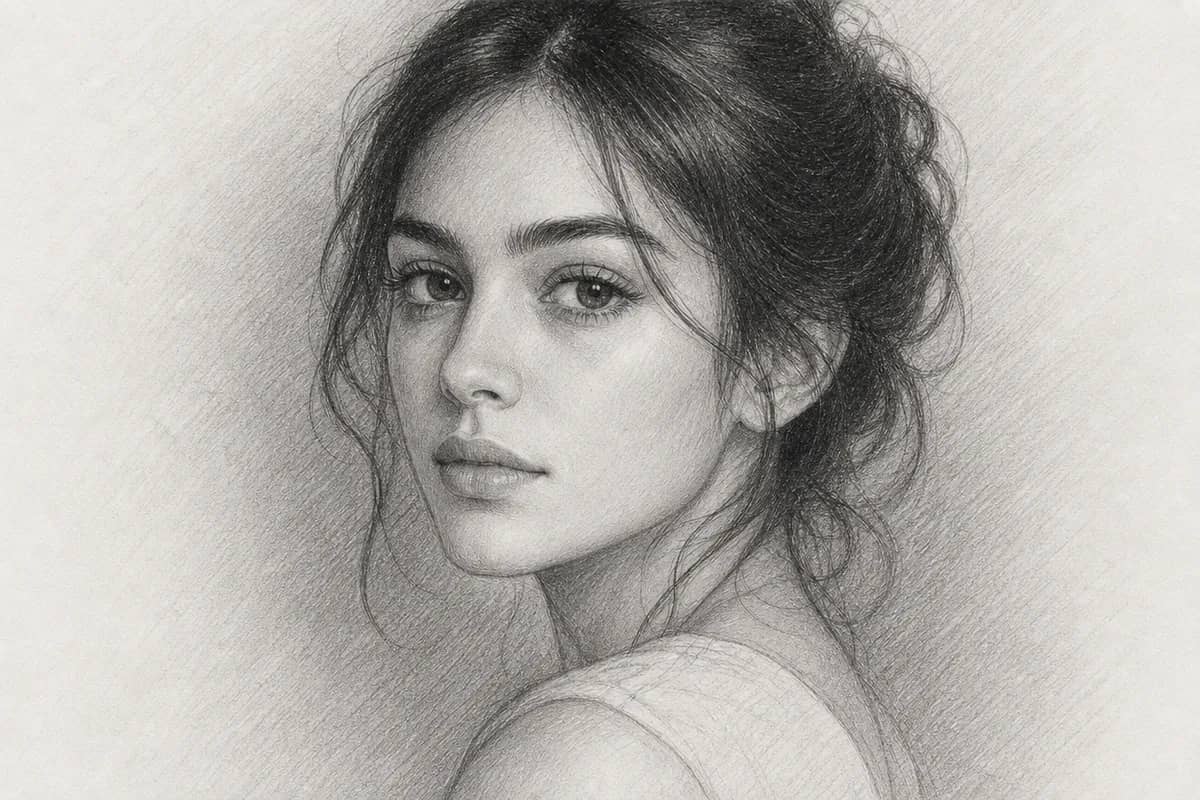
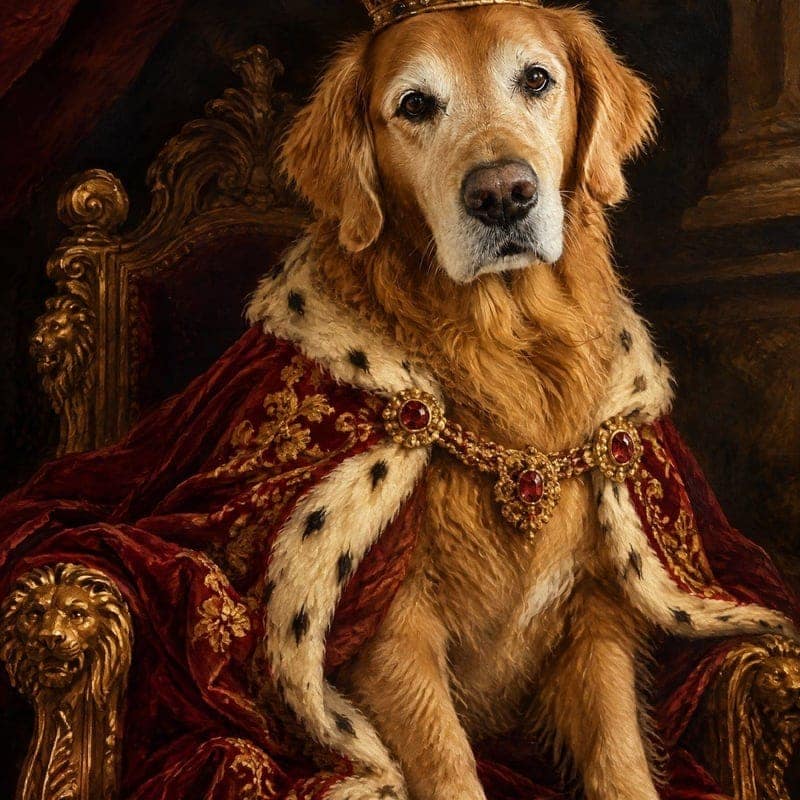
AI 사진 그림 변환
어떤 사진이든 그림으로 바꿔 보세요. 유화, 수채화, 인상파, 연필, 우키요에 중에서 고르고, 그려 줄 거장을 선택하세요.
탭하여 업로드이미지를 끌어놓거나 클릭
JPG · PNG · WebP
미리보기 예시
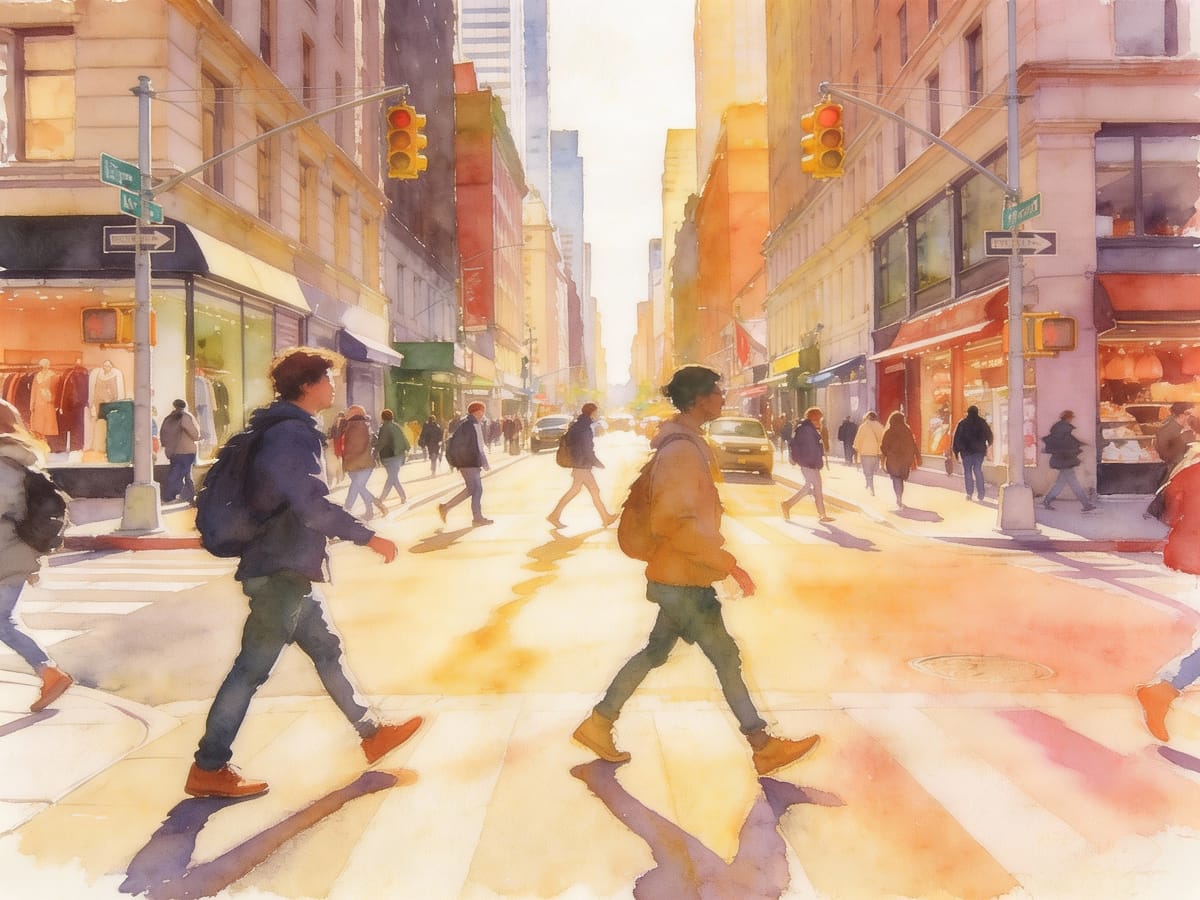
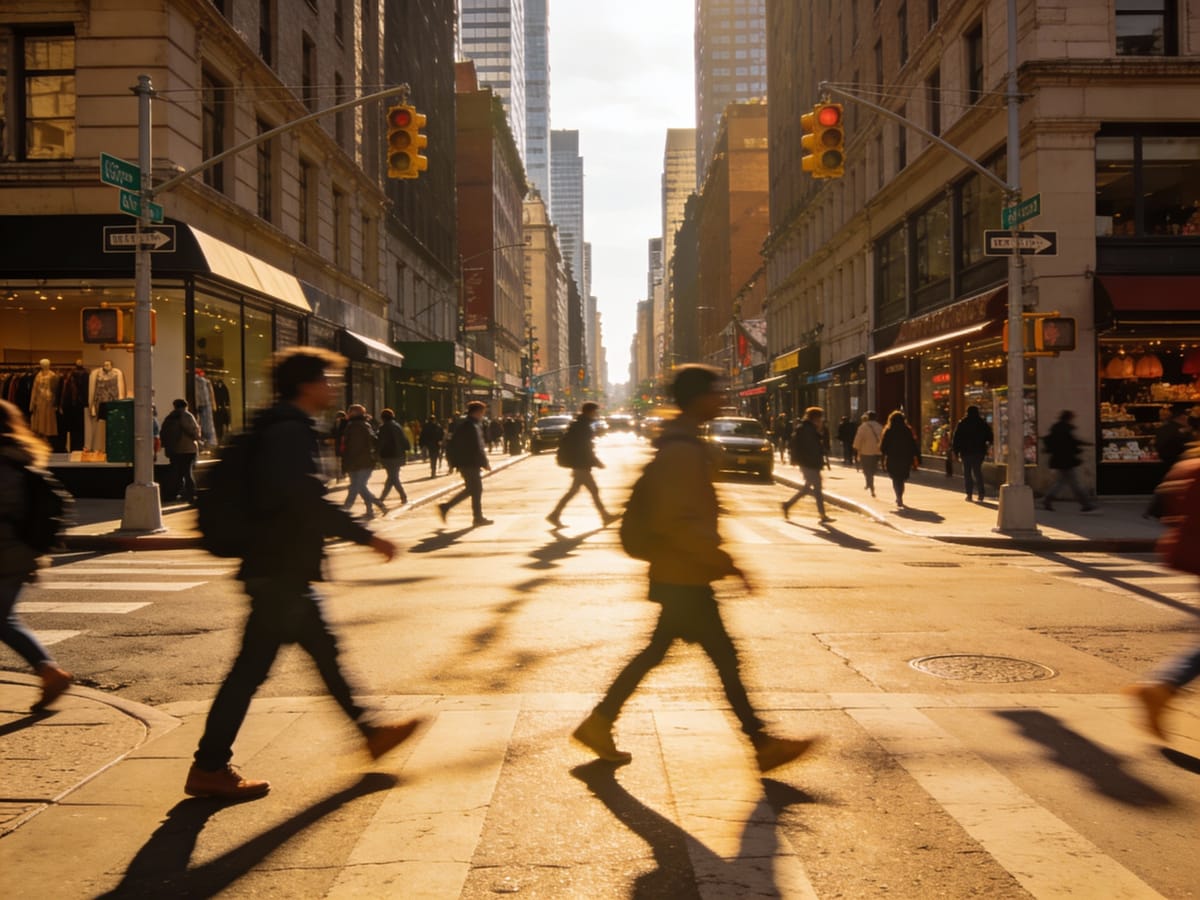
슬라이더를 드래그하여 비교
AI 사진 그림 변환란 무엇인가요?
AI 사진 그림 변환은 사진을 진짜 같은 예술 작품으로 다시 그려 줍니다. 유화, 수채화, 인상파 캔버스, 연필 드로잉, 우키요에 판화, 팝아트 중에서 고를 수 있습니다. 반 고흐, 모네, 렘브란트 같은 거장을 선택하면 AI가 그 화가의 붓질, 빛, 색 다루는 방식을 따라 그립니다. 사진 속 인물, 반려동물, 장소는 그대로 알아볼 수 있습니다.

CreateVision으로 사진을 그림으로 바꾸는 이유
편집 전문가가 아니어도 쉽게 만들 수 있습니다.
6가지 진짜 회화 기법
유화, 수채화, 인상파, 연필, 우키요에, 팝아트. 각 기법이 물감, 종이, 윤곽을 실제 기법처럼 다룹니다.
누가 그릴지 선택하세요
반 고흐의 소용돌이치는 두꺼운 붓질, 모네의 부서지는 빛, 렘브란트의 따뜻한 등불 하나. 9명의 거장, 저마다 다른 손길.
그림이 되어도 그 사람 그대로
사진에 사람, 가족, 반려동물, 장소 중 무엇이 있는지 알려 주면 얼굴, 무늬, 명소를 그대로 지켜 줍니다.
사람들이 사진으로 그리는 그림
실제 순간을 바로 공유할 수 있는 영상으로 만드세요.
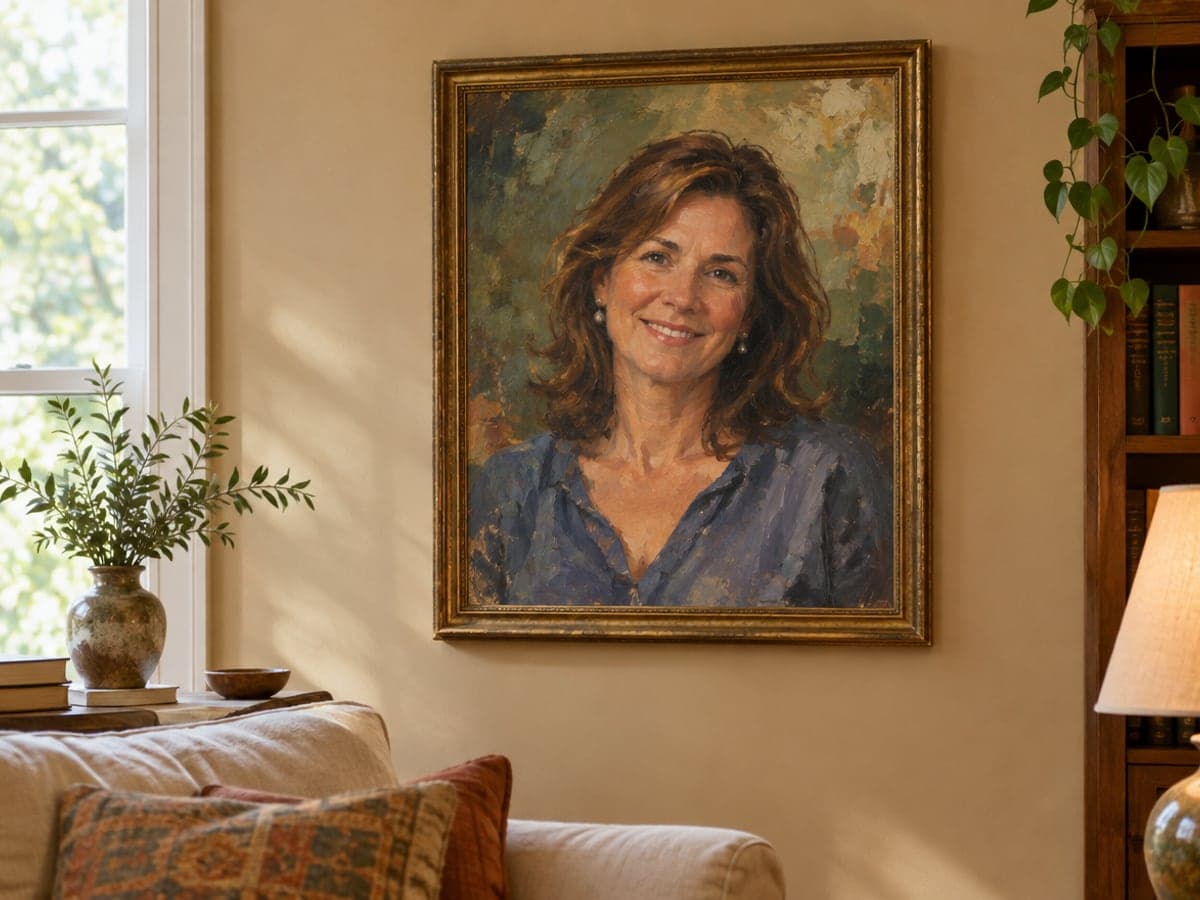
사진을 초상화 선물로
부모님, 연인, 친구의 사진을 업로드하면 유화 초상화로 돌려받습니다. 이미 아끼는 사진에서 시작하니 액자에 넣기 전부터 마음이 담긴 선물이 됩니다. 먼저 커플 사진 만들기
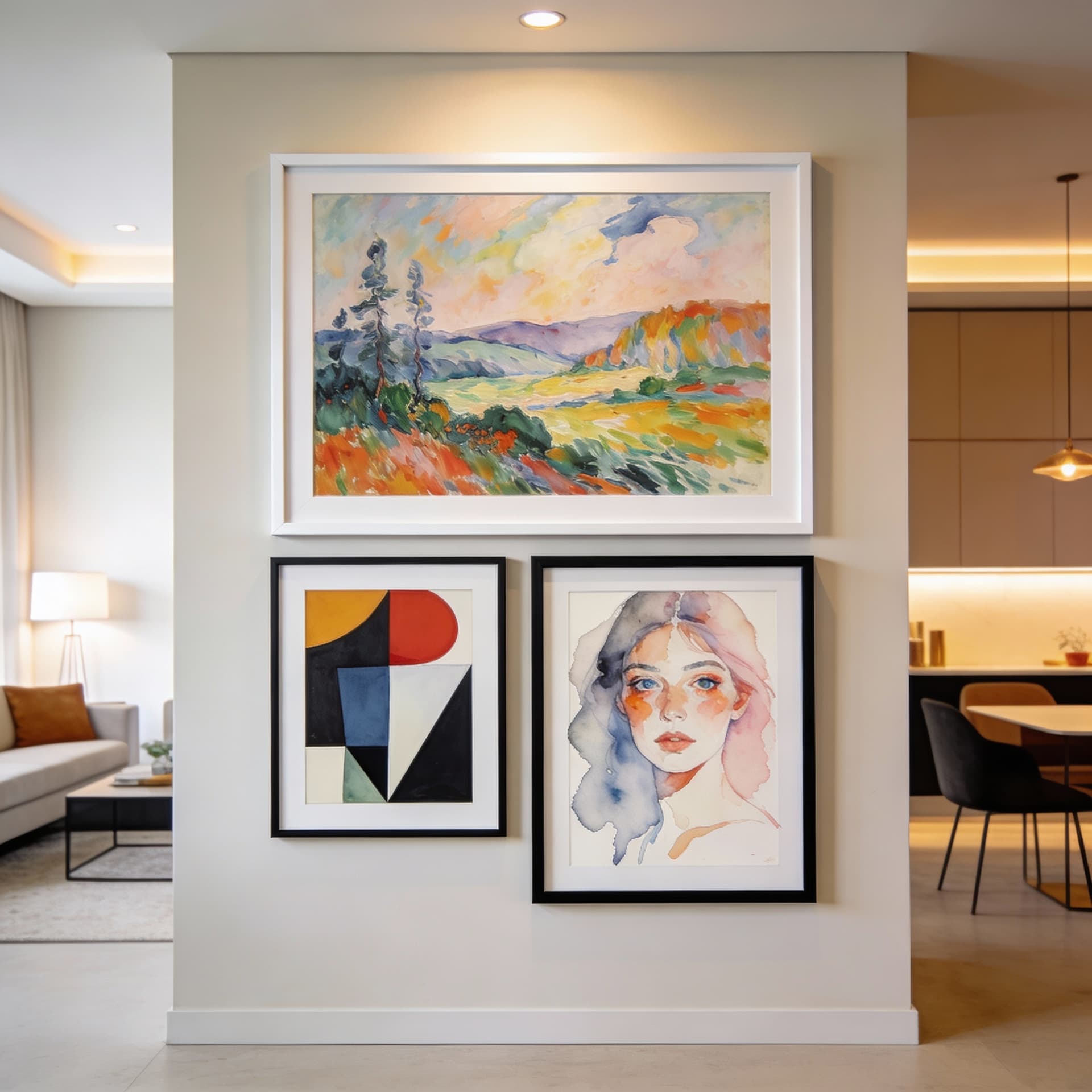
내 사진으로 벽 장식 그림 만들기
해변의 노을은 인상파 캔버스로, 도시의 거리는 우키요에 판화로. 공간에 어울리는 기법을 골라 원하는 크기로 인쇄하세요. 인쇄 전에 업스케일하기
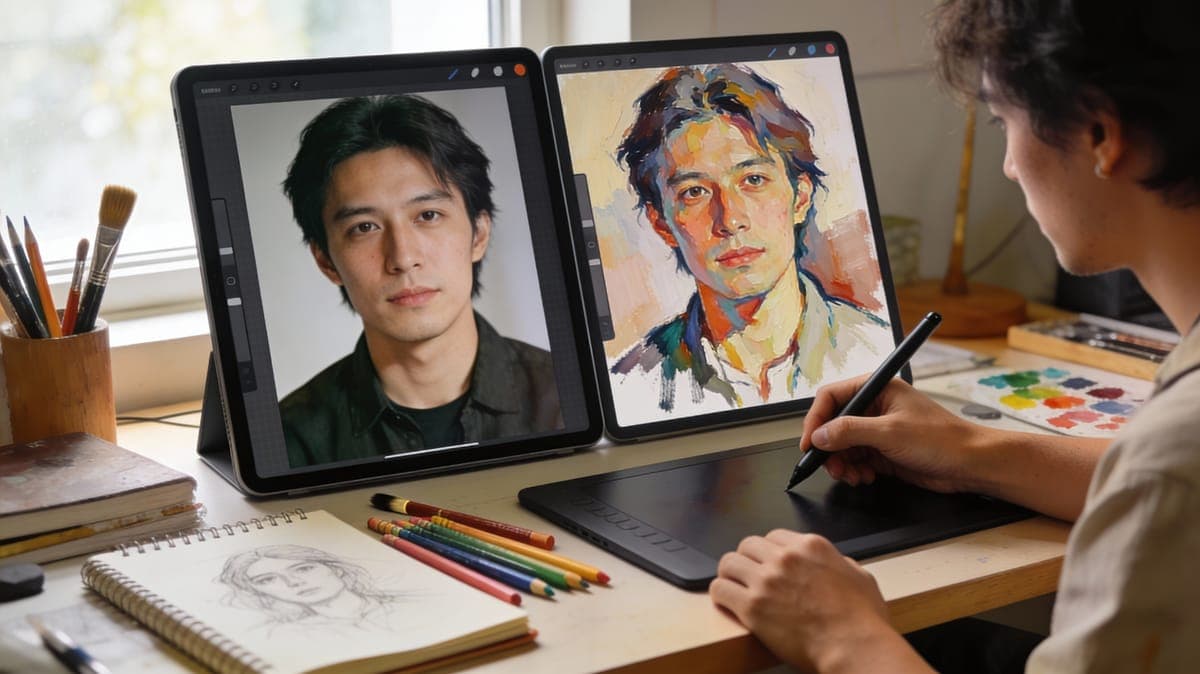
반려동물을 거장처럼 그리기
반려동물 옵션을 고르면 AI가 강아지나 고양이의 털 무늬와 눈 색깔을 그대로 지키면서 유화나 수채화로 다시 그립니다. AI 반려동물 초상화 해보기
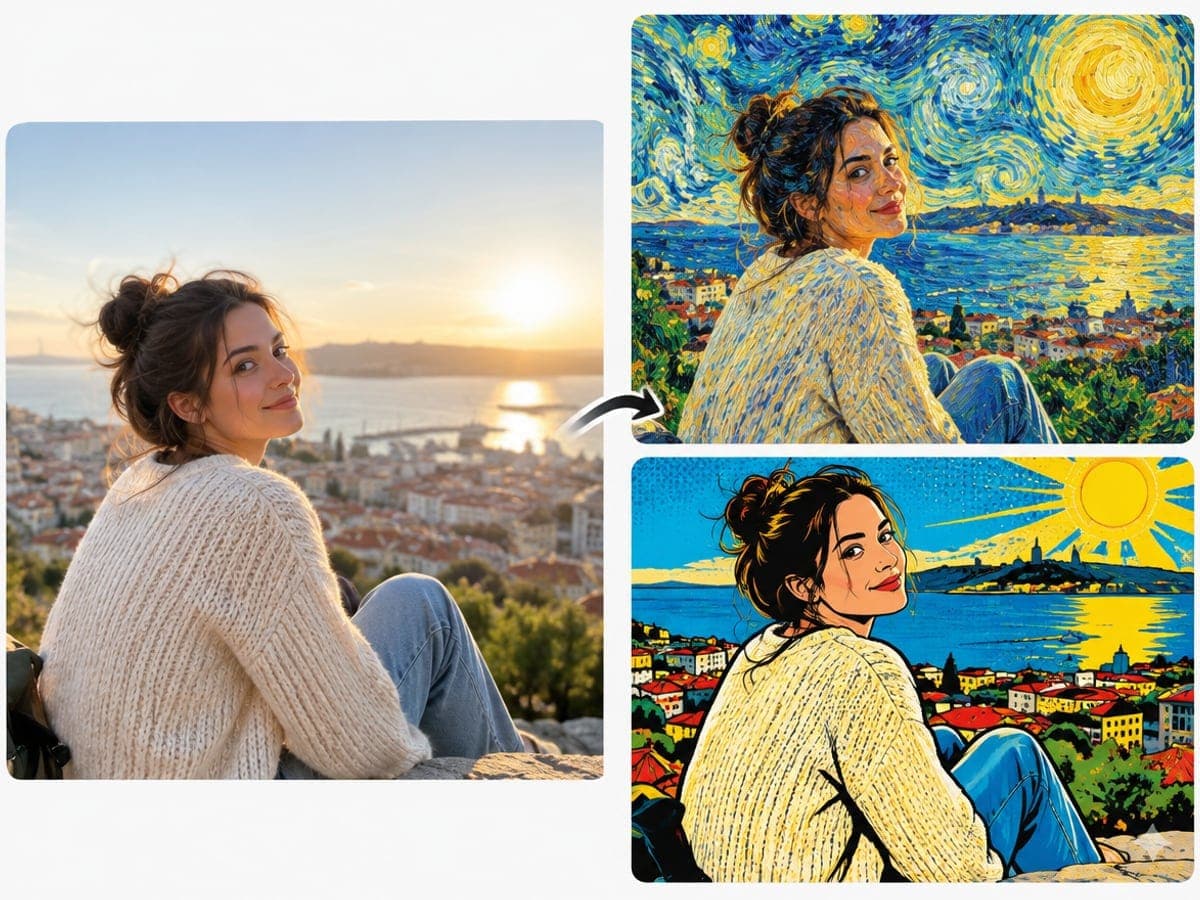
일상 사진에 손그림 느낌을
같은 셀카를 수채화, 팝아트, 반 고흐 스타일로 그려 보고 피드에 어울리는 것을 올리세요. 그림 실력은 필요 없습니다. 사진을 스케치로 바꾸기
AI 사진 그림 변환 주요 사용자
사람들이 매주 쓰는 네 가지 방법
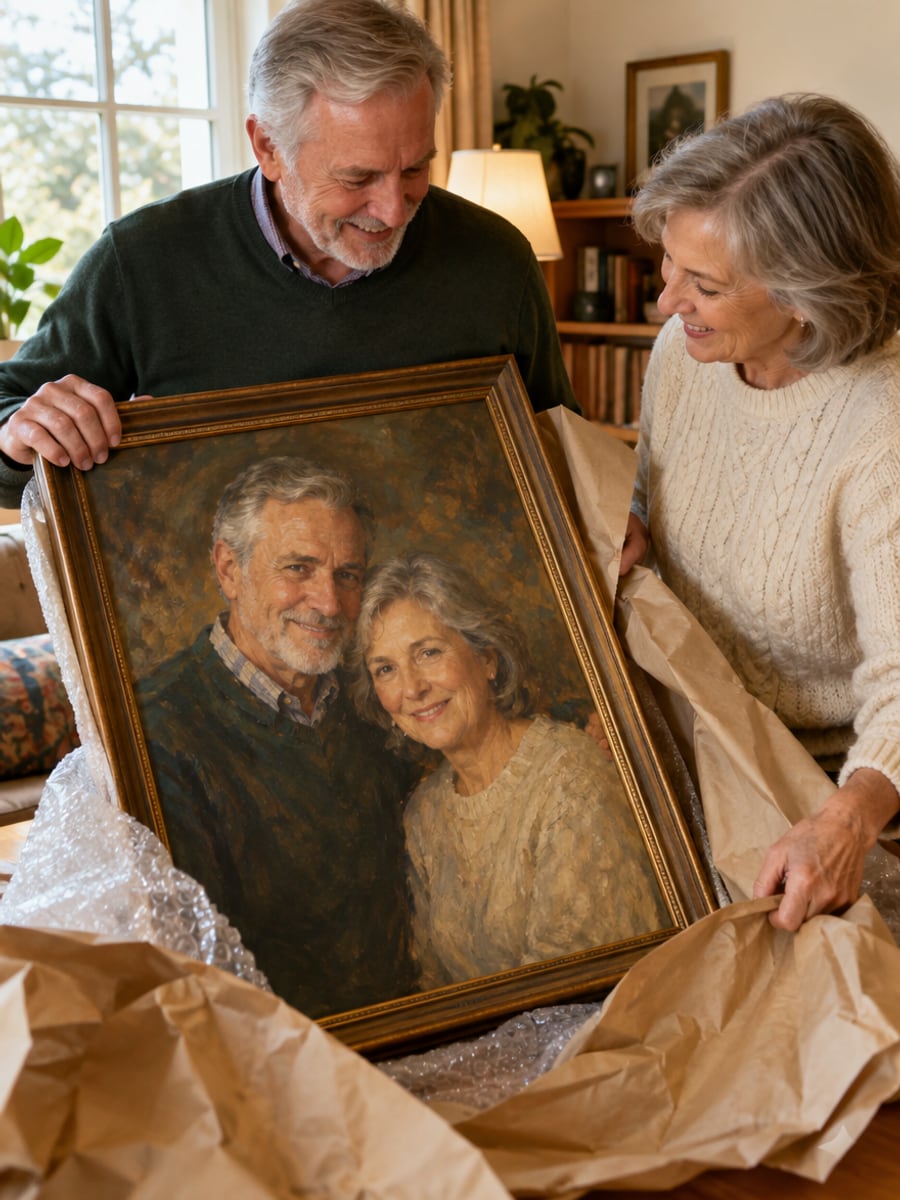
함께 찍은 사진을 오래 간직할 그림으로
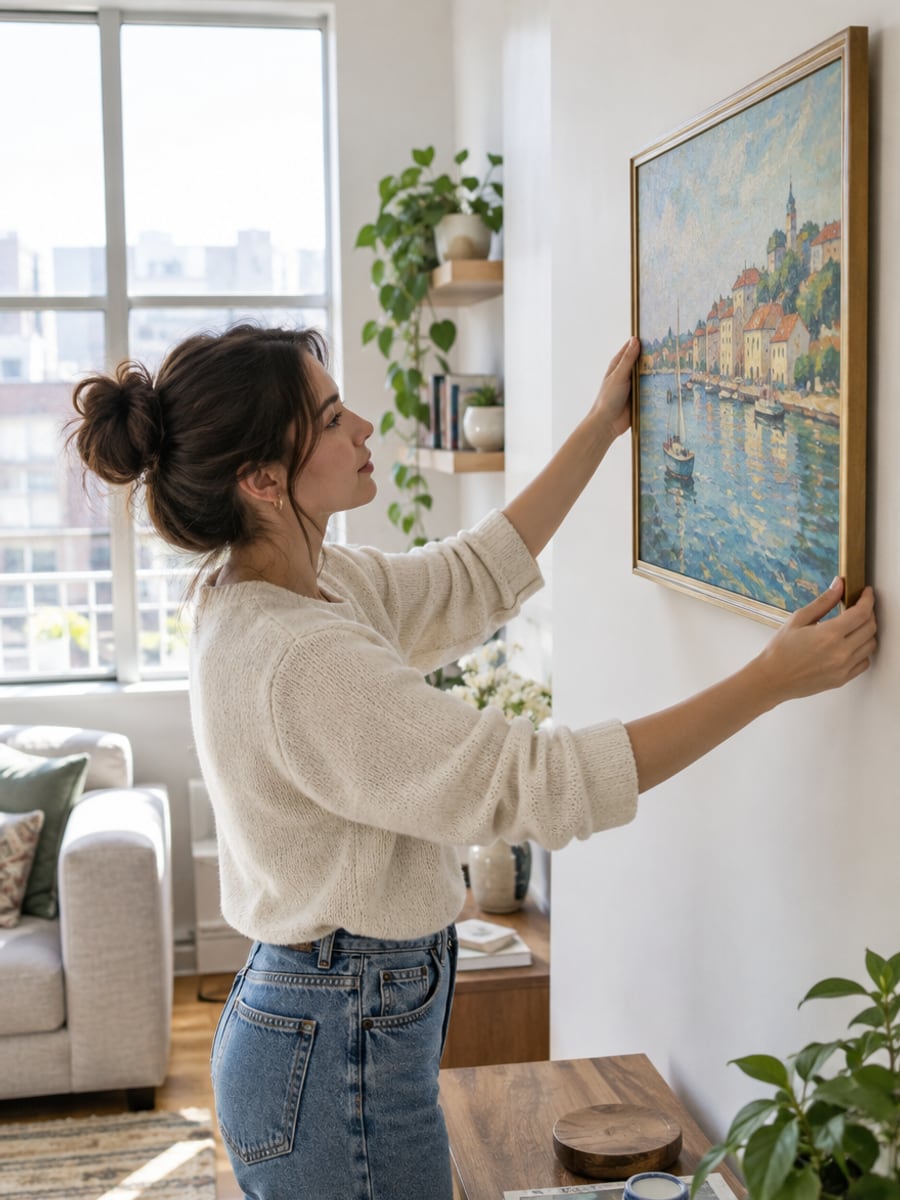
내 사진으로 만든 그림으로 벽을 채우세요
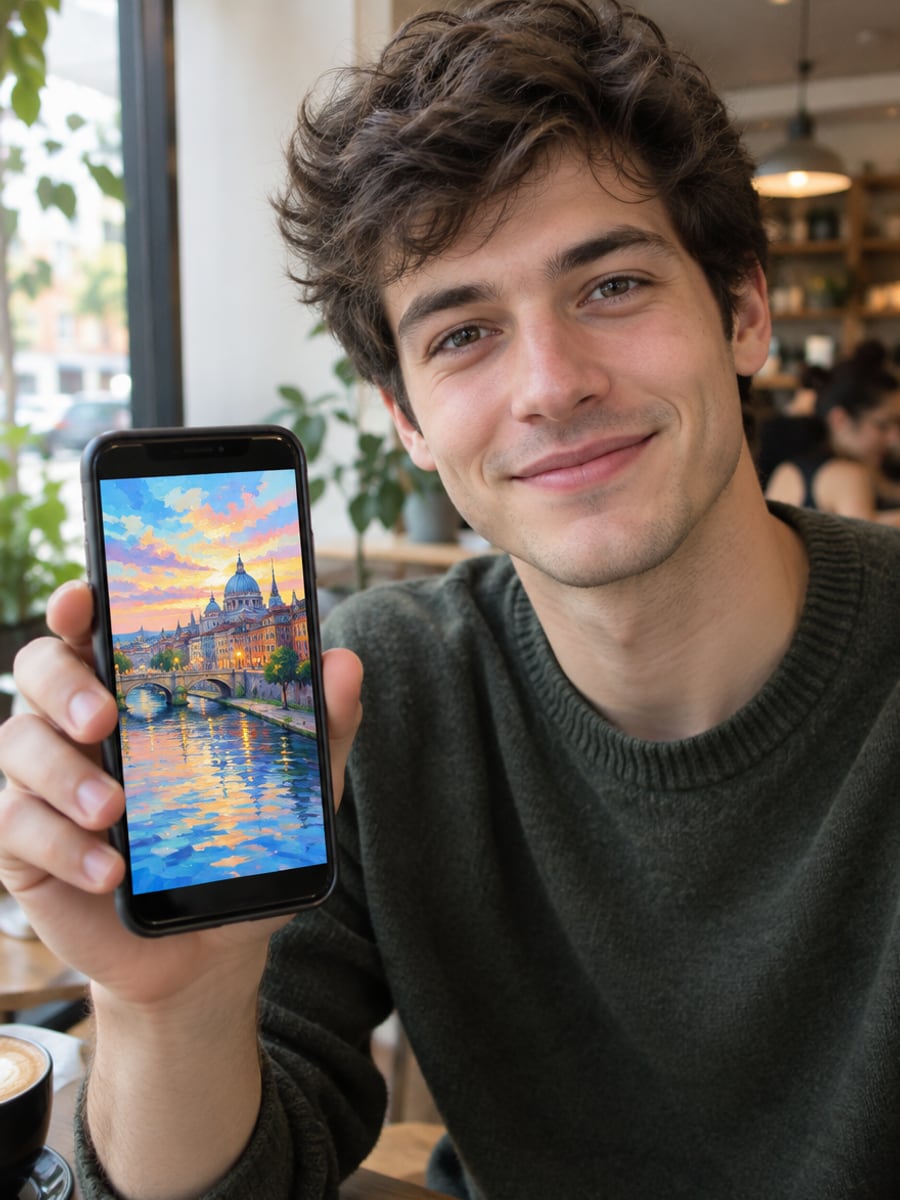
스크롤을 멈추게 하는 그림 같은 게시물
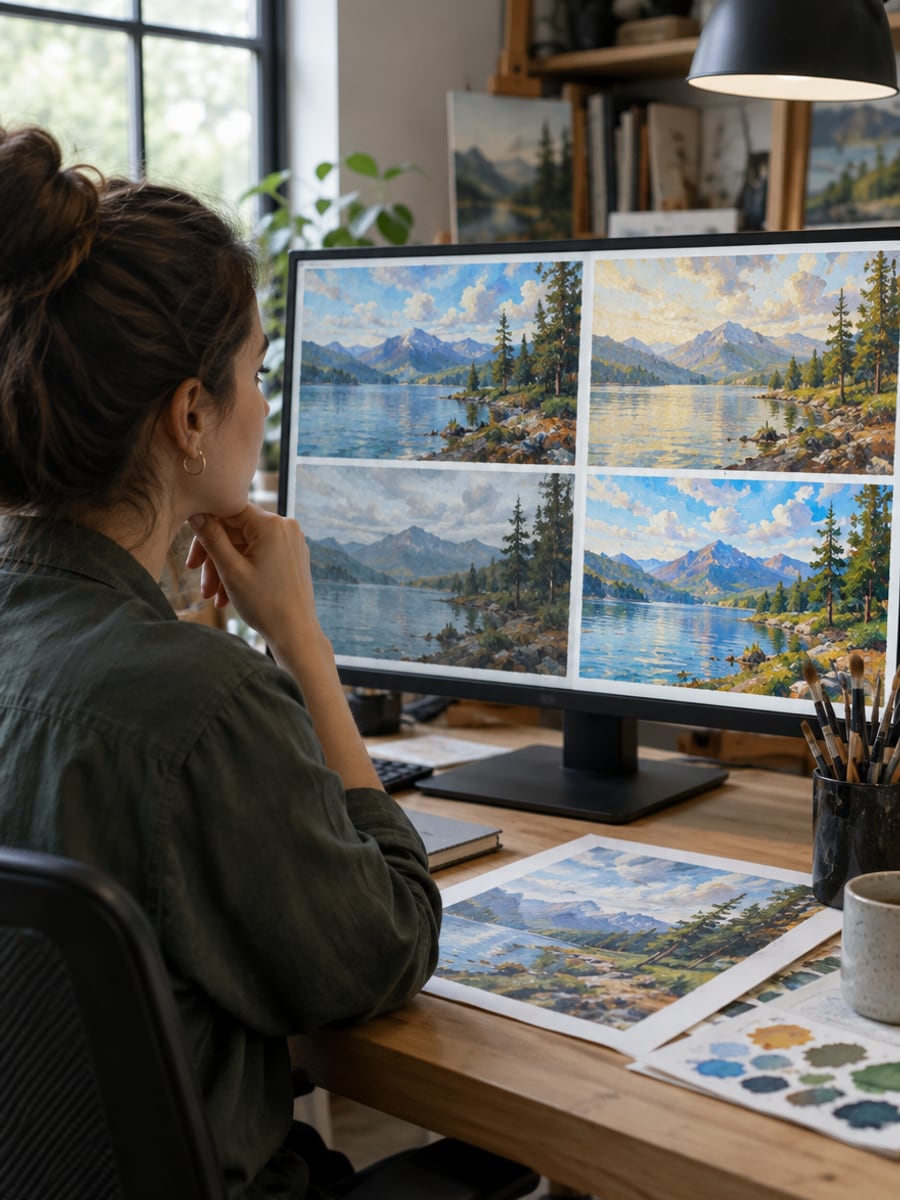
사진 한 장으로 여러 화풍을 몇 분 만에 테스트
사진을 그림으로 바꾸는 방법
사진을 업로드하고 장면을 선택한 뒤 공유용 영상을 다운로드하세요.

사진 업로드
선명하고 밝은 사진을 사용하세요. 인물, 커플, 반려동물, 풍경 모두 가능합니다.

기법과 거장 선택
유화, 수채화, 인상파, 연필, 우키요에, 팝아트 중에서 고르세요. 고급 옵션을 열면 화가, 사진 속 내용, 회화 느낌의 강도를 정할 수 있습니다.

그림 받기
AI가 구도는 그대로 두고 사진을 다시 그립니다. 결과를 다운로드하거나 기법을 바꿔 다시 그려 보세요.
올인원 AI 크리에이티브 플랫폼
이미지, 영상, 당신 대신 일하는 AI 에이전트, 전문가 AI 멘토, 80개 이상의 바로 쓰는 도구를 계정 하나로.
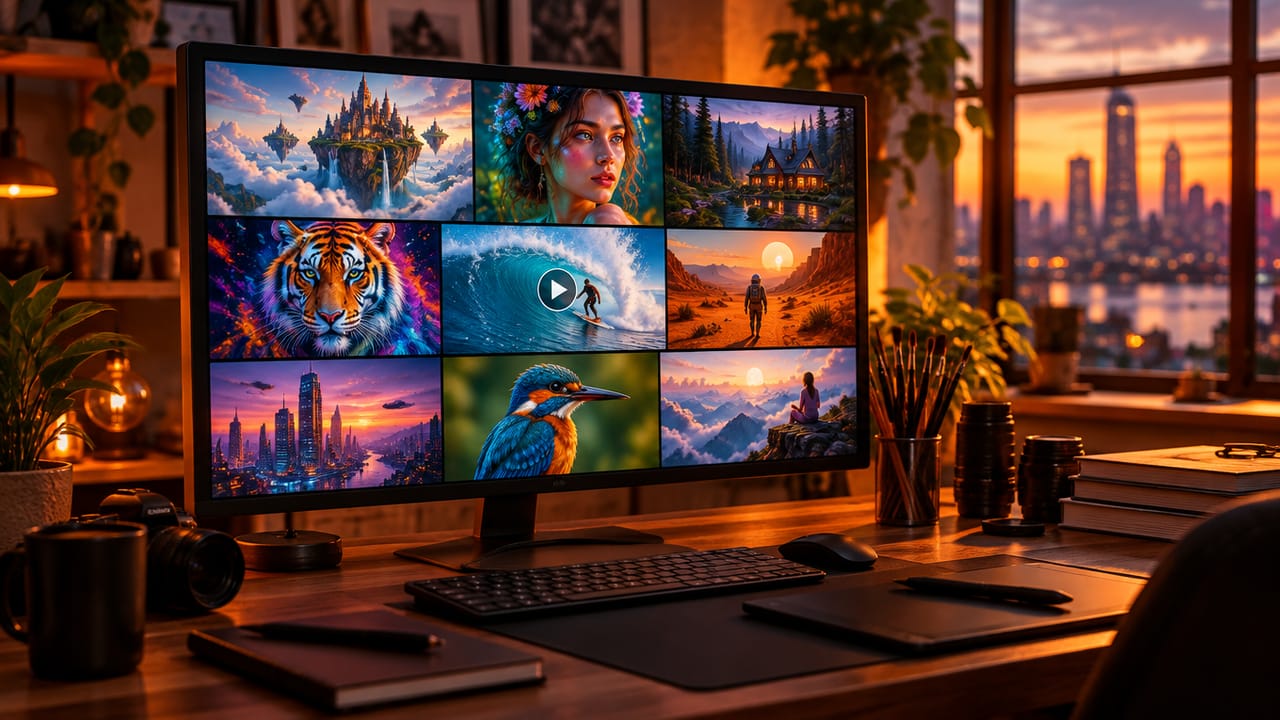
AI 이미지·영상 생성기
주요 모델을 하나의 작업 공간에서: Seedream, Nano Banana, GPT Image, Seedance, Veo 등.
열기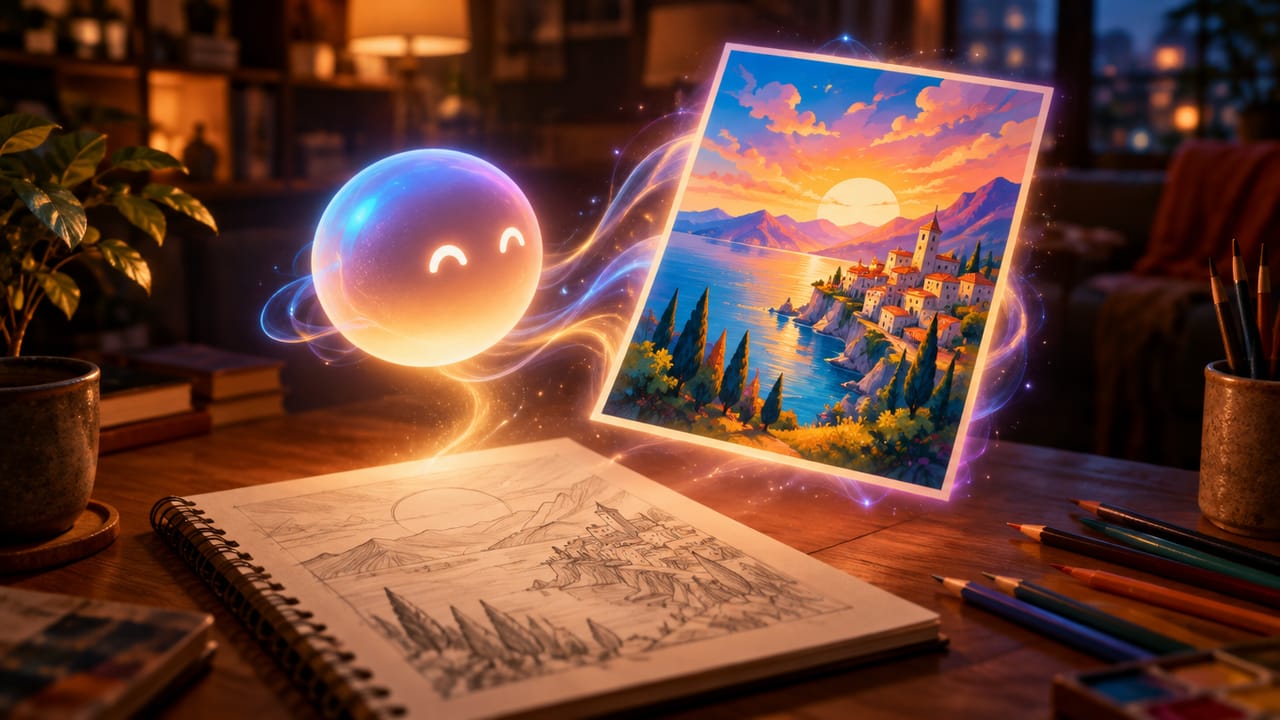
Ava, 당신의 AI 크리에이티브 에이전트
원하는 걸 말하면 Ava가 계획하고, 생성하고, 다듬어 줍니다.
열기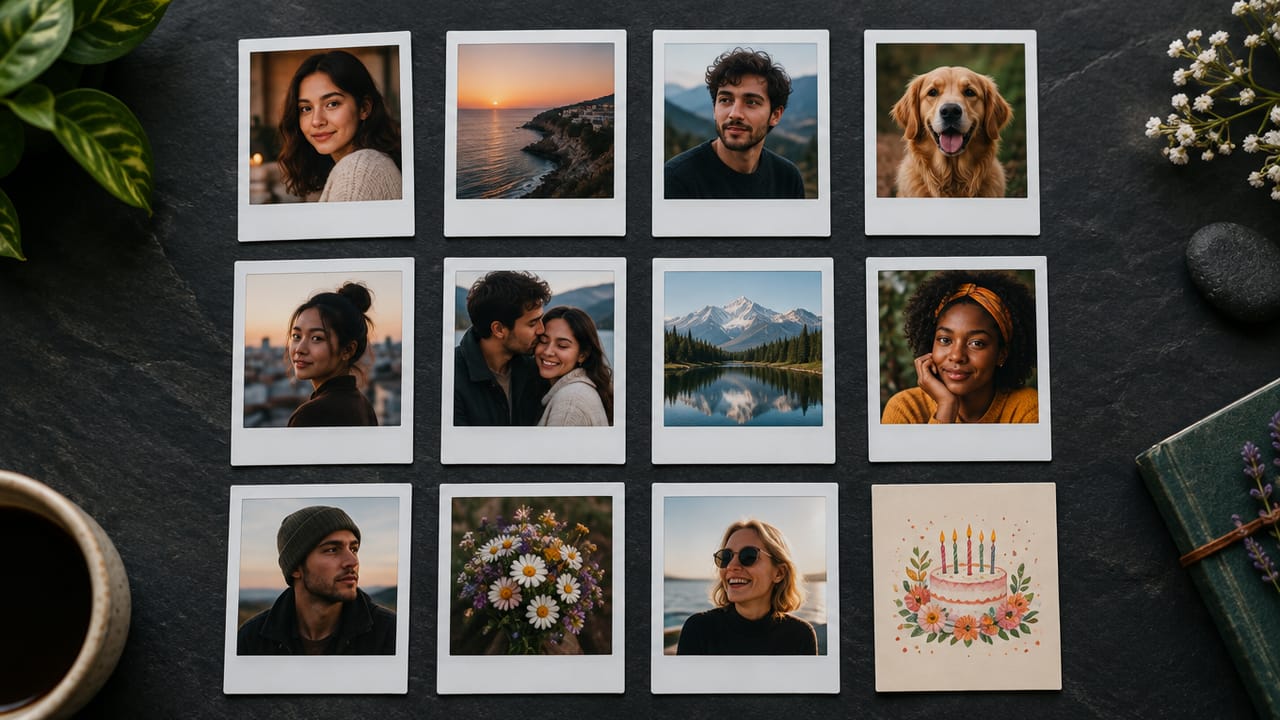
80개 이상의 AI 도구
사진, 영상, 카드, 인물 사진, 바이럴 트렌드를 원클릭으로.
열기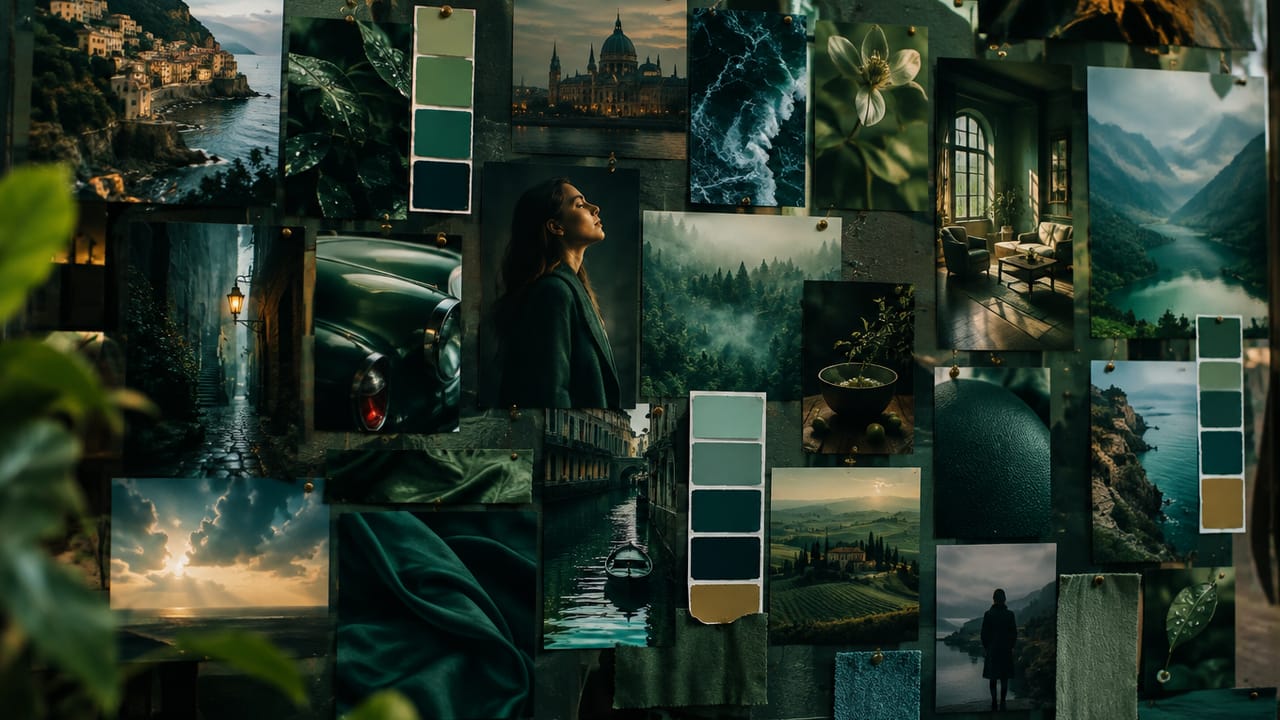
템플릿 라이브러리
바로 시작할 수 있는 프롬프트와 스타일 수천 개.
열기
스튜디오
인물, 마케팅, 포스터, 시네마 스튜디오로 단일 컷이 아닌 완성된 작업물을.
열기
AI 모델 라이브러리
작업마다 알맞은 이미지·영상 모델을 비교하고 고르세요.
열기
AI 멘토
사진, 디자인, 영상 전문가 멘토에게 배우고, 그 가이드를 따라 바로 만들어 보세요.
열기190K+ 명의 크리에이터
CreateVision으로 창작하고 공유 중
사진 그림 변환 자주 묻는 질문
사진을 업로드하고 유화나 수채화 같은 기법을 고른 뒤 '사진 그림으로 만들기'를 누르세요. 특정 화가의 손길을 원하면 고급 옵션에서 거장을 선택하세요. 1분 안에 그림이 완성되며, 다운로드하거나 다른 스타일을 시도할 수 있습니다.
선명하고 밝은 사진으로 시작해 주제에 맞는 기법을 고르세요. 인물에는 유화, 풍경과 꽃에는 수채화, 산이나 파도처럼 뚜렷한 형태에는 우키요에가 잘 어울립니다. 그다음 사진 속 내용을 지정하면 얼굴이나 털 무늬가 그대로 유지됩니다.
유화, 수채화, 인상파, 연필 스케치, 우키요에, 팝아트 6가지 기법이 있습니다. 각 기법은 반 고흐, 모네, 렘브란트, 다빈치, 미켈란젤로, 피카소, 달리, 프리다 칼로, 워홀 등 9명의 거장 중 한 명과 조합할 수 있습니다.
네, 대부분 그렇습니다. '사진 속 내용'에서 인물, 가족, 반려동물을 고르고, 닮은 정도가 가장 중요하다면 강도를 '사진에 가깝게'로 설정하세요. '표현적으로' 설정이나 입체파·초현실주의 거장은 얼굴을 더 많이 바꿉니다.
그림 한 장에 60 크레딧입니다. Google로 가입하면 200 크레딧을 무료로 받아 그림 세 장을 그릴 수 있습니다. 그 후에는 구독하거나 크레딧 팩을 구매할 수 있습니다.
네. 결과를 다운로드해 원하는 인쇄소에 보내세요. 약 30cm보다 크게 인쇄하려면 먼저 AI 이미지 업스케일러로 처리해야 붓 자국이 선명하게 유지됩니다.
이용 중인 플랜의 사용 약관을 확인하고, 업로드한 사진에 대한 권리가 있는지 확인하세요. 무료 계정은 작은 CreateVision 표시가 들어간 이미지를 다운로드하며, 구독자와 크레딧 팩 구매자는 이를 끌 수 있습니다.
내 사진을 그림으로 바꿔 보세요
기법과 거장을 고르면 60 크레딧으로 사진이 한 폭의 그림이 됩니다.