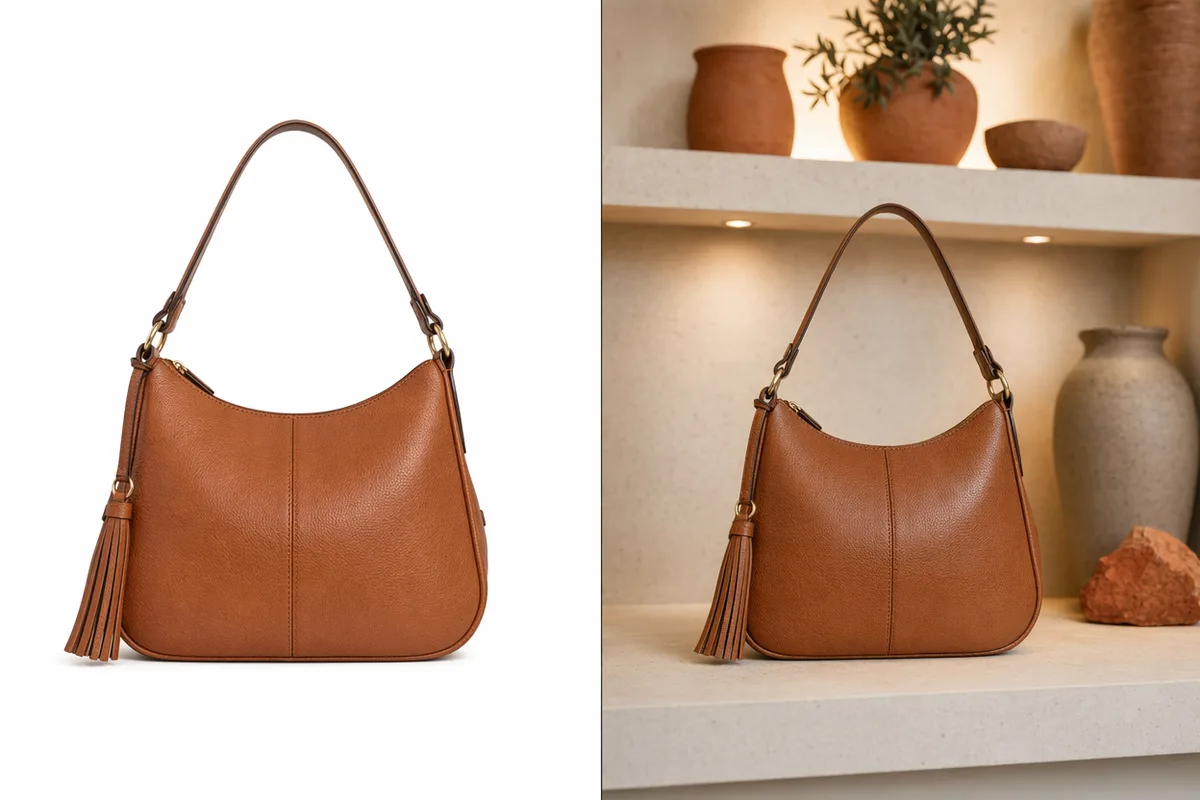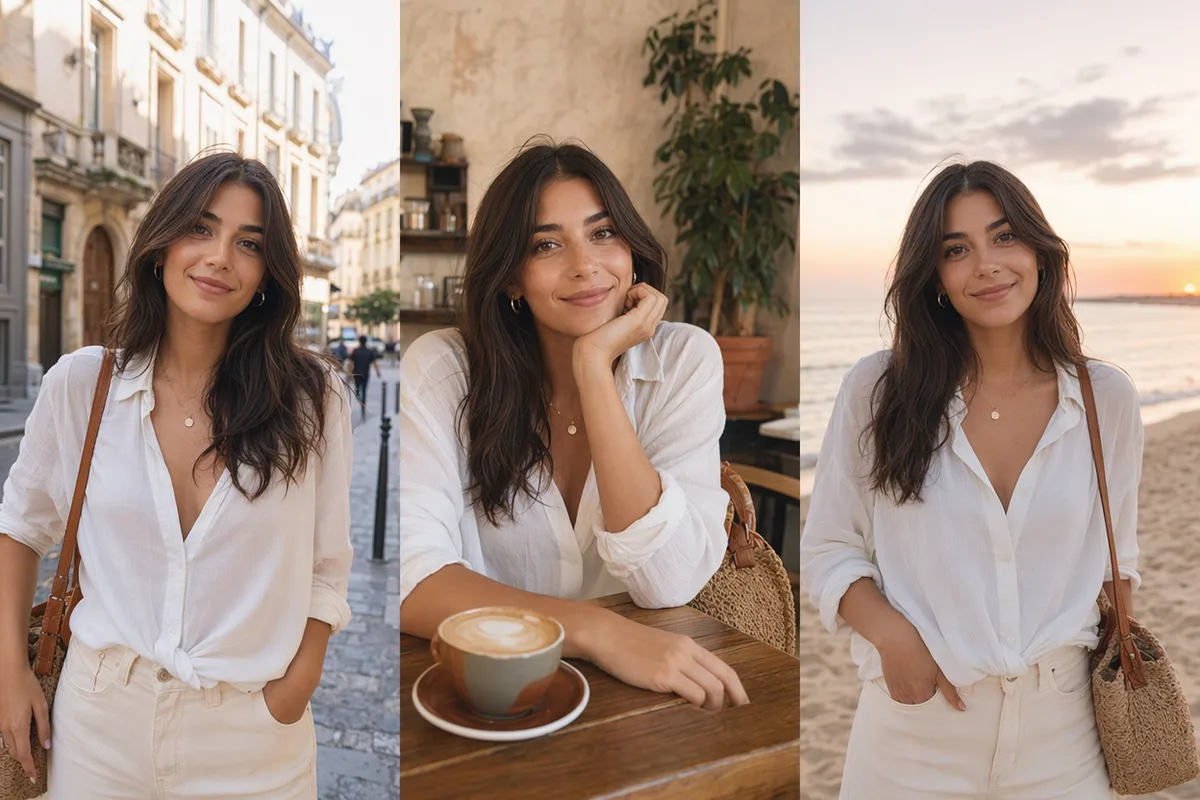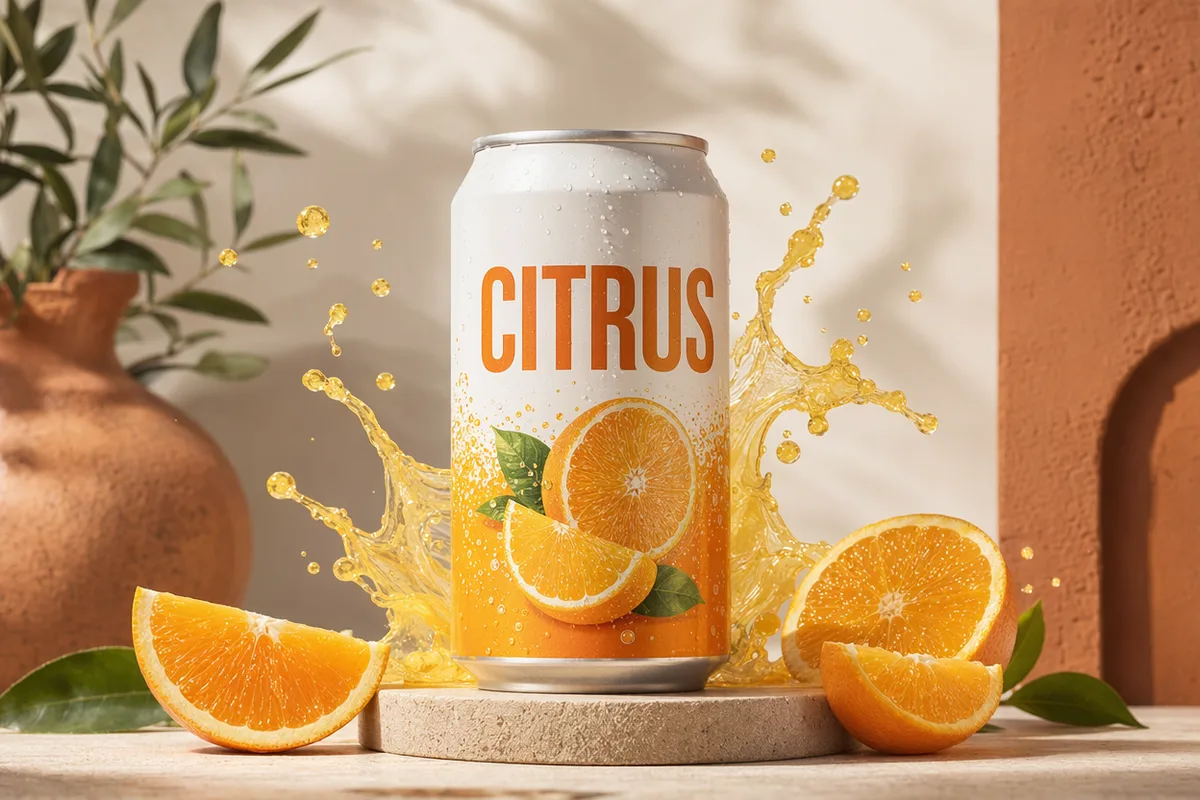
Modifier une image avec l'IA

Utilisez des images de référence et des invites d'édition pour transformer des photos, changer de style, affiner les détails ou générer de nouvelles directions visuelles.

0 / 2,000
~30 cr

Un éditeur d'images IA qui retouche comme un professionnel, pas comme une machine à sous

Des résultats de niveau professionnel sans expertise Photoshop — la promesse que les utilisateurs attendent réellement de l'édition IA. Décrivez le changement ; l'éditeur ne touche que ce que vous avez nommé.

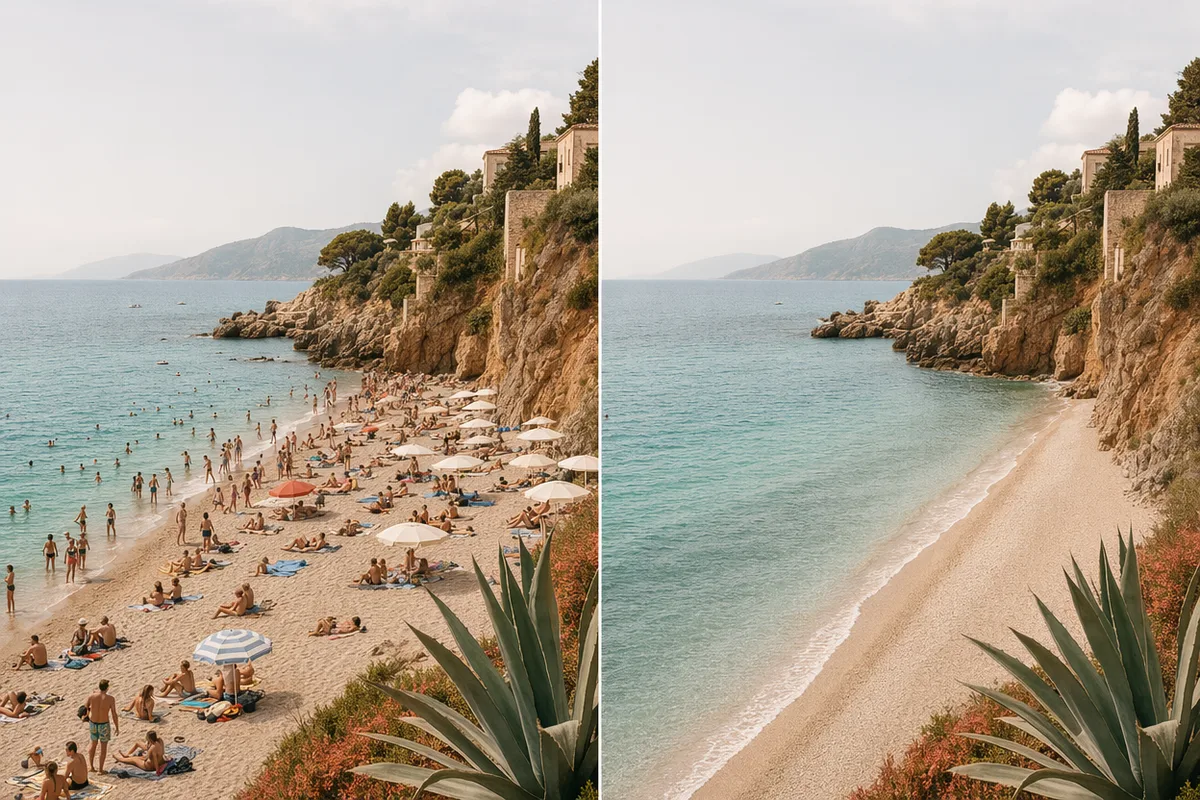
Une photo de plage bondée dont tous les touristes ont été retirés dans la version après

Supprimez n'importe quoi, proprement

Touristes, câbles, logos, désordre — disparus, avec un arrière-plan reconstruit de façon convaincante. La suppression d'objet en un clic est la capacité la plus appréciée dans les communautés d'édition IA, et c'est la première chose que cet éditeur réussit bien.
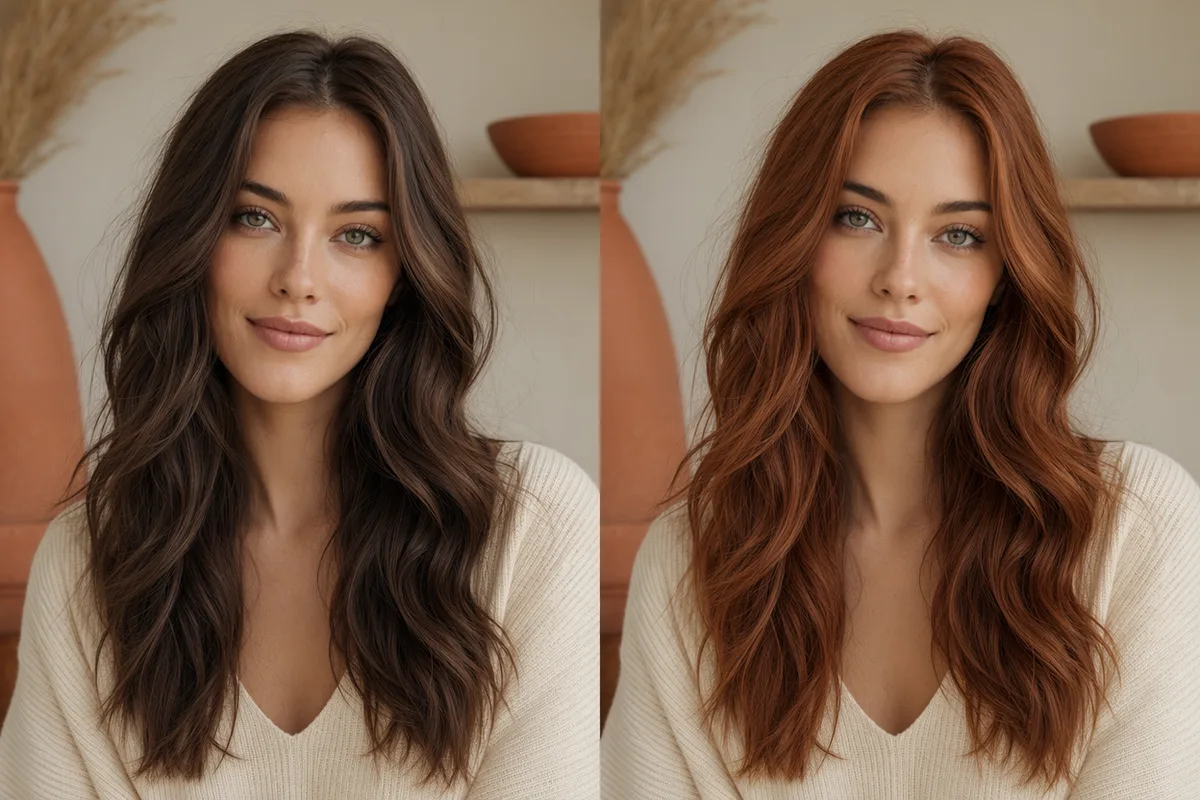
Portrait où seule la couleur des cheveux diffère entre l'avant et l'après

Des retouches locales qui restent locales

Changez la couleur des cheveux et seuls les cheveux changent — même visage, même lumière, même arrière-plan. Qwen Image Edit Plus est conçu pour une précision chirurgicale : une retouche reste une retouche, pas une régénération de toute l'image.

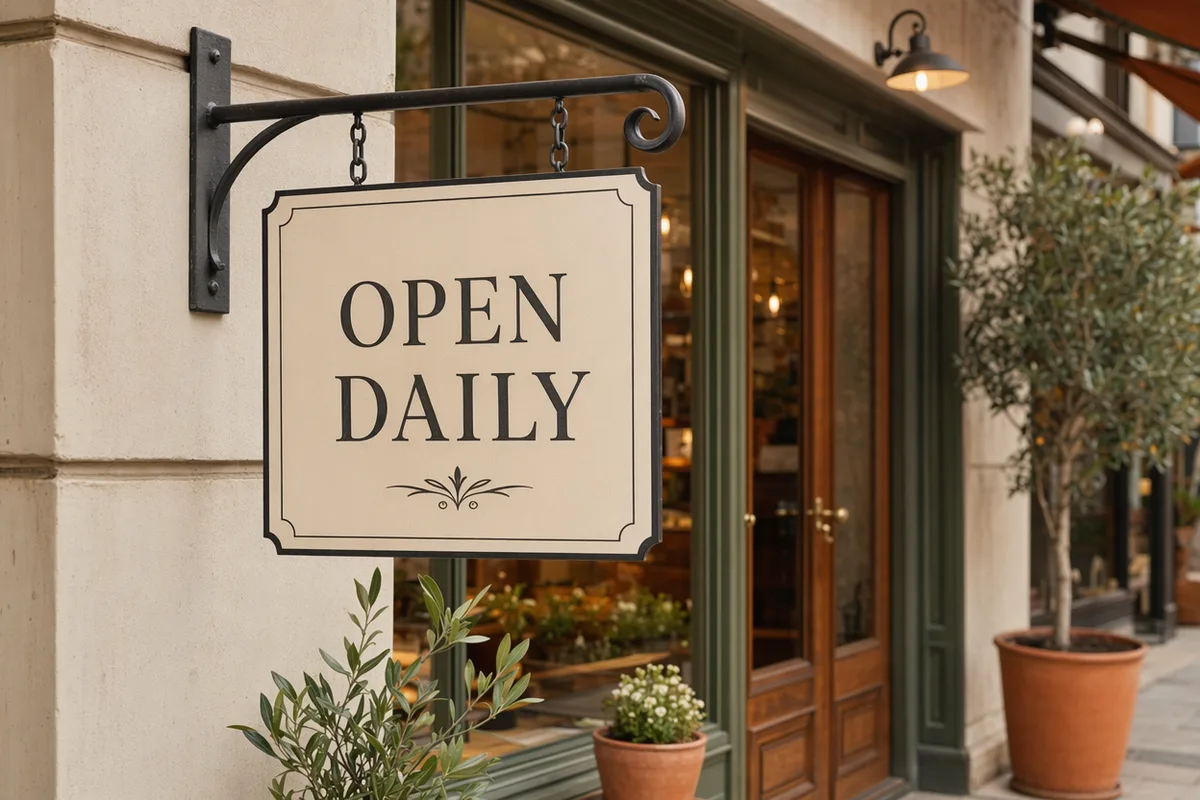
Une enseigne de magasin avec une typographie nette refaite de façon professionnelle

Modifiez le texte à l'intérieur des images

Refaites le lettrage d'une enseigne, corrigez une étiquette, traduisez un emballage — en respectant la police, la taille et le style d'origine, en anglais et en chinois. L'édition de texte à l'intérieur des photos est une capacité rare, et elle est présente ici.

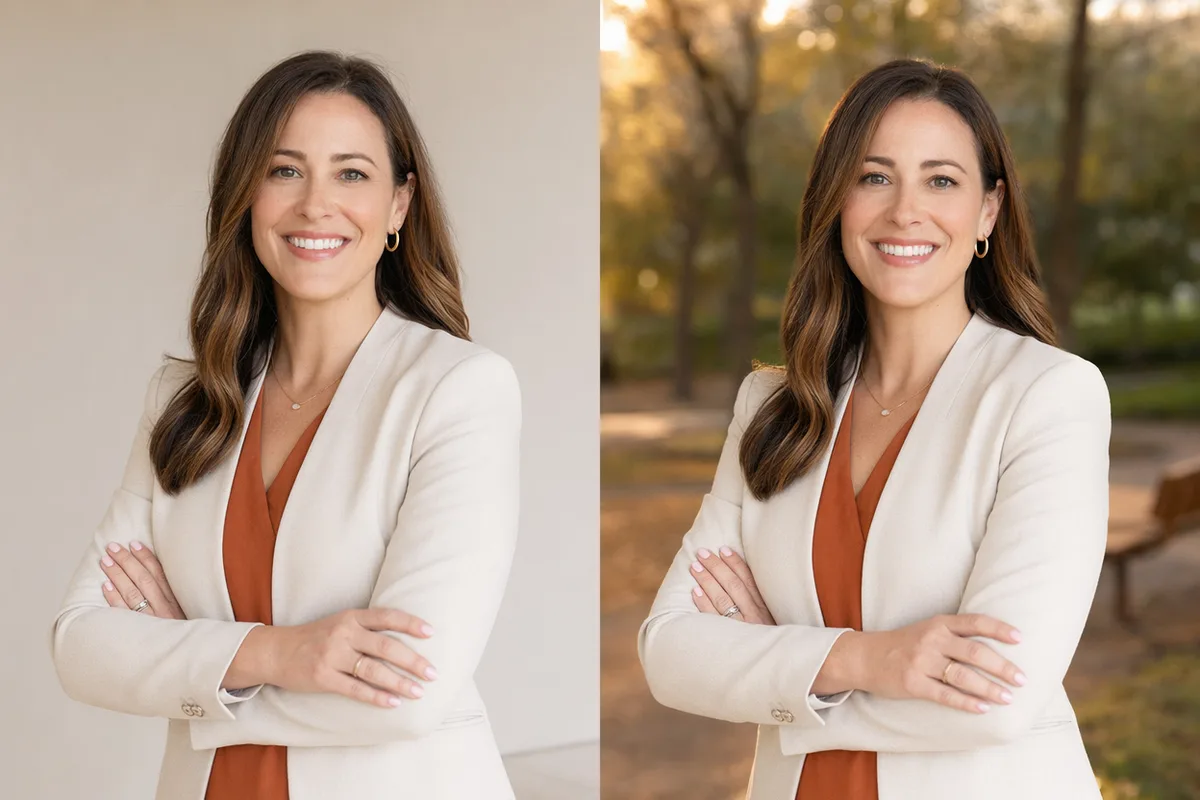
Le même portrait ré-éclairé d'un mur de bureau à l'heure dorée en extérieur

Remplacez les arrière-plans, gardez la personne

D'un mur de bureau à un parc à l'heure dorée, d'un fond blanc studio à une scène lifestyle — le sujet est préservé et ré-éclairé pour s'accorder automatiquement au nouvel environnement. Portraits, annonces et photos de profil sont rehaussés en une seule passe.

Réalisé avec les modèles qui font tourner cet éditeur d’images IA

Sorties des mêmes moteurs qui traitent vos retouches ici — ils lisent une photo existante de la même façon qu'ils construisent une image neuve.

Portrait éditorial généré par IA d'une femme dans une douce lumière de fenêtre
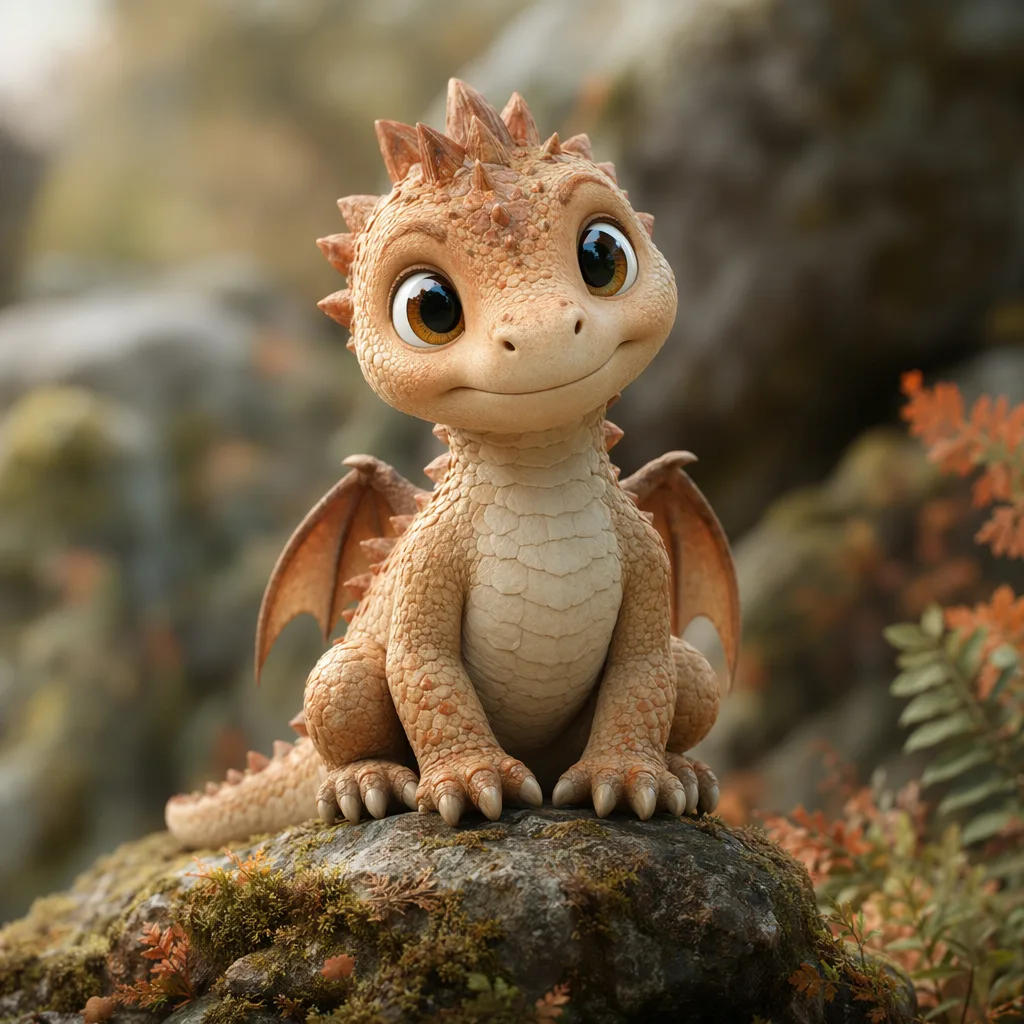
Bébé dragon en 3D généré par IA sur une pierre moussue
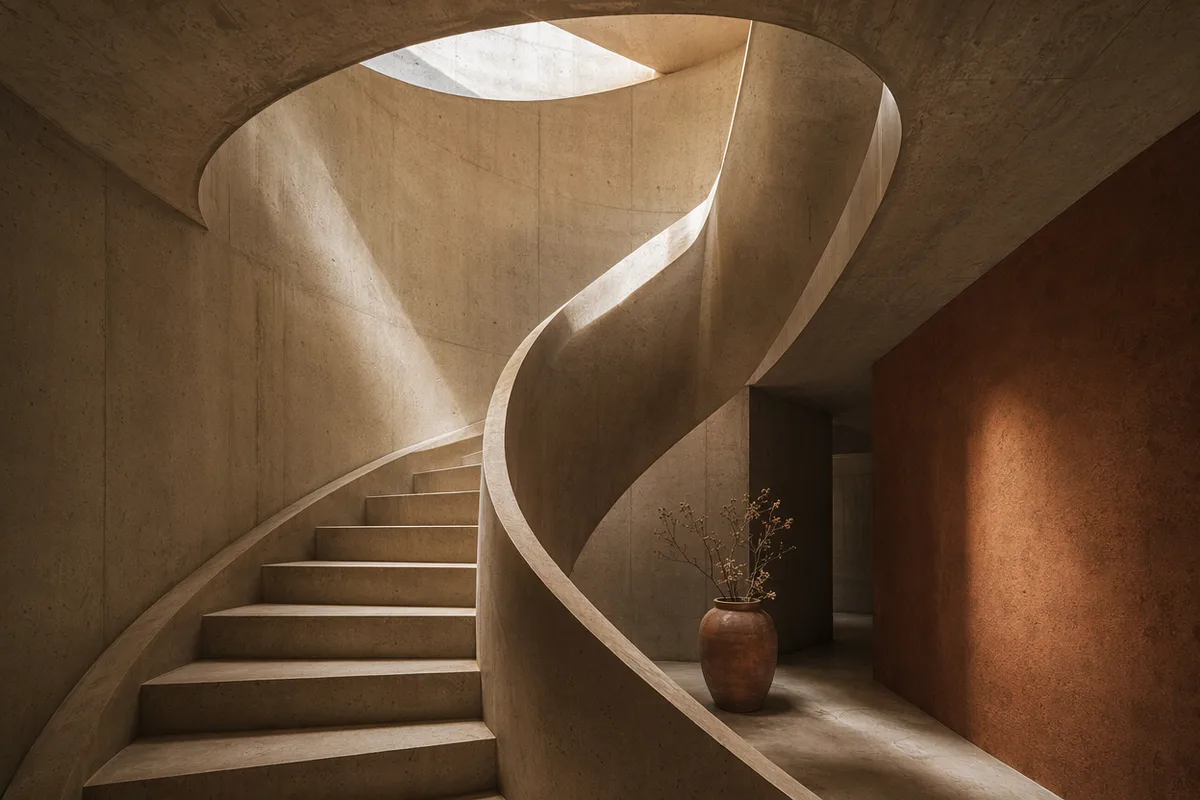
Photo architecturale générée par IA d'un escalier en colimaçon en béton aux tons chauds
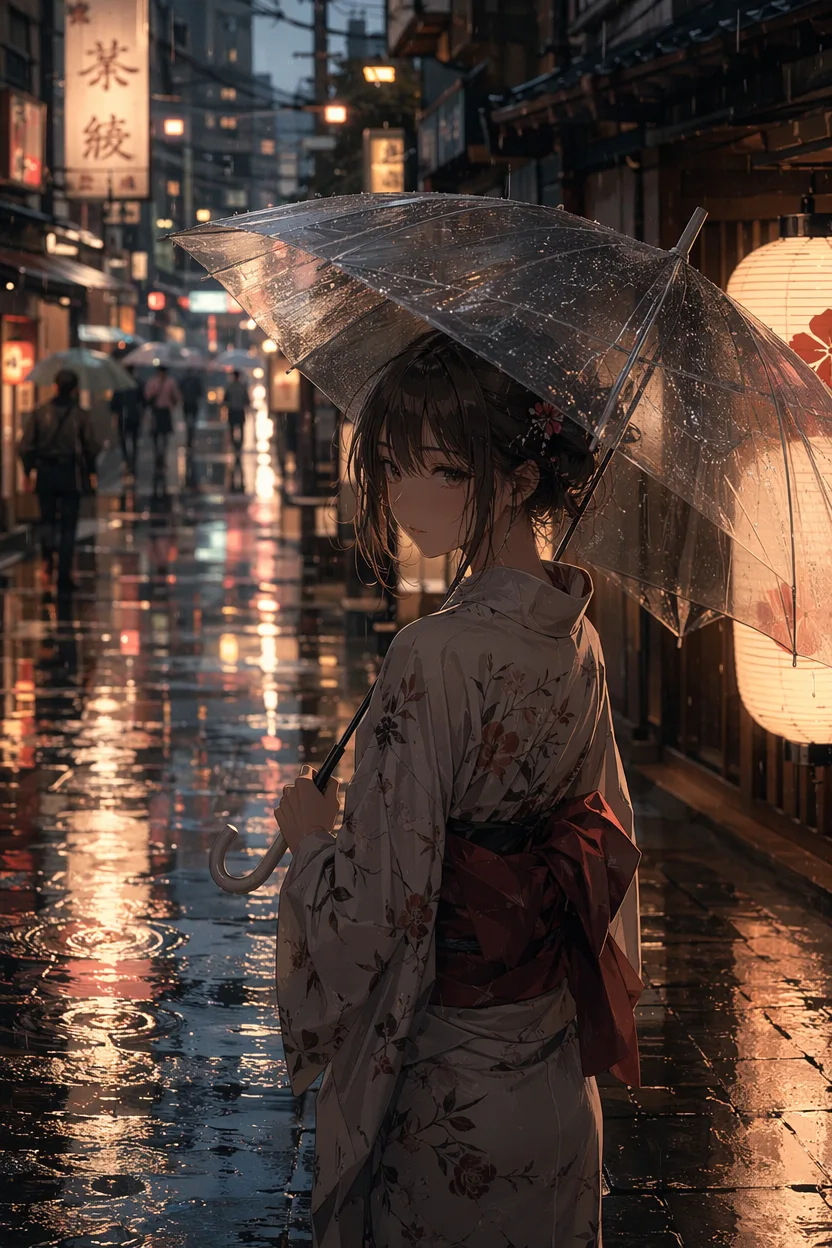
Illustration anime générée par IA d'une fille avec un parapluie dans une rue pluvieuse au néon
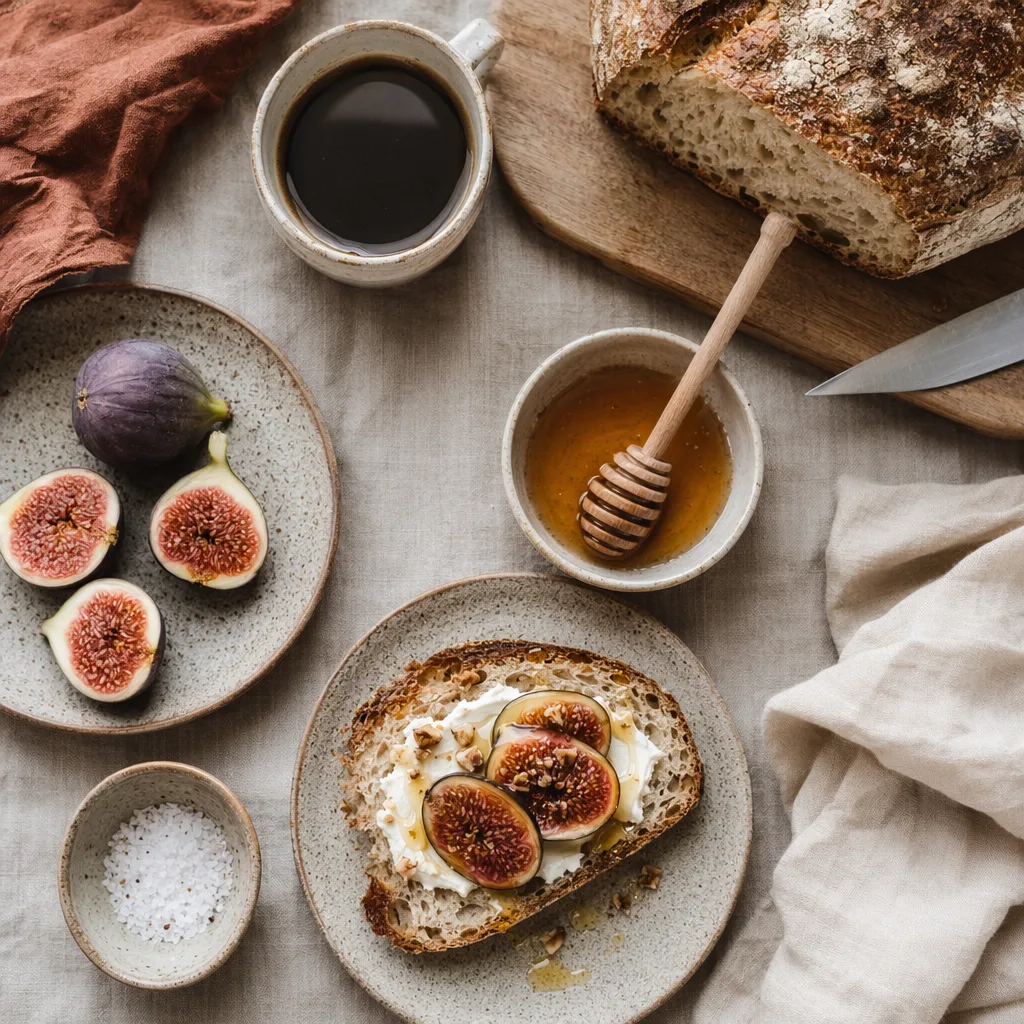
Photographie culinaire en vue de dessus générée par IA d'un petit-déjeuner rustique
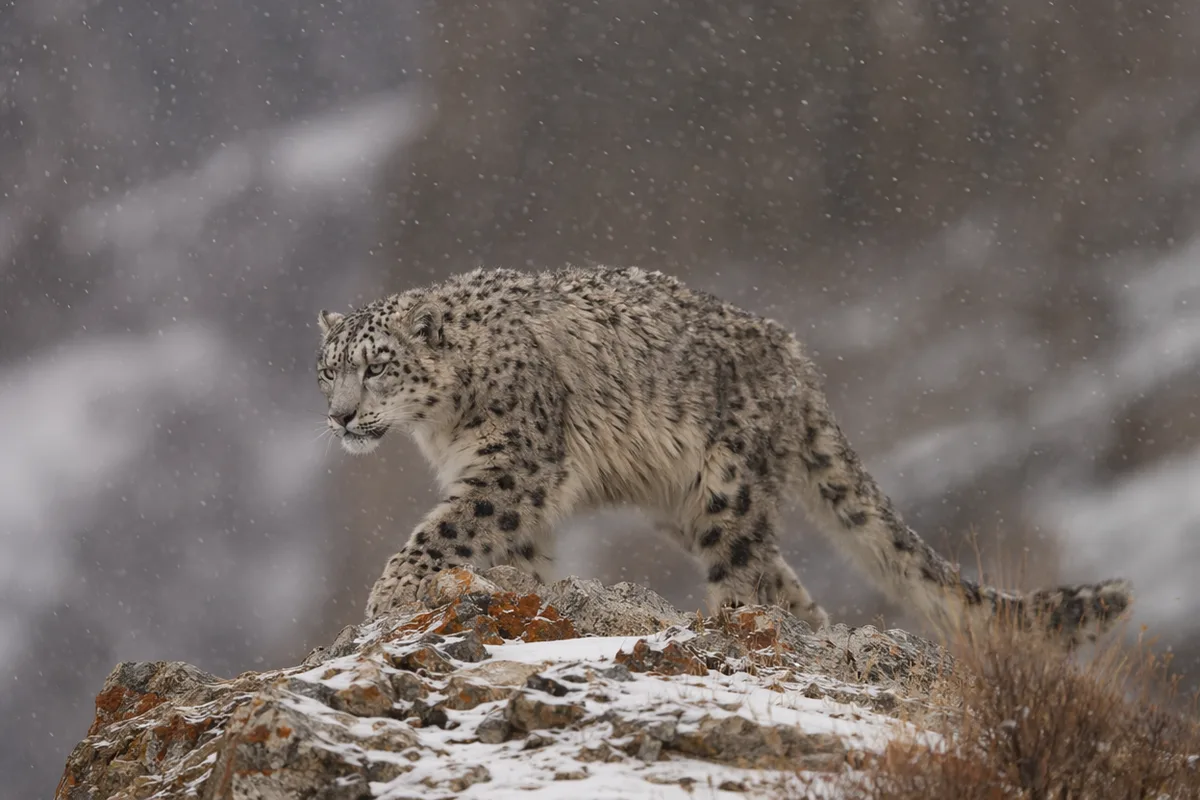
Photo animalière générée par IA d'un léopard des neiges sous la neige qui tombe
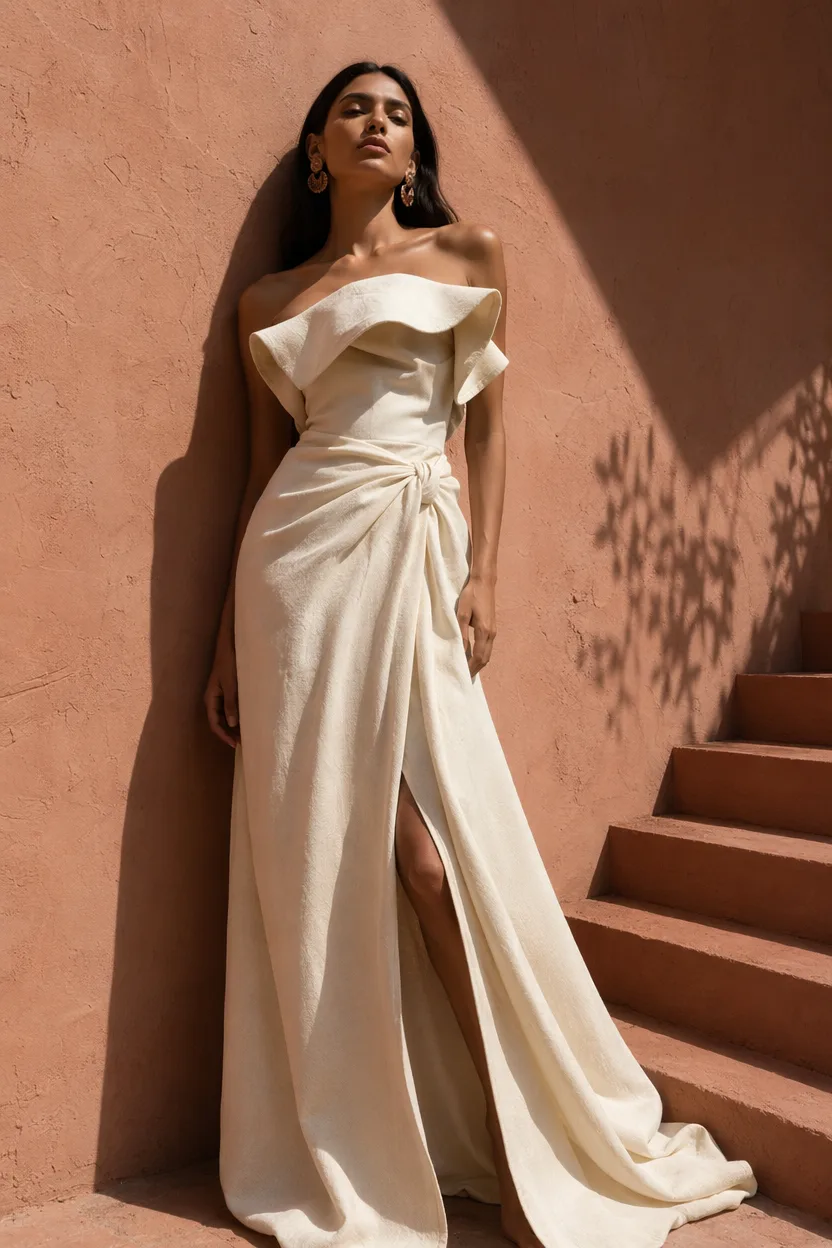
Portrait éditorial haute couture généré par IA devant un mur terracotta
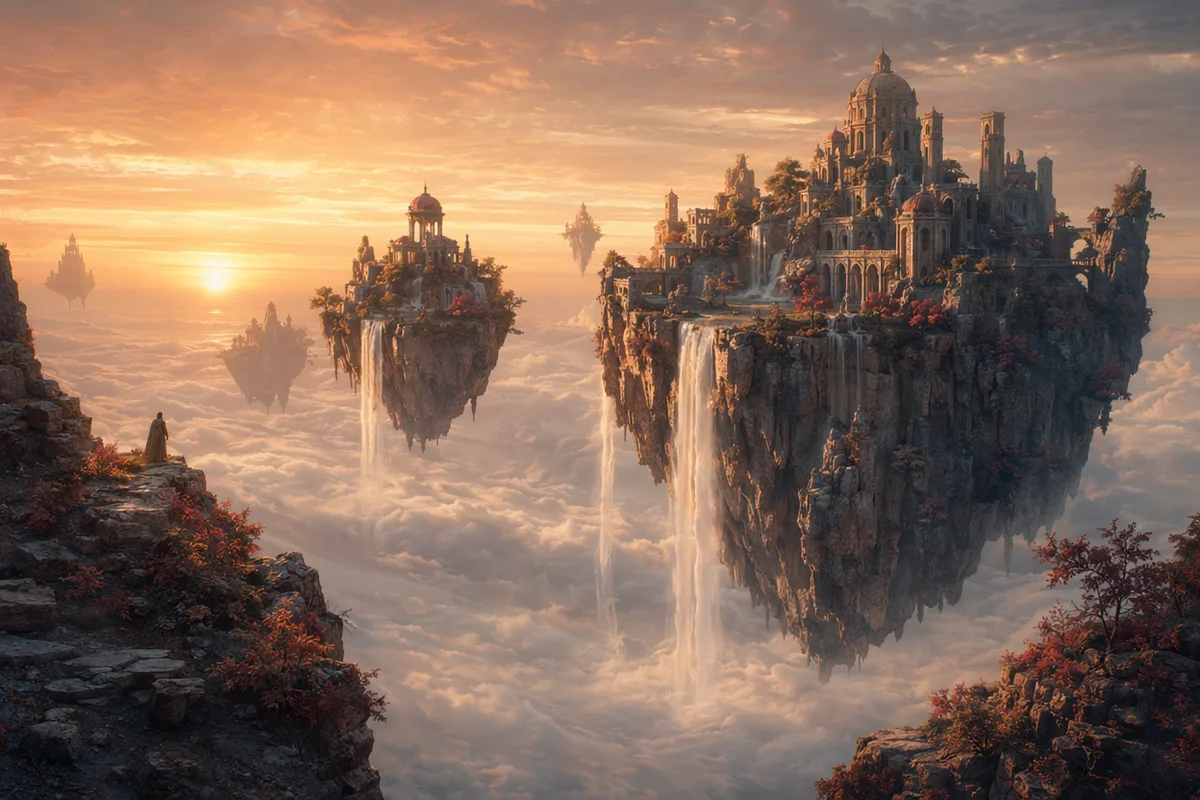
Paysage fantastique généré par IA d'îles flottantes avec des cascades

Des modèles qui modifient une image avec l'IA, précisément

Des moteurs qui modifient la zone que vous nommez et laissent le reste de la photo intact.

Spécifications de l'éditeur d'images IA

EntréeUne image (JPG ou PNG) plus une instruction écrite.
Modèles les mieux adaptésQwen Image Edit Plus pour les retouches locales précises ; Nano Banana 2 et GPT Image 2 pour les changements riches en instructions ou portant sur plusieurs éléments.
Retouches courantesSuppression d'objet, remplacement d'arrière-plan, rééclairage, retouche, conversion de style, suppression de texte.
RésolutionJusqu'à 2K sur la plupart des modèles ; 4K avec l'offre Ultimate.
CoûtDe 20 à 40 crédits par retouche selon le modèle, affichés avant le lancement.
Fichier sourceJamais écrasé. Chaque passe est enregistrée séparément dans votre historique.

Comment modifier une image avec l'IA

Importez la photo, décrivez la retouche, examinez le résultat.

  1. 1

    Importez la photo à modifier

    N'importe quel JPG ou PNG convient. L'éditeur d'images IA lit toute l'image afin de reproduire la lumière et le grain quand il écrit de nouveaux pixels.

  2. 2

    Dites ce qui doit changer

    Formulez la retouche comme une consigne : supprime ceci, remplace cela, restyle cette zone. Préciser ce qui doit rester est aussi utile que nommer ce qui doit changer.

  3. 3

    Vérifiez et affinez

    Comparez avec l'original et relancez avec une consigne plus précise si nécessaire. Chaque passe est enregistrée séparément : rien n'écrase votre fichier source.

Comment écrire une instruction pour l'éditeur d'images IA

Une instruction de retouche n'est pas une description de l'image. C'est une description du changement.

1

L'action

Supprimer, remplacer, ajouter, recolorer, rééclairer — commencez par le verbe.

supprimer

2

La cible

Exactement quel élément, décrit assez précisément pour être sans ambiguïté.

la voiture grise garée à droite

3

Le remplacement

Ce qui doit s'y trouver à la place. Si vous sautez cette étape, le modèle l'invente.

prolonge le mur de brique et le trottoir derrière

4

La contrainte

Ce qui ne doit pas changer.

ne touche ni aux personnes ni à la lumière

Vague

supprime l'arrière-plan

Précis

supprime l'arrière-plan derrière le sujet et remplace-le par un fond de studio gris chaud uni ; garde le contour de ses cheveux intact et conserve la lumière d'origine sur son visage

Pourquoi ça marche

Un simple « supprime l'arrière-plan » laisse au hasard à la fois le remplacement et la qualité des contours. Nommer le fond et signaler les contours des cheveux vise exactement l'endroit où ces retouches échouent.

Vague

corrige la lumière

Précis

rééclaire la scène comme si la lumière principale venait de la fenêtre de gauche ; garde le teint naturel, garde la direction des ombres cohérente sur le mur derrière

Pourquoi ça marche

« Corrige » suppose que le modèle partage votre jugement. Nommer la source de lumière et les deux choses qui doivent rester cohérentes transforme une plainte vague en retouche exécutable.

Habitudes à abandonner

  • Retoucher plusieurs zones en une seule passe. Chaque instruction se dispute l'attention du modèle ; des retouches successives, une par une, sont plus précises et plus faciles à annuler.
  • Ne pas dire ce qui comble le vide. Quand vous supprimez un objet sans décrire ce qui se trouve derrière, le modèle invente quelque chose — souvent une bavure ou une texture répétée.
  • Attendre des zones intactes au pixel près. La zone retouchée est régénérée : le grain et les micro-détails y sont neufs. Pour l'impression, passez ensuite le résultat dans l'upscaler.

Au-delà de l'éditeur d'images IA

La retouche n'est qu'une partie du flux de travail. Génération, agrandissement et vidéo vivent dans le même compte.

Ressources utiles sur la retouche photo par IA

Éditeur d'images IA : tarifs et crédits quotidiens gratuits

L'éditeur d'images IA puise dans le même pool de crédits que tout le reste : 80 crédits gratuits par jour, avec les moteurs premium sur les formules payantes.

Gratuit

$0

Parfait pour débuter

  • 200 crédits de bienvenue, jusqu’à 80/jour
  • Z Image Turbo ébauche à 0 crédit
  • Vitesse de génération standard
  • Historique de génération inclus
Commencer

Premium

Le plus populaire
$29/month

Facturé annuellement · 240 $/an

  • 8 000 crédits/mois, aucune limite quotidienne
  • Tous les modèles premium — GPT Image 2, Nano Banana, Seedream, Seedance, Veo, Kling
  • Vitesse de génération 5x, file d'attente prioritaire
  • Amélioration des prompts par IA
Passer à Premium

Ultimate

$49/month

Facturé annuellement · 380 $/an

  • 18 000 crédits/mois, aucune limite quotidienne
  • Génération HD jusqu'à une résolution 4K
  • Support prioritaire
  • File d'attente la plus rapide et accès anticipé aux nouveaux modèles
Passer à Ultimate

Éditeur d'images IA — questions fréquentes

1

Que peut faire l'éditeur d'images IA ?

Suppression d'objet, remplacement d'arrière-plan, retouches locales précises (couleur, vêtements, détails), édition de texte dans l'image, transfert de style et retouche préservant l'identité — le tout piloté par des instructions en langage courant.

2

Ai-je besoin de compétences en retouche ?

Non. Téléversez l'image et décrivez le changement avec vos propres mots ; l'éditeur gère automatiquement la sélection, le masquage, l'éclairage et le fondu.

3

Quel modèle alimente l'édition ?

Qwen Image Edit Plus est l'option par défaut pour la précision ; les modèles Nano Banana gèrent les retouches de type fusion, et GPT Image 2 excelle lorsqu'un texte lisible est en jeu. Vous pouvez changer selon la tâche.

4

La personne se ressemblera-t-elle toujours ?

Oui — la préservation de l'identité au fil des retouches est un atout majeur de la gamme d'édition, validé à maintes reprises lors des tests de la communauté.

5

Peut-il modifier le texte à l'intérieur d'une photo ?

Oui, y compris en respectant la police et le style d'origine, en anglais et en chinois.

6

Combien coûte une retouche ?

Qwen Image Edit Plus coûte 30 crédits par retouche ; les autres modèles varient, le prix exact étant toujours affiché en premier. Les comptes gratuits reçoivent 80 crédits quotidiens.

7

Puis-je enchaîner plusieurs retouches ?

Oui — chaque résultat revient dans votre historique avec tout son contexte : vous pouvez continuer à l'affiner, le régénérer avec un autre modèle, l'agrandir en 4K ou l'animer.

8

Cet éditeur d'images IA peut-il supprimer des objets sur une photo ?

Oui. Décrivez l'objet et l'éditeur reconstruit ce qui devrait se trouver derrière. Pour une version en un clic, sans rédaction de prompt, l'outil dédié de suppression d'objets fait le même travail avec une consigne prédéfinie.

9

La retouche dégrade-t-elle la qualité de l'image ?

La zone retouchée est régénérée : ce sont donc de nouveaux détails et non les pixels d'origine. La résolution de sortie suit votre formule — jusqu'à la 4K en Ultimate. S'il vous en faut davantage, passez ensuite le résultat dans l'agrandisseur.

10

L'éditeur d'images IA est-il gratuit ?

La retouche puise dans les mêmes crédits quotidiens gratuits que la génération. Le coût par retouche dépend du modèle choisi et s'affiche avant le lancement.

Décrivez la retouche — l'IA s'occupe du reste

Commencez à retoucher des images

Découvrez nos outils image IA en un clic

Des outils en un clic pour tout ce qui entoure la génération — retoucher, restyler, partager.