

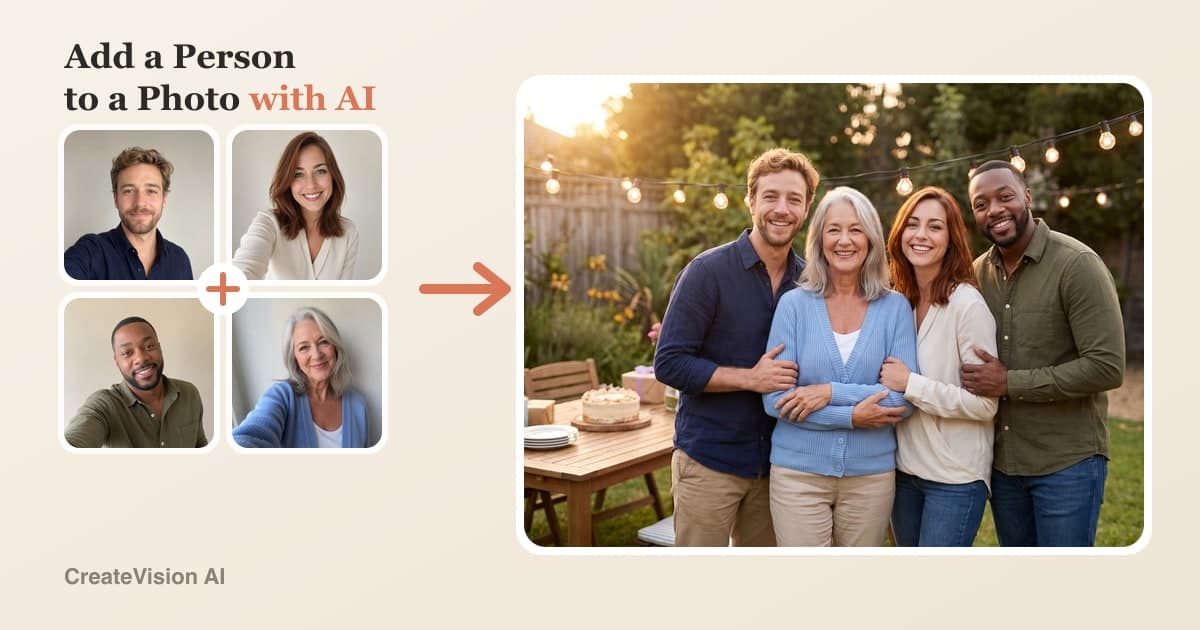
วิธีที่เร็วที่สุดในการเพิ่มคนเข้าไปในรูป
ในรูปมักมีใครสักคนหายไปเสมอ — เพื่อนที่เป็นคนถ่าย ญาติที่อยู่ไกลคนละซีกโลก หรือคุณยายที่มาร่วมทริปไม่ได้ วิธีเดิม ๆ คือตัดคนนั้นจากรูปอื่นมาแปะ ซึ่งเป็นเหตุผลว่าทำไมรูปหมู่ที่ผ่านการตัดต่อส่วนใหญ่จึงดูออกว่าตัดต่อ วิธีที่ดีกว่าคือไม่ต้องแปะเลย อัปโหลดรูปชัด ๆ ของแต่ละคนคนละหนึ่งรูปไปที่ AI Group Photo Mixer แล้วให้ AI สร้างรูปทั้งใบขึ้นใหม่เป็นภาพถ่ายเดียว — แสงเดียวกันบนทุกใบหน้า สัดส่วนและมุมมองที่เข้ากัน พร้อมเงาสัมผัสที่สมจริง ใช้เวลาราวสองนาที ใช้ได้ในเบราว์เซอร์ทุกตัว (รวมถึงมือถือ) และเริ่มต้นใช้ได้ฟรี คู่มือนี้จะพาทำทีละขั้นตอน โชว์ผลลัพธ์ที่ไม่ผ่านการรีทัชจากเซลฟี่ชุดเดียว และมีพรอมป์ตให้ก๊อปไปใช้ได้เลยหากคุณอยากลองทำเองในเครื่องมือแก้รูป AI ตัวไหนก็ได้
สามวิธีเพิ่มคนเข้าไปในรูป
จริง ๆ แล้วมีแค่สามวิธีในการใส่คนเข้าไปในรูปที่เขาไม่ได้อยู่ในนั้น วิธีไหนเหมาะกับคุณขึ้นอยู่กับว่าคุณมีเวลาแค่ไหนและต้องการควบคุมรายละเอียดมากเพียงใด
เครื่องมือ AI แบบคลิกเดียว
อัปโหลดรูปของแต่ละคน เลือกฉาก เสร็จเลย เครื่องมือจัดการทั้งการรักษาเอกลักษณ์ใบหน้า การจัดแสงใหม่ และการกลืนภาพให้อัตโนมัติ เหมาะที่สุดกับรูปครอบครัวจริง ๆ รูปทีม และของขวัญ — งานไหนก็ตามที่ใบหน้าต้องยังจำได้ว่าเป็นคนคนนั้น
เหมาะกับแทบทุกคน
เขียนพรอมป์ต AI เอง
โมเดลสร้างภาพทั่วไป (Gemini, ChatGPT และตัวอื่น ๆ) รวมคนจากรูปอ้างอิงได้ถ้าคุณเขียนพรอมป์ตอย่างระมัดระวัง — แต่ใบหน้ามักเพี้ยน มีคนแปลกหน้าโผล่มา และคุณจะต้องลองซ้ำหลายรอบ พรอมป์ตที่เราทดสอบแล้วด้านล่างช่วยปิดช่องว่างส่วนใหญ่ได้
เหมาะถ้าคุณชอบลองปรับแต่งเอง
Photoshop ด้วยมือ
การทำมาสก์เอง จับคู่เปอร์สเปกทีฟ เกรดสี และวาดเงา ให้คุณควบคุมได้ระดับพิกเซลแบบที่ AI ไหนก็เทียบไม่ได้ นี่คือวิธีที่งานคอมโพสิตมืออาชีพสำหรับโฆษณายังคงใช้อยู่ — และเกินความจำเป็นไปมากสำหรับรูปครอบครัว
เหมาะกับงานคอมเมอร์เชียลที่ต้องเป๊ะระดับพิกเซล
วิธีเพิ่มคนในรูปด้วย AI (ทีละขั้นตอน)
นี่คือขั้นตอนทั้งหมดใน AI Group Photo Mixer ดูรอบ ๆ ได้โดยไม่ต้องมีบัญชี ส่วนการสร้างรูปแค่สมัครฟรีก็ใช้ได้เลย
รวบรวมรูปชัด ๆ ของแต่ละคนคนละหนึ่งรูป
คุณต้องใช้รูป 2–5 รูป — คนละหนึ่งรูป รวมถึงคนที่คุณจะเพิ่มเข้าไปด้วย เซลฟี่จากมือถือธรรมดาก็ใช้ได้ ขอแค่ใบหน้าคมชัด แสงพอสมควร และเห็นตั้งแต่ช่วงอกขึ้นไป รูปไม่จำเป็นต้องมีพื้นหลัง แสง หรือแม้แต่ยุคสมัยเดียวกัน สามคนหรือน้อยกว่าให้ผลลัพธ์ที่นิ่งที่สุด ดังนั้นถ้ากลุ่มใหญ่ ให้เริ่มจากสามคนหลักก่อนแล้วค่อยเพิ่มทีหลัง
อัปโหลดทั้งหมดพร้อมกัน
ลากรูปทั้งหมดเข้าช่องอัปโหลดในครั้งเดียว ลำดับรูปมีทริกที่มีประโยชน์อยู่ข้อหนึ่ง: ถ้าคุณเปิดตัวเลือก “ใช้พื้นหลังจากรูปแรก” ไว้ ฉากของรูปแรกจะกลายเป็นฉากของรูปหมู่ — สะดวกมากเวลาอยากพาคนที่หายไปเข้าไปอยู่ในสถานที่ของรูปที่มีอยู่แล้ว แทนที่จะสร้างฉากใหม่
เลือกฉาก — ใช้พรีเซ็ตหรือพิมพ์บรรยายเอง
เลือกการจัดวาง (ยืนเรียงข้างกัน สลับหน้าหลัง สบาย ๆ หรือเป็นทางการ) และพื้นหลัง (จากรูปแรก สตูดิโอ กลางแจ้ง ในร่ม) หรือแค่บรรยายสิ่งที่ต้องการ: “ปาร์ตี้วันเกิดที่สนามหลังบ้านช่วงบ่ายแก่ ๆ ทุกคนยืนใกล้กัน” เครื่องมือจะส่งคำบรรยายของคุณผ่านพรอมป์ตระดับโปรดักชันที่ล็อกจำนวนคนและใบหน้าแต่ละคนไว้กับรูปอ้างอิง
เลือกคุณภาพ กดสร้าง แล้วปรับจนพอใจ
Standard 1K ใช้ 60 เครดิต, HD 2K ใช้ 80 (ค่าเริ่มต้น), Ultra-HD 4K ใช้ 160 การสร้างใช้เวลาราวหนึ่งถึงสองนาที ถ้าท่าทางหรือสีหน้ายังไม่ใช่ ปรับคำบรรยายแล้วสร้างใหม่ — คุณแก้งานได้ในไม่กี่นาที ไม่ต้องนัดทุกคนมาถ่ายใหม่ พอได้รูปที่ใช่แล้วก็ดาวน์โหลดความละเอียดเต็ม
“การเพิ่มคน” หน้าตาจริง ๆ เป็นแบบนี้
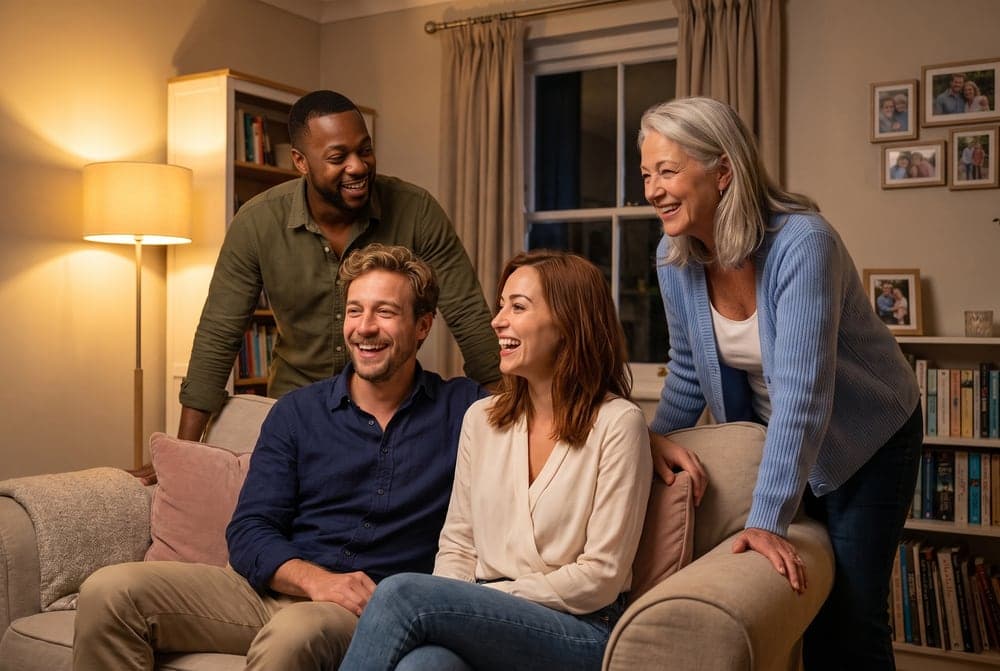
ด้านล่างคือเดโมแบบตรงไปตรงมา: ฉากปาร์ตี้หลังบ้านเดียวกันที่สร้างจากเซลฟี่อ้างอิงสามรูป แล้วสร้างใหม่โดยเพิ่มคนที่สี่ — สมาชิกครอบครัวรุ่นใหญ่ที่ไม่ได้อยู่ในสามคนแรก สังเกตว่าเธอไม่ได้ถูกแปะทับลงไป แต่แสง สัดส่วน และระยะห่างถูกจัดขึ้นใหม่รอบตัวเธอ
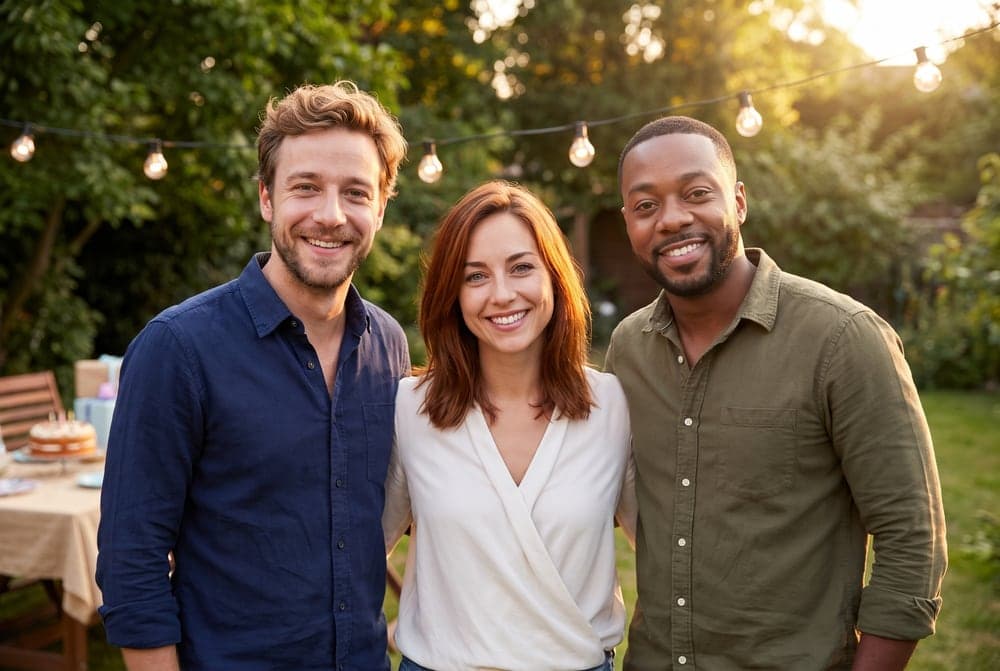
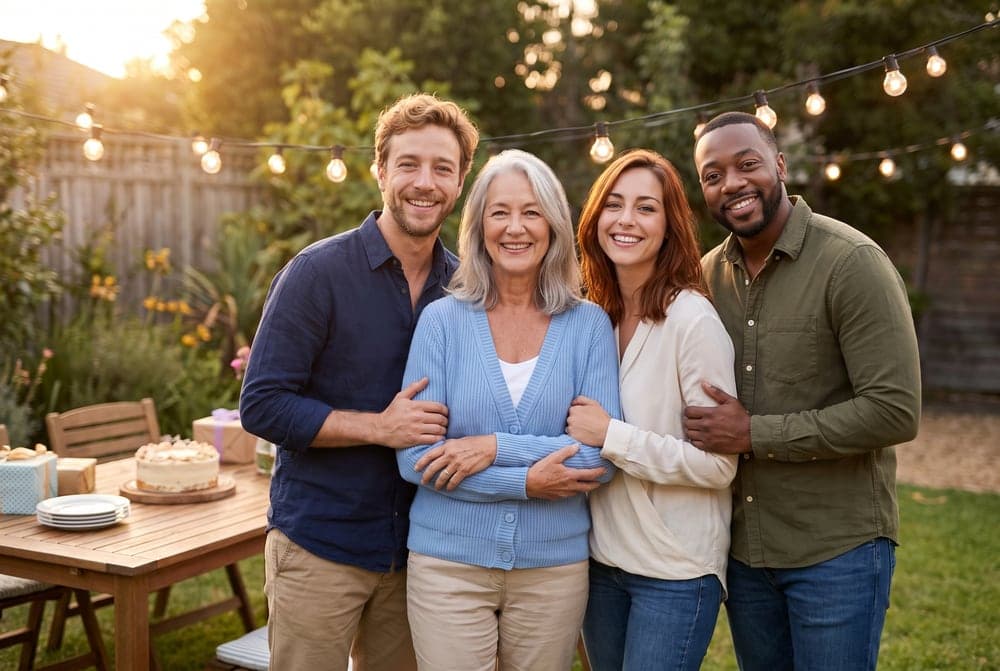
เซลฟี่ 4 รูปเดิม 3 ฉาก — ผลลัพธ์ไม่ผ่านการรีทัช
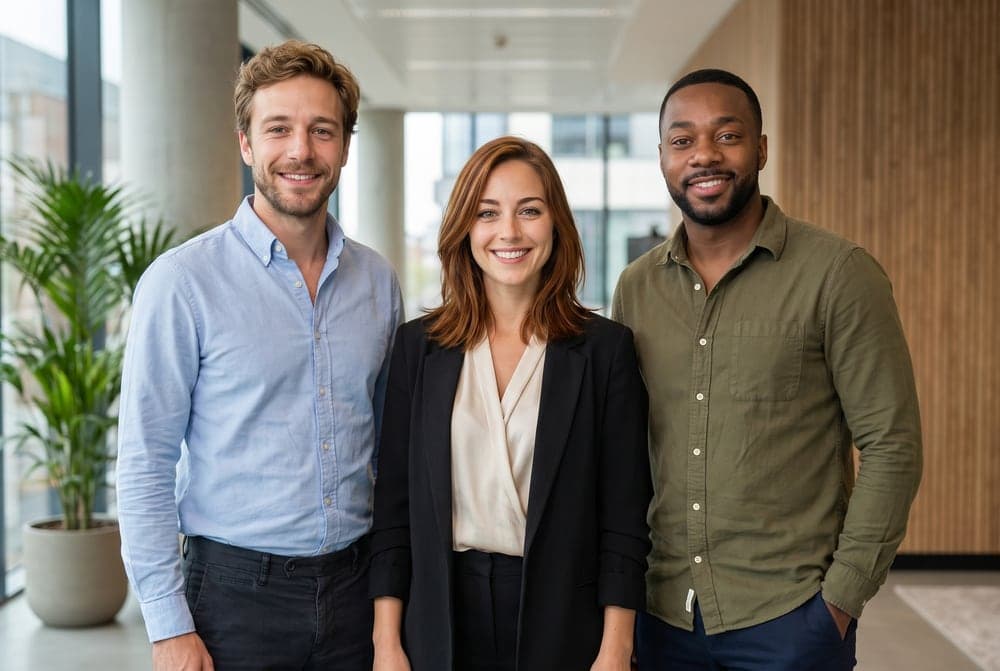
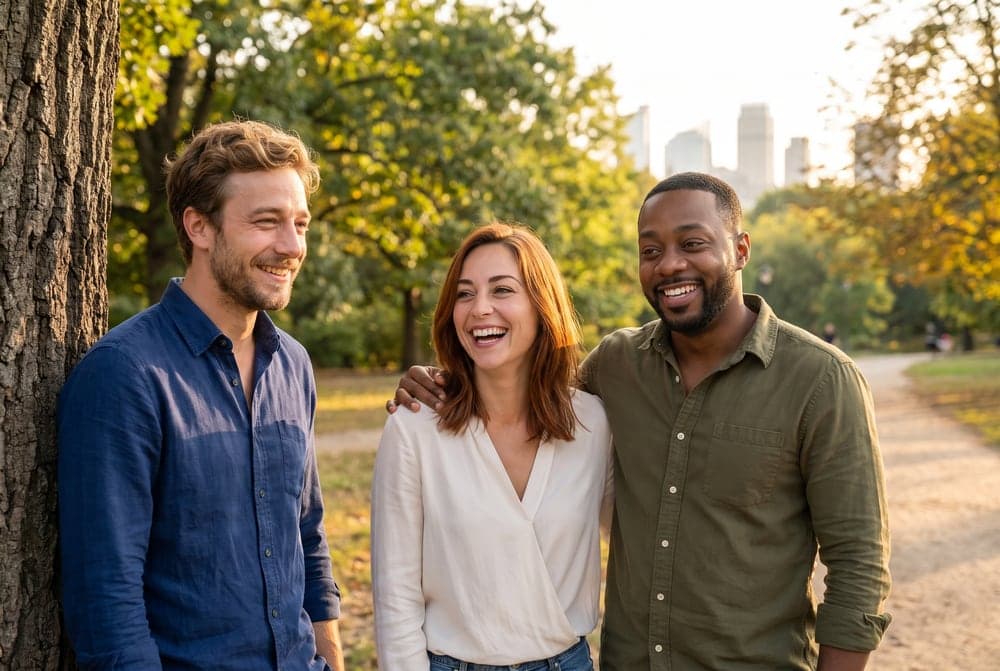
ทุกอย่างด้านล่างมาจากเซลฟี่อ้างอิงสี่รูปที่แสดงไว้ตรงนี้ — ผู้ชายสองคน ผู้หญิงสองคน รูปต้นฉบับสี่รูปที่แสงต่างกันหมด ผลลัพธ์แต่ละภาพคือการสร้างครั้งเดียวจากเครื่องมือจริง ไม่ใช่ภาพที่คัดมาจากยี่สิบครั้งที่ดีที่สุด นั่นแหละคือประเด็น: นี่คือสิ่งที่คุณคาดหวังได้ตั้งแต่ครั้งแรกหรือครั้งที่สอง
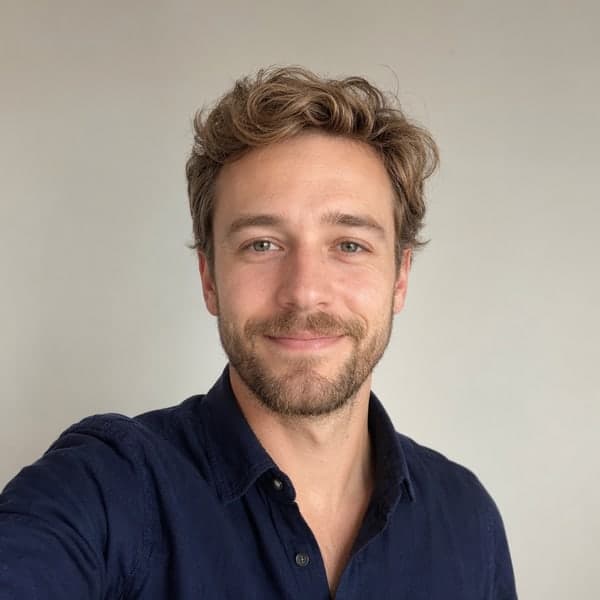
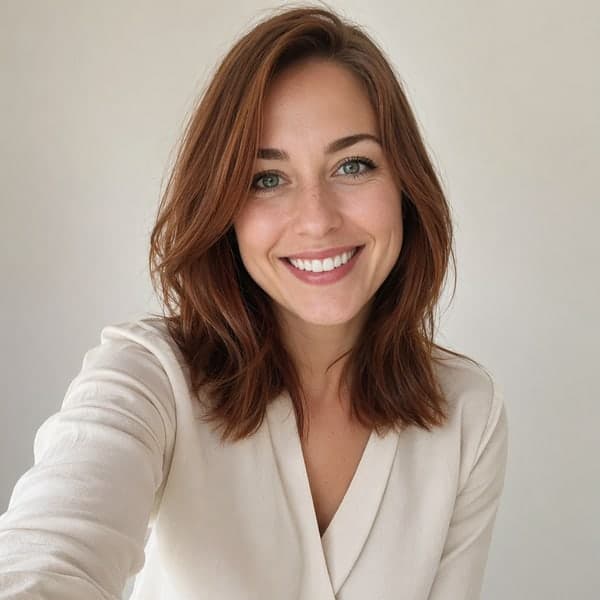
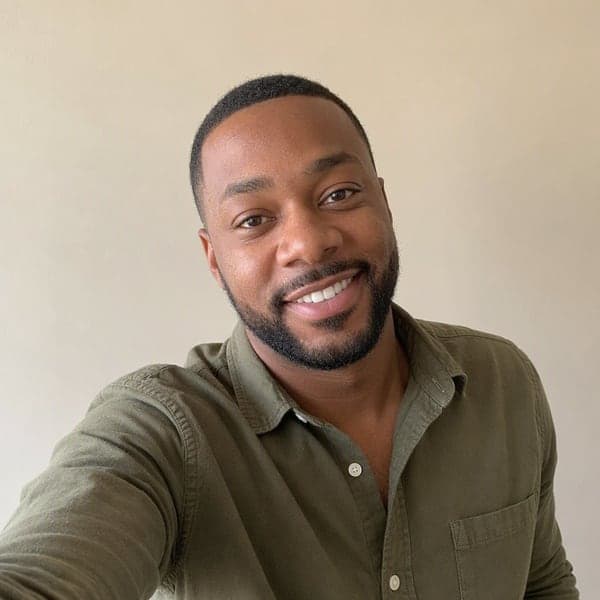
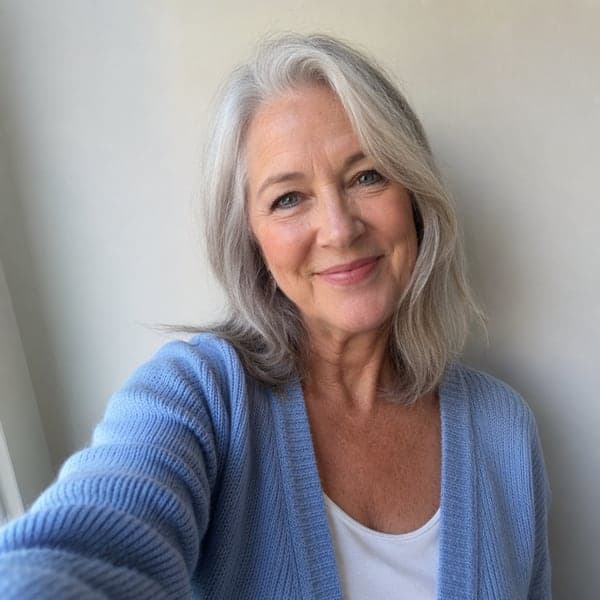
รูปอ้างอิงทั้งสี่: เซลฟี่ธรรมดา ผนังต่างกัน แสงต่างกัน
วิธี Photoshop คนเข้าไปในรูป — และเมื่อไหร่ที่ไม่ควรทำ
ถ้าคุณอยากทำเองด้วยมือ สูตรตรง ๆ คือ: ตัดมาสก์คนให้เนียน (pen tool ดีกว่า magic wand เวลาตัดผม) ปรับขนาดและระดับสายตาให้เข้ากับเปอร์สเปกทีฟของรูปปลายทาง ปรับอุณหภูมิสีและคอนทราสต์ด้วย curves วาดเงาสัมผัสบวกเงาทอดนุ่ม ๆ ให้ตรงกับทิศแสงของฉาก จากนั้นเกลี่ยเกรนและความคมให้เท่ากันเพื่อให้เลเยอร์ที่แปะมาเลิกดูเหมือนของแปะ เผื่อเวลาบ่ายทั้งบ่ายสำหรับครั้งแรก และนี่คือการเปรียบเทียบสองแนวทางตามจริง:
| Photoshop | AI Group Photo Mixer | |
|---|---|---|
| เวลา | 2–4 ชั่วโมงต่อหนึ่งงาน | ราว 2 นาที |
| ทักษะที่ต้องใช้ | ทำมาสก์ เกรดสี วาดเงา | ไม่ต้องมี — อัปโหลดแล้วบรรยาย |
| ค่าใช้จ่าย | ค่าสมาชิก Photoshop (หรือค่าจ้างช่างตัดต่อ) | เริ่มต้นฟรี รูปละ 60–160 เครดิต |
| ใบหน้า | เหมือนเป๊ะระดับพิกเซล (มาจากรูปของคุณเอง) | ล็อกกับรูปอ้างอิง ใกล้เคียงมาก |
| ความสมจริงของแสง | ดีเท่าที่สายตาและความอดทนของคุณจะทำได้ | จัดแสงใหม่อัตโนมัติให้เป็นแหล่งแสงเดียว |
| การแก้ไข | ส่วนใหญ่ต้องเริ่มใหม่หมด | แก้คำบรรยายแล้วสร้างใหม่ |
การคอมโพสิตด้วยมือยังชนะอยู่เมื่อคุณต้องการใบหน้าเป๊ะระดับพิกเซลสำหรับงานโฆษณาสิ่งพิมพ์และมีเวลาหลายชั่วโมง แต่สำหรับรูปครอบครัว รูปทีม และการ์ดอวยพร AI ให้ความสมจริง 95% ในเวลาเพียง 1% — และต่างจากงานตัดแปะตรงที่แสงเข้ากันจริง ๆ
พรอมป์ตรูปหมู่ AI ที่ก๊อปไปใช้ได้เลย
พรอมป์ตเหล่านี้คือคำบรรยายฉากที่เราใช้จริงกับรูปในคู่มือนี้ — วางลงในช่องคำบรรยายของ AI Group Photo Mixer หรือดัดแปลงไปใช้กับ AI สร้างภาพตัวไหนก็ได้ที่รับรูปอ้างอิง พรอมป์ตพวกนี้ยังช่วยแก้ปัญหาที่พบบ่อยที่สุดด้วย: โมเดลชอบเพิ่มคนแปลกหน้าหรือผสมใบหน้าเข้าด้วยกัน
Create a natural group photo using ONLY the people from the uploaded reference photos — exactly this many people, no extras. Warm cozy living room in the evening, soft lamp light, relaxed multi-generation family gathering, everyone laughing naturally around a sofa. Keep each person’s exact face, skin tone and hair from their reference photo; light everyone from the same source with realistic shadows.
Use the background and setting from the first photo. Add the person from the last photo into the group naturally — matched height, same light direction and color temperature as everyone else, realistic contact shadow, standing comfortably close as part of the group. Do not change anyone else’s face or position. The final photo must contain exactly the people from the reference photos, no one else.
Combine the uploaded people into one professional team photo: neutral light-gray studio background, business casual, formal side-by-side arrangement, confident friendly expressions, consistent soft studio lighting on every face, sharp focus, corporate photography quality. Exactly the number of people uploaded — no additional people.
Gently combine the uploaded people into one warm family portrait. Place the person from the last reference photo naturally within the group, with soft even light, matched scale, and a calm, warm atmosphere. Preserve every face exactly as in its reference photo, with natural skin tones and no beautification. Exactly the uploaded people only.
นิสัยสองอย่างที่ทำให้พรอมป์ตพวกนี้ได้ผลดีขึ้น: ระบุจำนวนคนให้ชัดเจน (โมเดลชอบเสกแขกเพิ่ม) และบอกตรง ๆ ว่าใบหน้าต้องตรงกับรูปอ้างอิง พรอมป์ตในตัวของ mixer เพิ่มทั้งสองอย่างให้อัตโนมัติอยู่แล้ว — และถ้าอยากให้ช่วยเขียนคำบรรยายฉากให้ ลองเล่าโอกาสสำคัญของคุณให้ Ava ฟัง แล้วให้มันร่างพรอมป์ตให้
คนเอาไปใช้ทำอะไรกันจริง ๆ
งานรวมญาติที่ไม่เคยเกิดขึ้นจริง
ปู่ย่าอยู่ประเทศหนึ่ง หลาน ๆ อยู่อีกประเทศ และมีใครสักคนอยู่หลังกล้องเสมอ รวบรวมรูปจากแต่ละคนผ่านแชตแล้วสร้างภาพครอบครัวที่ครบทุกคน — สำหรับหลายครอบครัวที่อยู่กระจัดกระจาย นี่คือรูป “ทุกคนพร้อมหน้า” รูปเดียวที่มีอยู่
รูปทีมสำหรับทีมทางไกล
เว็บไซต์ต้องมีรูปทีมสักรูป แต่ทีมไม่เคยอยู่ห้องเดียวกันเลย รวมรูปหน้าตรงของทุกคนเป็นรูปหมู่สตูดิโอหรือออฟฟิศเนี้ยบ ๆ สำหรับหน้า About พิตช์เด็ค หรือ LinkedIn — โดยไม่ต้องมีงบตั๋วเครื่องบิน
เก็บคนที่รักไว้ในรูปเสมอ
บางครอบครัวแอบเพิ่มพ่อแม่หรือปู่ย่าที่จากไปแล้วลงในรูปงานแต่งหรือภาพครอบครัวช่วงเทศกาล เมื่อทำด้วยความใส่ใจ มันคือของที่ระลึก ไม่ใช่การหลอกลวง — เราแค่แนะนำให้บอกกันตรง ๆ เมื่อคุณแชร์ผลลัพธ์
การ์ดและวาระสำคัญ
การ์ดเทศกาล ของขวัญวันครบรอบ คอลลาจรับปริญญา: สร้างครั้งเดียวแทนการถ่ายทั้งเซสชัน จับคู่กับ AI Family Photo Generator สำหรับเวอร์ชันสไตล์ภาพพอร์ตเทรต หรือเครื่องมือ AI Couple Photo เมื่อมีแค่คุณสองคน
ค่าใช้จ่ายเท่าไหร่ (ตัวเลขจริง)
Mixer ตัวนี้ทำงานบน Nano Banana Pro และคิดราคาต่อรูปที่สร้าง ตามคุณภาพของไฟล์:
Standard 1K
60 เครดิต
โพสต์โซเชียลและพรีวิวด่วน
HD 2K (ค่าเริ่มต้น)
80 เครดิต
การ์ด งานพิมพ์ ใช้บนเว็บไซต์
Ultra-HD 4K
160 เครดิต
งานพิมพ์ขนาดใหญ่และใส่กรอบ
สมัครฟรี ไม่ต้องผูกบัตร ถ้าคุณทำหลายรูป (การ์ดงานอีเวนต์ หลายเวอร์ชัน) Premium ที่ $29/เดือน ให้ 8,000 เครดิตต่อเดือน (~100 รูป HD) และ Ultimate ที่ $49/เดือน ให้ 18,000 เครดิต ส่วนแพ็กเครดิตแบบซื้อครั้งเดียวเริ่มที่ $30 สำหรับ 3,000 เครดิต รูปของคุณเป็นส่วนตัวในบัญชีของคุณและไม่ถูกนำไปเทรนโมเดล AI เด็ดขาด — ข้อนี้ใช้กับแพลนฟรีด้วย
ข้อจำกัดแบบตรงไปตรงมา
สิ่งที่หน้าการตลาดของเครื่องมือส่วนใหญ่ไม่บอกคุณ — รวมถึงของเราด้วย เลยขอบอกไว้ตรงนี้:
สามคนหรือน้อยกว่าคือจุดที่ดีที่สุด เครื่องมือรับได้สูงสุดห้าคน แต่ความเหมือนของใบหน้าแม่นที่สุดที่ 2–3 คน ถ้าสี่หรือห้าคน ให้เช็กทุกใบหน้าแล้วสร้างใหม่ถ้ามีใบหน้าไหนเพี้ยน
ใบหน้าใกล้เคียงมาก แต่ไม่เหมือนเป๊ะระดับพิกเซล มันคือการถ่ายภาพขึ้นใหม่ ไม่ใช่ก๊อปวาง — บางครั้งแนวผมหรือสีหน้าขยับเล็กน้อย ถ้ารายละเอียดนั้นสำคัญ สร้างใหม่ได้เลย ถือเป็นส่วนหนึ่งของการปรับงาน
คุณภาพของรูปต้นฉบับคือเพดาน ใบหน้าที่เบลอ ผ่านฟิลเตอร์หนัก หรือเล็กจิ๋วในรูปอ้างอิง จะได้ใบหน้าที่นุ่มเบลอหรือแค่ใกล้เคียงในผลลัพธ์
ใช้เวลาราวหนึ่งถึงสองนาทีต่อรูป ไม่ใช่ไม่กี่วินาที — ขั้นตอนจัดแสงใหม่นี่แหละที่ทำให้ผลลัพธ์ดูสมจริง และมันไม่ได้เสร็จทันที
หนึ่งรูปต่อการสร้างหนึ่งครั้ง ไม่มีโหมดสร้างทีละชุด อยากได้หลายเวอร์ชันก็ต้องสร้างอีกครั้ง (ซึ่งก็คือวิธีปรับงานให้ดีขึ้นนั่นเอง)
โปร่งใสกับภาพคอมโพสิตที่ละเอียดอ่อน โดยเฉพาะภาพระลึกถึงผู้ที่จากไป ควรบอกคนที่คุณแชร์ให้ทราบว่านี่คือภาพรำลึกที่สร้างด้วย AI
พาทุกคนมาอยู่ในรูปเดียวกัน
“ทุกคนพร้อมหน้า” ไม่ควรขึ้นอยู่กับระยะทาง ตารางเวลา หรือใครเป็นคนถือกล้อง อัปโหลดรูปคนละหนึ่งรูป บรรยายช่วงเวลานั้น แล้วในราวสองนาทีคุณจะได้รูปหมู่ที่ทุกใบหน้าเป็นพวกเขาจริง ๆ และแสงเข้ากันจริง ๆ เริ่มต้นได้ฟรี — เริ่มต้นกับ AI Group Photo Mixer


