
ตัวเลือกสีของผลิตภัณฑ์
จัดวางภาพสองแบบในขนาดที่ใกล้เคียงกัน เพื่อให้ผู้คนสามารถเปรียบเทียบความแตกต่างได้อย่างชัดเจน
พื้นที่เล็กๆ สำหรับรูปถ่ายของคุณ
สองภาพ หนึ่งเรื่องราว นำภาพมาวางเคียงข้างกันหรือเรียงซ้อนกันในแนวตั้งก็ได้
เปรียบเทียบผลลัพธ์จากโปรแกรมตัดต่อวิดีโอที่ใช้ชุดไฟล์ต้นฉบับเดียวกัน ตัวเลือกฟรีประกอบด้วยสไตล์ที่โดดเด่น ส่วนการสมัครสมาชิกจะเพิ่มองค์ประกอบและการตกแต่งที่คัดสรรมาอย่างดียิ่งขึ้น
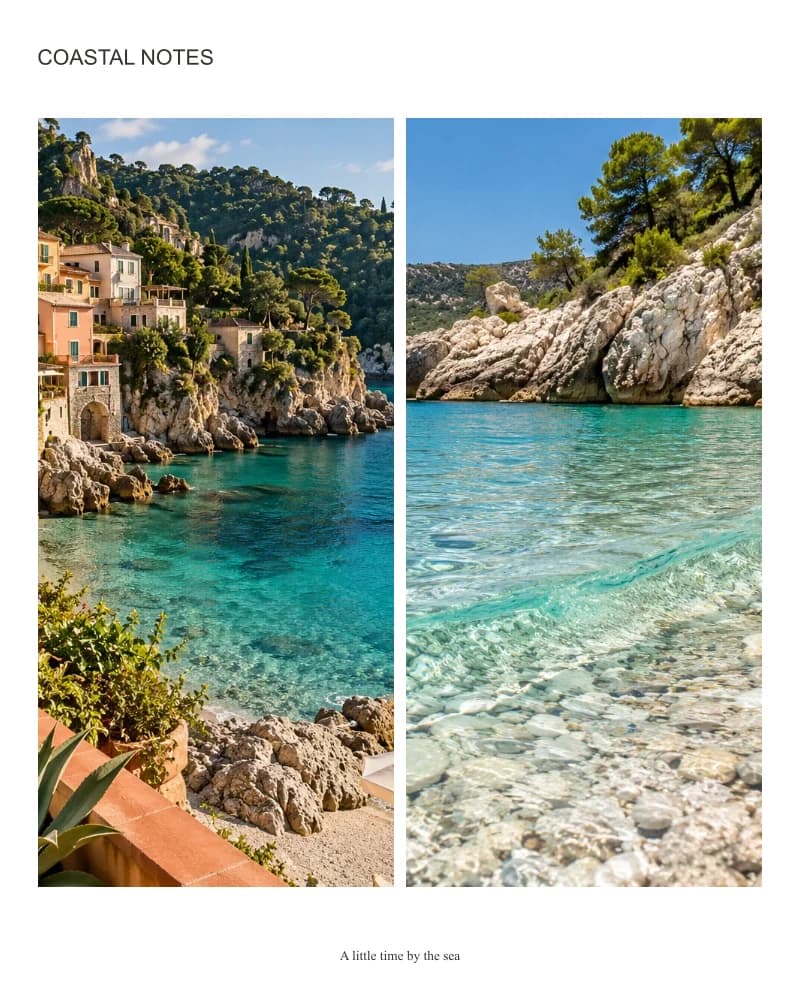
การจัดวางที่เรียบง่าย พร้อมการควบคุมโดยตรงในการครอบตัด ระยะห่าง และสี
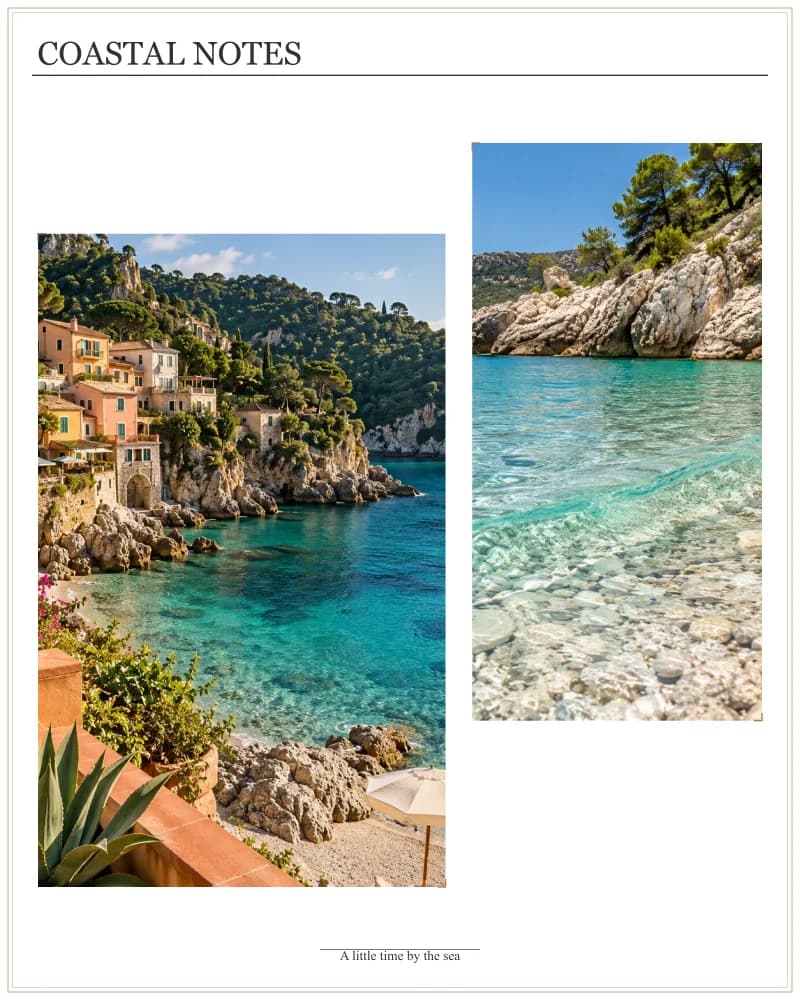
กรอบรูปสองแถวพร้อมรายละเอียดมุมภาพและเส้นขอบตรงกลาง
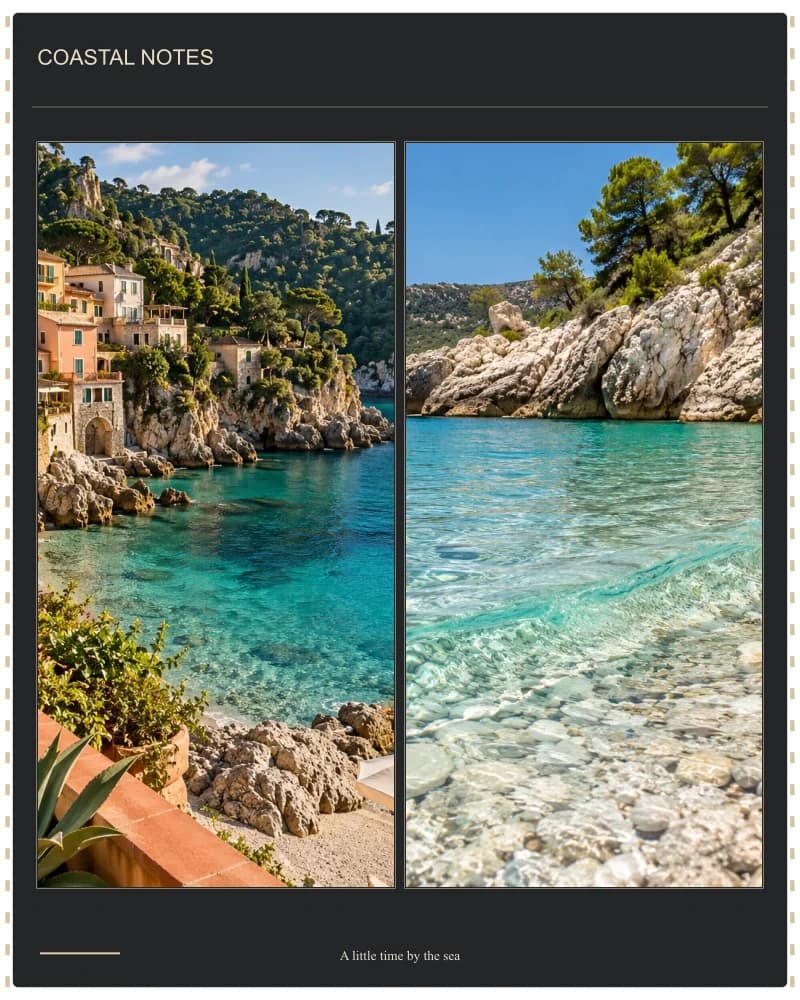
ฟิล์มสีเข้มตัดกับเส้นขอบภาพสีโทนอบอุ่น และมีพื้นที่สำหรับใส่ชื่อเรื่องแบบภาพยนตร์
การสาธิตนี้ใช้ภาพท่องเที่ยวที่สร้างโดย AI โดยเค้าโครงต่างๆ ถูกสร้างขึ้นโดยเครื่องมือนี้
ลองใช้เลย์เอาต์ในโปรแกรมแก้ไขดูฟรี: ครอบตัด สลับตำแหน่ง ระยะห่าง มุม ขนาดที่กำหนดเอง สี และดีไซน์ที่เลือกไว้ ลงชื่อเข้าใช้เพื่อดาวน์โหลดเนื้อหาฟรีแบบไม่มีลายน้ำ
ทุกแพ็กเกจ Basic, Premium, Ultimate หรือ Max ที่ใช้งานอยู่ จะรวมถึงเลย์เอาต์สำหรับสมาชิกทั้งหมด ตารางแบบแถวและคอลัมน์ที่ปรับแต่งได้ กรอบรูปที่มีสไตล์ และพื้นหลังตามธีม พร้อมตัวอย่างและการดาวน์โหลดแบบไม่มีลายน้ำ ไม่มีการหักเครดิตเครื่องมือใดๆ
แพ็กเกจรูปภาพสำเร็จรูปทุกแบบมีทั้งแบบฟรีและแบบสำหรับสมาชิก การตั้งค่าแถวและคอลัมน์แบบกำหนดเองเป็นสิทธิประโยชน์เพิ่มเติมสำหรับสมาชิก การซื้อเครดิตอย่างเดียวไม่สามารถปลดล็อกสิทธิประโยชน์สำหรับสมาชิกได้
จัดวางภาพเสร็จสมบูรณ์ โดยใช้รูปภาพของคุณเอง
รวมรูปภาพสองรูปไว้ในไฟล์เดียวเพื่อเปรียบเทียบตัวเลือก แสดงมุมมองสองแบบ หรือส่งภาพคู่ในข้อความ เลือกรูปแบบแนวนอนสำหรับการแสดงภาพเคียงข้างกัน หรือแบบแนวตั้งสำหรับหน้าจอแคบ คุณสามารถกำหนดได้ว่าภาพใดควรอยู่ก่อน และเว้นระยะห่างระหว่างภาพเท่าใด
เปิดโดยตรง เพิ่มรูปภาพสองรูป และเลือกรูปแบบการจัดวางแบบสองช่อง
ใช้ช่องว่างเพื่อแยก หรือตั้งค่าระยะห่างเป็นศูนย์สำหรับคู่ที่อยู่ติดกัน
ดาวน์โหลดไฟล์ทั้งสองไฟล์พร้อมกัน แทนที่จะส่งเป็นไฟล์แนบแยกกัน
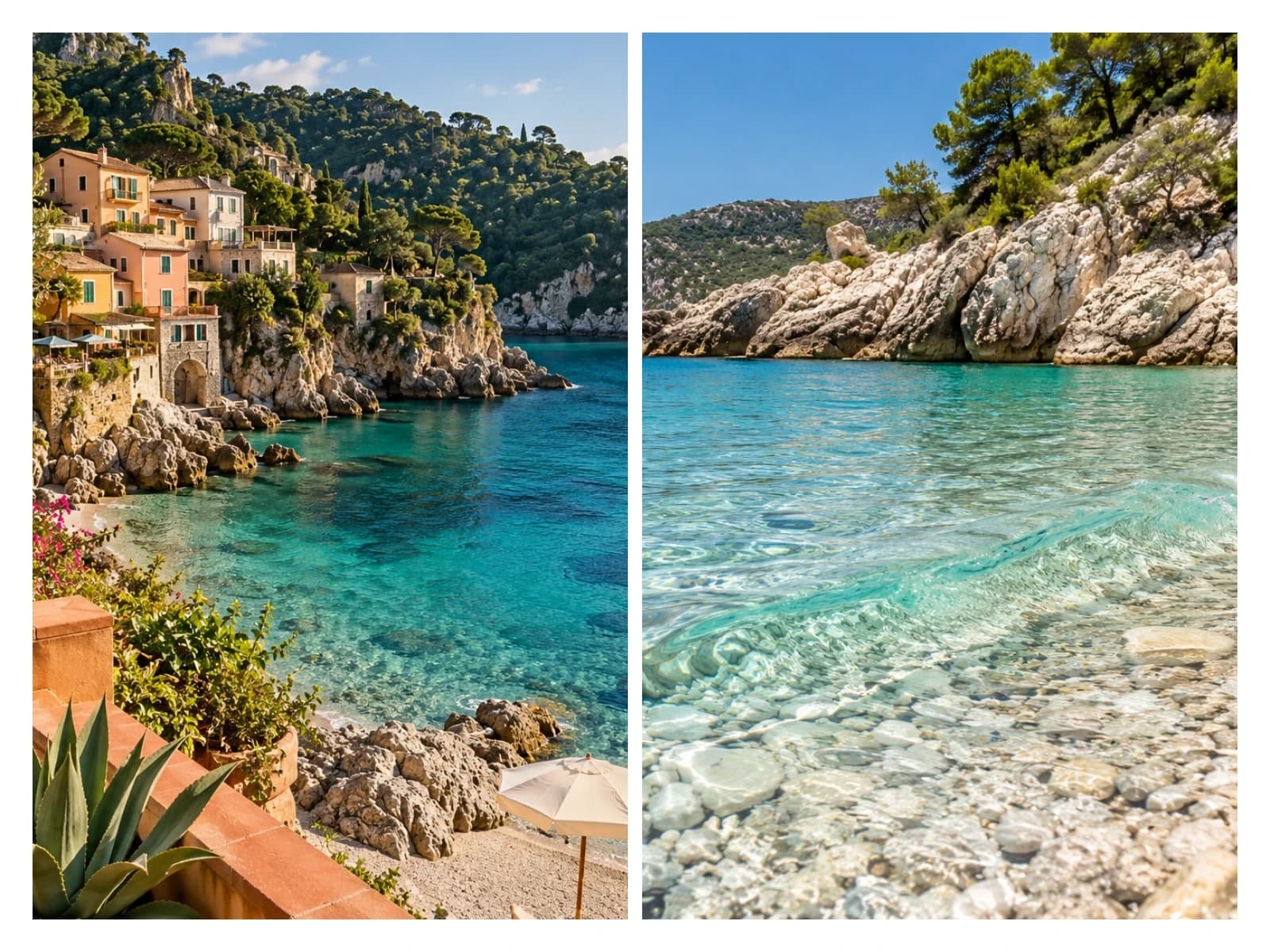
ภาพมุมกว้างของชายฝั่งที่แสดงควบคู่กับรายละเอียดของชายหาดในระยะใกล้ สามารถบอกเล่าเรื่องราวได้มากกว่าภาพใดภาพหนึ่งเพียงอย่างเดียว วิธีการเดียวกันนี้ใช้ได้กับสีของผลิตภัณฑ์สองสี หรือแนวคิด AI สองแบบ ภาพต้นฉบับทั้งสองภาพยังคงแยกจากกันในโปรแกรมแก้ไข ดังนั้นคุณจึงสามารถเปลี่ยนการครอบตัดภาพหนึ่งภาพ หรือสลับลำดับได้โดยไม่ต้องขอให้โมเดลภาพสร้างภาพคู่ใหม่
ลองใช้เครื่องมือนี้ดู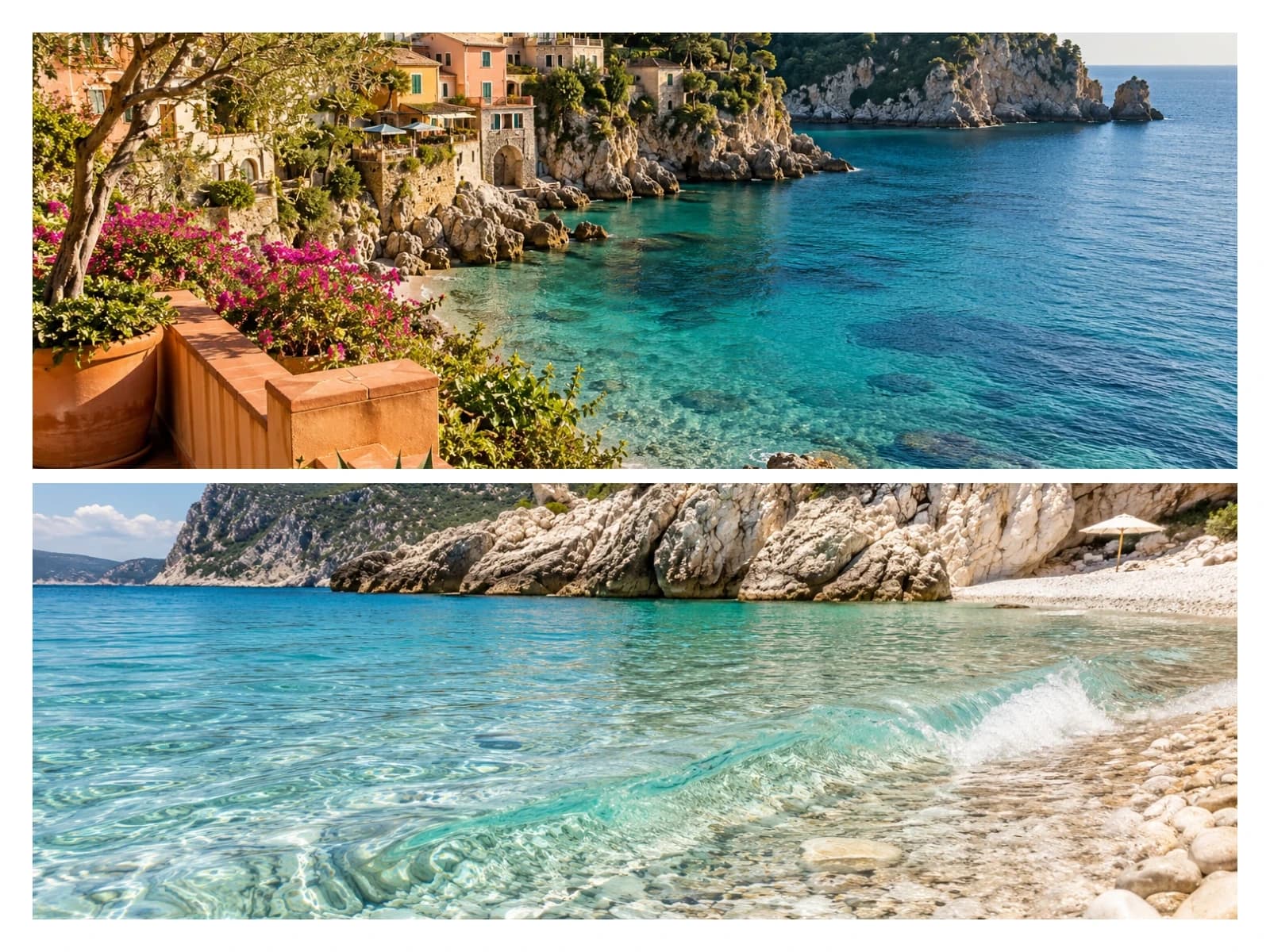
ใช้ภาพคู่แนวนอนเมื่อต้องการเน้นภาพให้เท่ากันบนผืนผ้าใบกว้าง ใช้ภาพคู่แนวตั้งเมื่อโพสต์สุดท้ายมีความสูง หรือต้องการเรียงลำดับจากบนลงล่าง สัดส่วนภาพที่ไม่เท่ากันอาจทำให้การตัดภาพแตกต่างกัน: เลือกช่องทั้งสองทีละช่องแล้วตรวจสอบส่วนที่สำคัญ ไม่ใช่แค่ภาพขนาดย่อโดยรวม
ลองใช้เครื่องมือนี้ดูตัวอย่างนี้สร้างขึ้นโดยใช้โปรแกรมแก้ไขนี้ ภาพถ่ายจากแหล่งท่องเที่ยวเป็นภาพประกอบที่สร้างโดย AI ส่วนเค้าโครงและขอบต่างๆ ถูกสร้างขึ้นโดยเครื่องมือนี้
จัดวางภาพสองแบบในขนาดที่ใกล้เคียงกัน เพื่อให้ผู้คนสามารถเปรียบเทียบความแตกต่างได้อย่างชัดเจน
รวมคำสั่งที่สร้างขึ้นสองคำสั่งไว้ในไฟล์เดียวเพื่อขอคำติชม โดยไม่ผสมผสานรายละเอียดทางภาพของคำสั่งทั้งสอง
จัดวางภาพทั้งฉากควบคู่กับภาพระยะใกล้ เว้นพื้นที่ในแต่ละส่วนให้เพียงพอเพื่อแสดงสิ่งที่สำคัญ
ใช้ไฟล์จากอุปกรณ์ของคุณหรือไฟล์ที่สร้างจาก CreateVision ที่มีอยู่ ไม่จำเป็นต้องสร้างภาพรวมก่อน
เลือกภาพคู่แนวนอนหรือภาพซ้อนแนวตั้ง เลือกช่องเพื่อปรับการครอบตัด หรือใช้ฟังก์ชัน "สลับกับภาพถัดไป" เพื่อสลับภาพคู่
กำหนดขนาดของพื้นที่ทำงานและเลือกรูปแบบการดาวน์โหลด เลย์เอาต์และพื้นหลังฟรีจะดาวน์โหลดได้หลังจากลงชื่อเข้าใช้ ส่วนดีไซน์ระดับพรีเมียมจะรวมอยู่ในแพ็คเกจการสมัครสมาชิกที่ใช้งานอยู่
การสร้างภาพด้วย AI มีประโยชน์สำหรับการสร้างฉาก สำรวจสไตล์ หรือสร้างสรรค์ภาพลักษณ์ แต่การรวมไฟล์ภาพที่เสร็จสมบูรณ์แล้วเข้ากับรูปแบบเฉพาะนั้นเป็นงานที่แตกต่างออกไป คุณอาจต้องการจำนวนภาพที่แน่นอน ใบหน้าเดียวกันในทุกภาพ ระยะห่างระหว่างภาพเท่ากัน และคำบรรยายที่คุณสามารถแก้ไขได้โดยไม่ต้องสร้างภาพทั้งหมดใหม่
ChatGPT สามารถสร้างภาพแบบคอลลาจได้ และยังสามารถประกอบไฟล์ด้วยโค้ดได้อีกด้วย การเปรียบเทียบนี้เกี่ยวข้องกับการสร้างภาพใหม่จากข้อความแจ้ง ไม่ใช่ความสามารถทั้งหมดของผู้ช่วยแชท โมเดลภาพยังคงมีปัญหาในการจัดวางตำแหน่งที่แม่นยำในองค์ประกอบที่มีโครงสร้าง โปรแกรมแก้ไขเค้าโครงช่วยให้คุณควบคุมโดยตรงว่าไฟล์ที่มีอยู่จะไปอยู่ที่ใด โปรดอ่านข้อจำกัดของการจัดองค์ประกอบภาพและโมเดล
| สิ่งที่คุณต้องการ | สร้างภาพตัดปะใหม่ | จัดเรียงไฟล์ในโปรแกรมแก้ไขนี้ |
|---|---|---|
| เก็บภาพต้นฉบับที่เลือกไว้ | การตัดต่อแบบสร้างสรรค์อาจตีความรายละเอียดใหม่ได้ | วางไฟล์ที่ให้มาลงในช่องที่กำหนด ไม่มีการสร้างภาพใหม่โดยอัตโนมัติ การตัดและปรับขนาดจะยังคงมีผลเช่นเดิม |
| จำนวน ตำแหน่ง และระยะห่างของตัวควบคุม | อธิบายรูปแบบการจัดวาง จากนั้นตรวจสอบว่าผลลัพธ์เป็นไปตามรูปแบบนั้นหรือไม่ | เลือกรูปแบบที่คุ้นเคย สลับตำแหน่ง และกำหนดช่องว่างโดยตรง |
| เปลี่ยนคำบรรยายภาพหรือตัดภาพบางส่วน | อาจจำเป็นต้องมีการสร้างหรือแก้ไขเพิ่มเติมอีกครั้ง | แก้ไขคำบรรยายหรือควบคุมการครอบตัดโดยคงช่องอื่นๆ ไว้ |
| เข้าใจต้นทุน | การผลิตกระแสไฟฟ้าขึ้นอยู่กับราคาของบริการและรุ่นรถ | เครื่องมือแต่งรูปเหล่านี้ไม่ได้ใช้เครดิต AI ใดๆ ดีไซน์ระดับพรีเมียมเป็นสิทธิประโยชน์ที่มีอยู่แล้วสำหรับผู้สมัครสมาชิก |
ไม่จำเป็นต้องเปลี่ยนโมเดลภาพที่คุณใช้อยู่แล้ว เก็บภาพที่คุณชอบไว้ แล้วรวมเข้าเป็นไฟล์เดียว คุณไม่จำเป็นต้องเขียนคำแนะนำสำหรับระยะขอบ เรียนรู้เรื่องเลเยอร์ หรือเชื่อมต่อบัญชี ChatGPT ของคุณ
ใช้ CreateVision หรือบริการสร้างภาพอื่นๆ เพื่อสร้างรูปภาพของคุณ ตรวจสอบใบหน้า ข้อความ และรายละเอียดต่างๆ ก่อนจัดเรียงภาพ การสร้างภาพมีราคาเป็นของตัวเอง
สร้างภาพสำหรับผลลัพธ์จาก CreateVision ให้ใช้แอ็กชันการสร้างภาพตัดปะหรือ "ผลงานของฉัน" สำหรับรูปภาพที่สร้างด้วย ChatGPT หรือบริการอื่น ๆ ให้ดาวน์โหลดไฟล์รูปภาพก่อน จากนั้นอัปโหลดมาที่นี่
เปิดดูผลงานสร้างสรรค์ของฉันจัดเรียงรูปภาพ ตรวจสอบการครอบตัดในแต่ละช่อง เพิ่มป้ายกำกับหากจำเป็น และเลือกขนาดไฟล์เอาต์พุต ลงชื่อเข้าใช้เพื่อดาวน์โหลดเนื้อหาฟรี หรือใช้การสมัครสมาชิกที่ใช้งานอยู่เพื่อรับดีไซน์ระดับพรีเมียม
เพื่อการเปรียบเทียบที่ยุติธรรม ควรจัดวางผลิตภัณฑ์หรือพื้นผิวทั้งสองให้มีขนาดใกล้เคียงกันภายในกรอบภาพ
ช่องว่างเล็กๆ นั้นทำให้เห็นได้อย่างชัดเจนว่ากำลังเปรียบเทียบภาพสองภาพที่แยกจากกัน ไม่ใช่ภาพถ่ายต่อเนื่องภาพเดียว
หากต้องการให้เห็นป้ายกำกับ "ก่อน" และ "หลัง" อย่างชัดเจน ให้เปิดเครื่องมือเปรียบเทียบเฉพาะขึ้นมาแทน
ใช่ค่ะ เลือกเลย์เอาต์ภาพสองภาพแนวตั้ง จากนั้นปรับขนาดพื้นที่แสดงภาพ ตรวจสอบภาพที่ตัดแล้วทั้งสองภาพหลังจากเปลี่ยนอัตราส่วนภาพ เนื่องจากแต่ละภาพจะเติมเต็มช่องที่กำหนดไว้
ตั้งค่าระยะห่าง (Spacing) เป็นศูนย์ และตั้งค่าขอบนอก (Outer border) เป็นศูนย์ด้วย หากไม่ต้องการระยะขอบด้านนอก การทำเช่นนี้จะช่วยลบช่องว่างในเลย์เอาต์ แต่จะไม่ทำการผสมผสานขอบหรือจัดแนวเส้นขอบฟ้าที่ไม่เกี่ยวข้องกันโดยอัตโนมัติ
เครื่องมือนี้เน้นที่ภาพสองภาพ เปิดโปรแกรมสร้างภาพตัดต่อ (Photo Collage Maker) เพื่อดูเลย์เอาต์สำเร็จรูปที่มีภาพ 3-16 ภาพ ถาดเก็บไฟล์สามารถเก็บไฟล์เพิ่มเติมได้ โดยจะมีเพียงสองภาพในคู่ที่เลือกเท่านั้นที่จะปรากฏในภาพที่ส่งออก
ใช่ค่ะ ดาวน์โหลดไฟล์ภาพที่รองรับ แล้วอัปโหลดที่นี่ วิธีนี้จะไม่เชื่อมต่อกับบัญชีภายนอกของคุณหรือสร้างภาพขึ้นใหม่ คุณสามารถเลือกภาพจาก CreateVision ได้จาก "ผลงานของฉัน" หากไฟล์ต้นฉบับยังคงอยู่
ไม่มีการใช้การวาดภาพใหม่แบบอัตโนมัติ โปรแกรมแก้ไขจะตัด ครอบตัด ปรับขนาด หมุน และจัดวางภาพที่คุณป้อนเข้ามา การเข้ารหัสการส่งออกอาจเปลี่ยนแปลงจำนวนพิกเซล และลายน้ำที่มีอยู่จะยังคงเป็นส่วนหนึ่งของภาพที่ป้อนเข้ามา โปรดตรวจสอบสิทธิ์ในภาพต้นฉบับและข้อกำหนดการใช้งานบริการ AI ก่อนเผยแพร่
คุณสามารถอัปโหลด แก้ไข และดูตัวอย่างได้โดยไม่ต้องมีบัญชีผู้ใช้ ลงชื่อเข้าใช้เพื่อดาวน์โหลดดีไซน์ที่มีเฉพาะเลย์เอาต์และพื้นหลังฟรีโดยไม่มีลายน้ำของแพลตฟอร์ม เลย์เอาต์และวัสดุระดับพรีเมียมบางรายการจำเป็นต้องมีการสมัครสมาชิกแบบชำระเงินเพื่อดูตัวอย่างและดาวน์โหลดได้อย่างราบรื่น
ไม่จำเป็นต้องซื้อแพ็กเกจเครื่องมือเพิ่มเติมหรือเครดิต AI การสมัครสมาชิกแบบ Basic, Premium, Ultimate และ Max ที่ใช้งานอยู่จะรวมถึงเลย์เอาต์สำหรับสมาชิกทั้งหมด กรอบรูปที่มีสไตล์ พื้นหลังตามธีม และตารางแถวและคอลัมน์แบบกำหนดเอง การซื้อแพ็กเกจเครดิตและการซื้อภาพเดี่ยวแบบดั้งเดิมจะไม่ปลดล็อกสิทธิประโยชน์เหล่านี้
การแก้ไขฟรีสามารถทำได้ในเบราว์เซอร์ของคุณ การแสดงตัวอย่างและการส่งออกระดับพรีเมียมจะใช้ไฟล์ชั่วคราวบนคลาวด์ที่เข้ารหัส ซึ่งมีอายุการใช้งาน 24 ชั่วโมง และมีการล้างข้อมูลถาวรตามกำหนดเวลา ฉบับร่างในเครื่องจะคงอยู่บนอุปกรณ์นี้ได้นานถึงเจ็ดวัน การเข้าใช้งานเครื่องมือครั้งใหม่จะเริ่มต้นจากหน้าว่างเปล่า ใช้ฟังก์ชัน "ดำเนินการต่อจากฉบับร่างก่อนหน้า" หรือ URL ของฉบับร่างเดิมเพื่อทำงานต่อ
ภาพต้นฉบับที่มีความละเอียดต่ำ การครอบตัดมากเกินไป หรือการบีบอัดไฟล์ JPG/WebP ที่รุนแรง อาจทำให้รายละเอียดลดลง ควรเริ่มต้นด้วยไฟล์ต้นฉบับแทนที่จะใช้ภาพหน้าจอ ควรคงส่วนสำคัญไว้ภายในขอบเขตการครอบตัด และหลีกเลี่ยงการส่งออกภาพที่มีความละเอียดต่ำกว่าความละเอียดของไฟล์ต้นฉบับมาก หากภาพต้นฉบับเองต้องการการปรับปรุง ควรใช้เครื่องมือปรับปรุงภาพแยกต่างหากก่อนที่จะจัดเรียงภาพ
เริ่มต้นด้วยรูปถ่ายของคุณเองและเลย์เอาต์อิสระ ปรับแต่งผลลัพธ์ได้โดยตรง ไม่จำเป็นต้องมีประสบการณ์ในการเขียนคำแนะนำหรือการแก้ไขเลเยอร์
ลองใช้เครื่องมือนี้ดูการสร้างภาพตัดปะ การเปรียบเทียบ และการใช้กรอบ ช่วยแก้ปัญหาที่แตกต่างกัน ทำให้ขั้นตอนการทำงานของคุณง่ายขึ้นโดยการเลือกใช้เครื่องมือที่ตรงกับผลลัพธ์ที่คุณต้องการ
จัดเรียงรูปภาพ 2–16 ภาพโดยใช้ค่าที่ตั้งไว้ล่วงหน้า หรือปรับแต่งแถวและคอลัมน์ของตารางได้ตามต้องการในฐานะสมาชิก
โปรแกรมสร้างภาพแถบจัดเรียงรูปภาพสามหรือสี่ภาพในแนวตั้งเพื่อเก็บเป็นที่ระลึก
โปรแกรมแต่งรูปก่อนและหลังนำข้อมูลสองเวอร์ชันมาวางคู่กัน พร้อมป้ายกำกับเปรียบเทียบที่สามารถแก้ไขได้
เพิ่มขอบให้กับรูปภาพเลือกภาพถ่ายหนึ่งภาพใส่กรอบด้วยขอบที่เรียบง่าย สีสันสวยงาม หรือดีไซน์เฉพาะของสมาชิก