
เรื่องราวการเดินทางและชีวิตประจำวัน
นำภาพมุมกว้างหนึ่งภาพและรายละเอียดเล็กๆ สองหรือสามภาพมาประกอบกัน รักษาระยะห่างระหว่างเส้นขอบฟ้าและตัวแบบหลักกับขอบภาพ
พื้นที่เล็กๆ สำหรับรูปถ่ายของคุณ
นำภาพถ่ายที่คุณชื่นชอบมารวมกัน จัดวางในรูปแบบที่คุณชอบ และเก็บรักษาช่วงเวลานั้นไว้
เปรียบเทียบผลลัพธ์จากโปรแกรมตัดต่อวิดีโอที่ใช้ชุดไฟล์ต้นฉบับเดียวกัน ตัวเลือกฟรีประกอบด้วยสไตล์ที่โดดเด่น ส่วนการสมัครสมาชิกจะเพิ่มองค์ประกอบและการตกแต่งที่คัดสรรมาอย่างดียิ่งขึ้น
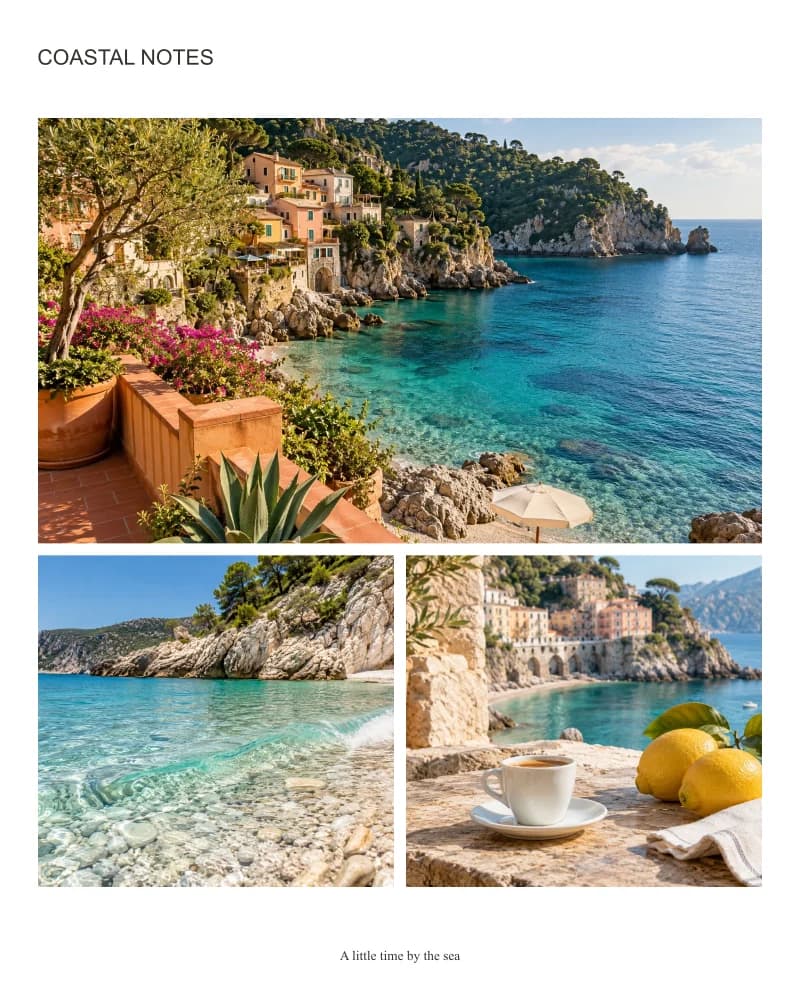
การจัดวางที่เรียบง่าย พร้อมการควบคุมโดยตรงในการครอบตัด ระยะห่าง และสี
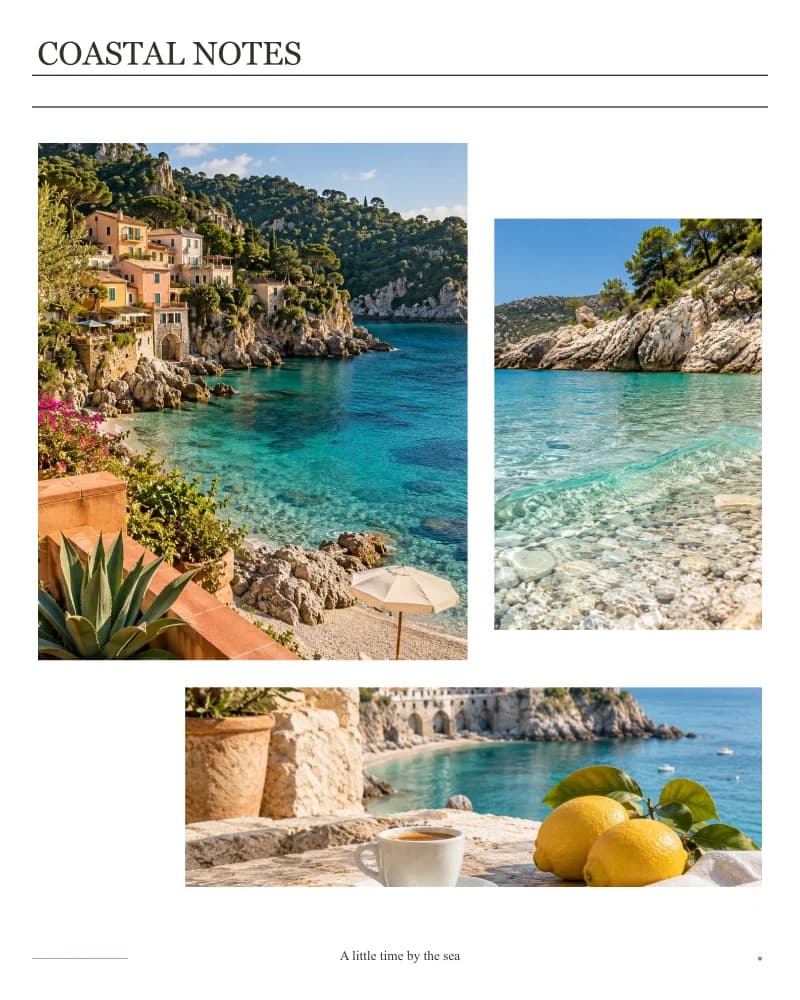
โครงสร้างเนื้อหาแบบลำดับชั้น โดยใช้แบบอักษรมีเชิงสำหรับส่วนหัว เส้นบรรทัดละเอียด และส่วนท้ายที่เรียบง่าย
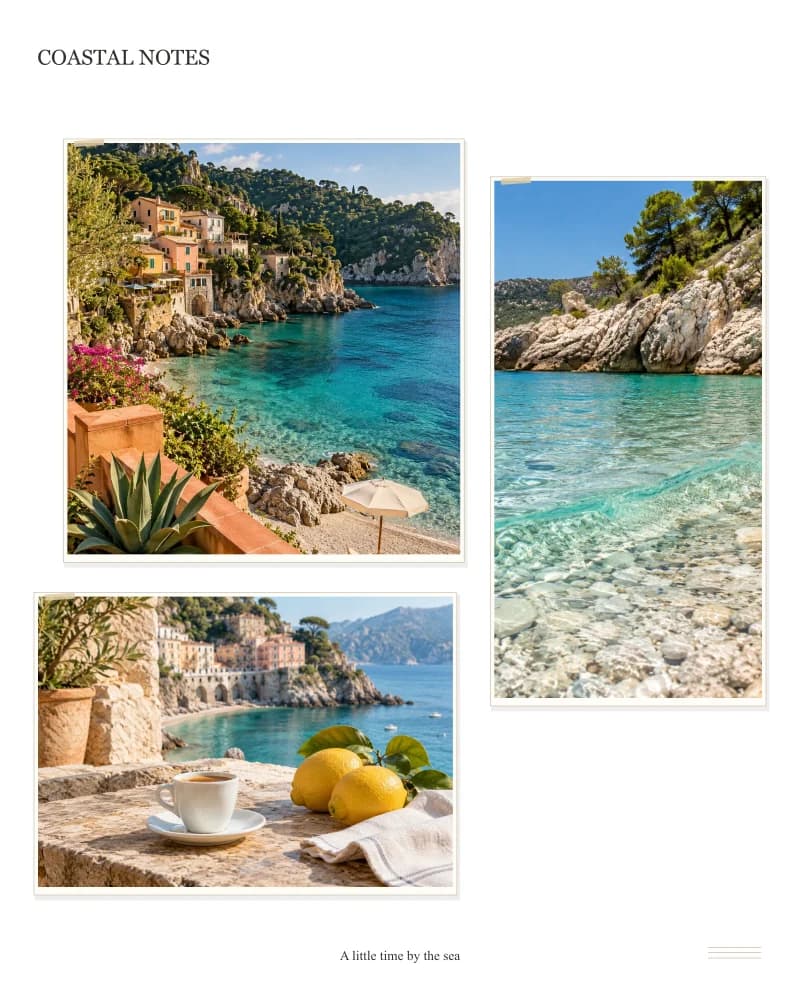
การติดรูปถ่ายบนกระดาษ เงาที่นุ่มนวล รายละเอียดของเทป และกฎของไปรษณีย์
การสาธิตนี้ใช้ภาพท่องเที่ยวที่สร้างโดย AI โดยเค้าโครงต่างๆ ถูกสร้างขึ้นโดยเครื่องมือนี้
ลองใช้เลย์เอาต์ในโปรแกรมแก้ไขดูฟรี: ครอบตัด สลับตำแหน่ง ระยะห่าง มุม ขนาดที่กำหนดเอง สี และดีไซน์ที่เลือกไว้ ลงชื่อเข้าใช้เพื่อดาวน์โหลดเนื้อหาฟรีแบบไม่มีลายน้ำ
ทุกแพ็กเกจ Basic, Premium, Ultimate หรือ Max ที่ใช้งานอยู่ จะรวมถึงเลย์เอาต์สำหรับสมาชิกทั้งหมด ตารางแบบแถวและคอลัมน์ที่ปรับแต่งได้ กรอบรูปที่มีสไตล์ และพื้นหลังตามธีม พร้อมตัวอย่างและการดาวน์โหลดแบบไม่มีลายน้ำ ไม่มีการหักเครดิตเครื่องมือใดๆ
แพ็กเกจรูปภาพสำเร็จรูปทุกแบบมีทั้งแบบฟรีและแบบสำหรับสมาชิก การตั้งค่าแถวและคอลัมน์แบบกำหนดเองเป็นสิทธิประโยชน์เพิ่มเติมสำหรับสมาชิก การซื้อเครดิตอย่างเดียวไม่สามารถปลดล็อกสิทธิประโยชน์สำหรับสมาชิกได้
จัดวางภาพเสร็จสมบูรณ์ โดยใช้รูปภาพของคุณเอง
ใส่รูปภาพที่เกี่ยวข้อง 2-16 ภาพลงในภาพเดียวสำหรับสรุปการเดินทาง บอร์ดแสดงรายละเอียดสินค้า หรือภาพที่สร้างโดย AI เลือกดูพรีเซ็ตตามจำนวนภาพ โดยมีดีไซน์ฟรีและดีไซน์สำหรับสมาชิกอยู่ในกลุ่มเดียวกัน เลือกตารางแบบสมดุลหรือภาพหลักที่เด่นชัด สมาชิกยังสามารถตั้งค่าแถวและคอลัมน์เองได้ ภาพต้นฉบับจะยังคงอยู่ในถาดเมื่อเลย์เอาต์ใหม่มีช่องน้อยลง
ใช้ทางลัด 2–6 หรือ More สำหรับรูปภาพ 7–16 รูป จำนวนภาพที่ตั้งไว้ล่วงหน้าทั้งหมดรวมถึงตัวเลือกฟรีแล้ว
เลือกช่องเพื่อซูม เลื่อนครอบตัด หมุน พลิก หรือสลับกับรูปภาพถัดไป
ค่าที่ตั้งไว้ล่วงหน้าแบบฟรีและแบบสมาชิกมีจำนวนรูปภาพเท่ากัน การเป็นสมาชิกจะเพิ่มดีไซน์ที่เลือกไว้และความสามารถในการตั้งค่าแถวและคอลัมน์แบบกำหนดเอง ซึ่งไม่จำเป็นต้องสมัครสมาชิกหากต้องการมีรูปภาพมากขึ้น
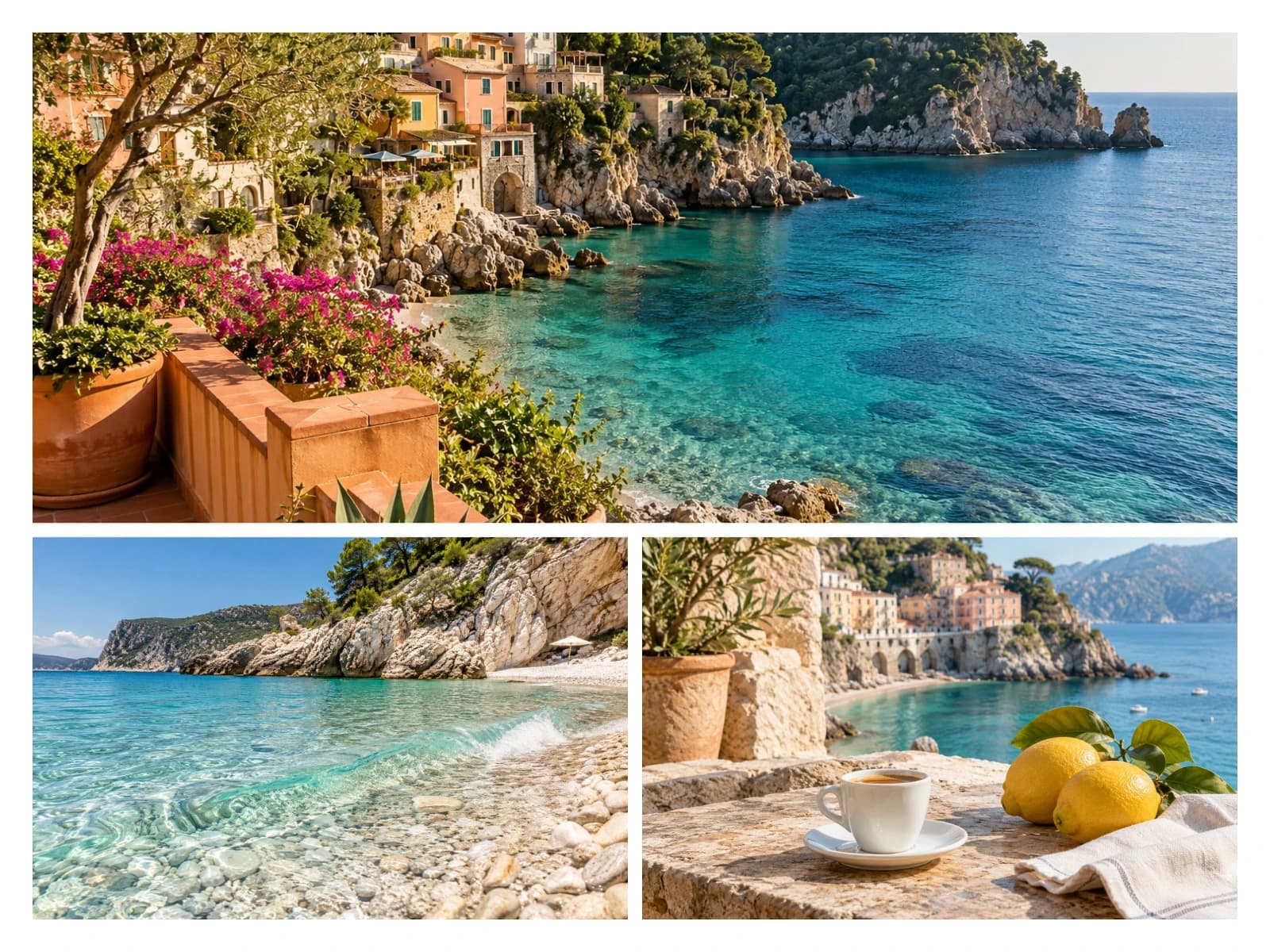
ชายฝั่ง รายละเอียดของชายหาด และช่วงเวลาในร้านกาแฟ สามารถเป็นส่วนหนึ่งของเรื่องราวการเดินทางเดียวกันได้ ควรใช้ธีมหรือโทนสีที่สอดคล้องกัน แทนที่จะผสมภาพที่ไม่เกี่ยวข้องกันเพียงเพื่อเติมเต็มตาราง เริ่มต้นด้วยภาพสามหรือสี่ภาพ เลือกมุมมองหลัก จากนั้นให้รายละเอียดเล็กๆ น้อยๆ ทำหน้าที่เป็นส่วนประกอบเสริม คุณสามารถเปลี่ยนระยะขอบด้านนอกและช่องว่างระหว่างภาพได้โดยไม่ต้องอธิบายการออกแบบให้กับนางแบบ
ลองใช้เครื่องมือนี้ดู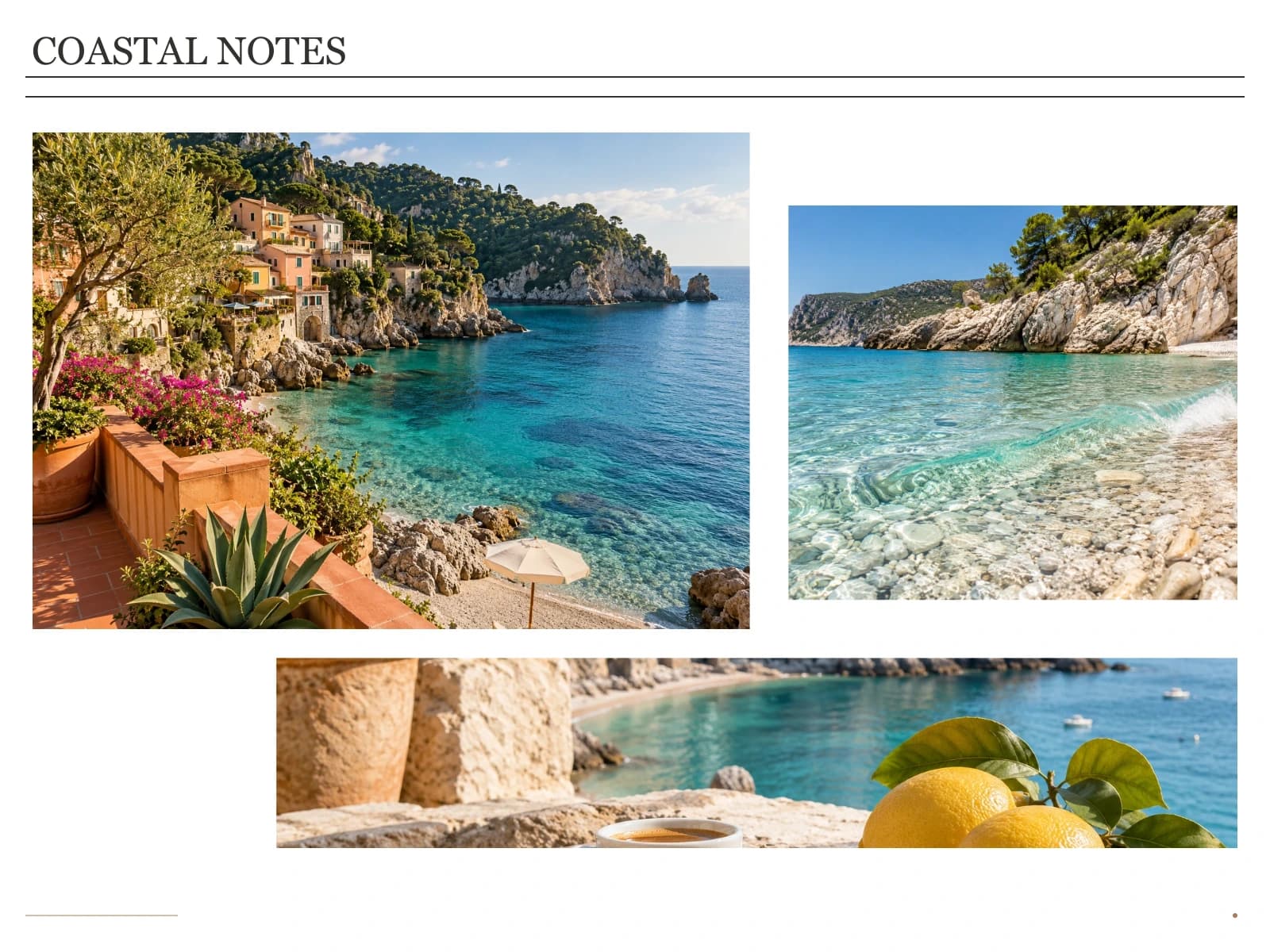
มีภาพบุคคล ภาพแนวคิดผลิตภัณฑ์ หรือเฟรมสตอรี่บอร์ดหลายภาพที่สร้างจากนางแบบหรือไม่? นำเข้าไฟล์ที่เสร็จสมบูรณ์แล้วและเลือกตำแหน่งด้วยตนเอง การเปลี่ยนจากตารางแบบง่ายไปเป็นการออกแบบแบบแยกส่วนจะเปลี่ยนเค้าโครงแทนที่จะขอให้นางแบบสร้างใบหน้าหรือวัตถุขึ้นใหม่ ตรวจสอบการครอบตัดแต่ละครั้ง: การจัดเรียงภาพไม่เหมือนกับการทำให้ทุกขอบมองเห็นได้ชัดเจน
ลองใช้เครื่องมือนี้ดูตัวอย่างนี้สร้างขึ้นโดยใช้โปรแกรมแก้ไขนี้ ภาพถ่ายจากแหล่งท่องเที่ยวเป็นภาพประกอบที่สร้างโดย AI ส่วนเค้าโครงและขอบต่างๆ ถูกสร้างขึ้นโดยเครื่องมือนี้
นำภาพมุมกว้างหนึ่งภาพและรายละเอียดเล็กๆ สองหรือสามภาพมาประกอบกัน รักษาระยะห่างระหว่างเส้นขอบฟ้าและตัวแบบหลักกับขอบภาพ
แสดงภาพผลิตภัณฑ์ทั้งหมดควบคู่กับภาพวัสดุ สี หรือบรรจุภัณฑ์ รักษาระดับมาตราส่วนของผลิตภัณฑ์ให้สามารถอ่านได้ชัดเจนในช่องภาพขนาดเล็ก
นำเสนอคำแนะนำที่สร้างขึ้นหลายๆ แบบในไฟล์เดียวเพื่อการอภิปราย เพิ่มชื่อเรื่องสั้นๆ แทนที่จะขอให้โมเดลสร้างกระดานขึ้นมาใหม่อีกครั้ง
อัปโหลดไฟล์ต้นฉบับจากอุปกรณ์ของคุณ หรือเลือกภาพ CreateVision ที่มีอยู่ในส่วน "ผลงานของฉัน" โปรดรักษาขนาดไฟล์ให้ไม่เกินขีดจำกัดการอัปโหลดที่กำหนดไว้
ไปที่กลุ่มจำนวนรูปภาพ เปรียบเทียบค่าที่ตั้งไว้ล่วงหน้าแบบผสมระหว่างแบบฟรีและแบบสำหรับสมาชิก จากนั้นปรับแต่งการครอบตัดแต่ละภาพ สมาชิกที่ใช้งานอยู่สามารถเลือกแบบกำหนดเอง ตั้งค่าแถวและคอลัมน์ภายใน 16 ช่อง และใช้ตารางกริดได้ ตั้งค่าระยะห่าง พื้นหลัง และคำบรรยายภาพในภายหลัง
เลือกไฟล์ PNG, JPG หรือ WebP แล้วตรวจสอบว่าได้กรอกข้อมูลครบทุกช่องแล้ว ลงชื่อเข้าใช้เพื่อเข้าถึงเนื้อหาฟรี หรือใช้การสมัครสมาชิกที่ใช้งานอยู่เมื่อการออกแบบมีรายการสำหรับสมาชิก
การสร้างภาพด้วย AI มีประโยชน์สำหรับการสร้างฉาก สำรวจสไตล์ หรือสร้างสรรค์ภาพลักษณ์ แต่การรวมไฟล์ภาพที่เสร็จสมบูรณ์แล้วเข้ากับรูปแบบเฉพาะนั้นเป็นงานที่แตกต่างออกไป คุณอาจต้องการจำนวนภาพที่แน่นอน ใบหน้าเดียวกันในทุกภาพ ระยะห่างระหว่างภาพเท่ากัน และคำบรรยายที่คุณสามารถแก้ไขได้โดยไม่ต้องสร้างภาพทั้งหมดใหม่
ChatGPT สามารถสร้างภาพแบบคอลลาจได้ และยังสามารถประกอบไฟล์ด้วยโค้ดได้อีกด้วย การเปรียบเทียบนี้เกี่ยวข้องกับการสร้างภาพใหม่จากข้อความแจ้ง ไม่ใช่ความสามารถทั้งหมดของผู้ช่วยแชท โมเดลภาพยังคงมีปัญหาในการจัดวางตำแหน่งที่แม่นยำในองค์ประกอบที่มีโครงสร้าง โปรแกรมแก้ไขเค้าโครงช่วยให้คุณควบคุมโดยตรงว่าไฟล์ที่มีอยู่จะไปอยู่ที่ใด โปรดอ่านข้อจำกัดของการจัดองค์ประกอบภาพและโมเดล
| สิ่งที่คุณต้องการ | สร้างภาพตัดปะใหม่ | จัดเรียงไฟล์ในโปรแกรมแก้ไขนี้ |
|---|---|---|
| เก็บภาพต้นฉบับที่เลือกไว้ | การตัดต่อแบบสร้างสรรค์อาจตีความรายละเอียดใหม่ได้ | วางไฟล์ที่ให้มาลงในช่องที่กำหนด ไม่มีการสร้างภาพใหม่โดยอัตโนมัติ การตัดและปรับขนาดจะยังคงมีผลเช่นเดิม |
| จำนวน ตำแหน่ง และระยะห่างของตัวควบคุม | อธิบายรูปแบบการจัดวาง จากนั้นตรวจสอบว่าผลลัพธ์เป็นไปตามรูปแบบนั้นหรือไม่ | เลือกรูปแบบที่คุ้นเคย สลับตำแหน่ง และกำหนดช่องว่างโดยตรง |
| เปลี่ยนคำบรรยายภาพหรือตัดภาพบางส่วน | อาจจำเป็นต้องมีการสร้างหรือแก้ไขเพิ่มเติมอีกครั้ง | แก้ไขคำบรรยายหรือควบคุมการครอบตัดโดยคงช่องอื่นๆ ไว้ |
| เข้าใจต้นทุน | การผลิตกระแสไฟฟ้าขึ้นอยู่กับราคาของบริการและรุ่นรถ | เครื่องมือแต่งรูปเหล่านี้ไม่ได้ใช้เครดิต AI ใดๆ ดีไซน์ระดับพรีเมียมเป็นสิทธิประโยชน์ที่มีอยู่แล้วสำหรับผู้สมัครสมาชิก |
ไม่จำเป็นต้องเปลี่ยนโมเดลภาพที่คุณใช้อยู่แล้ว เก็บภาพที่คุณชอบไว้ แล้วรวมเข้าเป็นไฟล์เดียว คุณไม่จำเป็นต้องเขียนคำแนะนำสำหรับระยะขอบ เรียนรู้เรื่องเลเยอร์ หรือเชื่อมต่อบัญชี ChatGPT ของคุณ
ใช้ CreateVision หรือบริการสร้างภาพอื่นๆ เพื่อสร้างรูปภาพของคุณ ตรวจสอบใบหน้า ข้อความ และรายละเอียดต่างๆ ก่อนจัดเรียงภาพ การสร้างภาพมีราคาเป็นของตัวเอง
สร้างภาพสำหรับผลลัพธ์จาก CreateVision ให้ใช้แอ็กชันการสร้างภาพตัดปะหรือ "ผลงานของฉัน" สำหรับรูปภาพที่สร้างด้วย ChatGPT หรือบริการอื่น ๆ ให้ดาวน์โหลดไฟล์รูปภาพก่อน จากนั้นอัปโหลดมาที่นี่
เปิดดูผลงานสร้างสรรค์ของฉันจัดเรียงรูปภาพ ตรวจสอบการครอบตัดในแต่ละช่อง เพิ่มป้ายกำกับหากจำเป็น และเลือกขนาดไฟล์เอาต์พุต ลงชื่อเข้าใช้เพื่อดาวน์โหลดเนื้อหาฟรี หรือใช้การสมัครสมาชิกที่ใช้งานอยู่เพื่อรับดีไซน์ระดับพรีเมียม
สำหรับภาพที่มีเนื้อหาหลากหลาย ให้ใช้ภาพขนาดใหญ่หนึ่งภาพและภาพขนาดเล็กประกอบอีกหลายภาพ สำหรับการเปรียบเทียบตัวเลือกที่เท่าเทียมกัน ให้ใช้ตารางแบบสมมาตร
ภาพถ่ายกลุ่มกว้างอาจทำให้คนในกลุ่มดูไม่เด่น ลองเปลี่ยนรูปแบบการจัดวางภาพ หรือลดขนาดการซูมก่อนดาวน์โหลด
การใส่ข้อมูลวันที่ ชื่อคอลเลกชัน หรือสถานที่แบบสั้นๆ จะอ่านง่ายกว่าการใส่ข้อมูลเป็นย่อหน้า โดยเฉพาะบนโทรศัพท์มือถือ
เลือกรูปแบบการจัดวางภาพสำเร็จรูปสำหรับ 2–16 ภาพ จำนวนภาพสำเร็จรูปแต่ละแบบรวมถึงดีไซน์ฟรีและสำหรับสมาชิกแล้ว การเลือกจำนวนภาพที่มากกว่านั้นไม่จำเป็นต้องสมัครสมาชิก การตั้งค่าแถวและคอลัมน์ของคุณเองเป็นสิทธิประโยชน์สำหรับสมาชิกโดยเฉพาะ โดยมีจำนวนช่องทั้งหมด 2–16 ช่อง ถาดเก็บภาพต้นฉบับสามารถเก็บภาพได้สูงสุด 16 ภาพ
การเปลี่ยนเลย์เอาต์จะยังคงรูปภาพต้นฉบับไว้ในถาดโปรเจ็กต์ จะแสดงเฉพาะช่องของเลย์เอาต์ที่เลือกเท่านั้น คุณสามารถนำรูปภาพในถาดไปใช้ซ้ำในช่องอื่นได้ และยกเลิกหรือทำซ้ำการแก้ไขเลย์เอาต์ล่าสุดได้ การลบรูปภาพออกจากถาดต้นฉบับเป็นขั้นตอนแยกต่างหาก
ช่องว่างจะเติมเต็มพื้นที่ว่างที่มีอยู่ ดังนั้นภาพที่มีอัตราส่วนภาพต่างกันอาจถูกตัดออก ปรับตำแหน่งการตัดและซูม หรือเลือกเค้าโครงและอัตราส่วนของผืนผ้าใบที่ใกล้เคียงกับภาพต้นฉบับของคุณ โปรแกรมแก้ไขในปัจจุบันไม่รองรับโหมดปรับภาพให้พอดีโดยไม่ตัดภาพโดยอัตโนมัติ
ใช่ค่ะ ดาวน์โหลดไฟล์ภาพที่รองรับ แล้วอัปโหลดที่นี่ วิธีนี้จะไม่เชื่อมต่อกับบัญชีภายนอกของคุณหรือสร้างภาพขึ้นใหม่ คุณสามารถเลือกภาพจาก CreateVision ได้จาก "ผลงานของฉัน" หากไฟล์ต้นฉบับยังคงอยู่
ไม่มีการใช้การวาดภาพใหม่แบบอัตโนมัติ โปรแกรมแก้ไขจะตัด ครอบตัด ปรับขนาด หมุน และจัดวางภาพที่คุณป้อนเข้ามา การเข้ารหัสการส่งออกอาจเปลี่ยนแปลงจำนวนพิกเซล และลายน้ำที่มีอยู่จะยังคงเป็นส่วนหนึ่งของภาพที่ป้อนเข้ามา โปรดตรวจสอบสิทธิ์ในภาพต้นฉบับและข้อกำหนดการใช้งานบริการ AI ก่อนเผยแพร่
คุณสามารถอัปโหลด แก้ไข และดูตัวอย่างได้โดยไม่ต้องมีบัญชีผู้ใช้ ลงชื่อเข้าใช้เพื่อดาวน์โหลดดีไซน์ที่มีเฉพาะเลย์เอาต์และพื้นหลังฟรีโดยไม่มีลายน้ำของแพลตฟอร์ม เลย์เอาต์และวัสดุระดับพรีเมียมบางรายการจำเป็นต้องมีการสมัครสมาชิกแบบชำระเงินเพื่อดูตัวอย่างและดาวน์โหลดได้อย่างราบรื่น
ไม่จำเป็นต้องซื้อแพ็กเกจเครื่องมือเพิ่มเติมหรือเครดิต AI การสมัครสมาชิกแบบ Basic, Premium, Ultimate และ Max ที่ใช้งานอยู่จะรวมถึงเลย์เอาต์สำหรับสมาชิกทั้งหมด กรอบรูปที่มีสไตล์ พื้นหลังตามธีม และตารางแถวและคอลัมน์แบบกำหนดเอง การซื้อแพ็กเกจเครดิตและการซื้อภาพเดี่ยวแบบดั้งเดิมจะไม่ปลดล็อกสิทธิประโยชน์เหล่านี้
การแก้ไขฟรีสามารถทำได้ในเบราว์เซอร์ของคุณ การแสดงตัวอย่างและการส่งออกระดับพรีเมียมจะใช้ไฟล์ชั่วคราวบนคลาวด์ที่เข้ารหัส ซึ่งมีอายุการใช้งาน 24 ชั่วโมง และมีการล้างข้อมูลถาวรตามกำหนดเวลา ฉบับร่างในเครื่องจะคงอยู่บนอุปกรณ์นี้ได้นานถึงเจ็ดวัน การเข้าใช้งานเครื่องมือครั้งใหม่จะเริ่มต้นจากหน้าว่างเปล่า ใช้ฟังก์ชัน "ดำเนินการต่อจากฉบับร่างก่อนหน้า" หรือ URL ของฉบับร่างเดิมเพื่อทำงานต่อ
ภาพต้นฉบับที่มีความละเอียดต่ำ การครอบตัดมากเกินไป หรือการบีบอัดไฟล์ JPG/WebP ที่รุนแรง อาจทำให้รายละเอียดลดลง ควรเริ่มต้นด้วยไฟล์ต้นฉบับแทนที่จะใช้ภาพหน้าจอ ควรคงส่วนสำคัญไว้ภายในขอบเขตการครอบตัด และหลีกเลี่ยงการส่งออกภาพที่มีความละเอียดต่ำกว่าความละเอียดของไฟล์ต้นฉบับมาก หากภาพต้นฉบับเองต้องการการปรับปรุง ควรใช้เครื่องมือปรับปรุงภาพแยกต่างหากก่อนที่จะจัดเรียงภาพ
เริ่มต้นด้วยรูปถ่ายของคุณเองและเลย์เอาต์อิสระ ปรับแต่งผลลัพธ์ได้โดยตรง ไม่จำเป็นต้องมีประสบการณ์ในการเขียนคำแนะนำหรือการแก้ไขเลเยอร์
ลองใช้เครื่องมือนี้ดูการสร้างภาพตัดปะ การเปรียบเทียบ และการใช้กรอบ ช่วยแก้ปัญหาที่แตกต่างกัน ทำให้ขั้นตอนการทำงานของคุณง่ายขึ้นโดยการเลือกใช้เครื่องมือที่ตรงกับผลลัพธ์ที่คุณต้องการ
รวมภาพถ่ายสองภาพเข้าด้วยกันในแนวนอนหรือแนวตั้งเท่านั้น
โปรแกรมสร้างภาพแถบจัดเรียงรูปภาพสามหรือสี่ภาพในแนวตั้งเพื่อเก็บเป็นที่ระลึก
โปรแกรมแต่งรูปก่อนและหลังนำข้อมูลสองเวอร์ชันมาวางคู่กัน พร้อมป้ายกำกับเปรียบเทียบที่สามารถแก้ไขได้
เพิ่มขอบให้กับรูปภาพเลือกภาพถ่ายหนึ่งภาพใส่กรอบด้วยขอบที่เรียบง่าย สีสันสวยงาม หรือดีไซน์เฉพาะของสมาชิก