
ชุดภาพถ่ายที่สอดคล้องกัน
ใช้ระยะขอบและสีที่คล้ายคลึงกันในรูปภาพที่ส่งออกแยกกันหลายรูป เพื่อให้ฟีดดูเรียบง่ายยิ่งขึ้น
พื้นที่เล็กๆ สำหรับรูปถ่ายของคุณ
ให้ภาพถ่ายของคุณมีพื้นที่โดดเด่นบ้าง เพิ่มพื้นที่ สีสัน หรือกรอบที่สวยงามน่าเก็บรักษาไว้
เปรียบเทียบผลลัพธ์จากโปรแกรมตัดต่อวิดีโอที่ใช้ชุดไฟล์ต้นฉบับเดียวกัน ตัวเลือกฟรีประกอบด้วยสไตล์ที่โดดเด่น ส่วนการสมัครสมาชิกจะเพิ่มองค์ประกอบและการตกแต่งที่คัดสรรมาอย่างดียิ่งขึ้น
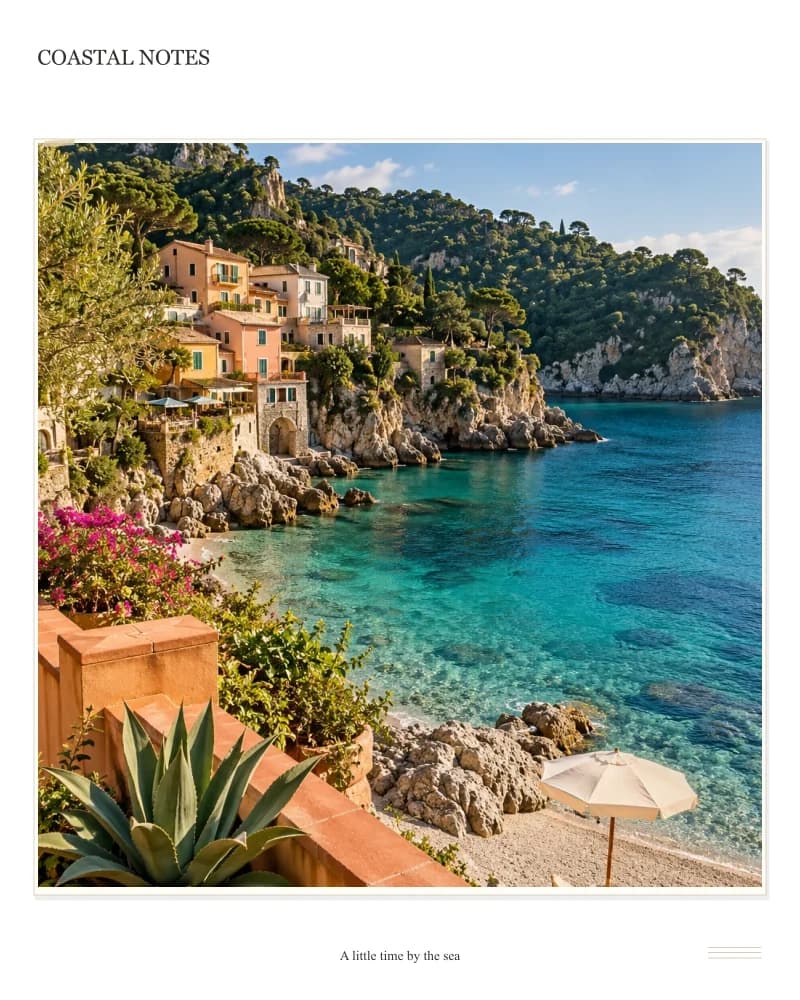
การติดรูปถ่ายบนกระดาษ เงาที่นุ่มนวล รายละเอียดของเทป และกฎของไปรษณีย์
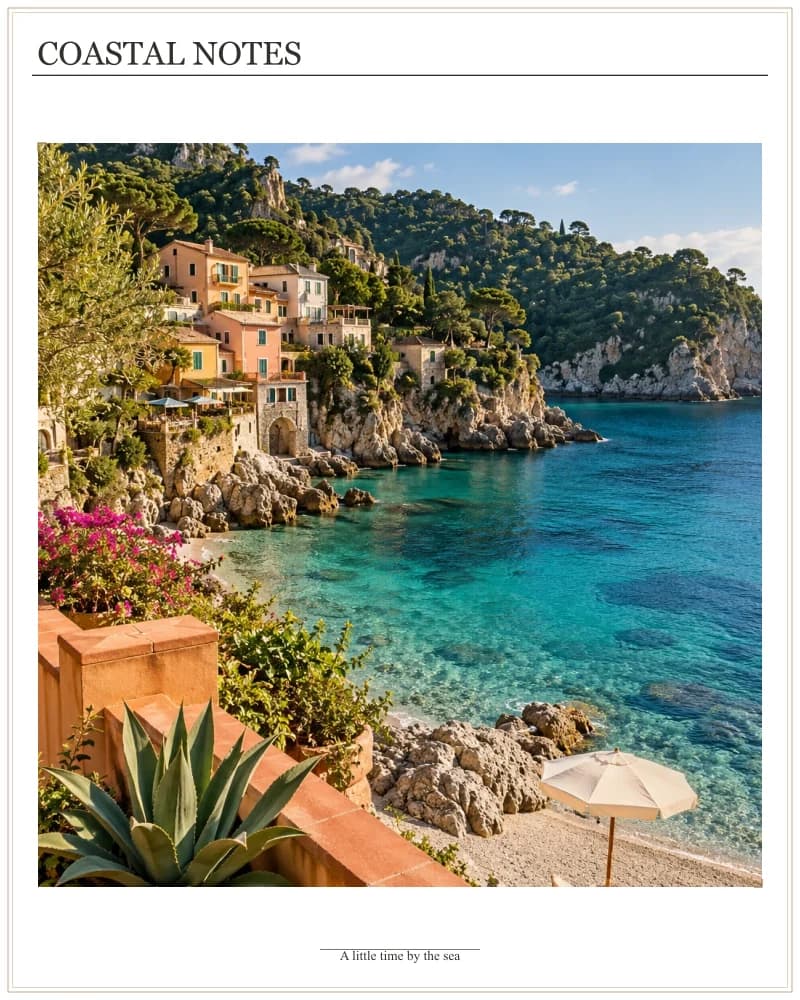
กรอบรูปสองแถวพร้อมรายละเอียดมุมภาพและเส้นขอบตรงกลาง
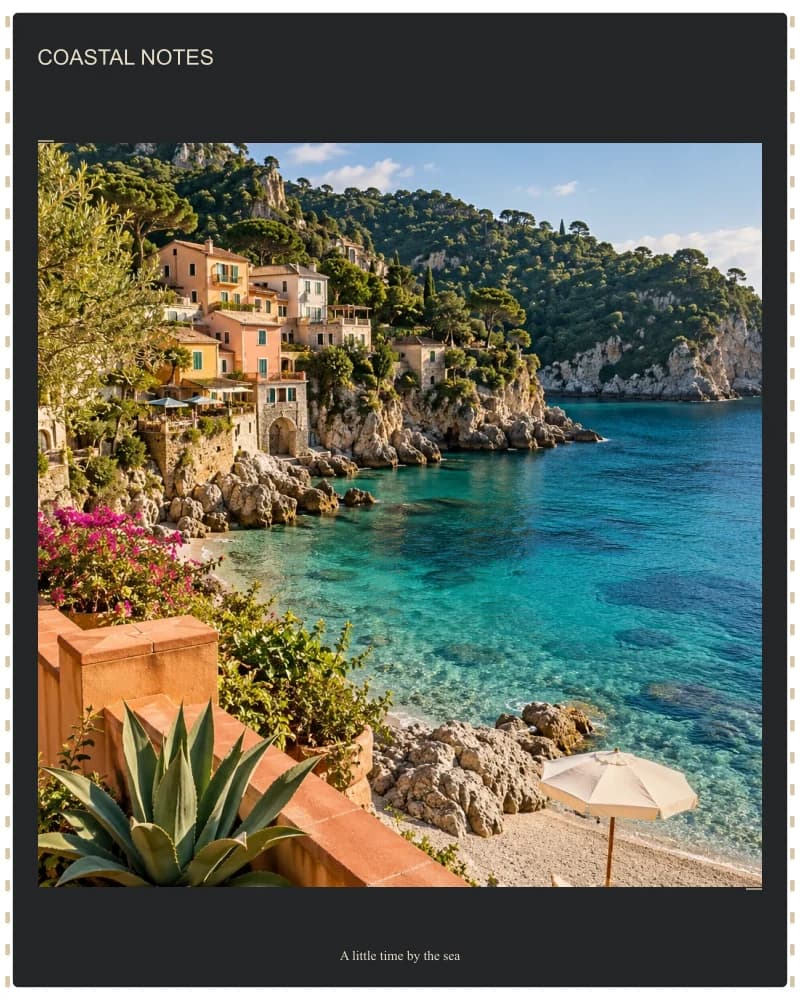
รอยปรุฟิล์มแบบคลาสสิกและรอยมุมแผ่นฟิล์มสำหรับติดตัวอย่าง
การสาธิตนี้ใช้ภาพท่องเที่ยวที่สร้างโดย AI โดยเค้าโครงต่างๆ ถูกสร้างขึ้นโดยเครื่องมือนี้
ลองใช้เลย์เอาต์ในโปรแกรมแก้ไขดูฟรี: ครอบตัด สลับตำแหน่ง ระยะห่าง มุม ขนาดที่กำหนดเอง สี และดีไซน์ที่เลือกไว้ ลงชื่อเข้าใช้เพื่อดาวน์โหลดเนื้อหาฟรีแบบไม่มีลายน้ำ
ทุกแพ็กเกจ Basic, Premium, Ultimate หรือ Max ที่ใช้งานอยู่ จะรวมถึงเลย์เอาต์สำหรับสมาชิกทั้งหมด ตารางแบบแถวและคอลัมน์ที่ปรับแต่งได้ กรอบรูปที่มีสไตล์ และพื้นหลังตามธีม พร้อมตัวอย่างและการดาวน์โหลดแบบไม่มีลายน้ำ ไม่มีการหักเครดิตเครื่องมือใดๆ
แพ็กเกจรูปภาพสำเร็จรูปทุกแบบมีทั้งแบบฟรีและแบบสำหรับสมาชิก การตั้งค่าแถวและคอลัมน์แบบกำหนดเองเป็นสิทธิประโยชน์เพิ่มเติมสำหรับสมาชิก การซื้อเครดิตอย่างเดียวไม่สามารถปลดล็อกสิทธิประโยชน์สำหรับสมาชิกได้
จัดวางภาพเสร็จสมบูรณ์ โดยใช้รูปภาพของคุณเอง
เพิ่มกรอบด้านนอกให้กับรูปภาพหนึ่งรูปสำหรับโพสต์โซเชียล ของที่ระลึกดิจิทัลขนาดเล็ก หรือชุดภาพที่สอดคล้องกัน เริ่มต้นด้วยขอบสีขาวสะอาดตา เลือกสีอื่น หรือสำรวจกรอบที่สมาชิกเลือกไว้ รูปภาพจะถูกวางไว้ภายในกรอบ การเพิ่มกรอบจะไม่สร้างฉากเพิ่มเติมเกินขอบภาพ
อัปโหลดรูปภาพโดยตรง ไม่จำเป็นต้องมีขั้นตอนการตัดต่อภาพหรือการสร้างภาพด้วย AI
ควบคุมขนาดพื้นที่รอบภาพและเลือกสีพื้นหลังได้
กรอบรูปสีขาวเรียบๆ นั้นฟรี ส่วนกรอบรูปตกแต่งบางแบบเป็นสิทธิพิเศษสำหรับสมาชิก
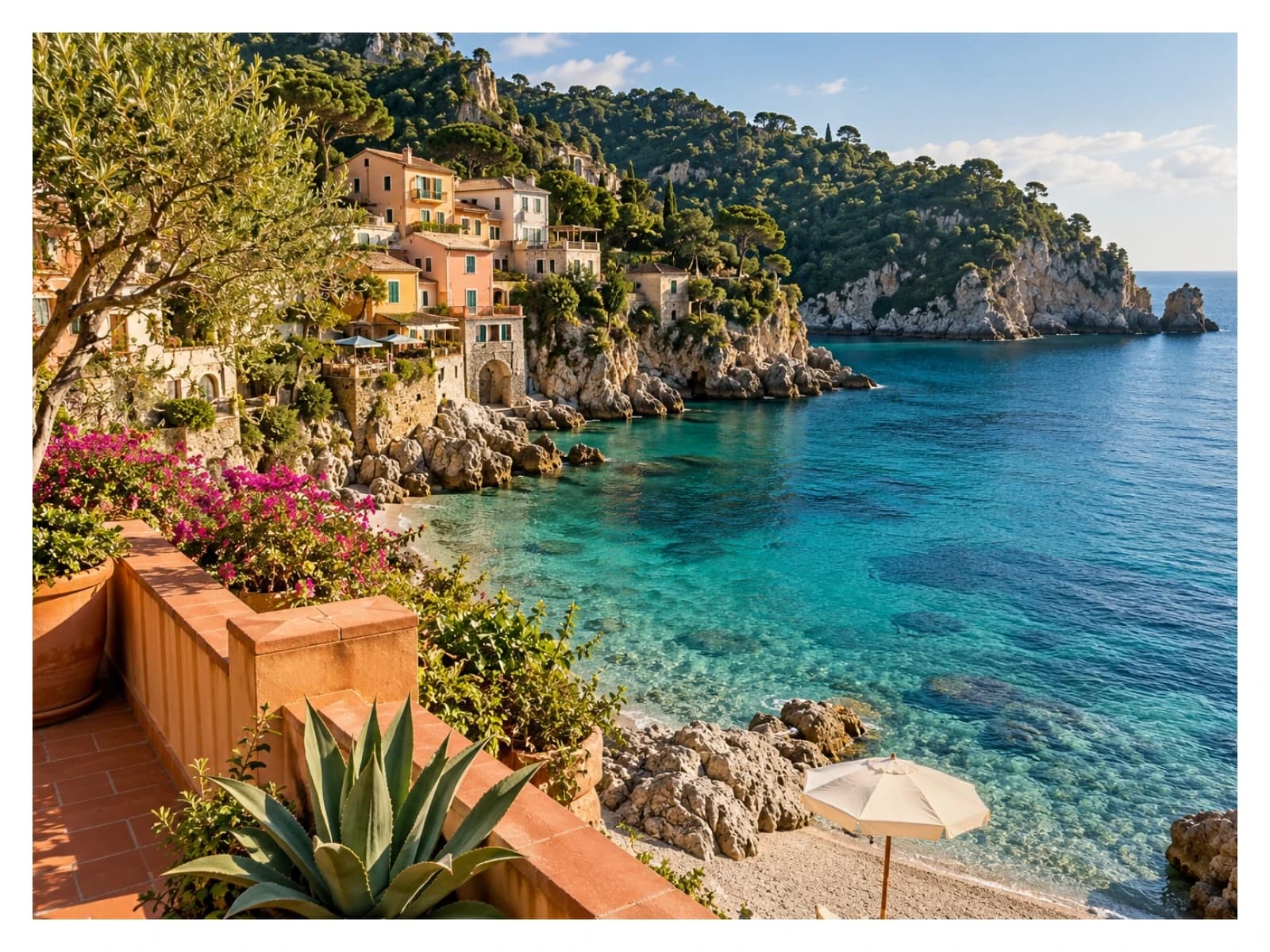
ตัวอย่างนี้ใช้ภาพถ่ายชายฝั่งทะเลภาพหนึ่งที่มีขอบสีขาวเรียบง่าย กรอบเรียบง่ายสามารถแยกภาพที่สดใสออกจากฟีดที่เต็มไปด้วยภาพมากมายโดยไม่ต้องบดบังภาพด้วยการตกแต่ง เริ่มต้นด้วยระยะขอบที่ไม่มากเกินไป จากนั้นตรวจสอบว่าภาพต้องการพื้นที่มากแค่ไหนในขนาดที่ผู้คนจะดูจริง ๆ
ลองใช้เครื่องมือนี้ดู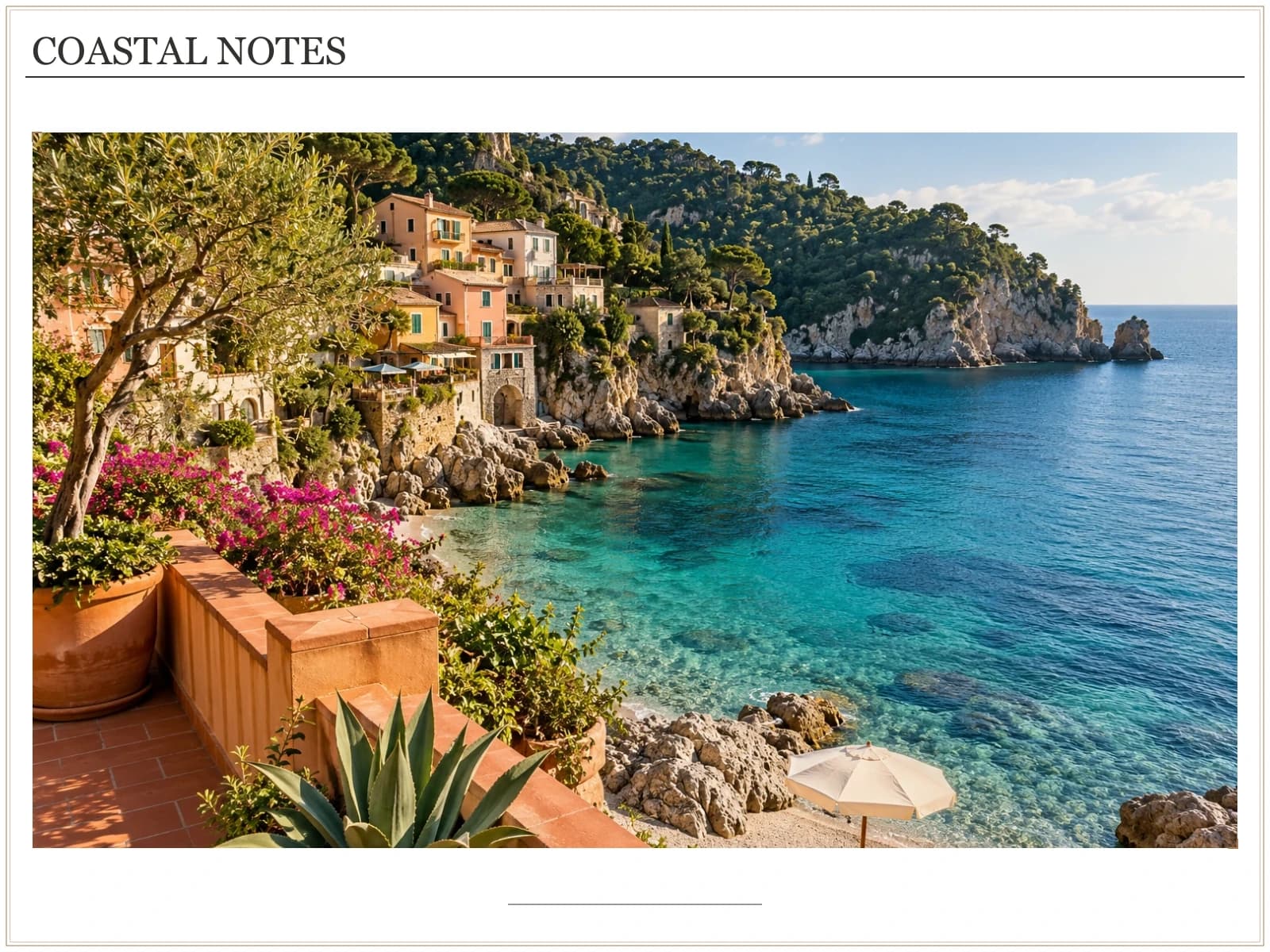
ลองใช้สีพื้นหลังที่แตกต่างกัน รัศมีมุม หรือกรอบรอบไฟล์เดียวกัน กรอบจะเปลี่ยนรูปแบบการนำเสนอมากกว่าการขอให้โมเดล AI วาดภาพใหม่ หากคุณเลือกสัดส่วนของผืนผ้าใบหรือแม่แบบที่แตกต่างกัน ให้ตรวจสอบการตัดภาพอีกครั้ง: เส้นขอบไม่ได้เป็นการรับประกันว่าทุกส่วนของภาพต้นฉบับจะยังคงมองเห็นได้ชัดเจน
ลองใช้เครื่องมือนี้ดูตัวอย่างนี้สร้างขึ้นโดยใช้โปรแกรมแก้ไขนี้ ภาพถ่ายจากแหล่งท่องเที่ยวเป็นภาพประกอบที่สร้างโดย AI ส่วนเค้าโครงและขอบต่างๆ ถูกสร้างขึ้นโดยเครื่องมือนี้
ใช้ระยะขอบและสีที่คล้ายคลึงกันในรูปภาพที่ส่งออกแยกกันหลายรูป เพื่อให้ฟีดดูเรียบง่ายยิ่งขึ้น
จัดกรอบภาพที่สร้างเสร็จแล้วให้ชัดเจน โดยไม่ต้องขอให้แบบจำลองสร้างงานศิลปะขึ้นมาใหม่
ใช้กรอบภาพที่ไม่ใหญ่เกินไปและคำบรรยายสั้นๆ สำหรับสถานที่ วันที่ หรือเหตุการณ์
เลือกรูปภาพที่รองรับจากอุปกรณ์ของคุณ หรือเลือกภาพที่สร้างจาก CreateVision ที่มีอยู่ รูปภาพแรกจะกำหนดสัดส่วนเริ่มต้นของพื้นที่ทำงาน
ปรับระยะขอบด้านนอก พื้นหลัง และรัศมีมุม ตรวจสอบการจัดวางภาพอีกครั้งหลังจากเปลี่ยนเทมเพลตหรือเปลี่ยนอัตราส่วนของพื้นที่ทำงาน
เลือกขนาดและรูปแบบสุดท้าย เข้าสู่ระบบเพื่อดาวน์โหลดเนื้อหาฟรี หรือใช้บัญชีสมาชิกเพื่อรับกรอบรูปพรีเมียมที่เลือกไว้
การสร้างภาพด้วย AI มีประโยชน์สำหรับการสร้างฉาก สำรวจสไตล์ หรือสร้างสรรค์ภาพลักษณ์ แต่การรวมไฟล์ภาพที่เสร็จสมบูรณ์แล้วเข้ากับรูปแบบเฉพาะนั้นเป็นงานที่แตกต่างออกไป คุณอาจต้องการจำนวนภาพที่แน่นอน ใบหน้าเดียวกันในทุกภาพ ระยะห่างระหว่างภาพเท่ากัน และคำบรรยายที่คุณสามารถแก้ไขได้โดยไม่ต้องสร้างภาพทั้งหมดใหม่
ChatGPT สามารถสร้างภาพแบบคอลลาจได้ และยังสามารถประกอบไฟล์ด้วยโค้ดได้อีกด้วย การเปรียบเทียบนี้เกี่ยวข้องกับการสร้างภาพใหม่จากข้อความแจ้ง ไม่ใช่ความสามารถทั้งหมดของผู้ช่วยแชท โมเดลภาพยังคงมีปัญหาในการจัดวางตำแหน่งที่แม่นยำในองค์ประกอบที่มีโครงสร้าง โปรแกรมแก้ไขเค้าโครงช่วยให้คุณควบคุมโดยตรงว่าไฟล์ที่มีอยู่จะไปอยู่ที่ใด โปรดอ่านข้อจำกัดของการจัดองค์ประกอบภาพและโมเดล
| สิ่งที่คุณต้องการ | สร้างภาพตัดปะใหม่ | จัดเรียงไฟล์ในโปรแกรมแก้ไขนี้ |
|---|---|---|
| เก็บภาพต้นฉบับที่เลือกไว้ | การตัดต่อแบบสร้างสรรค์อาจตีความรายละเอียดใหม่ได้ | วางไฟล์ที่ให้มาลงในช่องที่กำหนด ไม่มีการสร้างภาพใหม่โดยอัตโนมัติ การตัดและปรับขนาดจะยังคงมีผลเช่นเดิม |
| จำนวน ตำแหน่ง และระยะห่างของตัวควบคุม | อธิบายรูปแบบการจัดวาง จากนั้นตรวจสอบว่าผลลัพธ์เป็นไปตามรูปแบบนั้นหรือไม่ | เลือกรูปแบบที่คุ้นเคย สลับตำแหน่ง และกำหนดช่องว่างโดยตรง |
| เปลี่ยนคำบรรยายภาพหรือตัดภาพบางส่วน | อาจจำเป็นต้องมีการสร้างหรือแก้ไขเพิ่มเติมอีกครั้ง | แก้ไขคำบรรยายหรือควบคุมการครอบตัดโดยคงช่องอื่นๆ ไว้ |
| เข้าใจต้นทุน | การผลิตกระแสไฟฟ้าขึ้นอยู่กับราคาของบริการและรุ่นรถ | เครื่องมือแต่งรูปเหล่านี้ไม่ได้ใช้เครดิต AI ใดๆ ดีไซน์ระดับพรีเมียมเป็นสิทธิประโยชน์ที่มีอยู่แล้วสำหรับผู้สมัครสมาชิก |
ไม่จำเป็นต้องเปลี่ยนโมเดลภาพที่คุณใช้อยู่แล้ว เก็บภาพที่คุณชอบไว้ แล้วรวมเข้าเป็นไฟล์เดียว คุณไม่จำเป็นต้องเขียนคำแนะนำสำหรับระยะขอบ เรียนรู้เรื่องเลเยอร์ หรือเชื่อมต่อบัญชี ChatGPT ของคุณ
ใช้ CreateVision หรือบริการสร้างภาพอื่นๆ เพื่อสร้างรูปภาพของคุณ ตรวจสอบใบหน้า ข้อความ และรายละเอียดต่างๆ ก่อนจัดเรียงภาพ การสร้างภาพมีราคาเป็นของตัวเอง
สร้างภาพสำหรับผลลัพธ์จาก CreateVision ให้ใช้แอ็กชันการสร้างภาพตัดปะหรือ "ผลงานของฉัน" สำหรับรูปภาพที่สร้างด้วย ChatGPT หรือบริการอื่น ๆ ให้ดาวน์โหลดไฟล์รูปภาพก่อน จากนั้นอัปโหลดมาที่นี่
เปิดดูผลงานสร้างสรรค์ของฉันจัดเรียงรูปภาพ ตรวจสอบการครอบตัดในแต่ละช่อง เพิ่มป้ายกำกับหากจำเป็น และเลือกขนาดไฟล์เอาต์พุต ลงชื่อเข้าใช้เพื่อดาวน์โหลดเนื้อหาฟรี หรือใช้การสมัครสมาชิกที่ใช้งานอยู่เพื่อรับดีไซน์ระดับพรีเมียม
ขอบภาพที่กว้างเกินไปอาจทำให้ภาพถ่ายดูเล็ก โดยเฉพาะบนหน้าจอโทรศัพท์มือถือ
ตรวจสอบผลลัพธ์ทั้งหมดในขนาดสุดท้าย เพื่อไม่ให้คำบรรยายเล็กเกินไปหรือแย่งความโดดเด่นจากรูปภาพ
หากคุณต้องการเพิ่มทิวทัศน์ใหม่นอกภาพถ่าย ให้ใช้เครื่องมือขยายภาพก่อน ขอบสีจะเพิ่มพื้นที่สำหรับการออกแบบเท่านั้น
ใช่ค่ะ ใช้เลย์เอาต์ขอบฟรีพร้อมพื้นหลังสีทึบฟรี ตั้งค่าระยะขอบด้านนอก และลงชื่อเข้าใช้เพื่อดาวน์โหลด ดีไซน์จะกลายเป็นดีไซน์สำหรับสมาชิกก็ต่อเมื่อมีเทมเพลตหรือพื้นหลังระดับพรีเมียมรวมอยู่ด้วยเท่านั้น
ไม่ เครื่องมือนี้จะเพิ่มพื้นที่ออกแบบโดยรอบและจัดตำแหน่งภาพถ่ายที่มีอยู่แล้ว ไม่ได้สร้างฉากใหม่ สร้างขอบที่ขาดหายขึ้นใหม่ หรือลบลายน้ำเดิมออก
พื้นที่เริ่มต้นของภาพจะยึดตามสัดส่วนของภาพแรกโดยประมาณ ขอบ คำบรรยาย และแม่แบบที่แตกต่างกันอาจเปลี่ยนแปลงรูปร่างของช่องที่ใช้ได้ ดังนั้นโปรดตรวจสอบขอบทั้งหมดและปรับพื้นที่หรือตัดภาพ โปรแกรมแก้ไขปัจจุบันไม่มีการรับประกันว่าภาพจะไม่ถูกตัดโดยอัตโนมัติในทุกกรณี
ใช่ค่ะ ดาวน์โหลดไฟล์ภาพที่รองรับ แล้วอัปโหลดที่นี่ วิธีนี้จะไม่เชื่อมต่อกับบัญชีภายนอกของคุณหรือสร้างภาพขึ้นใหม่ คุณสามารถเลือกภาพจาก CreateVision ได้จาก "ผลงานของฉัน" หากไฟล์ต้นฉบับยังคงอยู่
ไม่มีการใช้การวาดภาพใหม่แบบอัตโนมัติ โปรแกรมแก้ไขจะตัด ครอบตัด ปรับขนาด หมุน และจัดวางภาพที่คุณป้อนเข้ามา การเข้ารหัสการส่งออกอาจเปลี่ยนแปลงจำนวนพิกเซล และลายน้ำที่มีอยู่จะยังคงเป็นส่วนหนึ่งของภาพที่ป้อนเข้ามา โปรดตรวจสอบสิทธิ์ในภาพต้นฉบับและข้อกำหนดการใช้งานบริการ AI ก่อนเผยแพร่
คุณสามารถอัปโหลด แก้ไข และดูตัวอย่างได้โดยไม่ต้องมีบัญชีผู้ใช้ ลงชื่อเข้าใช้เพื่อดาวน์โหลดดีไซน์ที่มีเฉพาะเลย์เอาต์และพื้นหลังฟรีโดยไม่มีลายน้ำของแพลตฟอร์ม เลย์เอาต์และวัสดุระดับพรีเมียมบางรายการจำเป็นต้องมีการสมัครสมาชิกแบบชำระเงินเพื่อดูตัวอย่างและดาวน์โหลดได้อย่างราบรื่น
ไม่จำเป็นต้องซื้อแพ็กเกจเครื่องมือเพิ่มเติมหรือเครดิต AI การสมัครสมาชิกแบบ Basic, Premium, Ultimate และ Max ที่ใช้งานอยู่จะรวมถึงเลย์เอาต์สำหรับสมาชิกทั้งหมด กรอบรูปที่มีสไตล์ พื้นหลังตามธีม และตารางแถวและคอลัมน์แบบกำหนดเอง การซื้อแพ็กเกจเครดิตและการซื้อภาพเดี่ยวแบบดั้งเดิมจะไม่ปลดล็อกสิทธิประโยชน์เหล่านี้
การแก้ไขฟรีสามารถทำได้ในเบราว์เซอร์ของคุณ การแสดงตัวอย่างและการส่งออกระดับพรีเมียมจะใช้ไฟล์ชั่วคราวบนคลาวด์ที่เข้ารหัส ซึ่งมีอายุการใช้งาน 24 ชั่วโมง และมีการล้างข้อมูลถาวรตามกำหนดเวลา ฉบับร่างในเครื่องจะคงอยู่บนอุปกรณ์นี้ได้นานถึงเจ็ดวัน การเข้าใช้งานเครื่องมือครั้งใหม่จะเริ่มต้นจากหน้าว่างเปล่า ใช้ฟังก์ชัน "ดำเนินการต่อจากฉบับร่างก่อนหน้า" หรือ URL ของฉบับร่างเดิมเพื่อทำงานต่อ
ภาพต้นฉบับที่มีความละเอียดต่ำ การครอบตัดมากเกินไป หรือการบีบอัดไฟล์ JPG/WebP ที่รุนแรง อาจทำให้รายละเอียดลดลง ควรเริ่มต้นด้วยไฟล์ต้นฉบับแทนที่จะใช้ภาพหน้าจอ ควรคงส่วนสำคัญไว้ภายในขอบเขตการครอบตัด และหลีกเลี่ยงการส่งออกภาพที่มีความละเอียดต่ำกว่าความละเอียดของไฟล์ต้นฉบับมาก หากภาพต้นฉบับเองต้องการการปรับปรุง ควรใช้เครื่องมือปรับปรุงภาพแยกต่างหากก่อนที่จะจัดเรียงภาพ
เริ่มต้นด้วยรูปถ่ายของคุณเองและเลย์เอาต์อิสระ ปรับแต่งผลลัพธ์ได้โดยตรง ไม่จำเป็นต้องมีประสบการณ์ในการเขียนคำแนะนำหรือการแก้ไขเลเยอร์
ลองใช้เครื่องมือนี้ดูการสร้างภาพตัดปะ การเปรียบเทียบ และการใช้กรอบ ช่วยแก้ปัญหาที่แตกต่างกัน ทำให้ขั้นตอนการทำงานของคุณง่ายขึ้นโดยการเลือกใช้เครื่องมือที่ตรงกับผลลัพธ์ที่คุณต้องการ
จัดเรียงรูปภาพ 2–16 ภาพโดยใช้ค่าที่ตั้งไว้ล่วงหน้า หรือปรับแต่งแถวและคอลัมน์ของตารางได้ตามต้องการในฐานะสมาชิก
ภาพถ่ายเคียงข้างกันรวมภาพถ่ายสองภาพเข้าด้วยกันในแนวนอนหรือแนวตั้งเท่านั้น
โปรแกรมสร้างภาพแถบจัดเรียงรูปภาพสามหรือสี่ภาพในแนวตั้งเพื่อเก็บเป็นที่ระลึก
โปรแกรมแต่งรูปก่อนและหลังนำข้อมูลสองเวอร์ชันมาวางคู่กัน พร้อมป้ายกำกับเปรียบเทียบที่สามารถแก้ไขได้