一句话结论
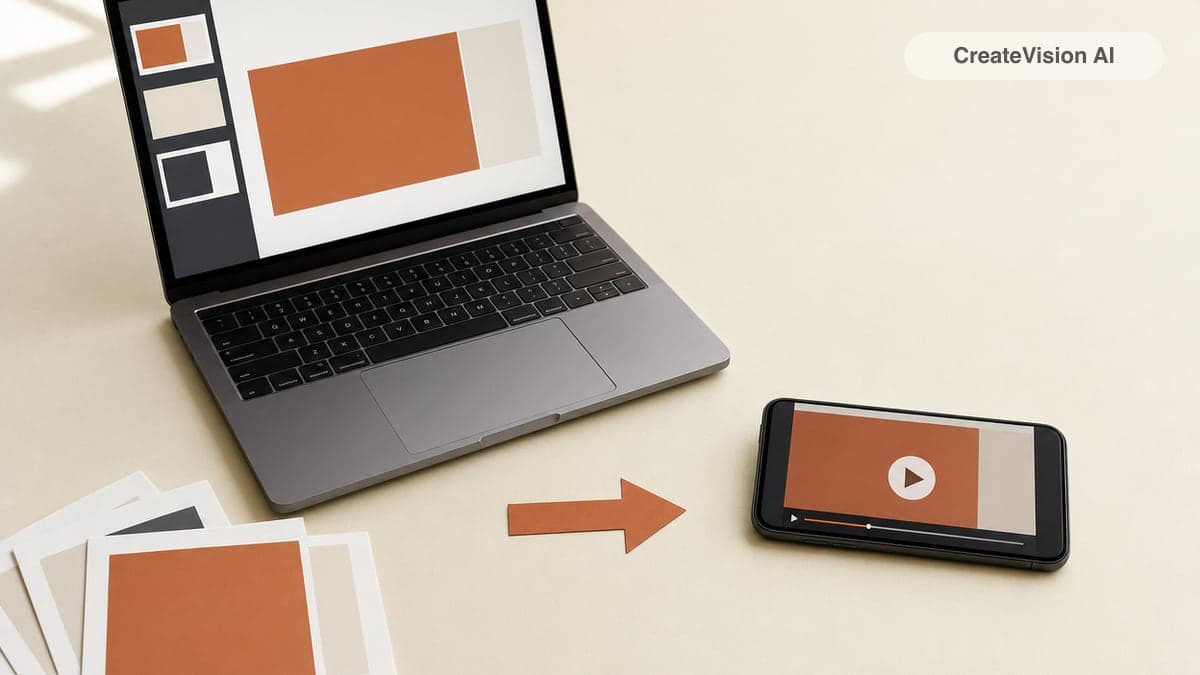
「把 PowerPoint 变成视频」其实藏着三件不同的事。按你最终想要的结果来选:
- 你要的是 deck 本身的 MP4,每一页都和设计的一样:用 PowerPoint 自带的「文件 → 导出 → 创建视频」。免费,而且没有别的方法能把你的动画保留得这么完整。
- 你要的是不用自己录音、由配音或数字人来讲这份 deck:用 Synthesia、HeyGen、Canva 这类幻灯片转视频工具。它们保留幻灯片,再从备注生成语音。
- 你要的是一条 5–30 秒、关于这份 deck 的宣传片、预告或摘要,而不是把它播一遍:用会读内容并重新写一条短片的 AI 生成器,比如 CreateVision 的 PPT 转视频工具。
搜这个问题的人大多数要的是第一种,只是不知道它早就在自己电脑里。先从那里开始。后两种是给「导出并不是你真正需要的东西」时用的。
做法一:直接从 PowerPoint 导出视频
PowerPoint 从 2010 版起就能导出视频。它会把每一页、每个切换和动画渲染成 MP4(或 WMV),带不带旁白都行。这是唯一能原样复现你 deck 的方法。
Windows 版与 Microsoft 365 的步骤
- 先保存演示文稿(文件 → 保存),导出会从当前版本开始。
- 选「文件 → 导出 → 创建视频」。较新的版本在「录制」选项卡里也有同一个命令,叫「导出为视频」。
- 选画质:超高清(4K)、全高清(1080p)、高清(720p)或标准(480p)。发 YouTube 和 LinkedIn 选 1080p 最稳妥。
- 选择是否使用录制的计时和旁白。如果没有录过,就设置「每张幻灯片放映秒数」(默认 5 秒),每一页都会按这个时长放。
- 点「创建视频」,起个文件名、选 MP4,然后等。20 页的 deck 在 1080p 下要几分钟,底部状态栏能看到进度。
加旁白和幻灯片计时
要加旁白,先在导出前用「幻灯片放映 → 录制幻灯片演示」(或「录制」选项卡里的录制按钮)。PowerPoint 会按页保存你的声音、激光笔和墨迹,并记住每页停留了多久。导出时会自动用上这些计时。你也可以在每一页插入一个音频文件,再把切换设置成「在该音频之后自动换页」。
Mac 版 PowerPoint
同一个命令:「文件 → 导出」,把文件格式设为 MP4,选画质和是否使用录制的计时,然后点导出。旧版 Mac 只能导出 MOV;如果看不到 MP4 选项,更新 Office 即可。
自带导出做不到的事
- 它不会凭空生成旁白。你没录音,视频就是无声的幻灯片按计时翻页。
- 嵌入的在线视频(YouTube 链接)不会被渲染进导出,只有从文件插入的视频才会。
- 导出电脑上没装的字体会被替换,版式可能因此错位。
- Google Slides 和 Keynote 用户没有这个菜单。Keynote 自带「文件 → 导出为 → 影片」;Google Slides 完全没有视频导出。
做法二:带 AI 配音的幻灯片转视频工具
幻灯片转视频工具会上传你的 PPTX,把每一页当作画面保留,再加一个朗读演讲者备注的 AI 语音,有时角落里还有一个数字人主持。Synthesia、HeyGen、Canva、Pictory、Vmaker、SlideSpeak 都是这么做的,它们能排在「ppt to video」的前面也是因为这个。
- 把 deck 导出或保存为 PPTX(大多数也接受 PDF)。
- 上传。工具会按页拆成场景,并把演讲者备注抽出来当脚本。
- 选音色和语言,可选数字人。备注写得少的地方补一下脚本。
- 渲染并下载 MP4。免费档通常带水印或限制时长,订阅后两者都取消。
当 deck 本身就是内容时,这是对的工具:培训模块、合规 deck、课程讲义、需要多语言配音的销售 deck。你不用录任何东西,就能得到一份忠实且带旁白的幻灯片视频。
当幻灯片本来就不是给人「看」的时候,它就是错的工具。一份密密麻麻的 40 页内部 deck 会变成没人看完的 12 分钟视频。而且搜索结果里的「免费」通常意味着水印和注册。
关于 Google Slides
Google Slides 不能导出视频。所有转换器,包括 PowerPoint 本身,都要一个文件:先选「文件 → 下载 → Microsoft PowerPoint (.pptx)」或「PDF 文档」。导出 PPTX 会保留演讲者备注,PDF 会丢掉。
做法三:让 AI 从 deck 写一条短片
第三种做法更新,做的也是另一件事。视频模型不播放你的幻灯片,而是读取文件的文字、数字和结构,围绕它们重新构成一条短片:一个标题、要点作为画面文字、产品画面、运镜和原生音频。在 CreateVision 上它跑在 Wan 3.0 上,接受 PPTX、PDF、DOCX、Keynote 和 Markdown。
- 上传 deck 或文档(最大 100 MB、50 页)。上传不收费。
- 用一句话描述风格:「极简产品宣传片,暖光,产品名和价格作为画面文字」。
- 选 5 到 30 秒的时长、480p 到 1080p 的画质和画面比例。点击前就能看到积分费用。
- 生成。10 秒 720p 大约需要 5–10 分钟,做好的 MP4 会出现在你的历史记录里。
把取舍说清楚:你的幻灯片设计、字体和动画都不会被复现,而且短片最长 30 秒。如果你想把幻灯片变回视频,这就是错的页面,做法一是免费的。如果你想要一条能发出去、能放在下载按钮上方、或者当预告发给别人的东西,它是从一个文件到成片最快的路。
三种做法并排比
同样的问题,三种做法各答一遍。
| 问题 | PowerPoint 导出 | 幻灯片转视频工具 | 从内容生成 AI 短片 |
|---|---|---|---|
| 保留我的幻灯片设计? | 是,原样 | 是,幻灯片作为画面 | 否,全新画面 |
| 旁白 | 只有你录的 | 从备注生成 AI 配音 | 原生音频,不朗读稿子 |
| 时长 | 整份 deck | 整份 deck,数分钟 | 5–30 秒 |
| 费用 | PowerPoint 自带,免费 | 免费档带水印,之后订阅 | 按输出秒数计费,文件免费 |
| 支持 PDF? | 否 | 通常支持 | 支持 |
| 支持 Google Slides? | 否 | 先导出 PPTX/PDF | 先导出 PPTX/PDF |
| 适合 | 讲课、存档、把 deck 交给别人 | 培训、带旁白的 deck、数字人主持 | 宣传片、预告、社媒短片、摘要 |
导出出问题时
导出的视频没声音
没有录过旁白。用「幻灯片放映 → 录制幻灯片演示」,或者在每一页插入音频,然后勾选「使用录制的计时和旁白」重新导出。
幻灯片翻得太快
没有录制计时时,每一页都用「每张幻灯片放映秒数」这个值。把它调大,或者录一遍放映,让每页保留你真正停留的时间。
嵌入的 YouTube 视频是一块黑
在线视频是链接不是文件,渲染不进 MP4。把视频下载下来,从文件插入,再导出。
视频里字体不对
导出的电脑没装那个字体。装上它,或者在文件里嵌入字体(文件 → 选项 → 保存 → 嵌入字体),再用那份副本导出。
文件太大
用 1080p 而不是 4K 导出,并先压缩媒体(文件 → 信息 → 压缩媒体)。媒体很多的 deck 导 4K 可能有好几个 GB。
常见问题
把 PowerPoint 变成视频可以免费吗?
可以。PowerPoint 自带的「文件 → 导出 → 创建视频」随软件附带,导出的 MP4 没有水印。在线转换器通常有带水印或限时长的免费档;AI 生成器按输出秒数收费。
怎么把 PowerPoint 存成 MP4?
「文件 → 导出 → 创建视频」,选画质,决定是否使用录制的计时,点「创建视频」并把格式选为 MP4。Mac 上用「文件 → 导出」并把格式设为 MP4。
怎么把 PowerPoint 转成带声音的视频?
先用「幻灯片放映 → 录制幻灯片演示」录旁白,再勾选「使用录制的计时和旁白」导出。不想录的话,幻灯片转视频工具可以用 AI 语音朗读你的演讲者备注。
Google Slides 能转成视频吗?
不能直接转;Google Slides 没有视频导出。把 deck 下载为 PPTX 或 PDF(文件 → 下载),再用转换器或 AI 生成器。CreateVision 的 Google Slides 转视频页有完整步骤。
动画和切换会保留吗?
用 PowerPoint 自带导出,全部保留。用幻灯片转视频工具,幻灯片通常被压成静态画面,配工具自己的转场。用 AI 生成器,原设计里的东西一样都不留。
「转换 deck」和「从 deck 生成视频」有什么区别?
转换是把你的幻灯片按顺序播成视频。生成是读幻灯片说了什么,再做一条关于这些内容的新短片,有自己的画面和声音。前者是为了看这份 deck,后者是为了推广或概括它。