CREATEVISION AI · GUÍAS PRÁCTICAS DE VIDEO
Antes de empezar
01Una imagen inicial define la composición de apertura; una referencia describe un sujeto que puede aparecer en una nueva toma.
02Los fotogramas clave fijan puntos de control visuales. Edición de video modifica un clip existente. Elige el modo antes de subir.
03Empieza con una prueba corta, inspecciona todo el resultado y revisa la cotización actual de créditos antes de comprometerte con una toma más larga.
Elige el modo que corresponda a tu material
Para una idea escrita, elige Texto/Imagen a Video. Sin imagen, genera desde texto; con una imagen, anima ese fotograma inicial. Elige Fotogramas clave cuando tengas un inicio, un intermedio o un final planificados. Elige Referencias cuando la apariencia y la composición deban poder cambiar. Elige Edición cuando el movimiento y la estructura de un clip existente deban seguir siendo reconocibles.
| Tu punto de partida | Modo | Qué preparar |
|---|---|---|
| Una idea o una imagen de apertura | Texto/Imagen a Video | Una acción clara y un final |
| Varios puntos de control visuales | Fotogramas clave a Video | Fotograma inicial, fotogramas intermedios opcionales y fotograma final |
| Una persona o un producto recurrentes | Referencia a Video | Recursos de referencia con un propósito explícito |
| Metraje que necesita un cambio puntual | Edición de video | Un clip y una instrucción de edición acotada |
Crea un primer video de texto o imagen
Abre Kling 4.0, elige Texto/Imagen a Video y escribe la acción que quieres ver. Para una entrada de imagen, describe el movimiento en lugar de volver a describir cada detalle visible. Dale espacio al sujeto para moverse: un retrato cerrado no puede convertirse de forma fiable en una toma de cuerpo entero corriendo.
Elige la duración y la calidad, revisa el presupuesto y luego genera. En nuestro ejemplo de imagen, el retrato de origen es 3:4 y la salida sigue ese encuadre. No asumas que un selector de relación de aspecto anula la imagen de partida.
Lee el prompt original
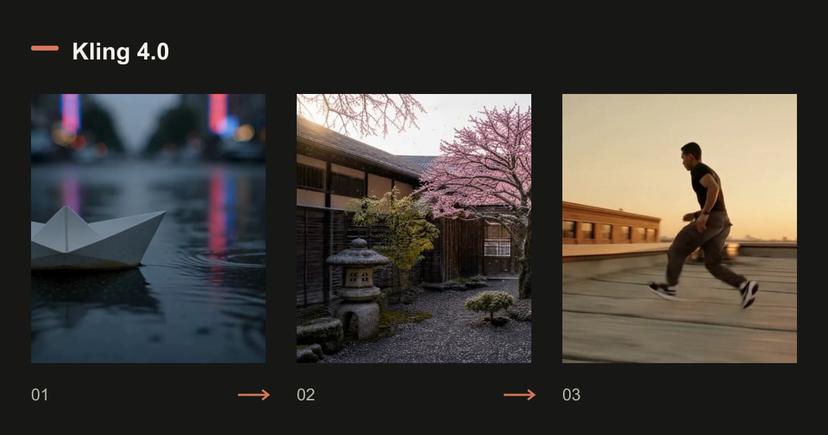
A paper boat drifts down a rain-soaked street at dusk, neon reflections ripple across the water, slow tracking shot, cinematic detail.
Lee el prompt original
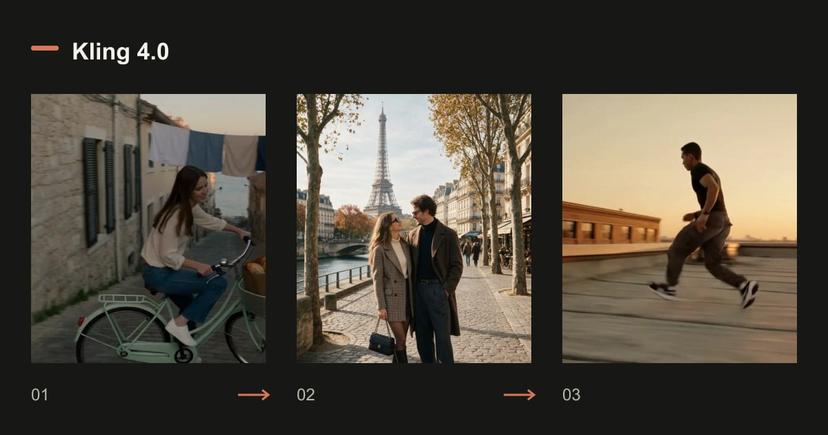
The couple slowly turn toward each other and smile, a gentle breeze moves their hair, soft golden-hour light, subtle handheld camera.
Cargar un ejemplo rellena un borrador. Revisa la configuración y la cotización actual antes de generar.
Crea una secuencia con fotogramas clave
Sube primero el fotograma inicial. Añade fotogramas intermedios en orden cronológico y un fotograma final opcional. Describe cómo deben ocurrir las transiciones; el orden de los fotogramas por sí solo no especifica cada acción.
Hay como máximo 8 fotogramas intermedios y 10 fotogramas en total. El total también está limitado por la duración más uno: un clip de 5 segundos permite como máximo 6 fotogramas. Los fotogramas intermedios no llevan marcas de tiempo independientes. Nuestro ejemplo del árbol estacional usa solo tres puntos de control, dejando espacio al modelo para conectarlos.
Lee el prompt original
Locked-off wide shot of a stone courtyard with one cherry tree, shown as a smooth time-lapse through the seasons: the winter snow melts away, the tree bursts into pink blossom and petals drift down, then the blossom gives way to dense summer leaves under bright sun. The camera never moves. Sound: a cold wind at first, then birdsong and cicadas as summer arrives.
Cargar un ejemplo rellena un borrador. Revisa la configuración y la cotización actual antes de generar.
Usa las referencias para la identidad, no como un fotograma de apertura accidental
Elige Referencia a Vídeo cuando quieras las mismas personas u objetos en una nueva composición. Indica qué recurso define a la persona, el producto, el entorno o el movimiento. El editor de prompts puede insertar los marcadores de referencia por ti.
El flujo de trabajo actual acepta hasta 10 imágenes y 5 vídeos, con vídeos de referencia que suman no más de 30 segundos. Una referencia de vídeo puede añadir segundos de entrada facturables. Compara la identidad generada con la fuente en varios momentos, especialmente durante giros y oclusiones.
Lee el prompt original
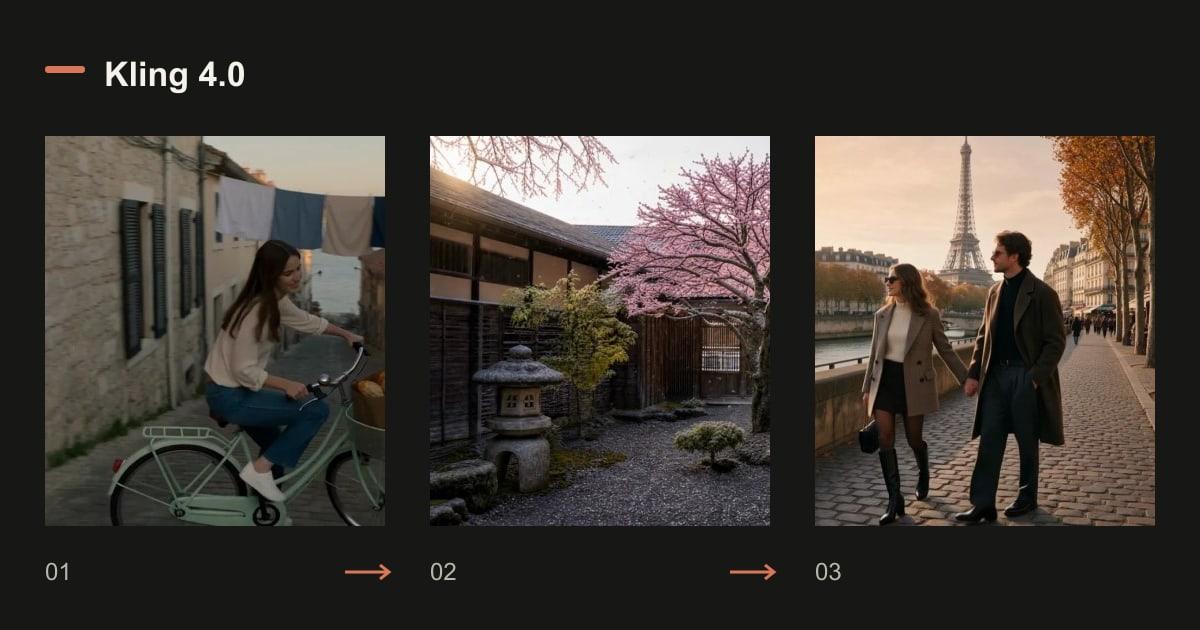
The couple from <<<image_1>>> walk hand in hand along a Paris street at golden hour, slow dolly follow, soft handheld feel.
Cargar un ejemplo rellena un borrador. Revisa la configuración y la cotización actual antes de generar.
Revisa un clip existente
Elige Edición de Vídeo y sube un clip de 3–30 segundos. Pide un solo cambio acotado, como un tratamiento de color diferente. Usa una imagen de referencia solo cuando aclare el cambio deseado.
La edición sigue la duración y el encuadre de la fuente. El ejemplo de azotea mostrado pide un color más cálido y grano de película mientras preserva el movimiento. Revisa el sonido y cada corte antes de aprobar una revisión; la preservación es algo que hay que verificar en el resultado, no una excusa para omitir la revisión.
Lee el prompt original
Regrade <<<video_1>>> to a warm golden-hour look with soft film grain, keep everything else unchanged.
Cargar un ejemplo rellena un borrador. Revisa la configuración y la cotización actual antes de generar.
Revisa estos límites antes de la toma costosa
La integración ofrece actualmente 720p y 1080p, con audio nativo. Un anuncio de una familia de modelos sobre 4K no significa que este espacio de trabajo ofrezca esa salida. La generación de texto, imagen, fotogramas clave y referencias usa 3–30 segundos enteros; la edición sigue la fuente.
Si el resultado no cumple tu brief, cambia primero la instrucción que causó la mayor discrepancia. Mantén estables las demás entradas. Usa los botones de configuración probados a continuación como borradores: restauran el modelo, las referencias y los ajustes, pero nunca inician automáticamente una generación de pago.
- No combines una cámara bloqueada y una órbita en el mismo plano.
- No solicites superficies ocultas del producto a partir de una sola fotografía frontal.
- Revisa el texto exacto, las manos, la identidad del personaje y el audio más allá del primer fotograma.
Preguntas antes de generar
¿Son los Fotogramas Clave lo mismo que una sola imagen inicial?
No. Una imagen inicial define la apertura. Los fotogramas clave añaden puntos de control visuales que el modelo debe conectar; usa solo los puntos de control necesarios para la secuencia.
¿Puedo generar 4K aquí?
La integración actual de Kling 4.0 ofrece 720p y 1080p. Lee los ajustes en vivo en lugar de aplicar una especificación completa de familia de modelos a este flujo de trabajo en particular.
¿Cargar un ejemplo consume créditos?
No. Rellena un borrador. Inicia sesión si es necesario, revisa los ajustes actuales y el presupuesto, y luego decide si generar.
Compara planes y paquetes de créditos
¿Conoces el volumen que necesitas? Compara los créditos de membresía con un paquete de créditos de pago único antes de elegir. Tu borrador permanece bajo tu control.