
revisiones de edición y retoque con IA
Compara el original con el resultado para revisar los cambios. Conserva ambas versiones para su verificación.
Un pequeño espacio para tus fotos
Deja que la diferencia hable por sí sola. Compara dos fotos con diseños limpios y tus propias etiquetas.
Compara los resultados reales del editor generados a partir del mismo conjunto de fuentes. Las opciones gratuitas incluyen estilos distintivos; la membresía añade composiciones y acabados más seleccionados.
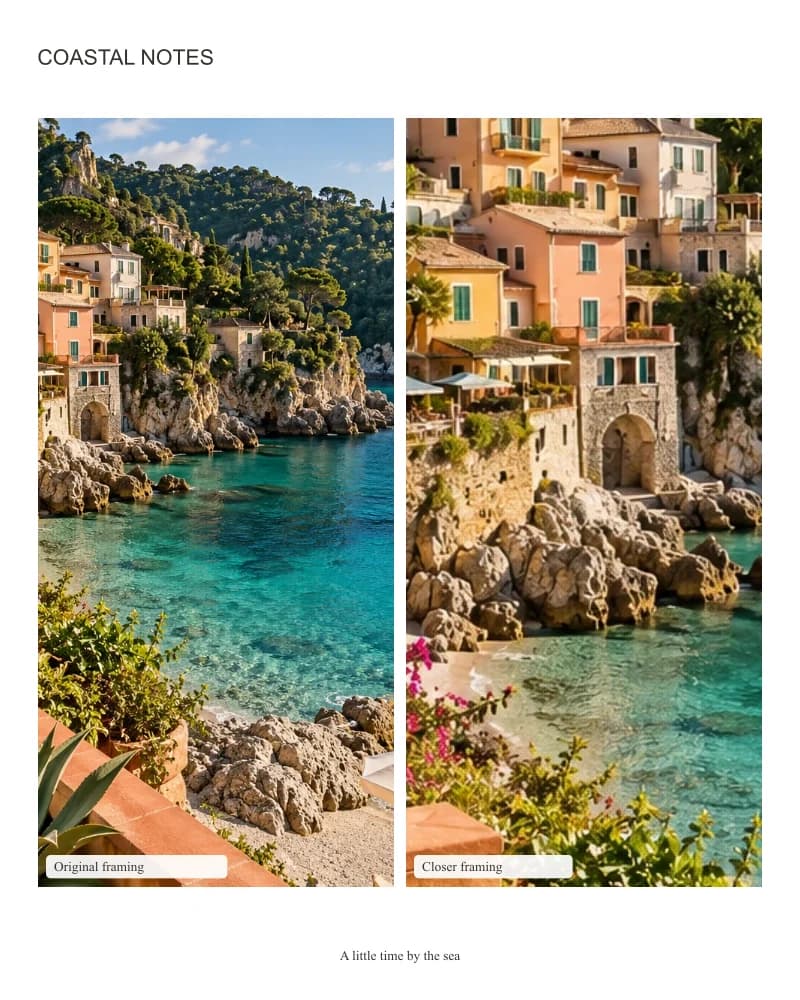
Un diseño limpio con control directo sobre el recorte, el espaciado y el color.
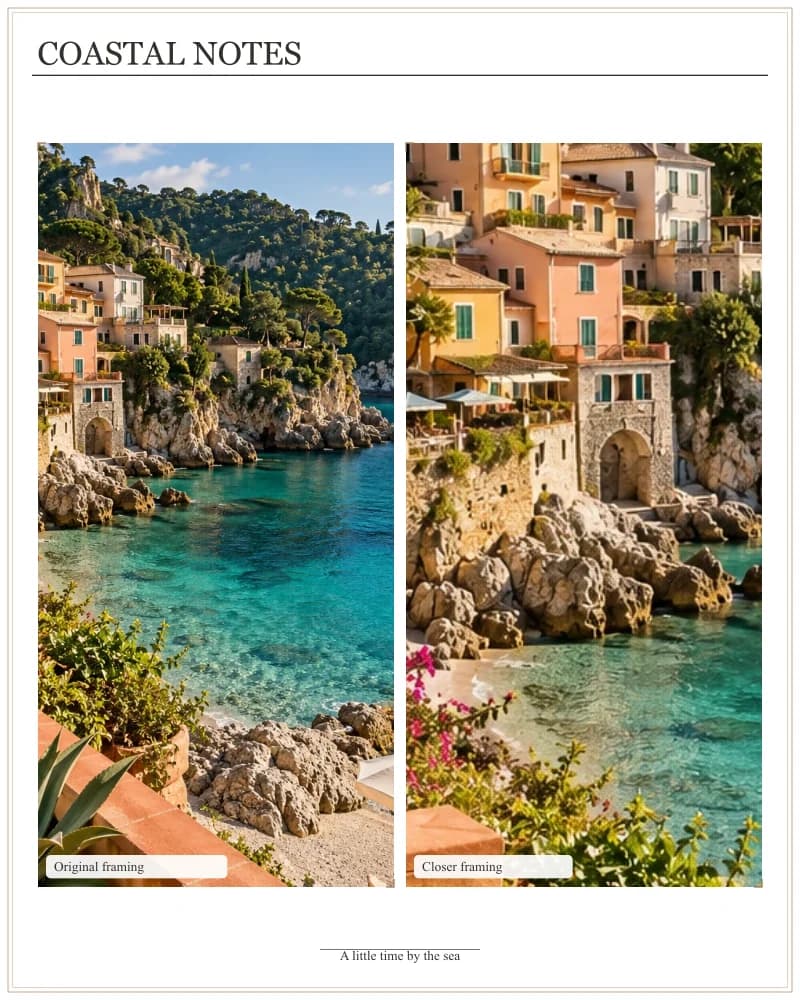
Un marco de galería de doble línea con detalles en las esquinas para fotos y una línea de acabado centrada.
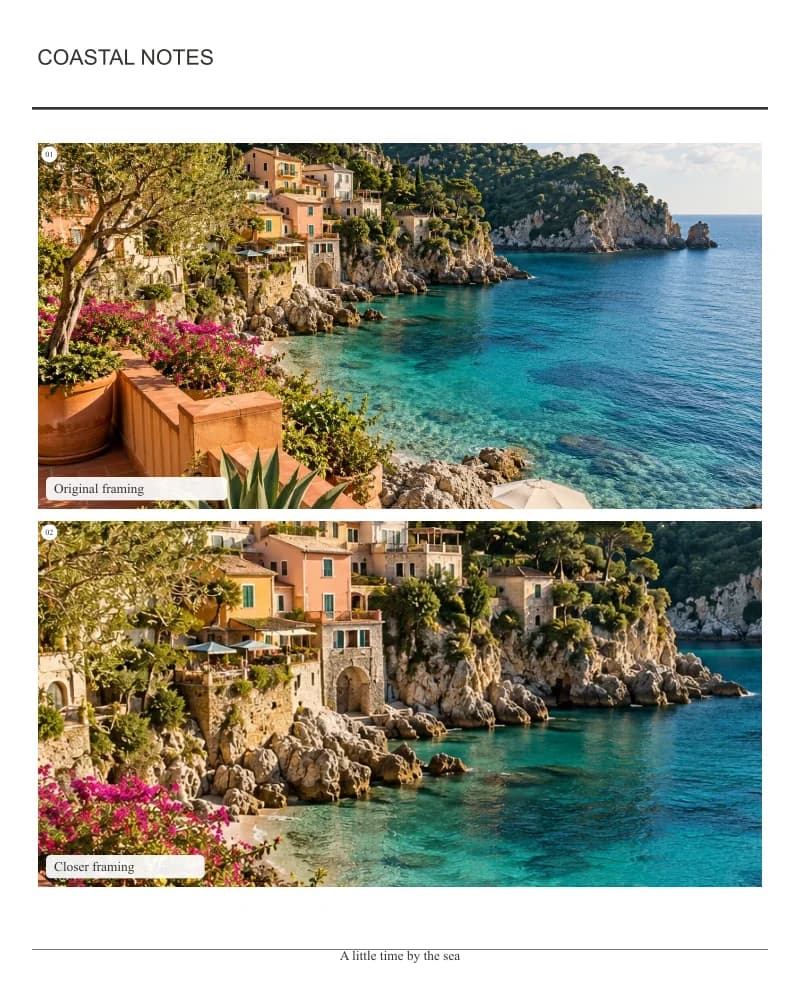
Un encabezado estructurado, detalles de imagen numerados y una línea base de catálogo clara.
La demostración utiliza imágenes de viajes generadas por IA; los diseños se generan mediante esta herramienta.
Prueba diseños en el editorGratis: recorte, intercambio, espaciado, esquinas, dimensiones personalizadas, colores y diseños seleccionados. Inicie sesión para descargar contenido gratuito sin marca de agua.
Todos los planes activos (Básico, Premium, Ultimate o Max) incluyen diseños para miembros, cuadrículas personalizadas de filas y columnas, marcos con estilo y fondos temáticos, con vistas previas y descargas sin marca de agua. No se descuentan créditos de herramientas.
Cada configuración de fotos incluye diseños gratuitos y para miembros. La posibilidad de personalizar filas y columnas es un beneficio adicional para los miembros. Los paquetes de créditos por sí solos no desbloquean los beneficios para miembros.
Un diseño finalizado, utilizando tus propias fotografías.
Combina una imagen original con una editada para una renovación, una actualización de producto o una revisión con IA. Añade tus propias etiquetas y mantén ambas vistas a una escala comparable. La herramienta de comparación combina las imágenes proporcionadas; no realiza la transformación ni determina la causa de la diferencia.
Escribe etiquetas cortas que coincidan con las imágenes originales.
Mueva el recorte y haga zoom en cada ranura antes de juzgar la diferencia.
El diseño no genera una nueva cara, habitación ni producto.
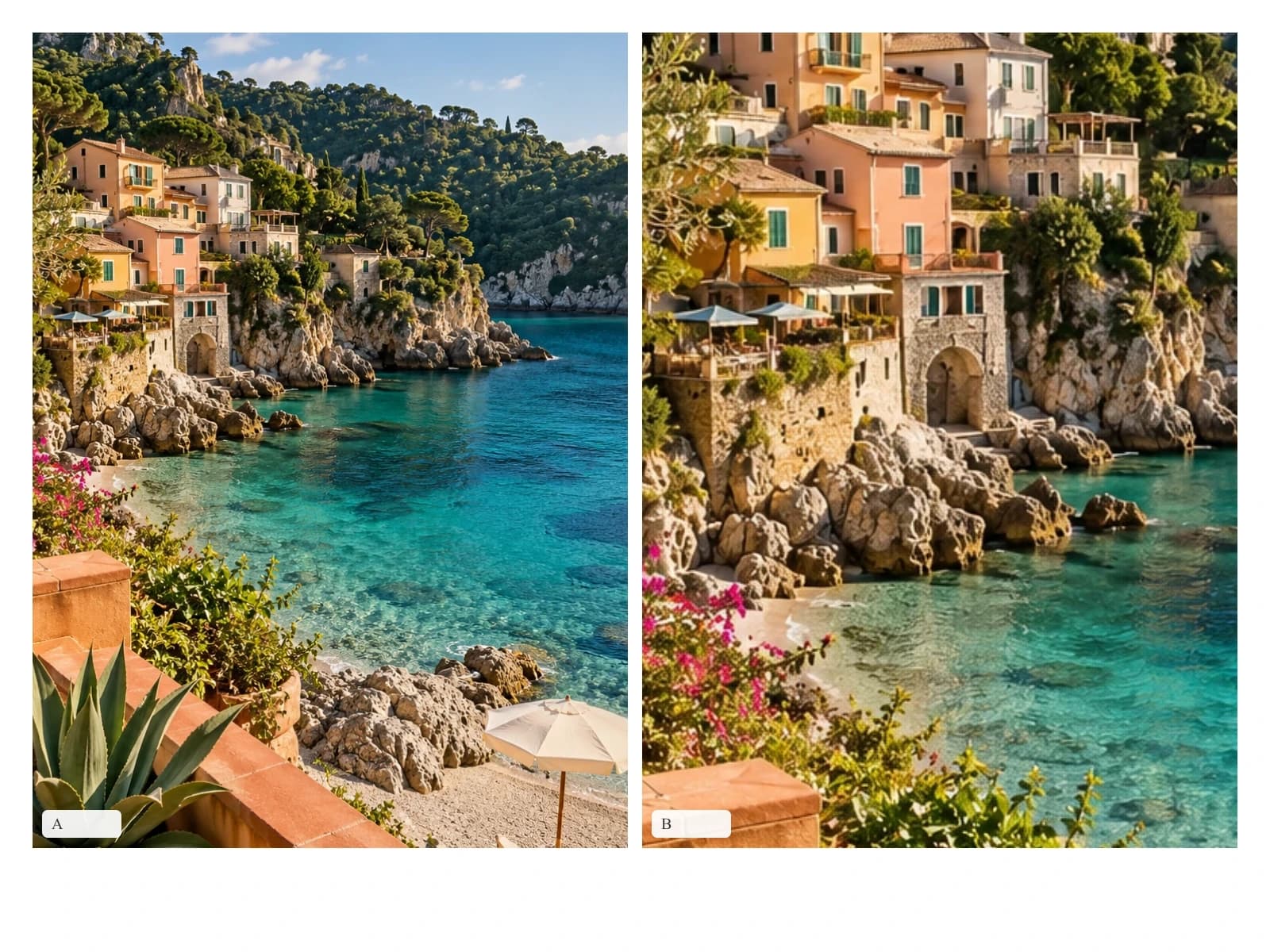
El ejemplo muestra una fotografía original con un encuadre más amplio y otro más cerrado. Solo ilustra el diseño y el etiquetado, no el resultado de una mejora mediante IA. Para tus propias comparaciones, sube las dos versiones y coloca el mismo sujeto de forma consistente para que la diferencia sea fácilmente visible.
Prueba esta herramienta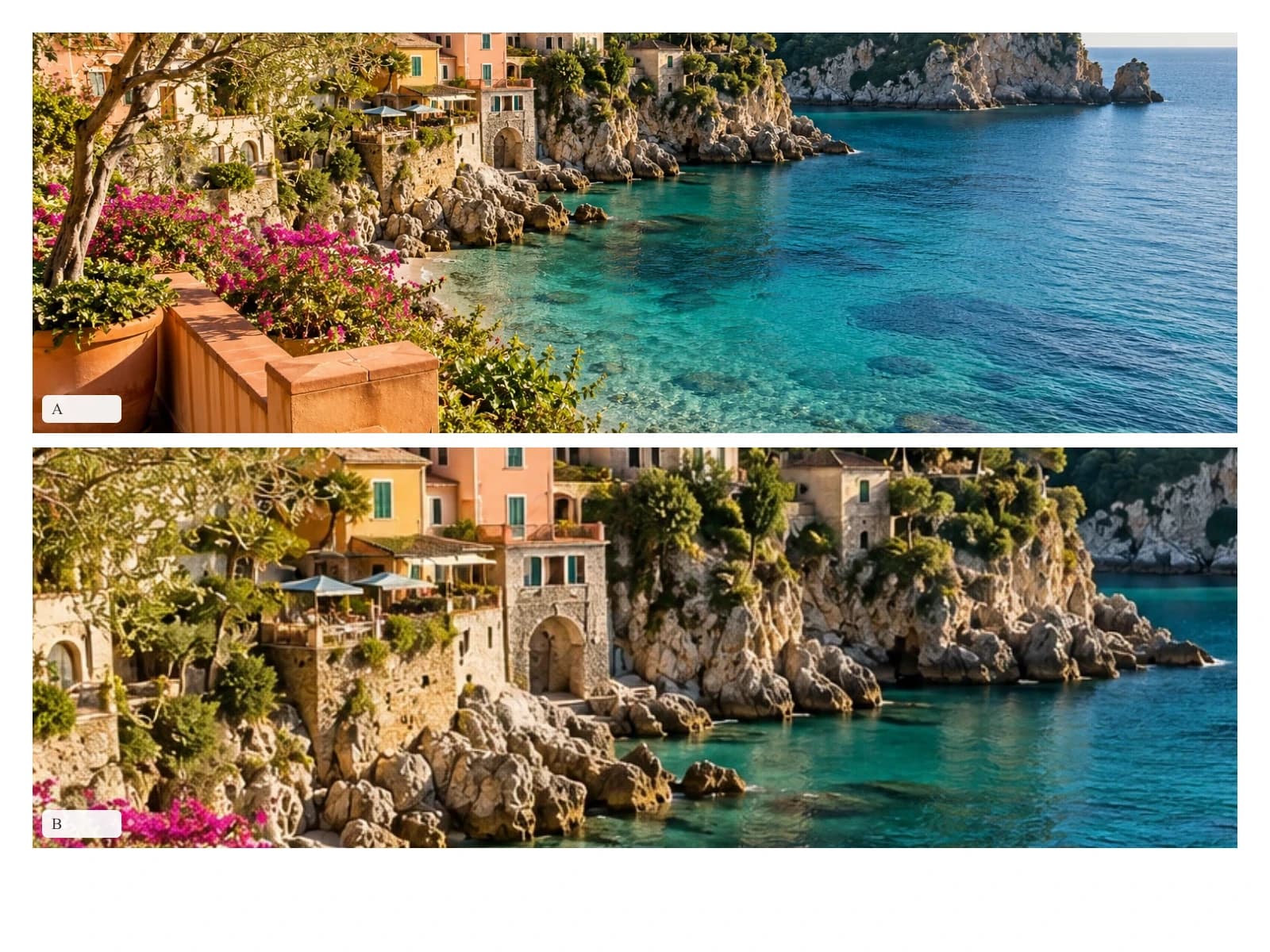
Cambia «Antes» y «Después» por «Original» y «Editar», «Opción A» y «Opción B», o por fechas que coincidan con tus imágenes. Utiliza un diseño horizontal o apilado según las proporciones de la fuente. Ten en cuenta las diferencias de iluminación y encuadre: una comparación visual es más fiable cuando las etiquetas explican el contexto en lugar de exagerar el resultado.
Prueba esta herramientaEjemplo creado con este editor. Las fotos de origen del viaje son ilustraciones generadas por IA; la herramienta se encarga de renderizar los diseños y los bordes.
Compara el original con el resultado para revisar los cambios. Conserva ambas versiones para su verificación.
Muestre la habitación original junto a una propuesta y etiquete claramente los diseños simulados.
Compare el empaque o las instrucciones de color con las etiquetas de la Opción A/B cuando ninguna de ellas muestre un resultado de antes/después.
Sube la imagen original y la modificada, o dos opciones que quieras comparar. La herramienta no crea la versión editada.
Elige una comparación horizontal o apilada. Coloca el sujeto a una escala similar y reemplaza las etiquetas predeterminadas con una descripción precisa.
Lee las etiquetas e inspecciona cada lado al tamaño final. Elige el formato de salida y descarga según el diseño gratuito o de miembro seleccionado.
La generación de imágenes mediante IA es útil para crear una escena, explorar un estilo o inventar un elemento visual. Combinar archivos de imagen terminados en un diseño específico es una tarea diferente: es posible que necesites un número determinado de fotos, el mismo rostro en todas las fuentes, márgenes iguales y un pie de foto que puedas editar sin tener que generar la imagen completa de nuevo.
ChatGPT puede intentar crear imágenes tipo collage y también ensamblar archivos con código. Esta comparación se centra en generar una nueva imagen a partir de una solicitud, no en todas las funciones de un asistente de chat. Los modelos de imagen aún pueden tener dificultades para ubicar con precisión los archivos en composiciones estructuradas; un editor de diseño permite controlar directamente la posición de los archivos existentes. Lea las limitaciones de composición del modelo de imagen.
| Lo que necesitas | Generar una nueva imagen de collage | Organizar archivos en este editor |
|---|---|---|
| Conservar las imágenes de origen seleccionadas | Una edición generativa puede reinterpretar detalles. | Coloque los archivos proporcionados en las ranuras; no se realizará ningún redibujo generativo. El recorte y el redimensionamiento seguirán aplicándose. |
| Controla la cantidad, la posición y el espaciado. | Describe la disposición y, a continuación, comprueba si el resultado se ajusta a ella. | Elige una disposición conocida, intercambia las posiciones y ajusta la separación directamente. |
| Cambiar un pie de foto o un recorte | Puede que sea necesaria otra generación o edición. | Edita el pie de foto o el control de recorte manteniendo los demás espacios. |
| Entienda el costo | La generación depende del servicio y del precio del modelo. | Estas herramientas fotográficas no utilizan créditos de IA. Los diseños premium son un beneficio incluido en la suscripción. |
No es necesario reemplazar el modelo de imagen que ya utilizas. Conserva las imágenes que te gusten y combínalas en un solo archivo. No necesitas escribir indicaciones para los márgenes, aprender sobre capas ni conectar tu cuenta de ChatGPT.
Utiliza CreateVision u otro servicio de imágenes para crear tus fotos. Revisa los rostros, el texto y los detalles antes de organizarlos. La generación de imágenes tiene su propio precio.
Crear imágenesPara los resultados de CreateVision, usa la acción de collage o Mis creaciones. Para las imágenes creadas con ChatGPT u otro servicio, primero descarga los archivos de imagen y luego súbelos aquí.
Abre mis creacionesOrganiza las fotos, comprueba el recorte en cada espacio, añade etiquetas si es necesario y elige el tamaño de salida. Inicia sesión para descargar contenido gratuito o utiliza una suscripción activa para acceder a diseños premium.
Un primer plano de un lado y una vista lejana del otro pueden hacer que la comparación sea engañosa.
Etiquete las propuestas generadas por IA, las salas decoradas o las imágenes conceptuales para que los espectadores comprendan el contexto.
Utilice la opción A y la opción B cuando tenga que elegir entre dos ideas, en lugar de mostrar una mejora cuantificable.
No. Proporcione ambas versiones usted mismo. Puede crear o mejorar una imagen con otra herramienta primero y luego traer la original y el resultado aquí. El ejemplo de esta página compara opciones de encuadre, no una transformación automatizada.
El resultado actual es una imagen estática combinada con etiquetas. No es un control deslizante interactivo, GIF ni vídeo. Úselo cuando necesite un gráfico comparativo descargable para una publicación, presentación o mensaje.
Sí. Sustituya las etiquetas por Opción A y Opción B u otras descripciones precisas. El diseño no evaluará la calidad ni elegirá un ganador; simplemente facilita la comparación de las imágenes que proporcione.
Sí. Descárgalas como archivos de imagen compatibles y luego súbelas aquí. Esto no se conecta a tu cuenta externa ni regenera las imágenes. También puedes seleccionar imágenes de CreateVision desde Mis creaciones cuando sus archivos originales estén disponibles.
No se utiliza el redibujo generativo. El editor recorta, escala, rota y posiciona las imágenes de entrada. La codificación de exportación puede modificar los píxeles, y la marca de agua existente permanece como parte de la imagen de entrada. Revise los derechos de las imágenes originales y los términos de uso de cualquier servicio de IA antes de publicar.
Puedes subir, editar y previsualizar diseños sin necesidad de crear una cuenta. Inicia sesión para descargar diseños con plantillas y fondos gratuitos, sin marca de agua de la plataforma. Algunas plantillas y materiales premium requieren una suscripción de pago activa para una previsualización y descarga sin marcas de agua.
No se requieren planes de herramientas adicionales ni créditos de IA. Las suscripciones Active Basic, Premium, Ultimate y Max incluyen todos los diseños para miembros, marcos con estilo, fondos temáticos y cuadrículas personalizadas de filas y columnas. Los paquetes de créditos y las compras de imágenes originales individuales no desbloquean estos beneficios.
La edición gratuita se ejecuta en tu navegador. Las previsualizaciones y exportaciones premium utilizan archivos temporales en la nube cifrados con un tiempo de caducidad de 24 horas y una limpieza física programada. Los borradores locales permanecen en este dispositivo hasta siete días. Al iniciar una nueva sesión, el archivo se guarda en blanco; utiliza la opción «Reanudar borrador anterior» o la misma URL del borrador para continuar tu trabajo.
Una fuente de baja resolución, un recorte excesivo o una compresión JPG/WebP intensa pueden reducir la nitidez de los detalles. Utilice el archivo original en lugar de una captura de pantalla, mantenga los elementos importantes dentro del área de recorte y evite exportar con una resolución muy superior a la de entrada. Si la fuente necesita mejoras, utilice una herramienta de edición específica antes de editarla.
Comienza con tus propias fotos y una plantilla gratuita. Ajusta el resultado directamente; no se requiere experiencia en redacción de instrucciones ni edición de capas.
Prueba esta herramientaUn collage, una comparación y un borde resuelven diferentes tareas. Simplifica tu flujo de trabajo abriendo la herramienta que mejor se adapte al resultado que necesitas.
Organice entre 2 y 16 imágenes con ajustes preestablecidos, o personalice las filas y columnas de la cuadrícula como miembro.
Fotos una al lado de la otraCombina exactamente dos fotos horizontal o verticalmente.
Creador de tiras de fotosColoca tres o cuatro imágenes en una tira vertical para guardar recuerdos.
Agregar borde a la fotoEnmarca una foto con un borde limpio, color o diseño personalizado.