

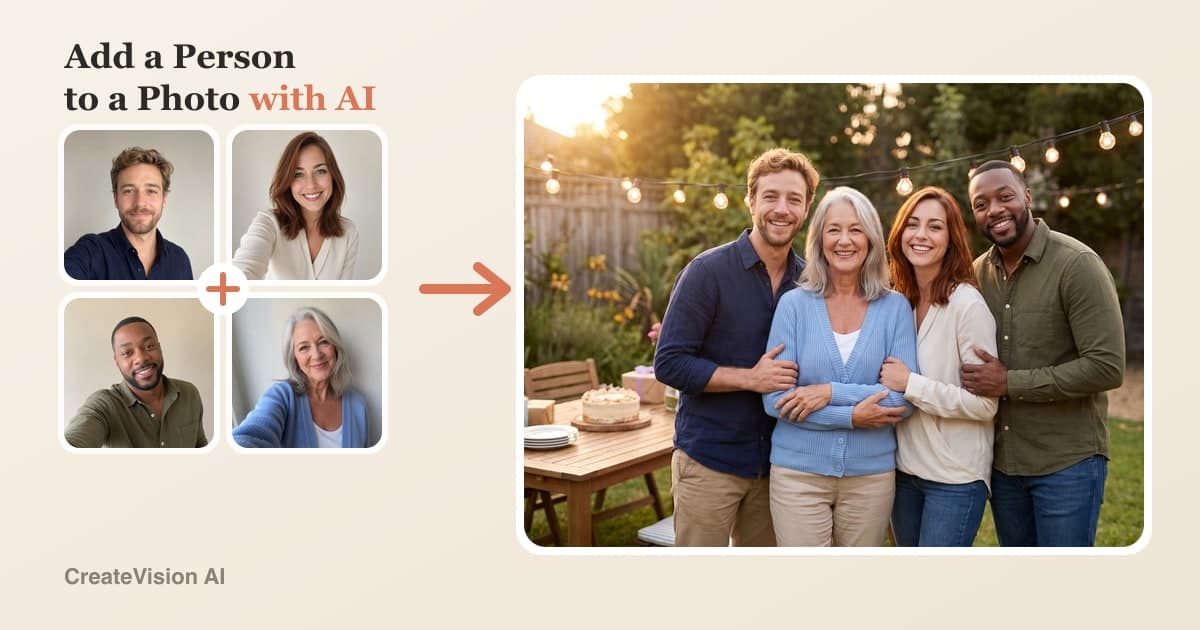
La forma más rápida de añadir una persona a una foto
Siempre falta alguien en la foto: el amigo que la hizo, el pariente al otro lado del océano, la abuela que no pudo viajar. El arreglo de toda la vida era recortarlo de otra foto y pegarlo encima, y justo por eso la mayoría de las fotos de grupo editadas se notan editadas. El arreglo bueno: no pegues. Sube una foto clara de cada persona al AI Group Photo Mixer y deja que la AI reconstruya toda la escena como una sola fotografía: la misma luz en cada cara, escala y perspectiva a juego, sombras de contacto reales. Tarda unos dos minutos, funciona en cualquier navegador (móvil incluido) y puedes empezar gratis. Esta guía repasa los pasos exactos, muestra resultados sin retocar a partir de un mismo set de selfis e incluye prompts listos para copiar por si prefieres hacerlo tú en cualquier editor de AI.
Tres maneras de añadir a alguien a una foto
En realidad solo hay tres maneras de meter a una persona en una foto en la que no estaba. Cuál te conviene depende del tiempo que tengas y del control que necesites.
Herramienta AI de un clic
Sube una foto de cada persona, elige una escena y listo. La herramienta se encarga sola de conservar las identidades, reiluminar y fusionar. Ideal para fotos familiares reales, fotos de equipo y regalos: todo lo que exija que las caras sigan siendo reconociblemente ellas.
La mejor para casi todo el mundo
Escribir tu propio prompt de AI
Los modelos de imagen generalistas (Gemini, ChatGPT y otros) pueden combinar personas a partir de fotos de referencia si los guías con cuidado, pero las caras se desvían, aparece gente de más y toca iterar bastante. Nuestros prompts probados de más abajo cierran casi toda esa brecha.
La mejor si te gusta trastear
Photoshop a mano
Máscaras manuales, ajuste de perspectiva, etalonaje de color y sombras pintadas te dan un control al píxel que ninguna AI iguala. Así se siguen haciendo los montajes profesionales para publicidad — y es matar moscas a cañonazos para una foto familiar.
La mejor para trabajo comercial perfecto al píxel
Cómo añadir una persona a una foto con AI (paso a paso)
Este es el flujo completo en el AI Group Photo Mixer. No hace falta cuenta para curiosear; para generar basta con registrarte gratis.
Reúne una foto clara de cada persona
Necesitas 2–5 fotos: una por persona, incluida la que vas a añadir. Los selfis normales del móvil sirven de sobra. Busca caras nítidas, razonablemente iluminadas y visibles más o menos del pecho hacia arriba; las fotos no necesitan compartir fondo, luz ni siquiera década. Con tres personas o menos los resultados son los más fiables, así que para grupos grandes empieza por el trío principal y ve añadiendo desde ahí.
Súbelas todas juntas
Arrastra todas las fotos al cargador de una vez. El orden tiene un truco útil: si mantienes la opción de «usar el fondo de la primera foto», el entorno de la primera imagen se convierte en la escena — perfecto cuando quieres colocar a la persona que falta en el lugar de una foto existente en vez de inventar uno nuevo.
Elige la escena: presets o tus propias palabras
Elige una disposición (en línea, escalonada, informal, formal) y un fondo (el de la primera foto, estudio, exterior, interior), o simplemente describe lo que quieres: «fiesta de cumpleaños en el jardín a última hora de la tarde, todos muy juntos». La herramienta pasa tu descripción por un prompt de producción que fija el número de personas y cada cara a su foto de referencia.
Elige la calidad, genera y afina
La calidad Standard 1K cuesta 60 créditos, HD 2K cuesta 80 (la opción por defecto) y Ultra-HD 4K cuesta 160. Generar tarda entre uno y dos minutos. Si una pose o una expresión no te convence, retoca la descripción y vuelve a generar: iteras en minutos, sin tener que volver a reunir a todo el mundo para otra sesión. Descarga en resolución completa cuando esté como quieres.
Qué significa de verdad «añadir una persona»
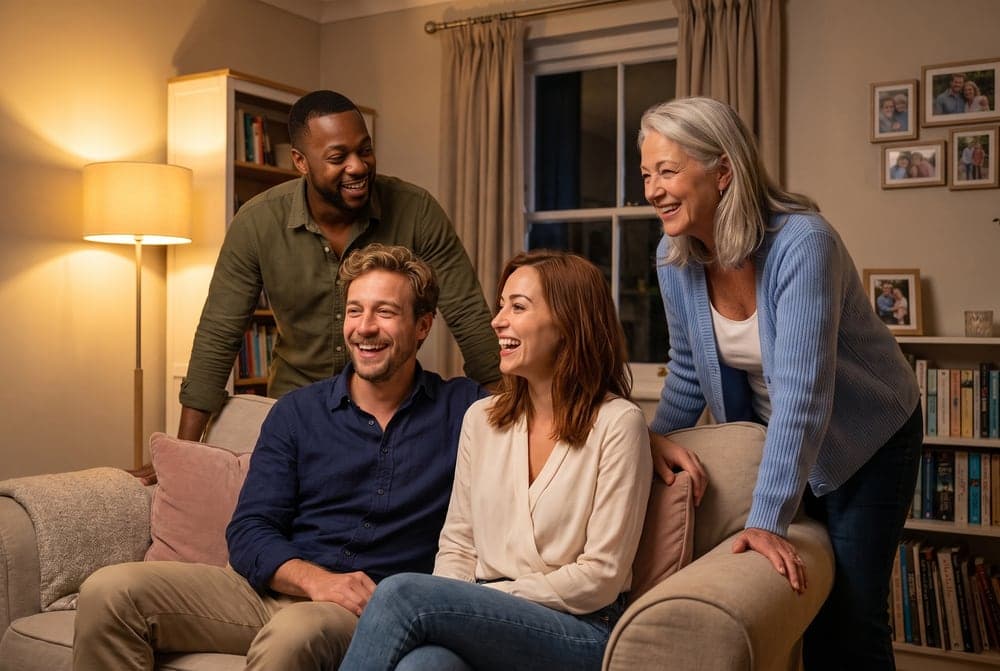
Abajo tienes la demo honesta: la misma escena de fiesta en el jardín generada a partir de tres selfis de referencia y regenerada después con una cuarta persona — una familiar mayor que no estaba en el trío original. Fíjate en que no está pegada encima: la luz, la escala y los espacios se reconstruyen a su alrededor.
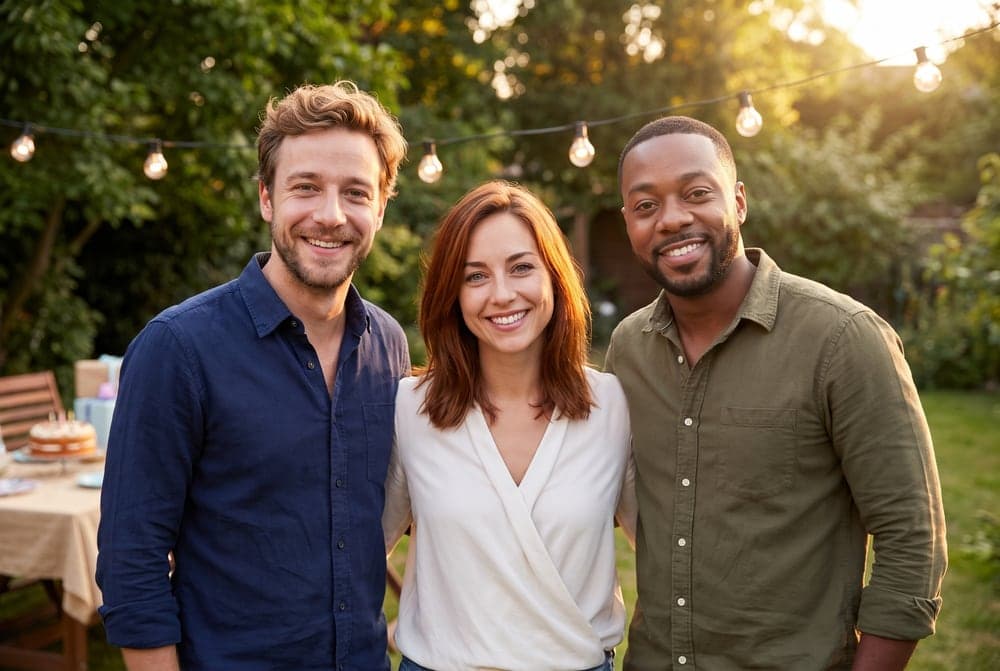
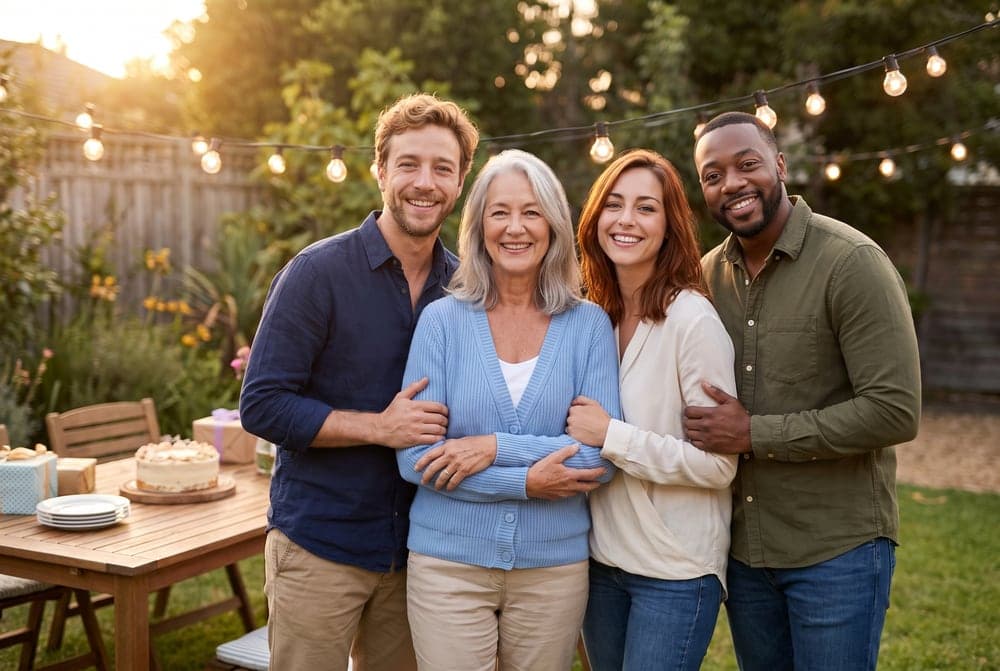
Los mismos cuatro selfis, tres escenas — resultados sin retocar
Todo lo de abajo sale de los cuatro selfis de referencia que ves aquí: dos hombres, dos mujeres, cuatro fotos de origen distintas con luces distintas. Cada resultado es una sola generación de la herramienta real, no el mejor de veinte intentos seleccionados. Esa es la gracia: esto es lo que puedes esperar al primer o segundo intento.
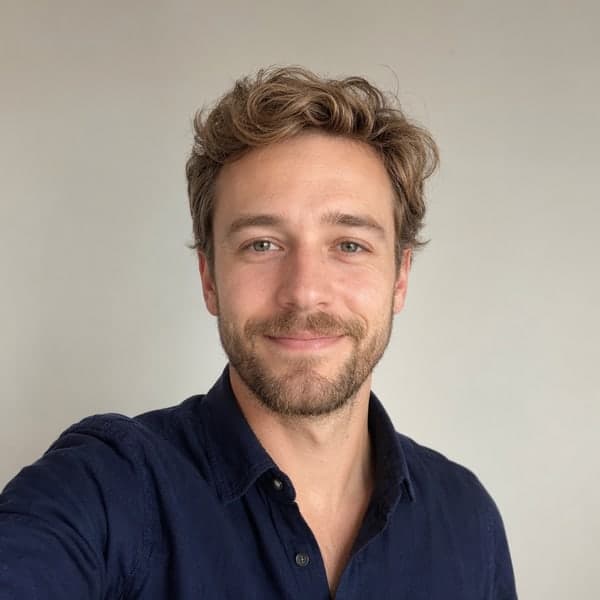
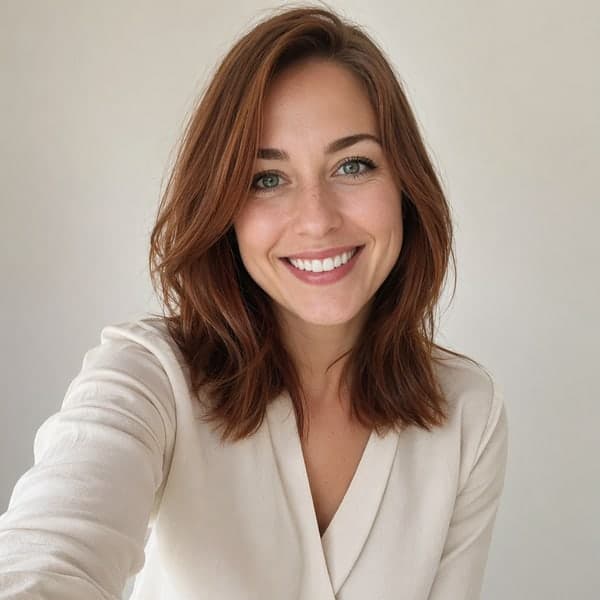
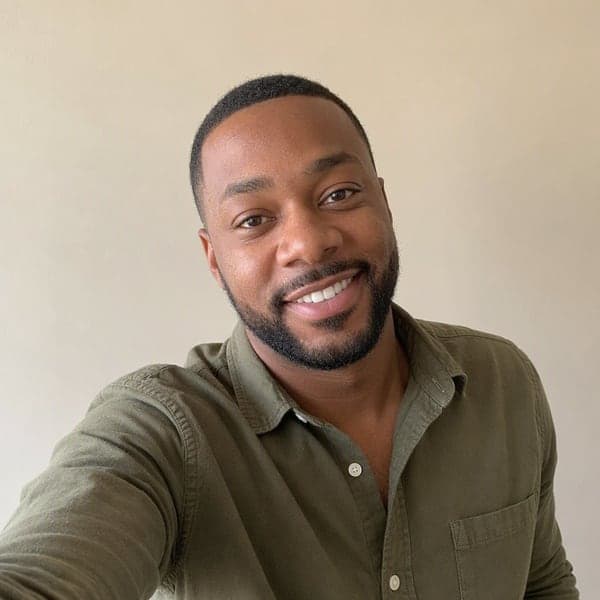
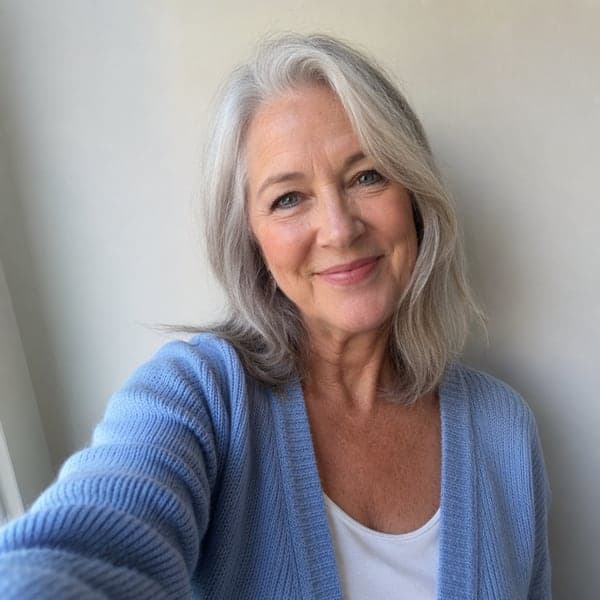
Las cuatro fotos de referencia: selfis normales, paredes distintas, luces distintas.
Cómo meter a alguien en una foto con Photoshop — y cuándo no deberías
Si prefieres hacerlo a mano, la receta honesta es esta: recorta una máscara limpia de la persona (la pluma gana a la varita mágica en el pelo), ajusta su tamaño y la altura de los ojos a la perspectiva del destino, iguala temperatura de color y contraste con curvas, pinta una sombra de contacto y una sombra proyectada suave que siga la dirección de la luz de la escena, y unifica el grano y la nitidez para que la capa pegada deje de parecer pegada. Reserva una tarde entera la primera vez. Así se comparan de verdad los dos enfoques:
| Photoshop | AI Group Photo Mixer | |
|---|---|---|
| Tiempo | 2–4 horas por montaje | Unos 2 minutos |
| Habilidad necesaria | Máscaras, etalonaje, pintar sombras | Ninguna: sube y describe |
| Coste | Suscripción a Photoshop (o la tarifa de un editor) | Empiezas gratis; 60–160 créditos por foto |
| Caras | Idénticas al píxel (salen de tu foto) | Fijadas a las fotos de referencia, muy fieles |
| Realismo de la luz | Tan bueno como tu ojo y tu paciencia | Reiluminado automático con una sola fuente de luz |
| Revisiones | Volver a empezar, casi siempre | Edita la descripción y regenera |
El montaje manual sigue ganando cuando necesitas caras exactas al píxel para publicidad impresa y tienes las horas. Para fotos familiares, de equipo y tarjetas, la AI te da el 95% del realismo en el 1% del tiempo — y, a diferencia de un pegote, la luz sí cuadra.
Prompts de fotos de grupo con AI para copiar
Estos prompts son las descripciones de escena que usamos de verdad para las imágenes de esta guía: pega uno en el cuadro de descripción del AI Group Photo Mixer o adáptalo a cualquier AI de imagen que acepte fotos de referencia. También resuelven el fallo más común: modelos que añaden desconocidos o mezclan caras.
Create a natural group photo using ONLY the people from the uploaded reference photos — exactly this many people, no extras. Warm cozy living room in the evening, soft lamp light, relaxed multi-generation family gathering, everyone laughing naturally around a sofa. Keep each person’s exact face, skin tone and hair from their reference photo; light everyone from the same source with realistic shadows.
Use the background and setting from the first photo. Add the person from the last photo into the group naturally — matched height, same light direction and color temperature as everyone else, realistic contact shadow, standing comfortably close as part of the group. Do not change anyone else’s face or position. The final photo must contain exactly the people from the reference photos, no one else.
Combine the uploaded people into one professional team photo: neutral light-gray studio background, business casual, formal side-by-side arrangement, confident friendly expressions, consistent soft studio lighting on every face, sharp focus, corporate photography quality. Exactly the number of people uploaded — no additional people.
Gently combine the uploaded people into one warm family portrait. Place the person from the last reference photo naturally within the group, with soft even light, matched scale, and a calm, warm atmosphere. Preserve every face exactly as in its reference photo, with natural skin tones and no beautification. Exactly the uploaded people only.
Dos costumbres hacen que cualquiera de estos funcione mejor: indica el número exacto de personas (a los modelos les encanta inventar invitados) y di explícitamente que las caras deben coincidir con las fotos de referencia. El prompt integrado del mixer añade ambas cosas automáticamente — y si quieres que la descripción de la escena te la escriban, cuéntale la ocasión a Ava y deja que redacte el prompt.
Para qué lo usa la gente de verdad
Reuniones familiares que nunca ocurrieron
Los abuelos en un país, los nietos en otro y siempre alguien detrás de la cámara. Pide una foto a cada uno por chat y monta el retrato familiar completo — para muchas familias repartidas por el mundo es la única foto de «todos juntos» que existe.
Fotos de equipos remotos
La web necesita una foto de equipo y el equipo nunca ha compartido habitación. Combina los retratos de todos en una foto de grupo limpia, de estudio u oficina, para la página «Sobre nosotros», un pitch deck o LinkedIn — sin presupuesto para vuelos.
Mantener a un ser querido en la foto
Algunas familias añaden con discreción a un padre o un abuelo fallecido a una foto de boda o a un retrato navideño. Hecho con cariño es un recuerdo, no un truco — solo te sugerimos contarlo abiertamente cuando compartas el resultado.
Tarjetas y momentos especiales
Tarjetas navideñas, regalos de aniversario, collages de graduación: una generación en lugar de una sesión de fotos. Combínalo con el AI Family Photo Generator para versiones con estilo de retrato, o con la herramienta AI Couple Photo cuando solo sois dos.
Lo que cuesta (números reales)
El mixer funciona con Nano Banana Pro y el precio es por foto generada, según la calidad de salida:
Standard 1K
60 créditos
Publicaciones en redes y vistas previas rápidas
HD 2K (por defecto)
80 créditos
Tarjetas, impresiones y uso web
Ultra-HD 4K
160 créditos
Impresiones grandes y cuadros
Registrarte es gratis y no pide tarjeta. Si vas a hacer muchas (tarjetas de un evento, varias variaciones), Premium por $29/mes te da 8,000 créditos al mes (~100 fotos HD) y Ultimate por $49/mes te da 18,000; los packs de créditos de pago único empiezan en $30 por 3,000 créditos. Tus fotos son privadas de tu cuenta y nunca se usan para entrenar modelos de AI — también en el plan gratis.
Limitaciones honestas
Cosas que las páginas de marketing de la mayoría de herramientas no te cuentan — la nuestra incluida, así que aquí van:
Tres personas o menos es el punto dulce. La herramienta acepta hasta cinco, pero la fidelidad de las caras es máxima con 2–3; con cuatro o cinco, revisa cada cara y regenera si alguna se desvía.
Las caras quedan muy fieles, no idénticas al píxel. Es una re-fotografía, no un copia-pega: de vez en cuando una línea del pelo o una expresión cambia un poco. Si un detalle importa, regenera; forma parte de la iteración.
La calidad del original marca el techo. Una cara borrosa, muy filtrada o diminuta en la foto de referencia significa una cara blanda o aproximada en el resultado.
Tarda uno o dos minutos por foto, no segundos: la pasada de reiluminación es lo que hace que el resultado parezca real, y no es instantánea.
Una foto por generación. No hay modo por lotes; las variaciones implican generar de nuevo (que además es como se afina).
Sé transparente con los montajes delicados. Sobre todo con las imágenes en memoria de alguien: cuenta a quienes se las envíes que es un homenaje hecho con AI.
Que no falte nadie en la foto
«Todos juntos» no debería depender de la geografía, las agendas o quién sujetaba la cámara. Sube una foto por persona, describe el momento y en unos dos minutos tendrás una foto de grupo donde cada cara es de verdad la suya y la luz de verdad cuadra. Empezar es gratis — hazlo con el AI Group Photo Mixer.


