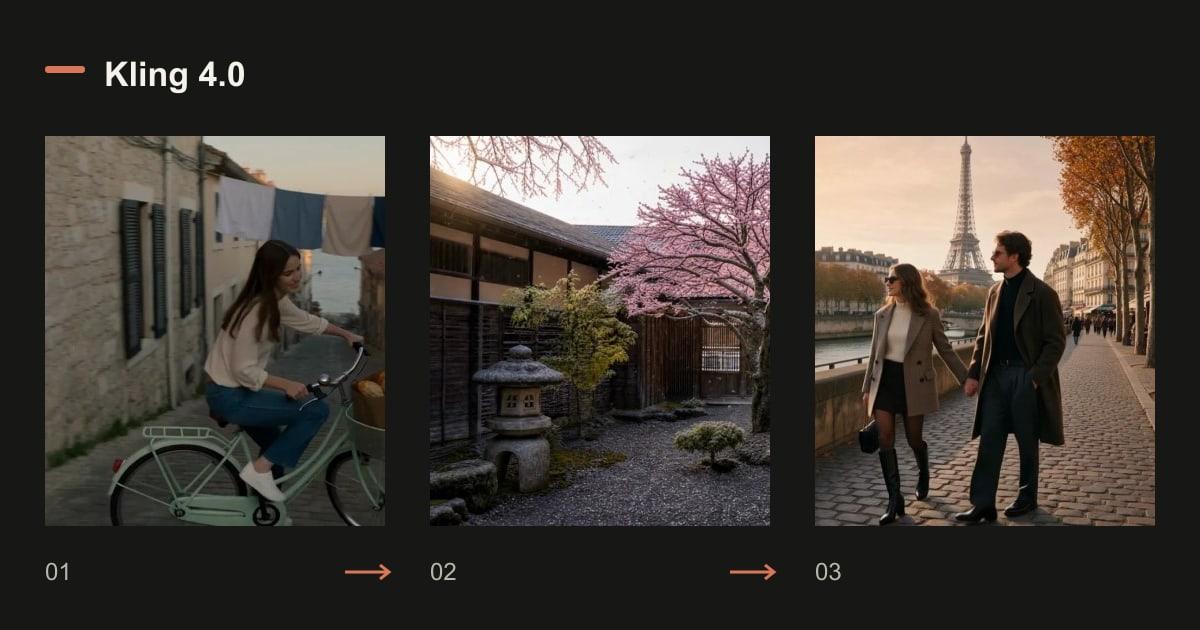
CREATEVISION AI · GUIAS PRÁTICOS DE VÍDEO
Antes de começar
01Uma imagem inicial define a composição de abertura; uma referência descreve um sujeito que pode aparecer em uma nova cena.
02Os keyframes fixam pontos de verificação visuais. A Edição de Vídeo altera um clipe existente. Escolha o modo antes de fazer o upload.
03Comece com um teste curto, inspecione toda a saída e verifique a cotação atual de créditos antes de se comprometer com uma tomada mais longa.
Escolha o modo que corresponde ao seu material
Para uma ideia escrita, escolha Texto/Imagem para Vídeo. Sem imagem, ele gera a partir do texto; com uma imagem, ele anima esse quadro inicial. Escolha Keyframes quando você tem um começo, meio ou fim planejado. Escolha Referências quando a aparência e a composição devem poder mudar. Escolha Editar quando o movimento e a estrutura de um clipe existente devem permanecer reconhecíveis.
| Seu ponto de partida | Modo | O que preparar |
|---|---|---|
| Uma ideia ou uma imagem de abertura | Texto/Imagem para Vídeo | Uma ação clara e um final |
| Vários pontos de verificação visuais | Keyframes para Vídeo | Quadro inicial, quadros intermediários opcionais e quadro final |
| Uma pessoa ou produto recorrente | Referência para Vídeo | Ativos de referência com um propósito explícito |
| Filmagem que precisa de uma alteração direcionada | Edição de Vídeo | Um clipe e uma instrução de edição estreita |
Faça um primeiro vídeo de texto ou imagem
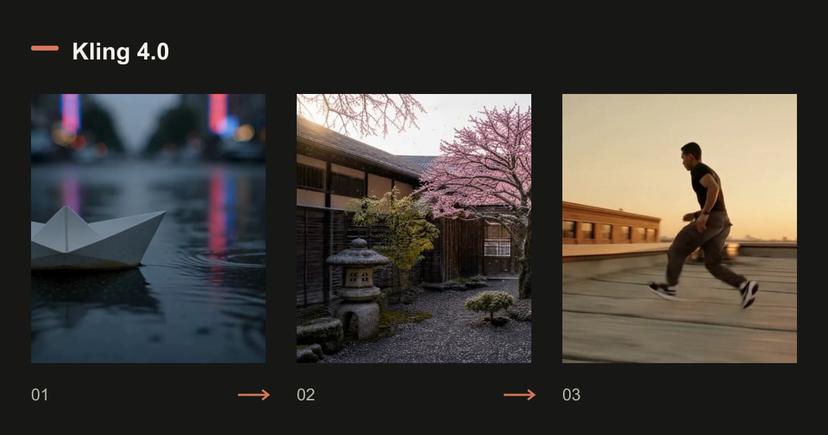
Abra o Kling 4.0, escolha Texto/Imagem para Vídeo e escreva a ação que você quer ver. Para uma entrada de imagem, descreva o movimento em vez de redescrever cada detalhe visível. Dê espaço ao sujeito para se mover: um retrato fechado não pode se tornar de forma confiável uma tomada de corpo inteiro correndo.
Escolha a duração e a qualidade, inspecione o orçamento e então gere. No nosso exemplo de imagem, o retrato de origem é 3:4 e a saída segue esse enquadramento. Não presuma que um seletor de proporção de aspecto substitui a imagem inicial.
Ler o prompt original
A paper boat drifts down a rain-soaked street at dusk, neon reflections ripple across the water, slow tracking shot, cinematic detail.
Ler o prompt original
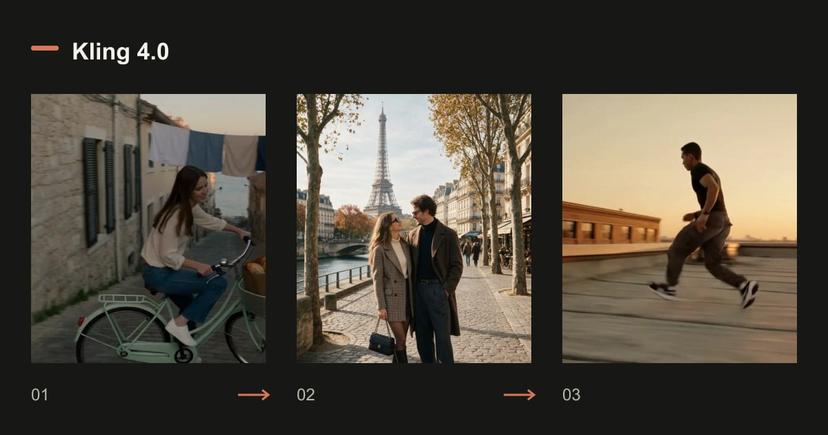
The couple slowly turn toward each other and smile, a gentle breeze moves their hair, soft golden-hour light, subtle handheld camera.
Carregar um exemplo preenche um rascunho. Revise as configurações e a cotação atual antes de gerar.
Crie uma sequência com quadros-chave
Envie primeiro o quadro inicial. Adicione quadros intermediários em ordem cronológica e um quadro final opcional. Descreva como as transições devem acontecer; a ordem dos quadros sozinha não especifica cada ação.
Há no máximo 8 quadros intermediários e 10 quadros no total. O total também é limitado pela duração mais um: um clipe de 5 segundos permite no máximo 6 quadros. Quadros intermediários não carregam timestamps independentes. Nosso exemplo da árvore sazonal usa apenas três checkpoints, deixando espaço para o modelo conectá-los.
Ler o prompt original
Locked-off wide shot of a stone courtyard with one cherry tree, shown as a smooth time-lapse through the seasons: the winter snow melts away, the tree bursts into pink blossom and petals drift down, then the blossom gives way to dense summer leaves under bright sun. The camera never moves. Sound: a cold wind at first, then birdsong and cicadas as summer arrives.
Carregar um exemplo preenche um rascunho. Revise as configurações e a cotação atual antes de gerar.
Use referências para identidade, não como um quadro de abertura acidental
Escolha Reference to Video quando quiser as mesmas pessoas ou objetos em uma nova composição. Declare qual asset define a pessoa, o produto, o cenário ou o movimento. O editor de prompt pode inserir os marcadores de referência para você.
O fluxo de trabalho atual aceita até 10 imagens e 5 vídeos, com vídeos de referência totalizando no máximo 30 segundos. Uma referência de vídeo pode adicionar segundos de entrada faturáveis. Compare a identidade gerada com a origem em vários momentos, especialmente durante viradas e oclusão.
Ler o prompt original
The couple from <<<image_1>>> walk hand in hand along a Paris street at golden hour, slow dolly follow, soft handheld feel.
Carregar um exemplo preenche um rascunho. Revise as configurações e a cotação atual antes de gerar.
Revise um clipe existente
Escolha Video Edit e envie um clipe de 3–30 segundos. Peça uma mudança delimitada, como um tratamento de cor diferente. Use uma imagem de referência apenas quando ela esclarecer a mudança pretendida.
A edição segue o comprimento e o enquadramento da origem. O exemplo de telhado mostrado solicita cor mais quente e granulação de filme enquanto preserva o movimento. Revise o som e cada corte antes de aprovar uma revisão; a preservação é algo a verificar no resultado, não uma desculpa para pular a revisão.
Ler o prompt original
Regrade <<<video_1>>> to a warm golden-hour look with soft film grain, keep everything else unchanged.
Carregar um exemplo preenche um rascunho. Revise as configurações e a cotação atual antes de gerar.
Verifique estes limites antes da tomada cara
A integração atualmente oferece 720p e 1080p, com áudio nativo. Um anúncio de família de modelos sobre 4K não significa que este workspace oferece essa saída. Geração de texto, imagem, quadro-chave e referência usam 3–30 segundos inteiros; a edição segue a origem.
Se o resultado não atender ao seu pedido, mude primeiro a instrução que causou a maior discrepância. Mantenha as outras entradas estáveis. Use os botões de configuração testados abaixo como rascunhos: eles restauram o modelo, as referências e as configurações, mas nunca iniciam uma geração paga automaticamente.
- Não combine uma câmera travada e uma órbita no mesmo plano.
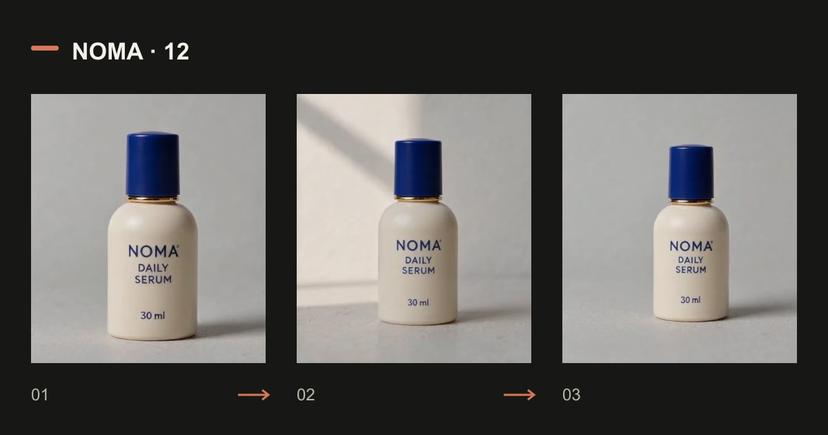
- Não solicite superfícies ocultas do produto a partir de uma única fotografia frontal.
- Verifique texto exato, mãos, identidade do personagem e áudio além do primeiro quadro.
Perguntas antes de gerar
Keyframes é o mesmo que uma única imagem inicial?
Não. Uma imagem inicial define a abertura. Quadros-chave adicionam checkpoints visuais que o modelo deve conectar; use apenas os checkpoints necessários para a sequência.
Posso gerar 4K aqui?
A integração atual do Kling 4.0 oferece 720p e 1080p. Leia as configurações ao vivo em vez de aplicar uma especificação completa de família de modelos a este fluxo de trabalho específico.
Carregar um exemplo consome créditos?
Não. Ele preenche um rascunho. Faça login se necessário, inspecione as configurações atuais e o orçamento, e então decida se vai gerar.
Comparar planos e pacotes de créditos
Sabe o volume de que precisa? Compare créditos de assinatura com um pacote de créditos avulso antes de escolher. Seu rascunho permanece sob seu controle.