
Histórias de viagens e do dia a dia
Combine uma cena ampla com dois ou três detalhes. Mantenha a linha do horizonte e o assunto principal afastados das bordas da imagem.
Um pequeno espaço para suas fotos.
Reúna suas fotos favoritas. Encontre o layout ideal, personalize-o e guarde o momento.
Compare resultados reais do editor criados a partir do mesmo conjunto de imagens de origem. As opções gratuitas incluem estilos distintos; a assinatura adiciona composições e acabamentos mais selecionados.
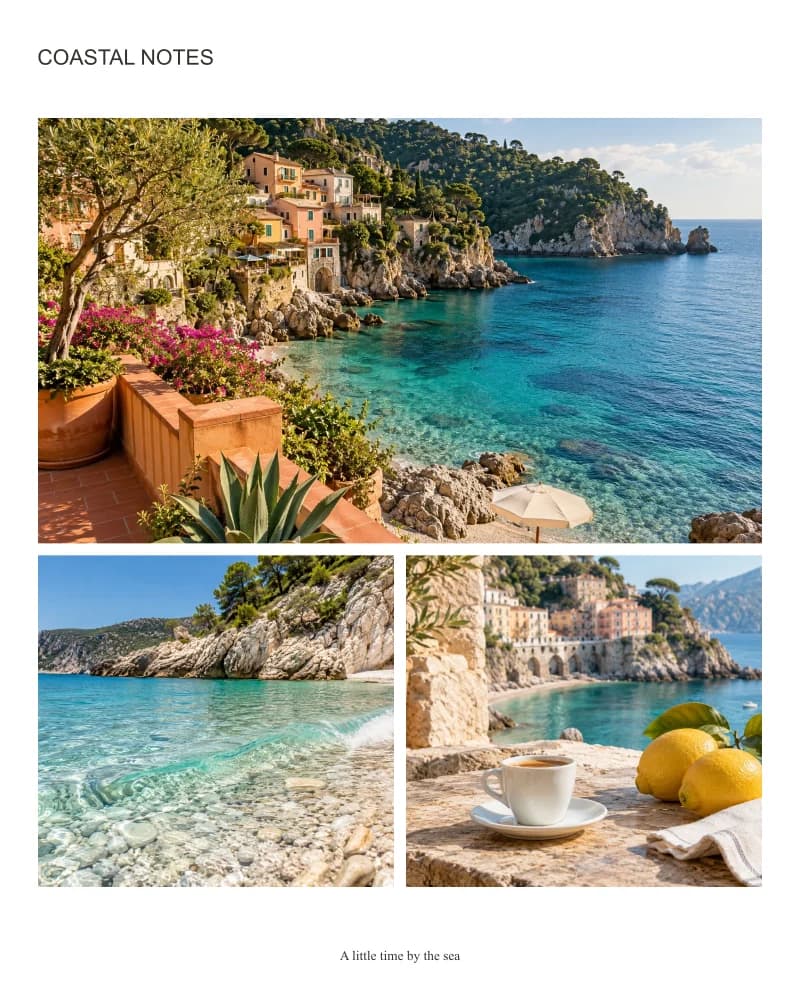
Um layout limpo com controle direto sobre o recorte, o espaçamento e a cor.
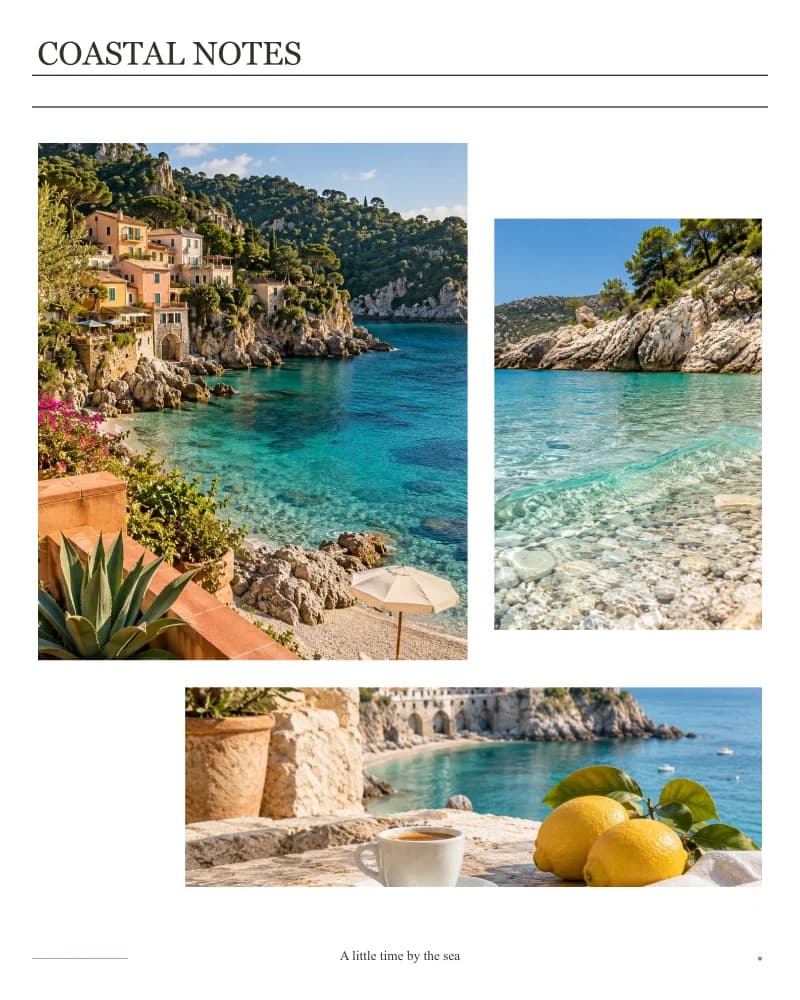
Hierarquia editorial com título em fonte serifada, linhas finas e rodapé discreto.
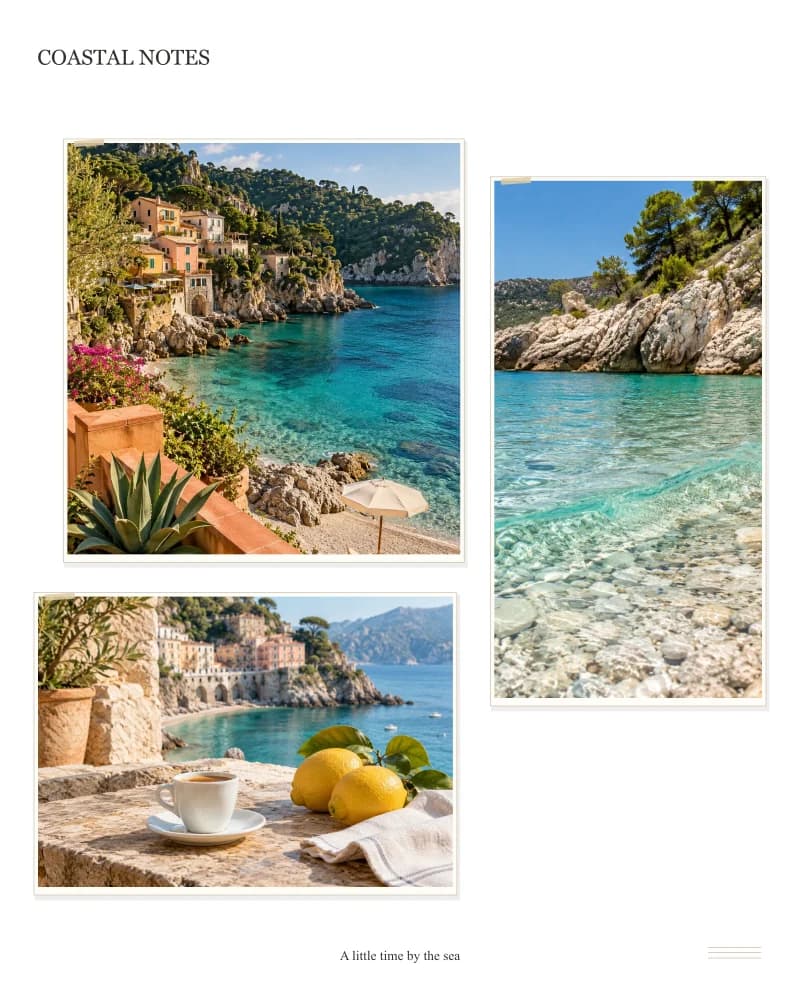
Molduras de papel para fotos, sombras suaves e deslocadas, detalhes com fita adesiva e regras postais.
A demonstração utiliza imagens de viagens geradas por IA; os layouts são renderizados por essa ferramenta.
Experimente diferentes layouts no editor.Grátis: recorte, troca, espaçamento, cantos, dimensões personalizadas, cores e designs selecionados. Faça login para baixar conteúdo gratuito sem marca d'água.
Todos os planos ativos Basic, Premium, Ultimate ou Max incluem todos os layouts para membros, grades personalizadas de linhas e colunas, molduras estilizadas e planos de fundo temáticos, com pré-visualizações e downloads sem marca d'água. Nenhum crédito de ferramenta é descontado.
Cada conjunto predefinido de fotos inclui designs gratuitos e para membros. A configuração de linhas e colunas personalizadas é um benefício adicional para membros. Pacotes de créditos, por si só, não desbloqueiam os benefícios para membros.
Um layout finalizado, usando suas próprias fotos.
Combine de 2 a 16 fotos relacionadas em uma única imagem para um resumo de viagem, um painel de detalhes de produtos ou uma seleção de criações de IA. Navegue pelos modelos predefinidos por número de fotos, com designs gratuitos e para membros agrupados em cada categoria. Escolha uma grade equilibrada ou uma imagem focal clara; membros também podem definir linhas e colunas personalizadas. As fotos originais permanecem na bandeja quando um novo layout tem menos espaços disponíveis.
Use os atalhos de 2 a 6 fotos ou Mais para 7 a 16 fotos. Todas as contagens predefinidas incluem opções gratuitas.
Selecione um espaço para ampliar, mover o recorte, girar, inverter ou trocar com a próxima foto.
Os presets gratuitos e para membros compartilham a mesma quantidade de fotos. A assinatura adiciona designs selecionados e a possibilidade de definir linhas e colunas personalizadas; ela não é necessária apenas para ter mais fotos.
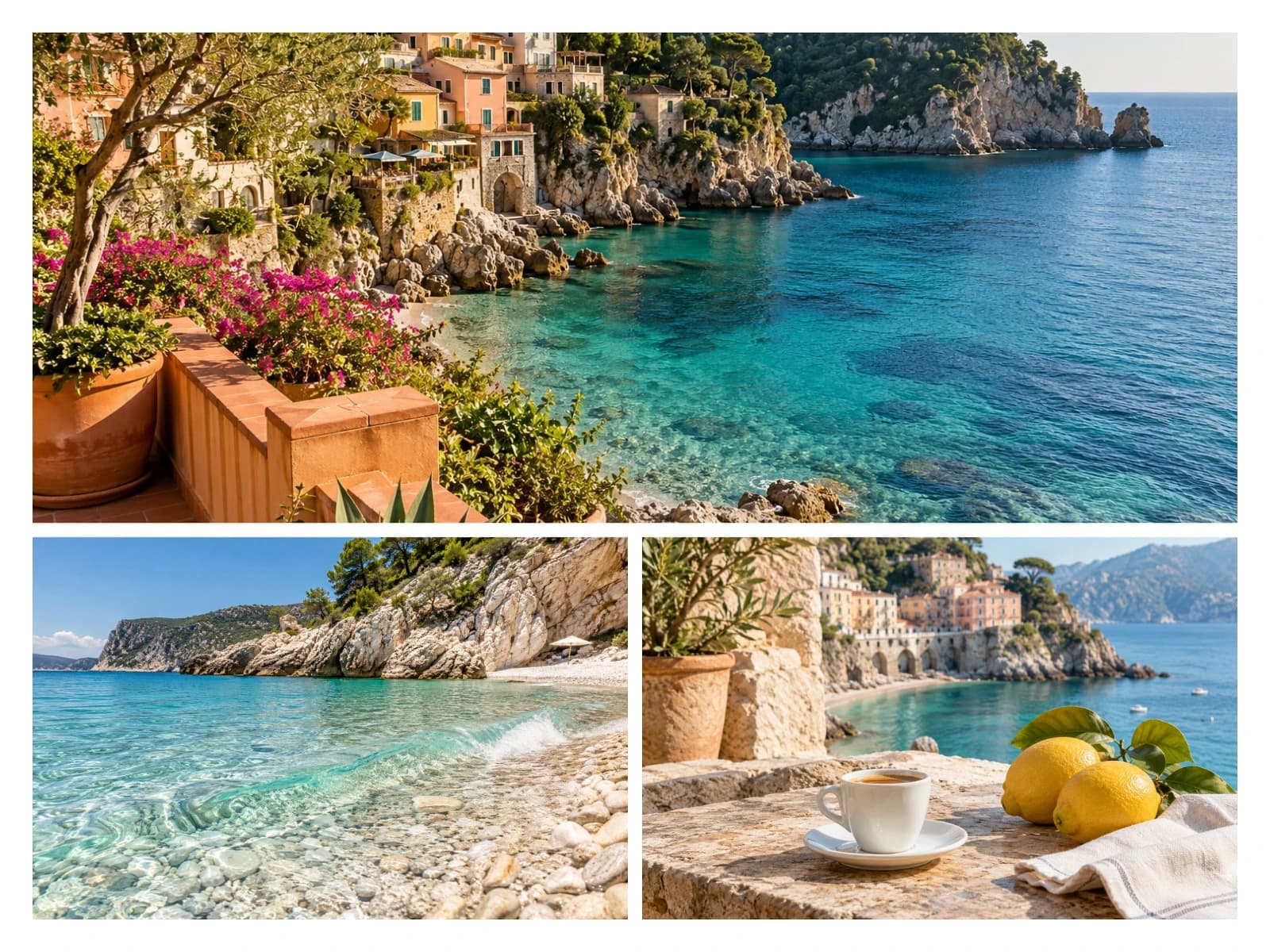
Uma costa, um detalhe da praia e um momento em um café podem pertencer a uma mesma história de viagem. Use um tema ou paleta de cores consistente em vez de misturar imagens sem relação apenas para preencher a grade. Comece com três ou quatro imagens, escolha a vista principal e, em seguida, dê aos detalhes menores papéis de apoio. Você pode alterar as margens externas e os espaços entre as colunas sem precisar descrever o design para um modelo.
Experimente esta ferramenta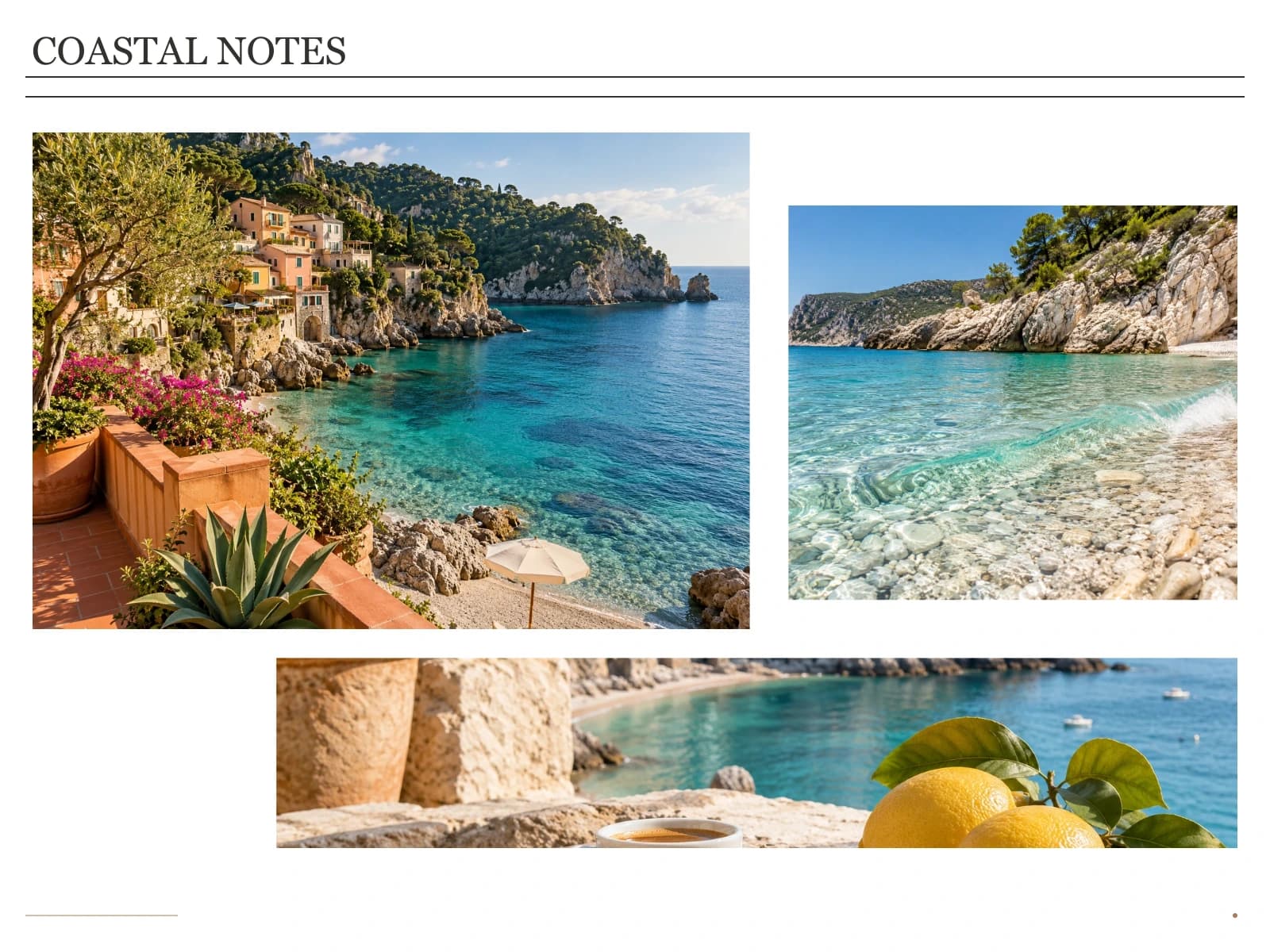
Tem vários retratos, conceitos de produtos ou quadros de storyboard criados com um modelo? Importe os arquivos finalizados e escolha as posições você mesmo. A mudança de uma grade simples para um design personalizado altera o layout, em vez de pedir a um modelo para recriar os rostos ou objetos. Verifique cada recorte: organizar uma imagem não é o mesmo que manter todas as bordas visíveis.
Experimente esta ferramentaExemplo montado com este editor. As fotos de viagem são ilustrações geradas por IA; layouts e bordas são renderizados pela ferramenta.
Combine uma cena ampla com dois ou três detalhes. Mantenha a linha do horizonte e o assunto principal afastados das bordas da imagem.
Combine o produto completo com visualizações de material, cor ou embalagem. Mantenha a escala do produto legível nas células menores.
Apresente várias direções geradas em um único arquivo para discussão. Adicione um título curto em vez de pedir ao modelo para renderizar o tabuleiro novamente.
Faça o upload de arquivos originais do seu dispositivo ou selecione suas imagens CreateVision disponíveis em "Minhas criações". Mantenha todos os arquivos dentro dos limites de upload permitidos.
Acesse um grupo com a quantidade de fotos desejada, compare as predefinições gratuitas e para membros e ajuste cada recorte. Membros ativos podem selecionar "Personalizado", definir linhas e colunas em até 16 espaços e aplicar a grade. Em seguida, defina o espaçamento, o plano de fundo e qualquer legenda.
Escolha PNG, JPG ou WebP e verifique se todos os espaços estão preenchidos. Faça login para acessar o conteúdo gratuito ou use uma assinatura ativa quando o design incluir itens exclusivos para membros.
A geração de imagens por IA é útil para criar uma cena, explorar um estilo ou inventar um visual. Combinar arquivos de imagem finalizados em um layout específico é uma tarefa diferente: você pode precisar de um número específico de fotos, o mesmo rosto em todas as fontes, margens iguais e uma legenda que possa ser editada sem gerar a imagem inteira novamente.
O ChatGPT pode tentar criar imagens no estilo de colagens e também pode montar arquivos com código. Esta comparação diz respeito à geração de uma nova imagem a partir de um comando, e não a todas as funcionalidades de um assistente de bate-papo. Os modelos de imagem ainda podem ter dificuldades com o posicionamento preciso em composições estruturadas; um editor de layout oferece controle direto sobre onde os arquivos existentes serão exibidos. Leia as limitações de composição do modelo de imagem
| Do que você precisa | Gere uma nova imagem de colagem. | Organize os arquivos neste editor. |
|---|---|---|
| Mantenha as imagens de origem selecionadas. | Uma edição generativa pode reinterpretar detalhes. | Insira os arquivos fornecidos nos espaços indicados; não haverá redesenho generativo. As opções de recorte e redimensionamento permanecem válidas. |
| Contagem, posição e espaçamento de controles | Descreva o layout e, em seguida, verifique se o resultado o segue. | Escolha um layout conhecido, troque as posições e defina o espaçamento diretamente. |
| Alterar legenda ou recorte da imagem | Pode ser necessária uma nova geração ou edição. | Edite a legenda ou ajuste o recorte, mantendo os outros espaços livres. |
| Entenda o custo | A geração depende do serviço e do modelo de precificação. | Essas ferramentas de fotografia não utilizam créditos de IA. Os designs premium são um benefício já existente na assinatura. |
Não precisa substituir o modelo de imagem que você já usa. Mantenha as imagens que você gosta e combine-as em um único arquivo. Você não precisa escrever instruções sobre margens, aprender sobre camadas ou conectar sua conta do ChatGPT.
Use o CreateVision ou outro serviço de imagens para criar suas fotos. Revise rostos, textos e detalhes antes de organizá-los. A geração de imagens possui seu próprio sistema de preços.
Criar imagensPara resultados do CreateVision, use a ação de colagem ou Minhas criações. Para imagens criadas com o ChatGPT ou outro serviço, primeiro baixe os arquivos de imagem e depois faça o upload aqui.
Abra minhas criaçõesOrganize as fotos, verifique o recorte em cada espaço, adicione etiquetas se necessário e escolha o tamanho de saída. Faça login para baixar conteúdo gratuito ou use uma assinatura ativa para acessar designs premium.
Para assuntos variados, use uma foto maior e imagens menores de apoio. Para comparar opções equivalentes, use uma grade uniforme.
Fotos de grupo amplas podem fazer com que as pessoas fiquem escondidas em células altas. Tente outro layout ou reduza o zoom antes de baixar.
Uma data curta, o nome da coleção ou a localização são mais fáceis de ler do que um parágrafo, especialmente em um celular.
Escolha layouts predefinidos para 2 a 16 fotos. Cada predefinição inclui designs gratuitos e para membros; um número maior de fotos não requer assinatura. Configurar suas próprias linhas e colunas é um benefício exclusivo para membros, com opções de 2 a 16 espaços no total. A bandeja de origem comporta até 16 fotos.
Alterar layouts mantém as fotos originais na bandeja do projeto. Somente os espaços do layout selecionado são exibidos. Você pode reutilizar uma foto da bandeja em um espaço diferente e desfazer ou refazer edições recentes do layout. Excluir uma foto da bandeja original é uma ação separada.
Os espaços disponíveis preenchem toda a área, portanto, imagens com proporções diferentes podem ser cortadas. Ajuste a posição de corte e o zoom ou escolha um layout e uma proporção de tela mais próximos dos seus originais. O editor atual não oferece um modo automático de ajuste sem corte.
Sim. Baixe-as como arquivos de imagem compatíveis e, em seguida, carregue-as aqui. Isso não se conecta à sua conta externa nem regenera as imagens. As imagens do CreateVision também podem ser selecionadas em "Minhas criações" quando os arquivos de origem ainda estiverem disponíveis.
Não é utilizado nenhum redesenho generativo. O editor recorta, redimensiona, rotaciona e posiciona suas imagens de entrada. A codificação de exportação pode alterar os pixels, e uma marca d'água existente permanece como parte da entrada. Revise os direitos da imagem original e quaisquer termos de uso do serviço de IA antes de publicar.
Você pode fazer upload, editar e visualizar sem uma conta. Faça login para baixar um design contendo apenas layouts e planos de fundo gratuitos, sem a marca d'água da plataforma. Layouts e materiais premium selecionados exigem uma assinatura paga ativa para visualização e download sem marcas d'água.
Não são necessários planos de ferramentas adicionais nem créditos de IA. As assinaturas Active Basic, Premium, Ultimate e Max incluem todos os layouts para membros, molduras estilizadas, planos de fundo temáticos e grades personalizadas de linhas e colunas. Pacotes de créditos e compras de imagens originais individuais não desbloqueiam esses benefícios.
A edição gratuita funciona no seu navegador. As pré-visualizações e exportações premium usam arquivos temporários criptografados na nuvem, com acesso expirando em 24 horas e limpeza física programada. Os rascunhos locais permanecem neste dispositivo por até sete dias. Uma nova visita à ferramenta começa em branco; use "Retomar rascunho anterior" ou o mesmo URL do rascunho para continuar seu trabalho.
Uma fonte de baixa resolução, um recorte excessivo ou uma compressão JPG/WebP forte podem suavizar os detalhes. Comece com o arquivo original em vez de uma captura de tela, mantenha os elementos importantes dentro do recorte e evite exportar com uma resolução muito maior que a do arquivo original. Se a própria fonte precisar de melhorias, use uma ferramenta de aprimoramento separada antes de editá-la.
Comece com suas próprias fotos e um layout gratuito. Ajuste o resultado diretamente; não é necessário ter experiência em escrita de prompts ou edição de camadas.
Experimente esta ferramentaUma colagem, uma comparação e uma borda resolvem tarefas diferentes. Simplifique seu fluxo de trabalho abrindo a ferramenta que corresponde ao resultado desejado.
Combine exatamente duas fotos na horizontal ou na vertical.
Criador de tiras de fotosOrganize três ou quatro imagens em uma tira vertical para guardar como recordação.
Criador de fotos de antes e depoisColoque as duas versões lado a lado com rótulos de comparação editáveis.
Adicionar borda à fotoEmoldure uma foto com uma borda limpa, colorida ou com um design exclusivo.