

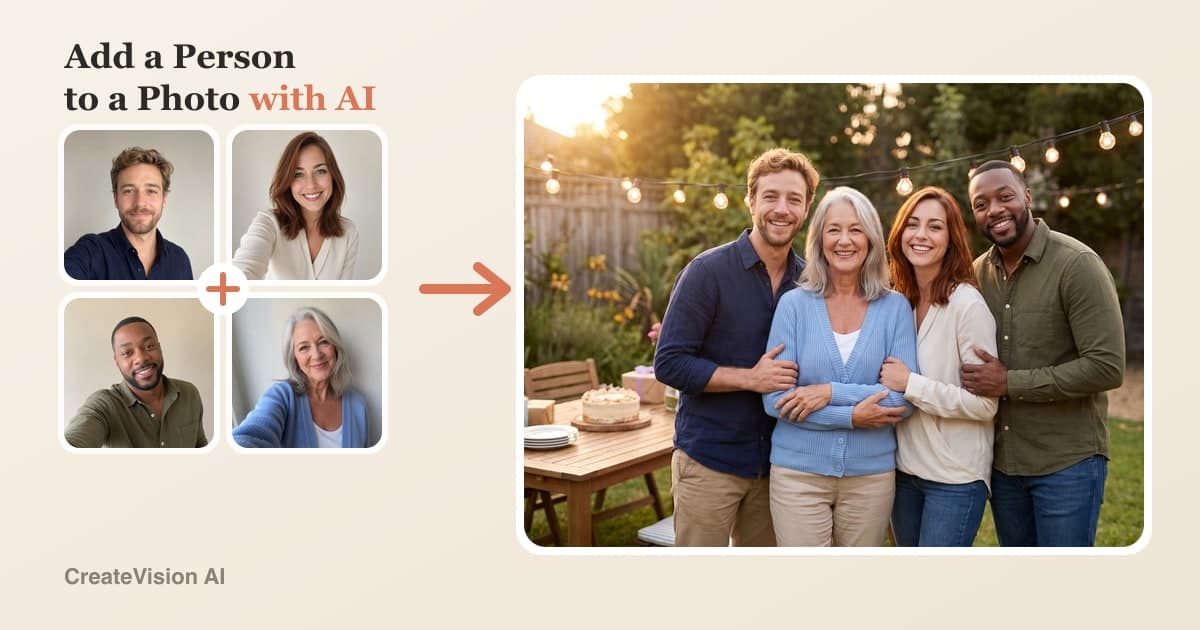
O jeito mais rápido de adicionar uma pessoa a uma foto
Sempre falta alguém na foto — o amigo que estava fotografando, o parente do outro lado do oceano, a avó que não pôde viajar. A solução antiga era recortar a pessoa de outra foto e colar por cima, e é exatamente por isso que a maioria das fotos de grupo editadas parece editada. A solução melhor: não cole. Envie uma foto nítida de cada pessoa para o AI Group Photo Mixer e deixe a AI reconstruir a cena inteira como uma única fotografia — a mesma luz em todos os rostos, escala e perspectiva combinando, sombras de contato reais. Leva uns dois minutos, funciona em qualquer navegador (celular incluso), e dá para começar de graça. Este guia mostra o passo a passo exato, exibe resultados sem retoque feitos a partir de um mesmo conjunto de selfies e inclui prompts para copiar e colar, caso você prefira fazer por conta própria em qualquer editor de AI.
Três jeitos de adicionar alguém a uma foto
No fim das contas, só existem três formas de colocar uma pessoa em uma foto em que ela não estava. Qual delas serve para você depende de quanto tempo você tem e de quanto controle precisa.
Ferramenta de AI com um clique
Envie uma foto de cada pessoa, escolha o cenário e pronto. A ferramenta cuida automaticamente da preservação da identidade, da reiluminação e da mesclagem. Ideal para fotos reais de família, fotos de equipe e presentes — qualquer situação em que os rostos precisam continuar reconhecíveis.
A melhor para quase todo mundo
Escrever seu próprio prompt de AI
Modelos de imagem genéricos (Gemini, ChatGPT e outros) conseguem combinar pessoas a partir de fotos de referência se você escrever o prompt com cuidado — mas os rostos mudam, pessoas extras aparecem e você vai iterar bastante. Nossos prompts testados abaixo resolvem a maior parte do problema.
A melhor se você gosta de fuçar
Photoshop na mão
Máscaras manuais, ajuste de perspectiva, correção de cor e pintura de sombras dão um controle pixel a pixel que nenhuma AI iguala. É assim que composições profissionais para anúncios ainda são feitas — e um exagero enorme para uma foto de família.
A melhor para trabalho comercial pixel-perfect
Como adicionar uma pessoa a uma foto com AI (passo a passo)
Aqui está o fluxo completo no AI Group Photo Mixer. Você não precisa de conta para dar uma olhada; para gerar, basta criar uma conta grátis.
Reúna uma foto nítida de cada pessoa
Você precisa de 2–5 fotos — uma por pessoa, incluindo quem você vai adicionar. Selfies comuns de celular funcionam bem. Busque rostos nítidos, razoavelmente iluminados e visíveis mais ou menos do peito para cima; as fotos não precisam ter o mesmo fundo, a mesma luz nem ser da mesma década. Três pessoas ou menos dá os resultados mais confiáveis, então, para grupos grandes, comece com o trio principal e vá adicionando a partir daí.
Envie todas juntas
Arraste todas as fotos para o uploader de uma vez. A ordem tem um truque útil: se você mantiver a opção “usar o fundo da primeira foto”, o ambiente da primeira imagem vira o cenário — ótimo quando você quer colocar a pessoa que faltava no local de uma foto existente em vez de inventar um novo.
Escolha o cenário — predefinições ou suas próprias palavras
Escolha um arranjo (lado a lado, escalonado, casual, formal) e um fundo (o da primeira foto, estúdio, externo, interno), ou simplesmente descreva o que quer: “festa de aniversário no quintal no fim da tarde, todo mundo bem juntinho”. A ferramenta passa sua descrição por um prompt de produção que trava o número de pessoas e cada rosto na sua foto de referência.
Escolha a qualidade, gere e refine
O Padrão 1K custa 60 créditos, o HD 2K custa 80 (o padrão) e o Ultra-HD 4K custa 160. A geração leva de um a dois minutos. Se uma pose ou expressão parecer estranha, ajuste a descrição e gere de novo — você itera em minutos, sem precisar reunir todo mundo para refazer a foto. Quando ficar bom, baixe em resolução completa.
Como é, na prática, “adicionar uma pessoa”
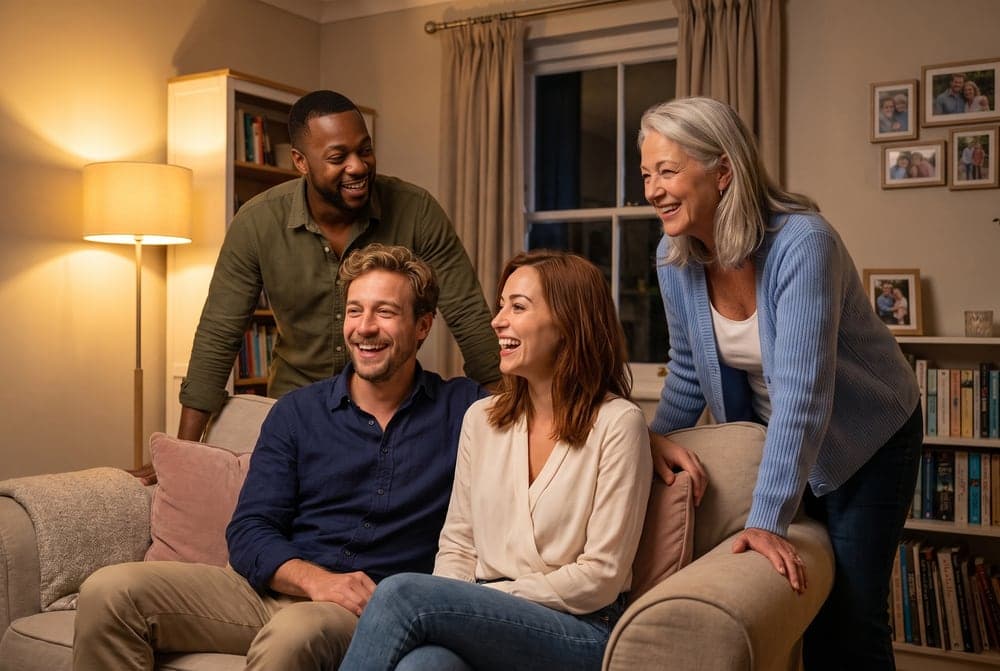
Abaixo está a demonstração honesta: a mesma cena de festa no quintal gerada a partir de três selfies de referência e depois gerada de novo com uma quarta pessoa — uma parente mais velha que não estava no trio original. Repare que ela não foi colada por cima: a luz, a escala e o espaçamento se reconstroem ao redor dela.
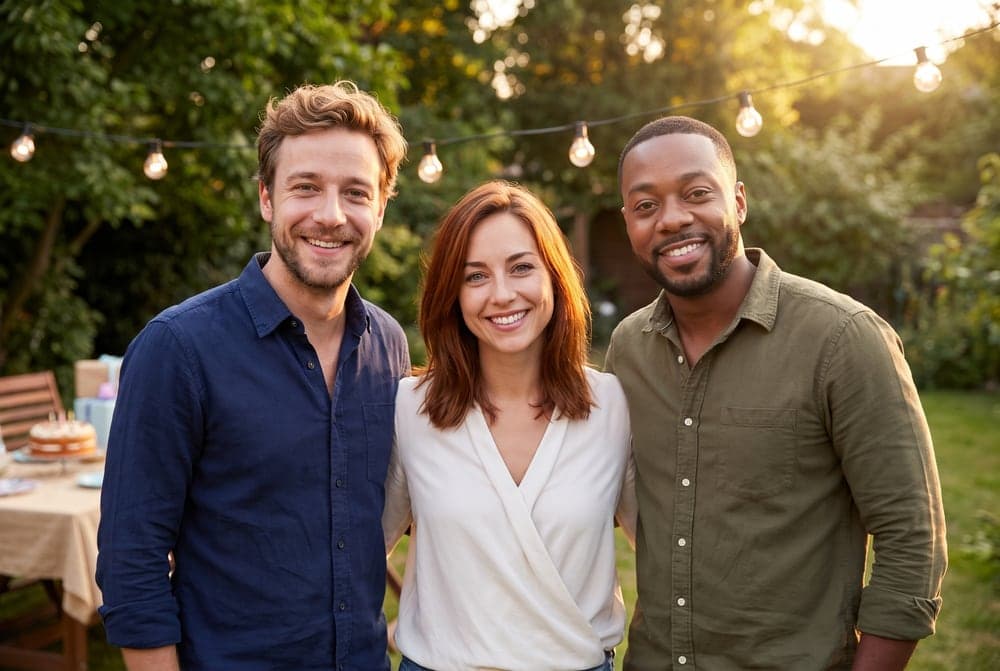
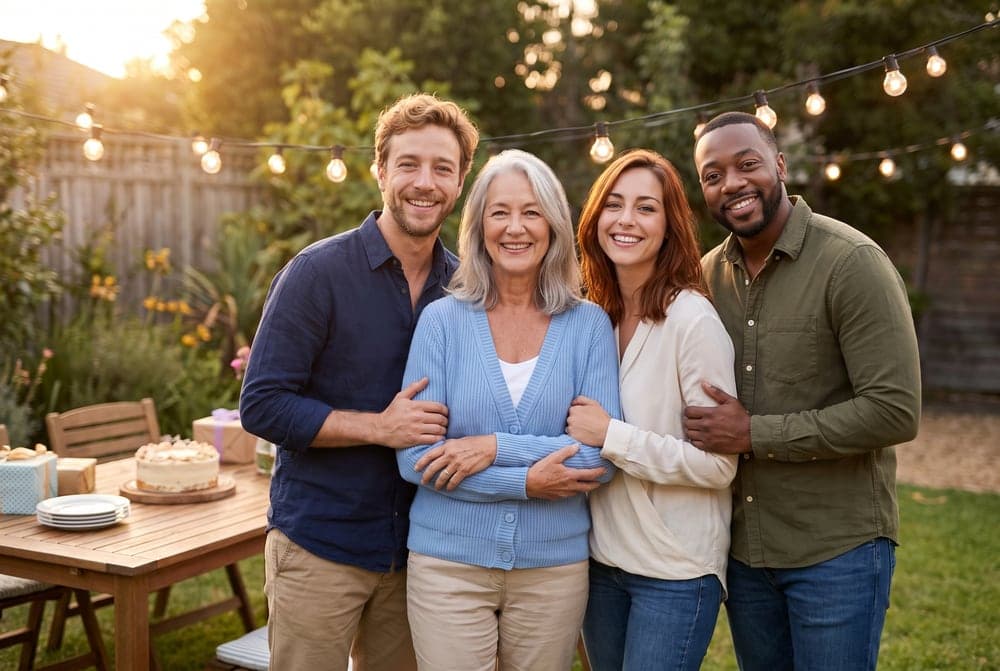
As mesmas quatro selfies, três cenas — resultados sem retoque
Tudo abaixo vem das quatro selfies de referência mostradas aqui — dois homens, duas mulheres, quatro fotos de origem diferentes com iluminações diferentes. Cada resultado é uma única geração feita na ferramenta real, não o melhor de vinte tentativas escolhido a dedo. Esse é o ponto: é isso que você pode esperar na primeira ou segunda tentativa.
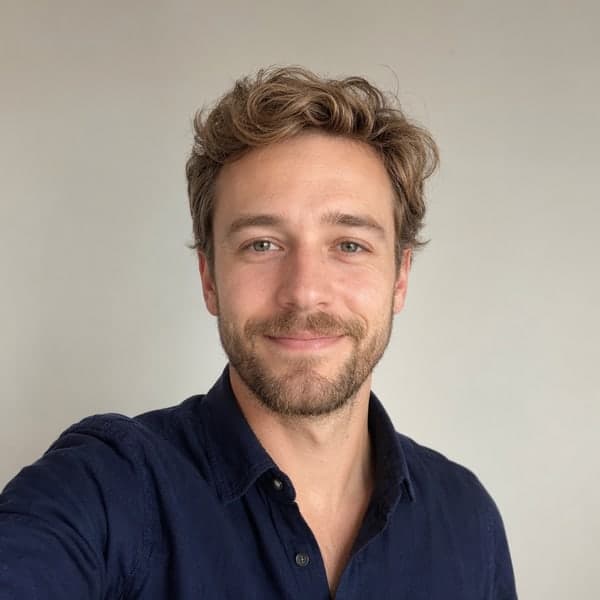
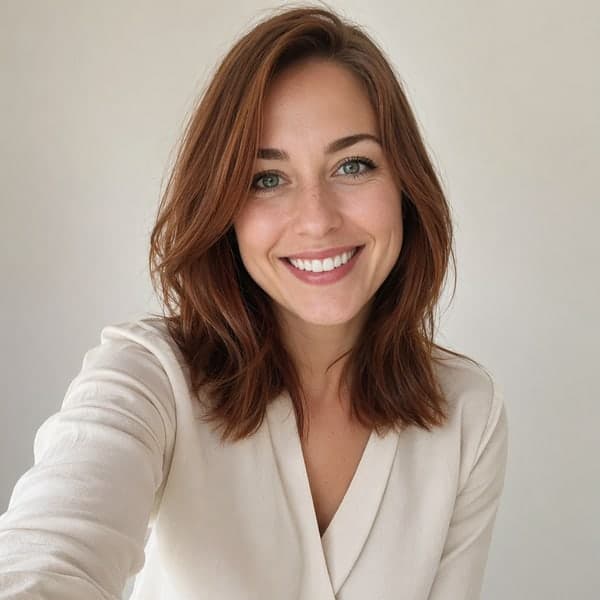
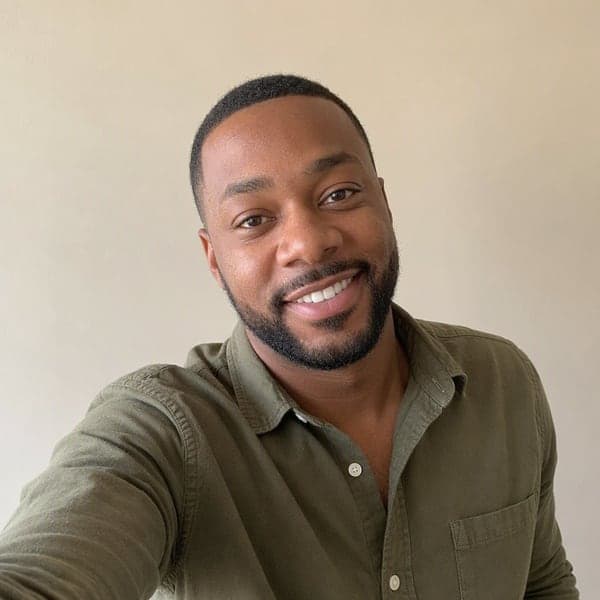
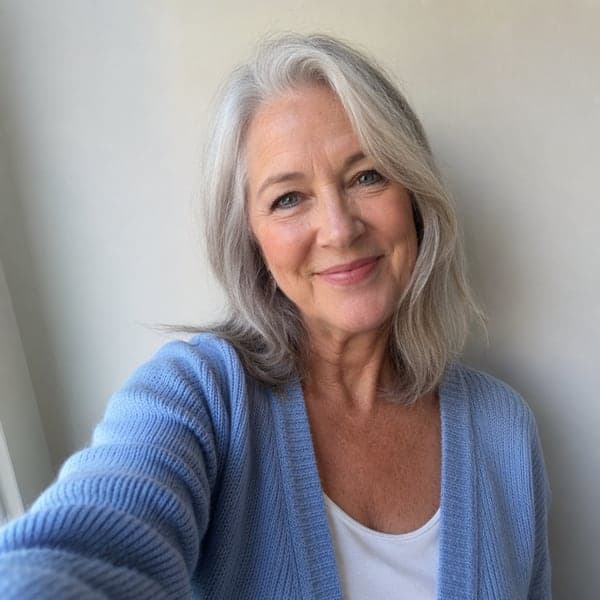
As quatro fotos de referência: selfies comuns, paredes diferentes, luzes diferentes.
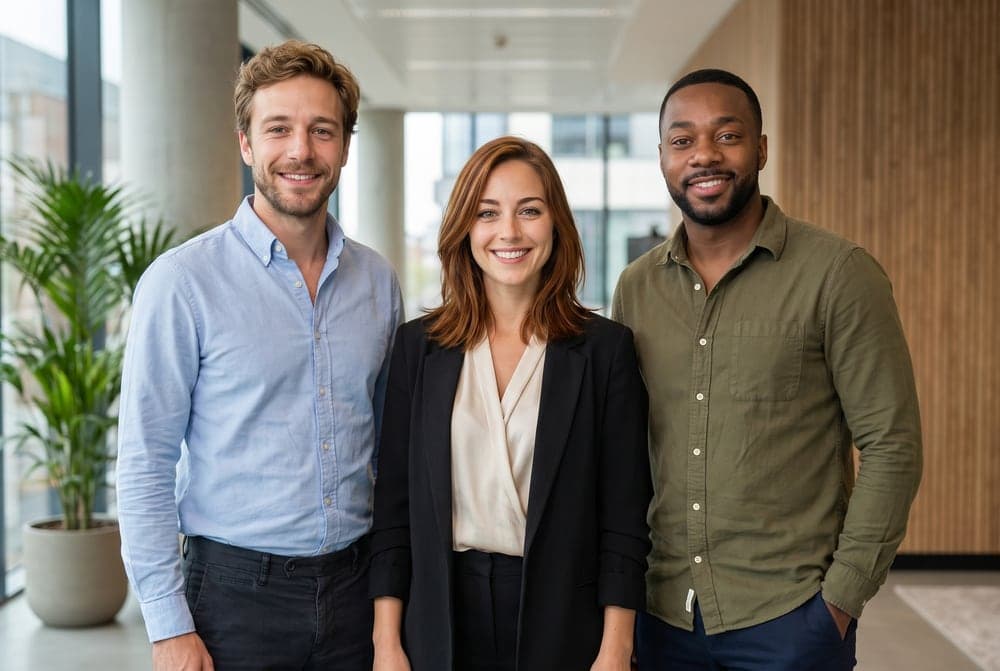
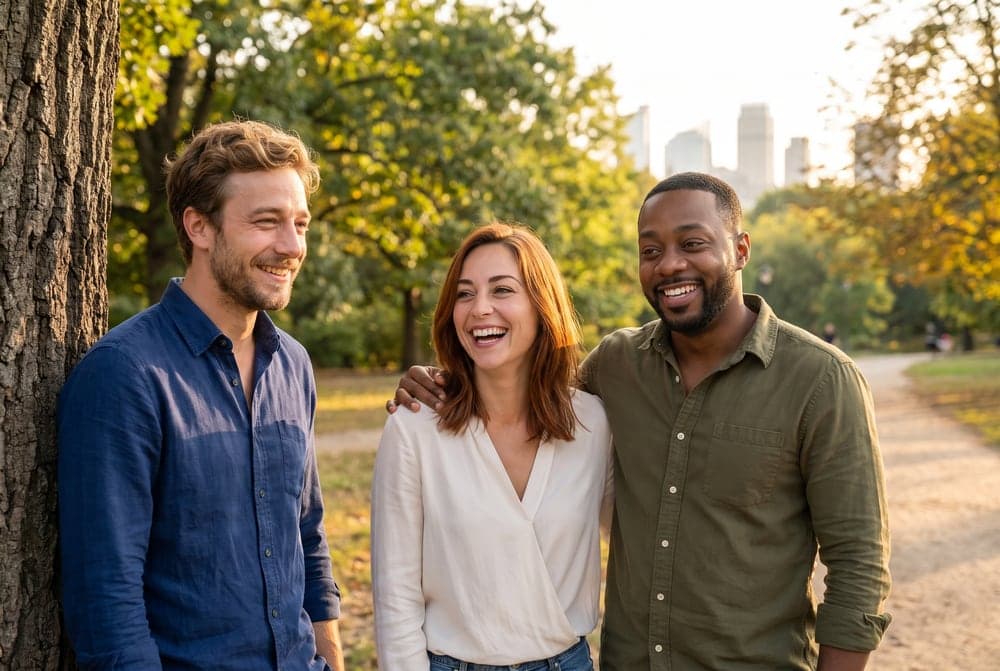
Como colocar alguém em uma foto no Photoshop — e quando não vale a pena
Se você prefere fazer manualmente, a receita honesta é: recorte uma máscara limpa da pessoa (a caneta ganha da varinha mágica no cabelo), ajuste o tamanho e a altura dos olhos à perspectiva da foto de destino, iguale temperatura de cor e contraste com curvas, pinte uma sombra de contato e uma sombra projetada suave que siga a direção da luz da cena, e então unifique o granulado e a nitidez para a camada colada parar de parecer colada. Reserve uma tarde inteira na primeira vez. Veja como as duas abordagens se comparam de verdade:
| Photoshop | AI Group Photo Mixer | |
|---|---|---|
| Tempo | 2–4 horas por composição | Cerca de 2 minutos |
| Habilidade necessária | Máscaras, correção de cor, pintura de sombras | Nenhuma — envie e descreva |
| Custo | Assinatura do Photoshop (ou o cachê de um editor) | Grátis para começar; 60–160 créditos por foto |
| Rostos | Idênticos pixel a pixel (vêm da sua foto) | Travados nas fotos de referência, muito próximos |
| Realismo da luz | Tão bom quanto seu olho e sua paciência | Reiluminado automaticamente com uma única fonte de luz |
| Revisões | Recomeçar do zero, na maioria das vezes | Edite a descrição e gere de novo |
A composição manual ainda ganha quando você precisa de rostos exatos ao pixel para publicidade impressa e tem horas disponíveis. Para fotos de família, fotos de equipe e cartões, a AI entrega 95% do realismo em 1% do tempo — e, ao contrário de uma colagem, a luz realmente combina.
Prompts de foto de grupo com AI para copiar
Estes prompts são as descrições de cena que realmente usamos nas imagens deste guia — cole um deles na caixa de descrição do AI Group Photo Mixer ou adapte para qualquer AI de imagem que aceite fotos de referência. Eles também resolvem a falha mais comum: modelos adicionando estranhos ou misturando rostos.
Create a natural group photo using ONLY the people from the uploaded reference photos — exactly this many people, no extras. Warm cozy living room in the evening, soft lamp light, relaxed multi-generation family gathering, everyone laughing naturally around a sofa. Keep each person’s exact face, skin tone and hair from their reference photo; light everyone from the same source with realistic shadows.
Use the background and setting from the first photo. Add the person from the last photo into the group naturally — matched height, same light direction and color temperature as everyone else, realistic contact shadow, standing comfortably close as part of the group. Do not change anyone else’s face or position. The final photo must contain exactly the people from the reference photos, no one else.
Combine the uploaded people into one professional team photo: neutral light-gray studio background, business casual, formal side-by-side arrangement, confident friendly expressions, consistent soft studio lighting on every face, sharp focus, corporate photography quality. Exactly the number of people uploaded — no additional people.
Gently combine the uploaded people into one warm family portrait. Place the person from the last reference photo naturally within the group, with soft even light, matched scale, and a calm, warm atmosphere. Preserve every face exactly as in its reference photo, with natural skin tones and no beautification. Exactly the uploaded people only.
Dois hábitos fazem qualquer um desses funcionar melhor: diga o número exato de pessoas (os modelos adoram inventar convidados) e deixe explícito que os rostos devem corresponder às fotos de referência. O prompt embutido do mixer adiciona os dois automaticamente — e, se quiser uma descrição de cena escrita para você, conte a ocasião para a Ava e deixe que ela rascunhe o prompt.
Para que as pessoas realmente usam
Reencontros de família que nunca aconteceram
Avós em um país, netos em outro, e sempre alguém atrás da câmera. Junte uma foto de cada pessoa pelo chat e monte o retrato completo da família — para muitas famílias espalhadas pelo mundo, é a única foto de “todo mundo junto” que existe.
Fotos de equipes remotas
O site precisa de uma foto da equipe, e a equipe nunca esteve na mesma sala. Combine os retratos de todos em uma foto de grupo limpa, de estúdio ou escritório, para a página Sobre, uma apresentação ou o LinkedIn — sem orçamento de passagens aéreas.
Manter um ente querido na foto
Algumas famílias adicionam discretamente um pai, mãe ou avô que já partiu a uma foto de casamento ou retrato de fim de ano. Feito com carinho, é uma lembrança, não um truque — só sugerimos ser transparente quando você compartilhar o resultado.
Cartões e datas especiais
Cartões de fim de ano, presentes de aniversário de casamento, colagens de formatura: uma geração em vez de um ensaio fotográfico. Combine com o AI Family Photo Generator para versões em estilo retrato, ou com a ferramenta AI Couple Photo quando forem só vocês dois.
Quanto custa (números reais)
O mixer roda com o Nano Banana Pro, e o preço é por foto gerada, conforme a qualidade de saída:
Padrão 1K
60 créditos
Posts em redes sociais e prévias rápidas
HD 2K (padrão)
80 créditos
Cartões, impressões e uso em sites
Ultra-HD 4K
160 créditos
Impressões grandes e quadros
O cadastro é grátis e não pede cartão de crédito. Se você for fazer muitas (cartões de evento, várias variações), o Premium por $29/mês dá 8,000 créditos por mês (~100 fotos HD) e o Ultimate por $49/mês dá 18,000; pacotes avulsos de créditos começam em $30 por 3,000 créditos. Suas fotos ficam privadas na sua conta e nunca são usadas para treinar modelos de AI — isso vale para o plano gratuito também.
Limitações honestas
Coisas que as páginas de marketing da maioria das ferramentas não contam — inclusive a nossa, então aqui vão elas:
Três pessoas ou menos é o ponto ideal. A ferramenta aceita até cinco, mas a fidelidade dos rostos é mais forte com 2–3; com quatro ou cinco, confira cada rosto e gere de novo se algum mudar.
Os rostos ficam muito próximos, não idênticos pixel a pixel. É uma re-fotografia, não um copiar e colar — de vez em quando uma linha do cabelo ou uma expressão muda um pouco. Se um detalhe importa, gere de novo; a iteração faz parte.
A qualidade da origem define o teto. Um rosto borrado, cheio de filtros ou minúsculo na foto de referência significa um rosto suave ou aproximado no resultado.
Leva um ou dois minutos por foto, não segundos — a etapa de reiluminação é o que faz o resultado parecer real, e ela não é instantânea.
Uma foto por geração. Não há modo em lote; variações significam gerar de novo (que também é como você refina).
Seja transparente com composições sensíveis. No caso de imagens em memória de alguém, especialmente, conte às pessoas com quem você as compartilhar que é uma homenagem feita com AI.
Coloque todo mundo na foto
“Todo mundo junto” não deveria depender de geografia, agendas ou de quem estava segurando a câmera. Envie uma foto por pessoa, descreva o momento e, em uns dois minutos, você terá uma foto de grupo em que cada rosto é genuinamente daquela pessoa e a luz genuinamente combina. Dá para começar de graça — comece pelo AI Group Photo Mixer.


