Afbeelding bewerken met AI

Gebruik referentiebeelden en bewerkingsprompts om foto's te transformeren, stijlen te wisselen, details te verfijnen of nieuwe beeldrichtingen te genereren.

0 / 2,000
~30 cr

Een AI-beeldbewerker die bewerkt als een retoucheur, niet als een gokautomaat

Resultaten van professioneel niveau zonder Photoshop-expertise — de belofte die gebruikers echt willen van AI-bewerking. Beschrijf de wijziging; de editor raakt alleen aan wat je hebt benoemd.

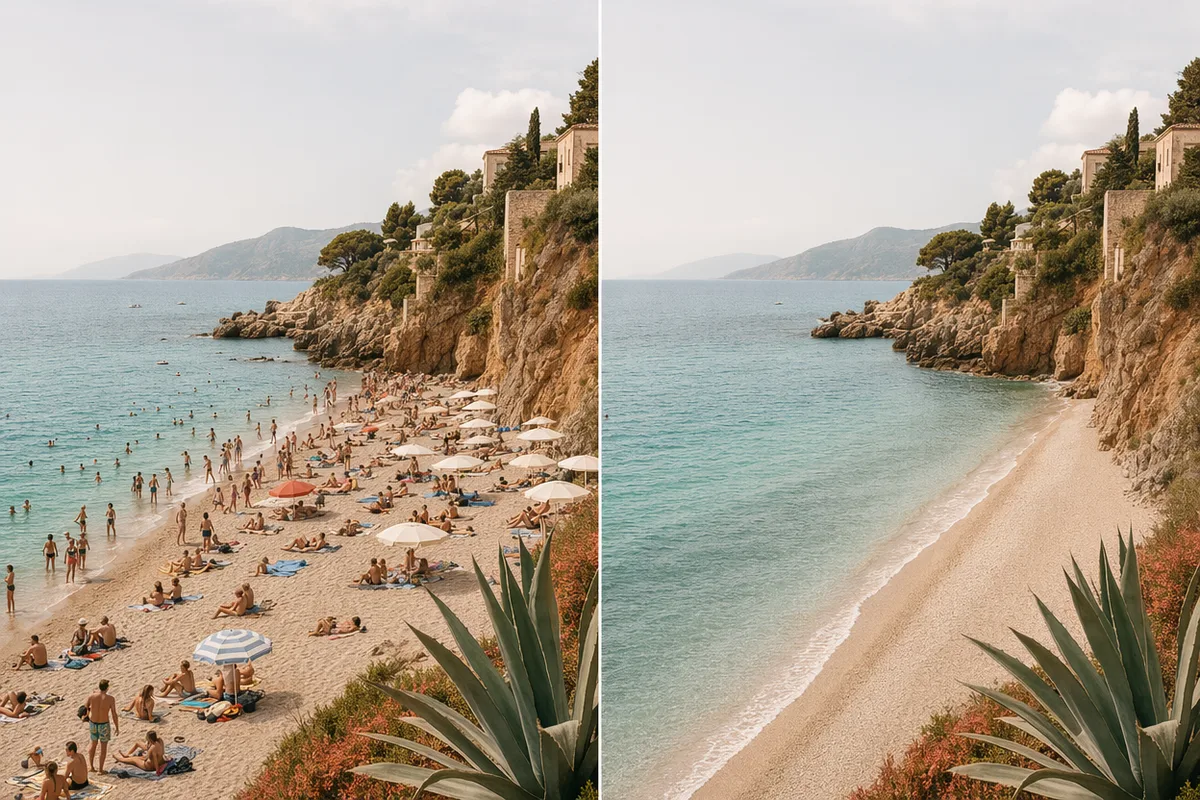
Een drukke strandfoto waarbij in de na-versie alle toeristen zijn verwijderd

Verwijder alles, netjes

Toeristen, kabels, logo's, rommel — weg, met de achtergrond overtuigend gereconstrueerd. Objectverwijdering in één klik is de meest geliefde mogelijkheid in AI-bewerkingscommunities, en het is het eerste wat deze editor goed doet.
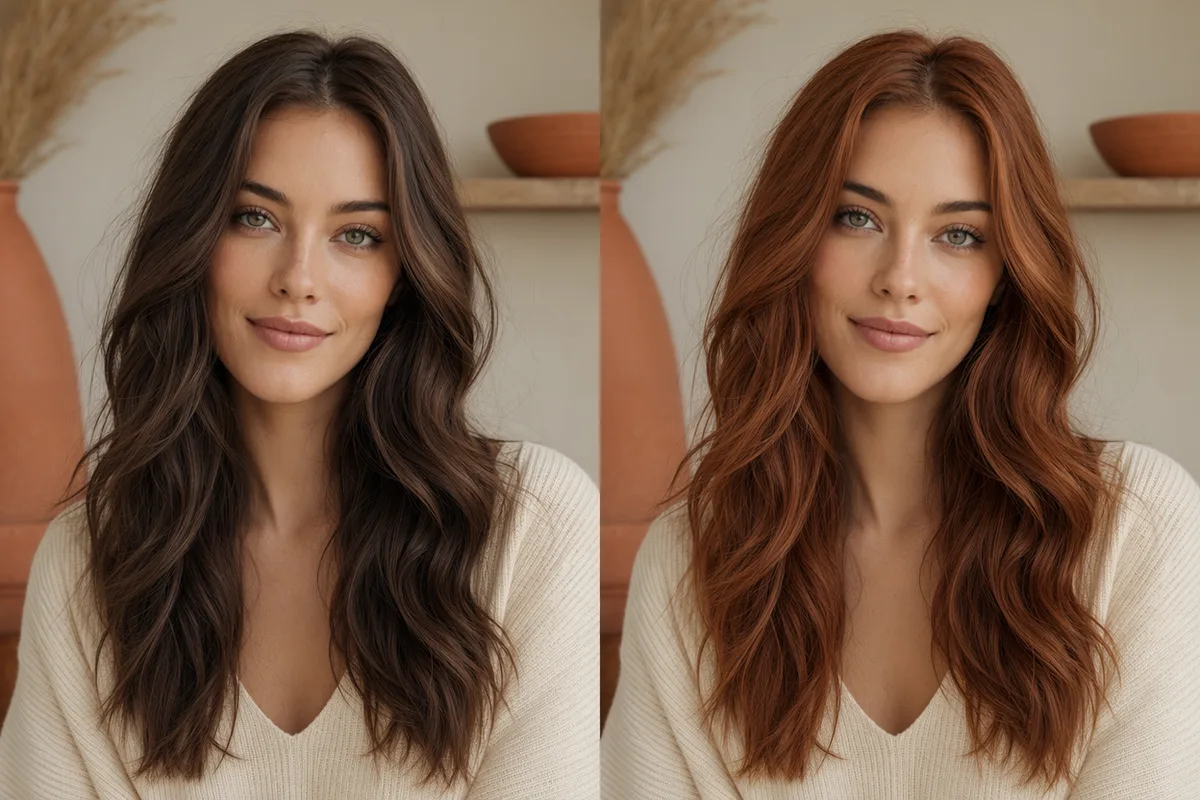
Portret waarbij alleen de haarkleur verschilt tussen voor en na

Lokale bewerkingen die lokaal blijven

Verander de haarkleur en alleen het haar verandert — hetzelfde gezicht, hetzelfde licht, dezelfde achtergrond. Qwen Image Edit Plus is ontworpen voor chirurgische precisie, dus een bewerking is een bewerking, geen herhaling van de hele afbeelding.

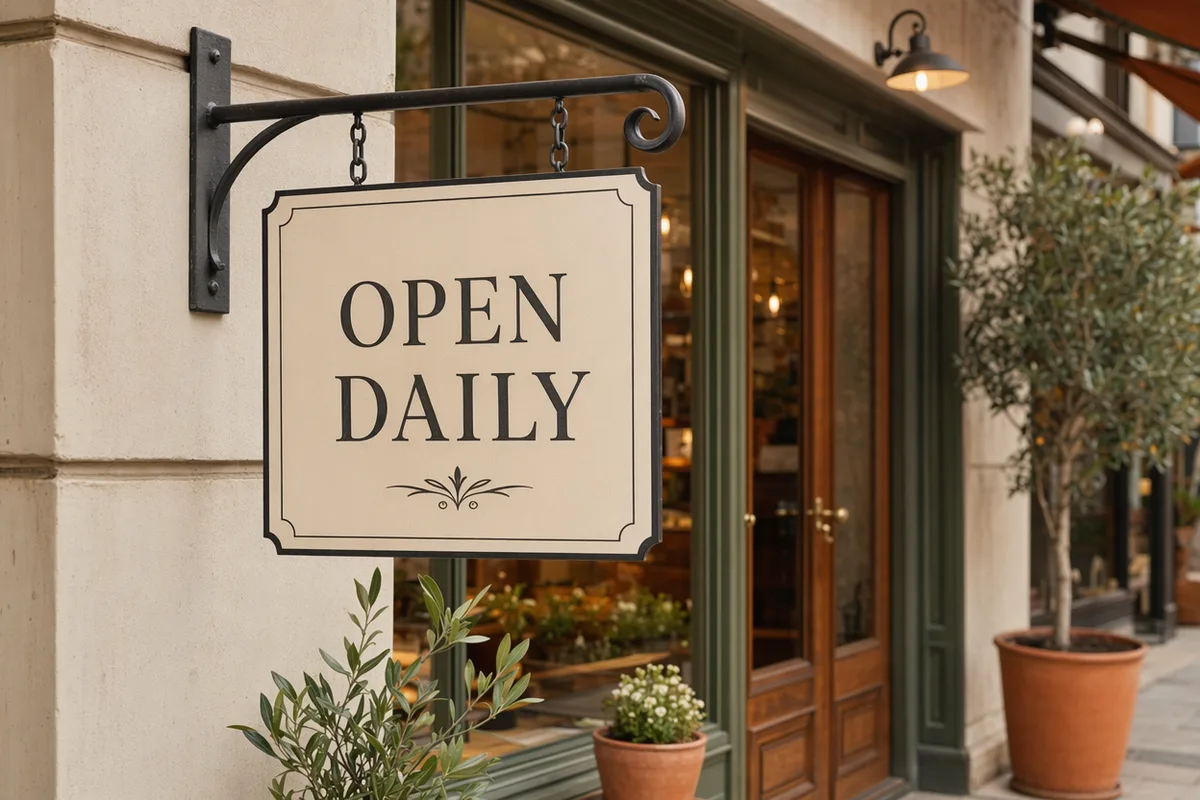
Een winkelbord met scherpe, professioneel opnieuw geletterde typografie

Bewerk tekst binnen afbeeldingen

Een bord opnieuw beletteren, een label corrigeren, verpakking vertalen — met het oorspronkelijke lettertype, de grootte en stijl gematcht, in het Engels en Chinees. Tekst bewerken binnen foto's is een zeldzame mogelijkheid, en die zit hier ingebouwd.

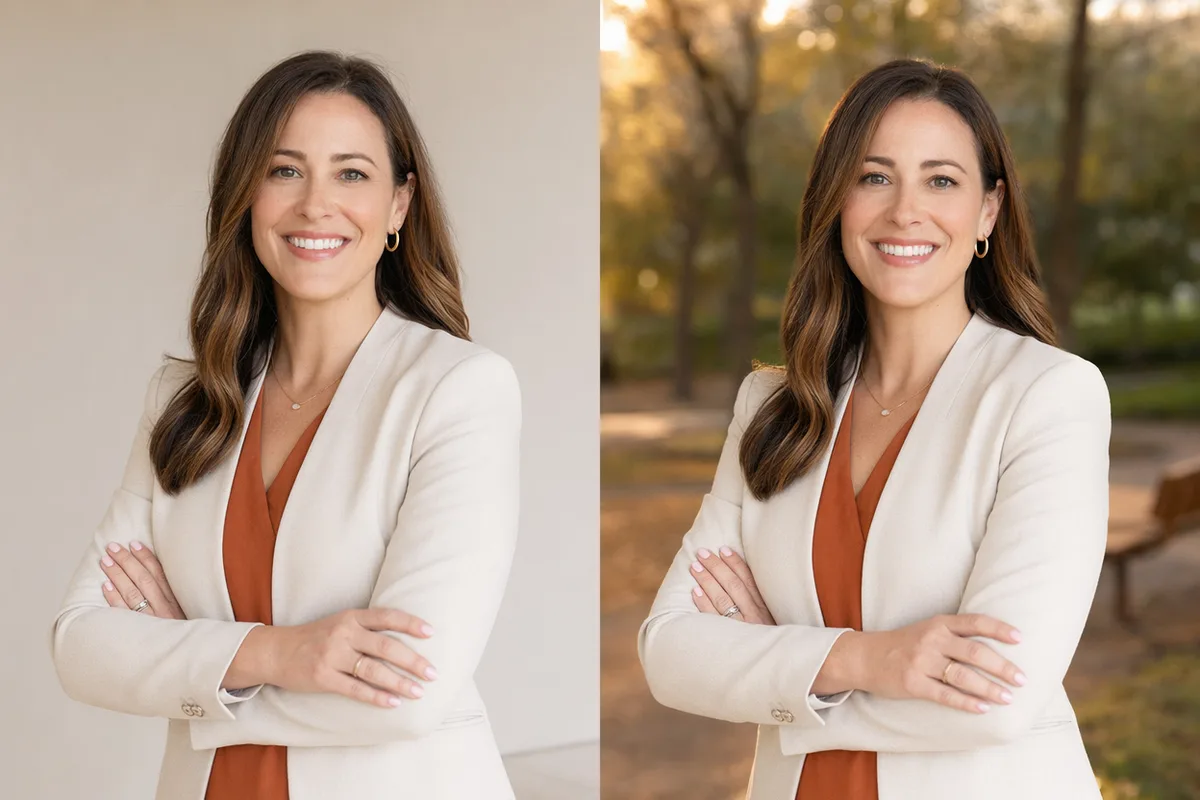
Dezelfde headshot opnieuw belicht van kantoormuur naar buiten tijdens het gouden uur

Vervang achtergronden, behoud de persoon

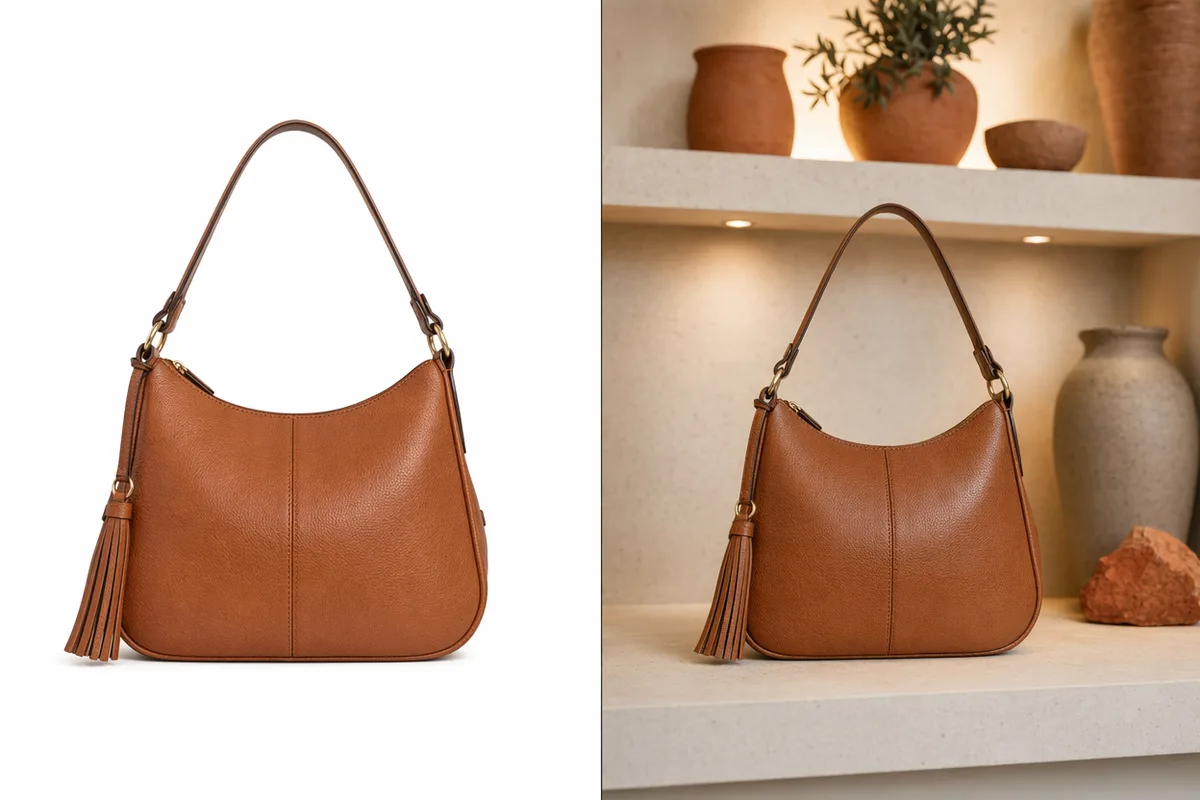
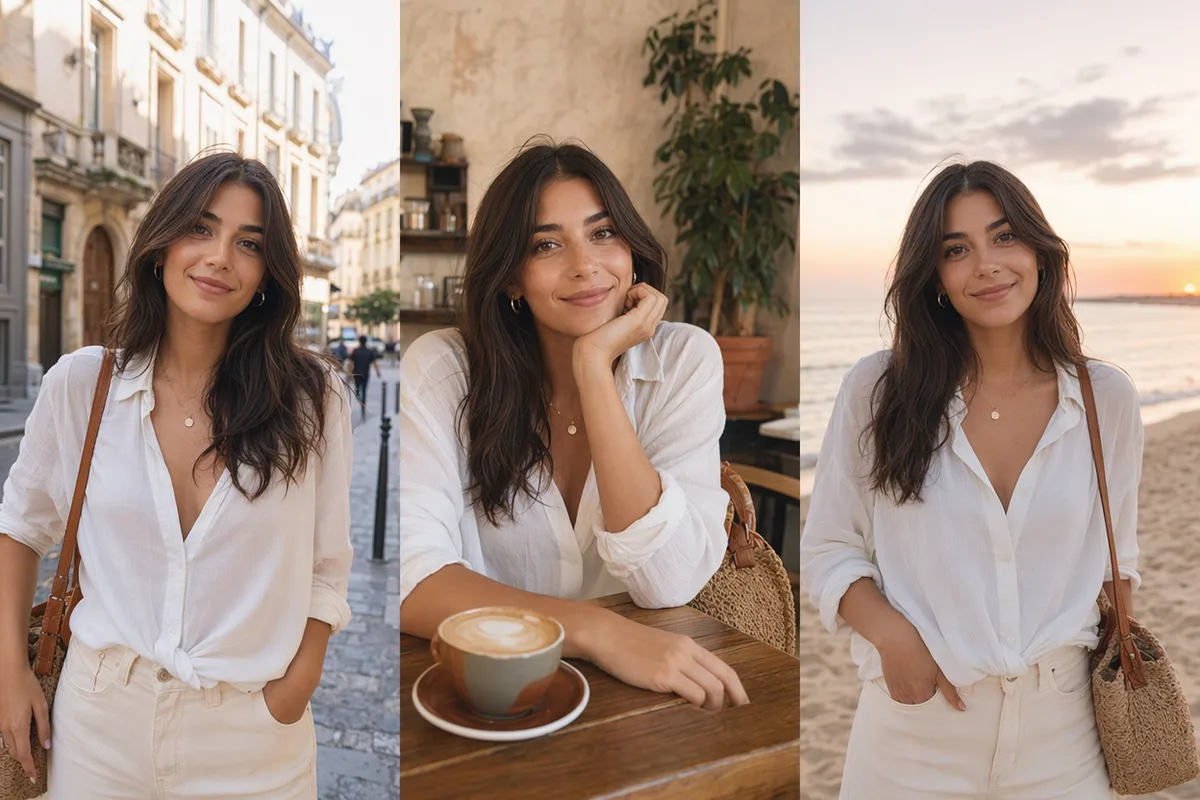
Van kantoormuur naar park in het gouden uur, van studio-wit naar lifestyle-scène — het onderwerp blijft behouden en wordt automatisch opnieuw belicht om bij de nieuwe omgeving te passen. Headshots, advertenties en profielfoto's gaan in één keer een niveau omhoog.

Gemaakt met de modellen achter deze AI-beeldbewerker

Output van dezelfde engines die hier je bewerkingen doen — ze lezen een bestaande foto op dezelfde manier als waarop ze een nieuwe opbouwen.

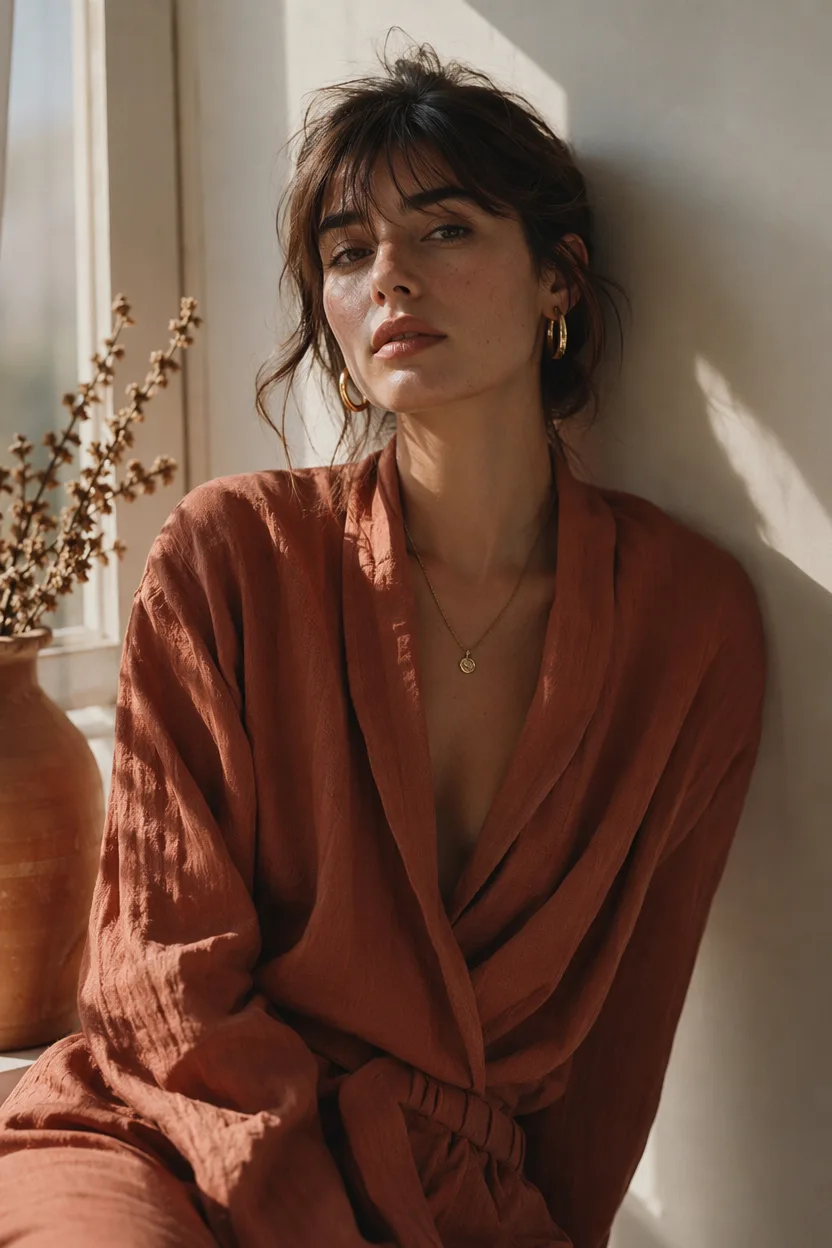
AI-gegenereerd redactioneel portret van een vrouw in zacht raamlicht
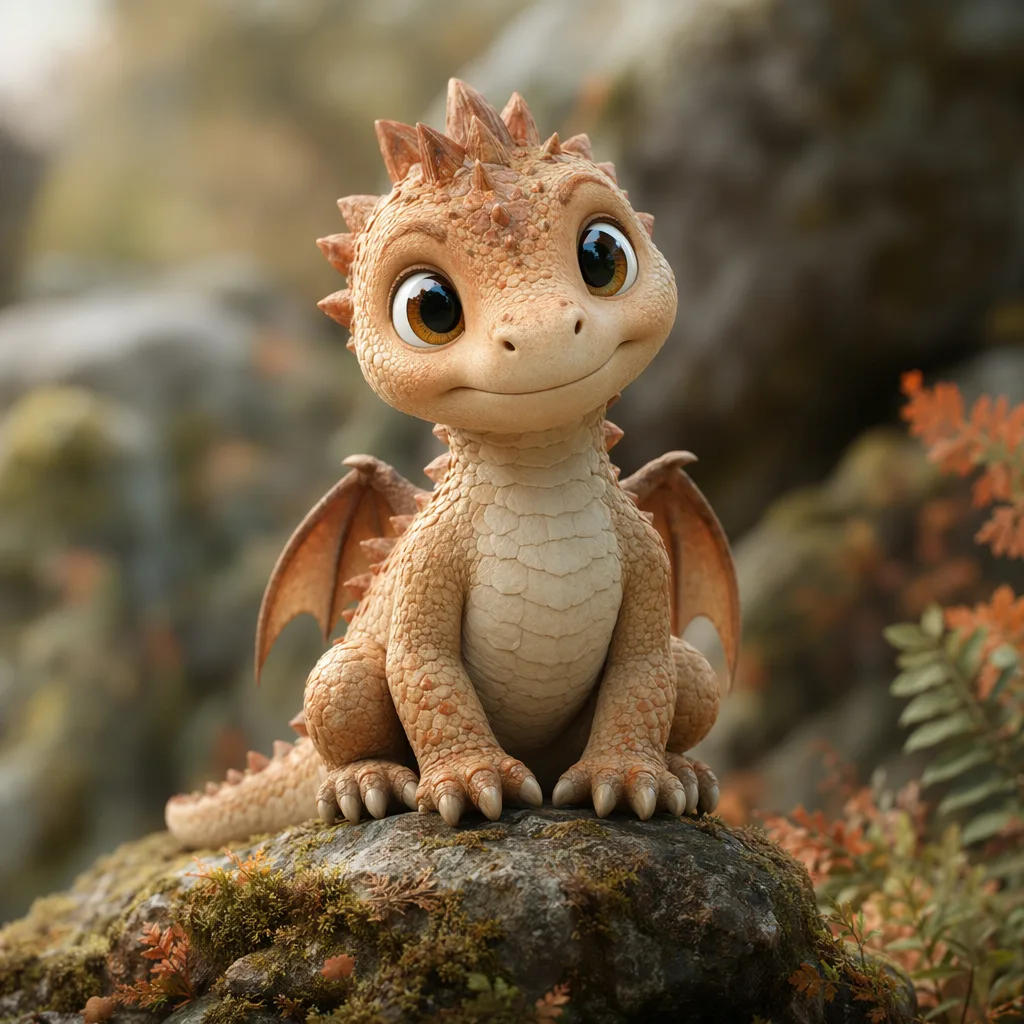
AI-gegenereerd 3D-babydrakenpersonage op een bemoste steen
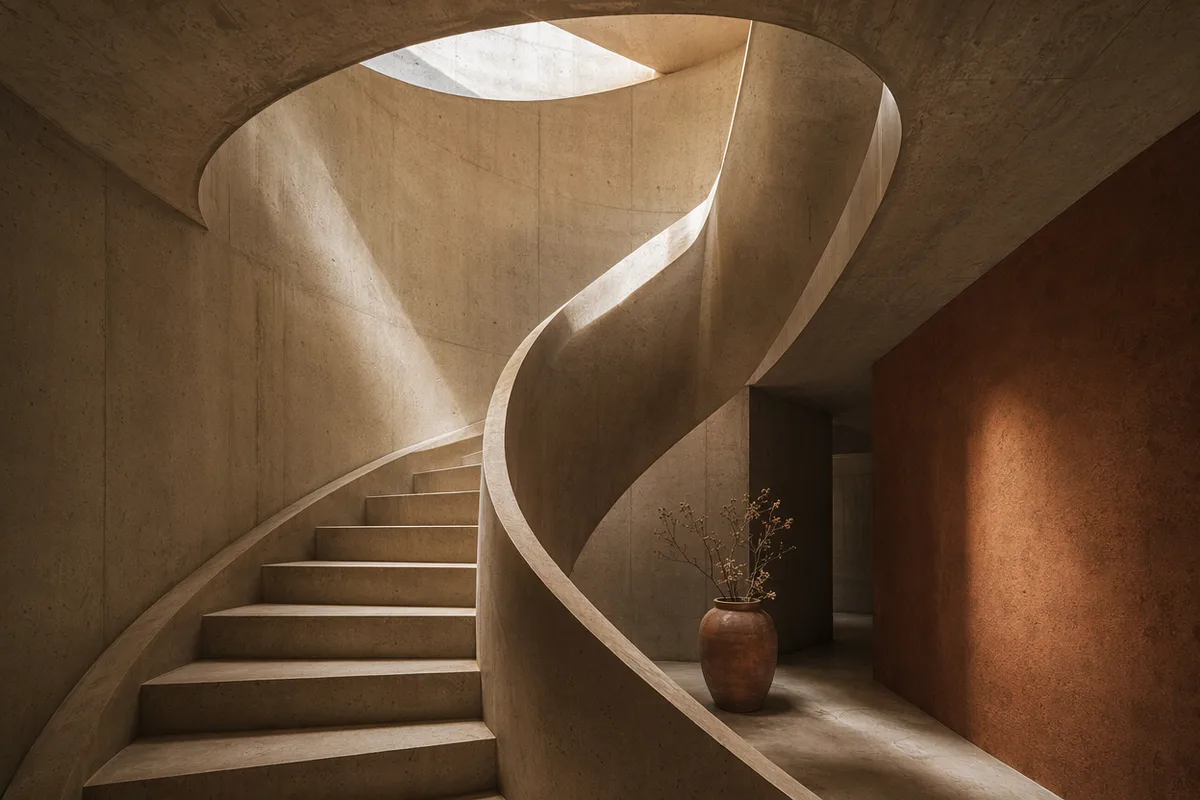
AI-gegenereerde architectuurfoto van een warme betonnen wenteltrap
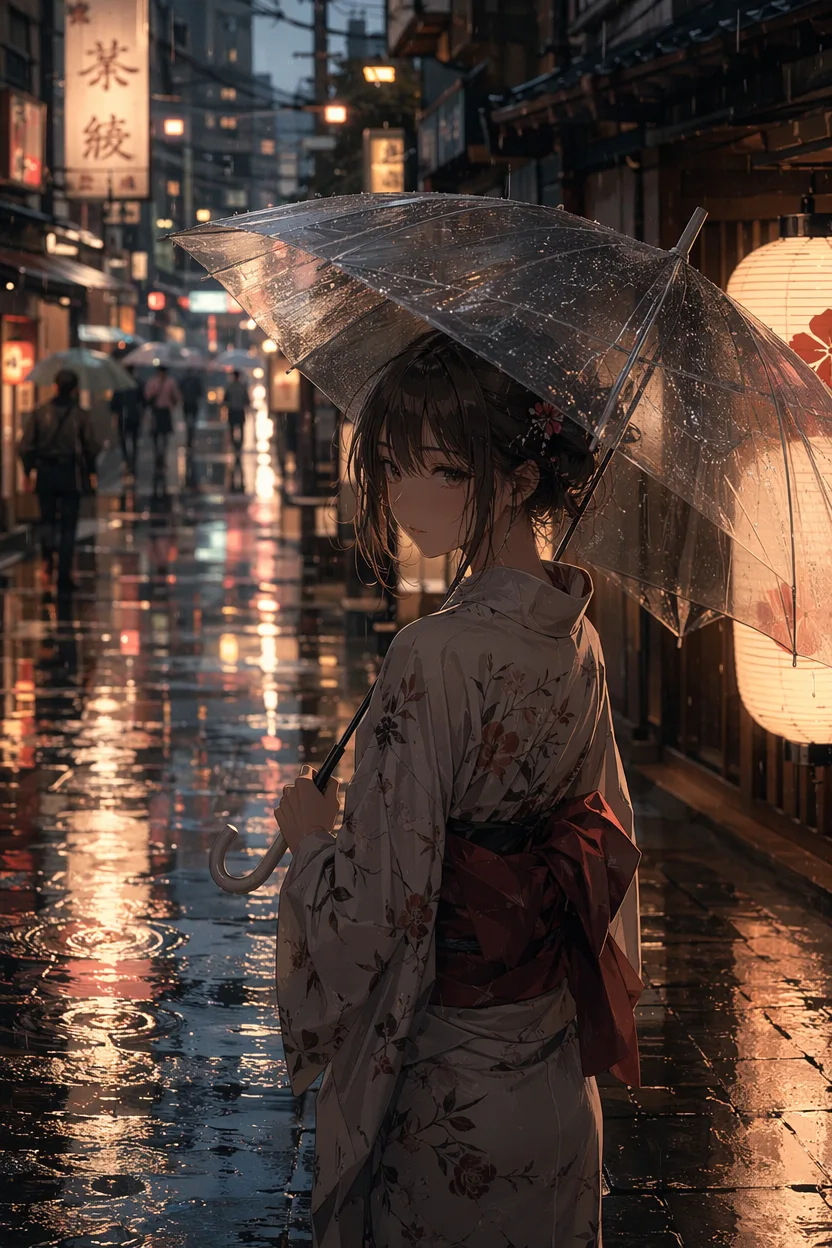
AI-gegenereerde anime-illustratie van een meisje met een paraplu op een regenachtige neonstraat
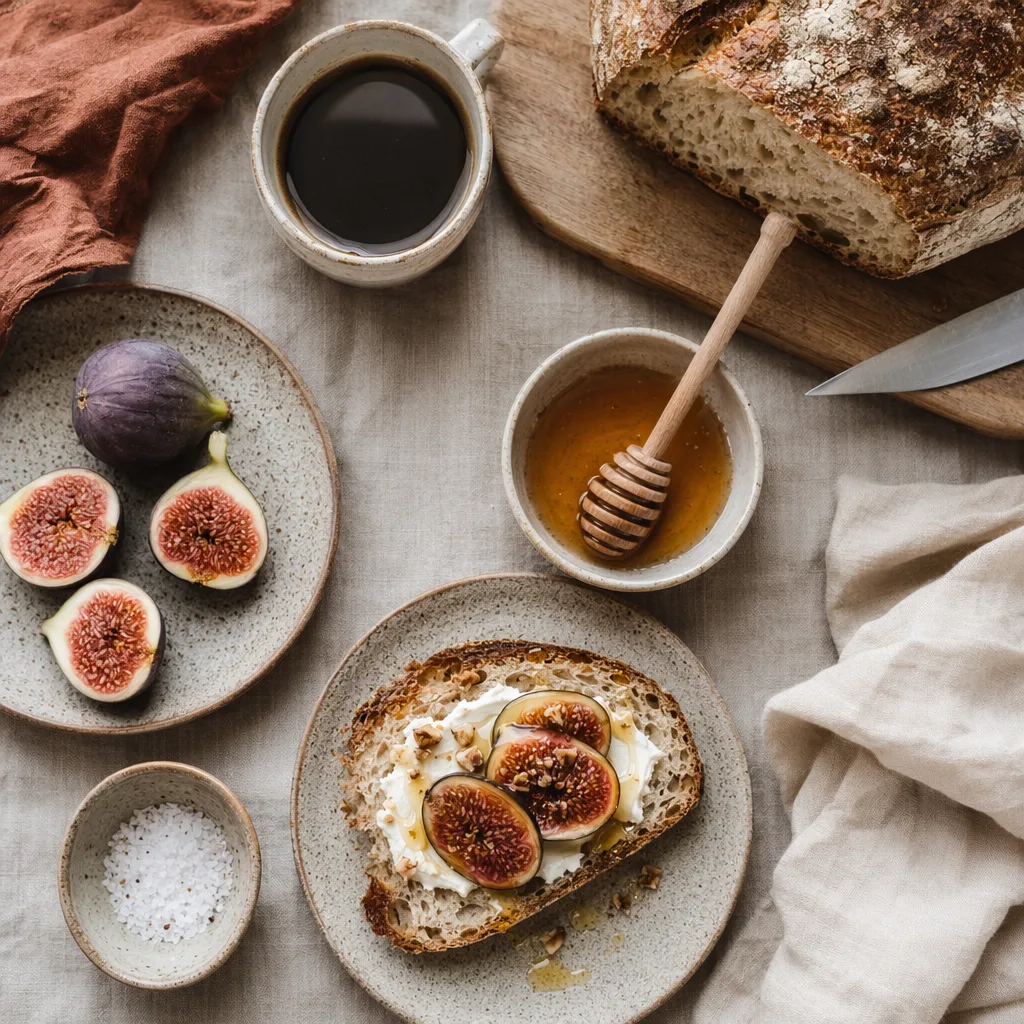
AI-gegenereerde bovenaanzicht-foodfotografie van een rustiek ontbijtarrangement
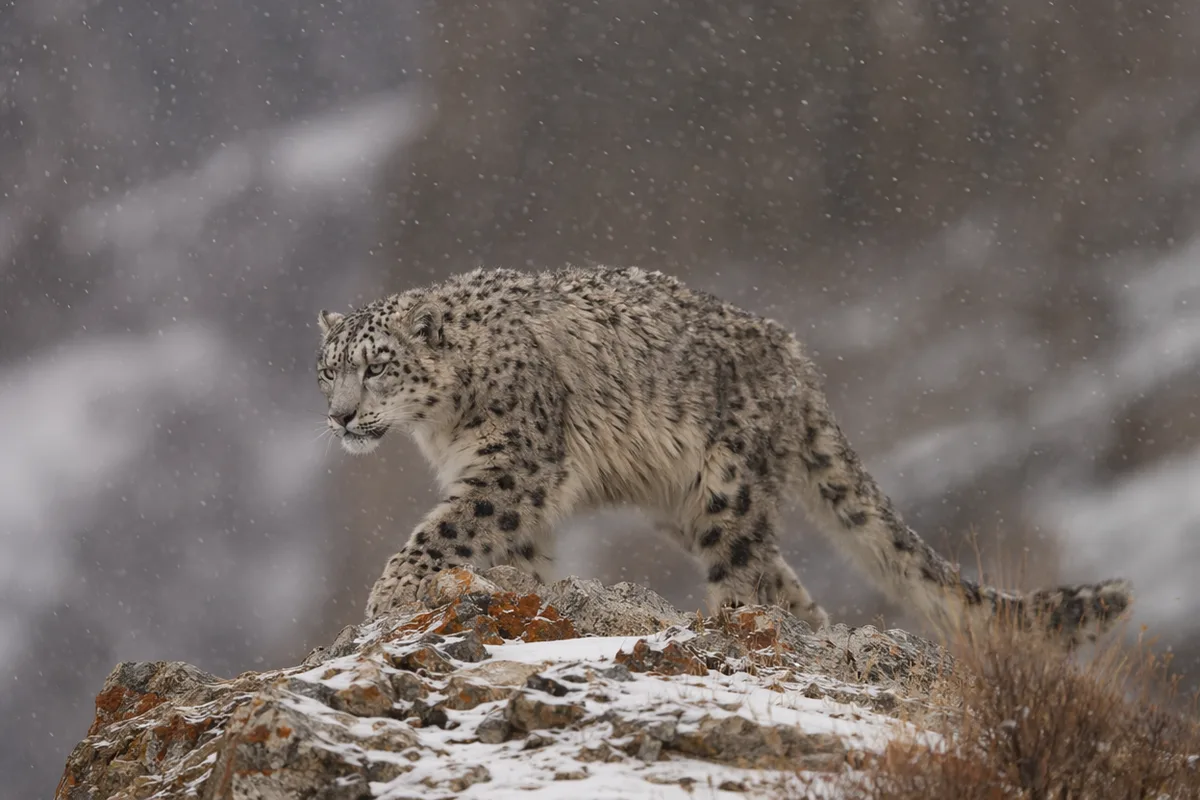
AI-gegenereerde natuurfoto van een sneeuwluipaard in vallende sneeuw
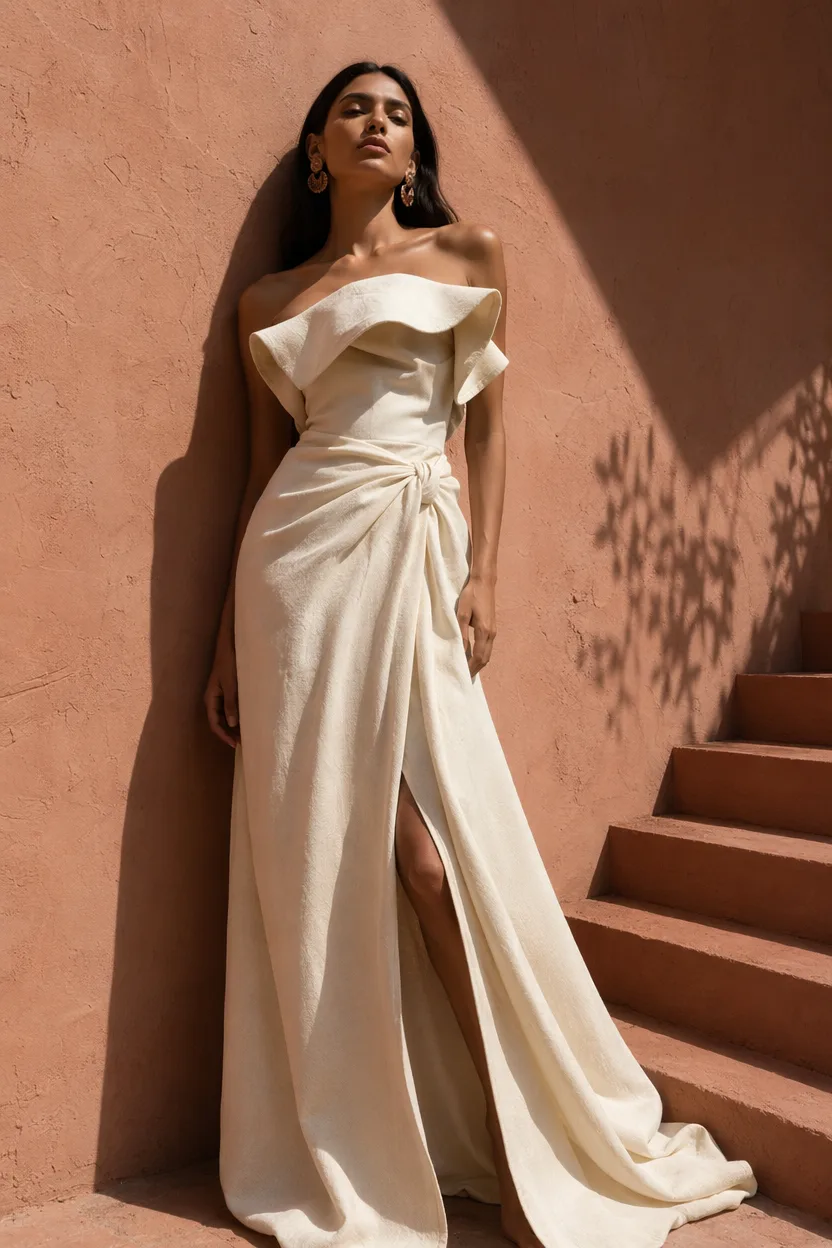
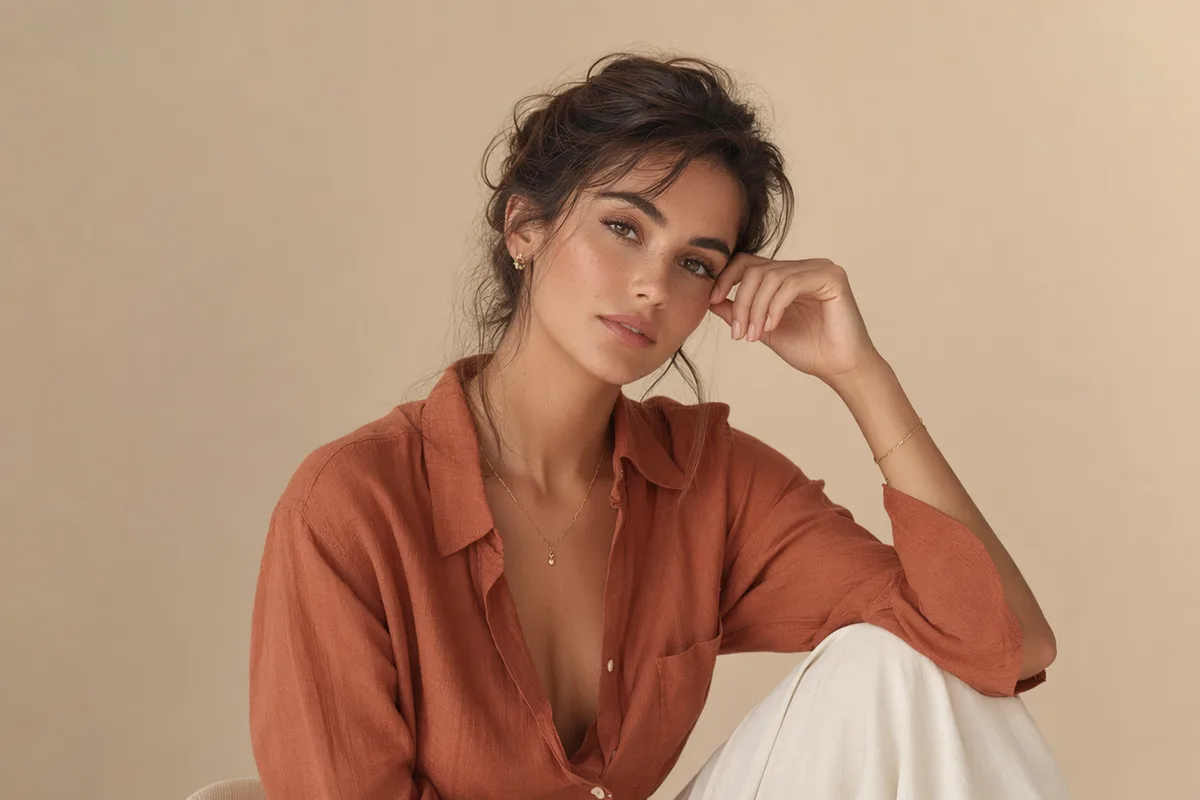
AI-gegenereerd high-fashion redactioneel portret tegen een terracotta muur
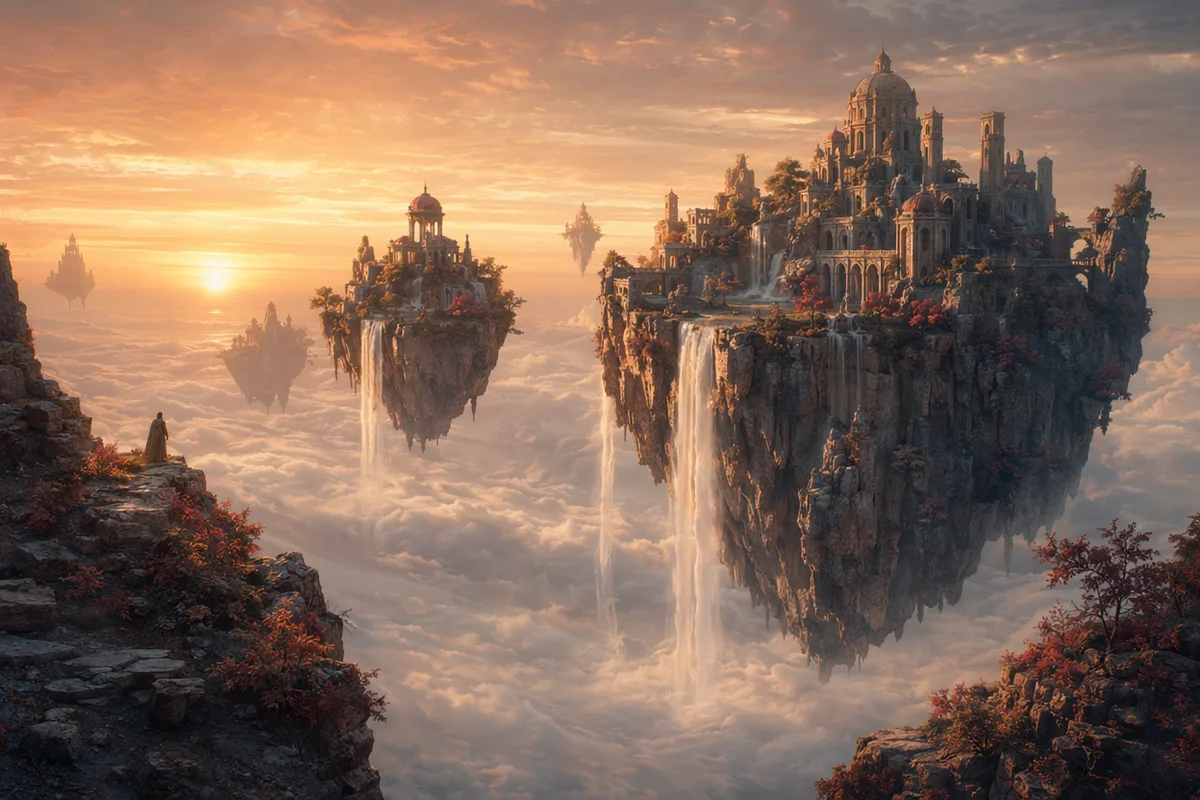
AI-gegenereerd fantasielandschap van zwevende eilanden met watervallen

Modellen die een afbeelding met AI precies bewerken

Engines die precies het genoemde deel veranderen en de rest van de foto met rust laten.

Specificaties van de AI-beeldbewerker

InvoerEén afbeelding (JPG of PNG) plus een geschreven instructie.
Best passende modellenQwen Image Edit Plus voor precieze lokale bewerkingen; Nano Banana 2 en GPT Image 2 voor wijzigingen met veel instructies of meerdere elementen.
Typische bewerkingenObjecten verwijderen, achtergrond vervangen, opnieuw belichten, retoucheren, stijl omzetten, tekst verwijderen.
ResolutieTot 2K op de meeste modellen; 4K met het Ultimate-abonnement.
Kosten20 tot 40 credits per bewerking, afhankelijk van het model, zichtbaar voordat je hem uitvoert.
BronbestandWordt nooit overschreven. Elke ronde wordt apart opgeslagen in je geschiedenis.

Hoe je een afbeelding met AI bewerkt

Upload de foto, beschrijf de bewerking, bekijk het resultaat.

  1. 1

    Upload de foto die je wilt veranderen

    Elke JPG of PNG werkt. De AI-fotobewerker leest de hele afbeelding, zodat hij licht en korrel kan matchen wanneer hij nieuwe pixels schrijft.

  2. 2

    Zeg wat er moet veranderen

    Schrijf de bewerking als instructie: verwijder dit, vervang dat, restyle dit gebied. Precies zeggen wat moet blijven is net zo nuttig als benoemen wat moet veranderen.

  3. 3

    Beoordeel en verfijn

    Vergelijk met het origineel en draai zo nodig opnieuw met een strakkere instructie. Elke ronde wordt apart opgeslagen, dus niets overschrijft je bronbestand.

Hoe je een instructie schrijft voor de AI-beeldbewerker

Een bewerkingsinstructie is geen beschrijving van het beeld. Het is een beschrijving van de verandering.

1

De actie

Verwijderen, vervangen, toevoegen, verkleuren, opnieuw belichten — begin met het werkwoord.

verwijderen

2

Het doelwit

Precies welk element, goed genoeg beschreven om onmiskenbaar te zijn.

de geparkeerde zilveren auto rechts

3

De vervanging

Wat er in plaats daarvan moet staan. Sla je dit over, dan verzint het model het.

trek de bakstenen muur en de stoep erachter door

4

De beperking

Wat niet mag veranderen.

laat de mensen en de belichting ongemoeid

Vaag

verwijder de achtergrond

Specifiek

verwijder de achtergrond achter het onderwerp en vervang die door een egale warmgrijze studioachtergrond; laat de rand van haar haar intact en behoud het oorspronkelijke licht op haar gezicht

Waarom het werkt

Een kaal “verwijder de achtergrond” laat zowel de vervanging als de randkwaliteit aan het toeval over. De achtergrond benoemen en de haarranden expliciet noemen richt zich precies op de plek waar zulke bewerkingen meestal misgaan.

Vaag

repareer de belichting

Specifiek

belicht de scène opnieuw alsof het hoofdlicht van het raam links komt; houd de huidtint natuurlijk, houd de schaduwrichting consistent op de muur erachter

Waarom het werkt

“Repareer” gaat ervan uit dat het model jouw oordeel deelt. De lichtbron benoemen en de twee dingen die consistent moeten blijven, maakt van een vage klacht een uitvoerbare bewerking.

Gewoontes die je beter kunt loslaten

  • Meerdere gebieden in één keer bewerken. Elke instructie concurreert om de aandacht van het model; losse bewerkingen na elkaar zijn nauwkeuriger en makkelijker terug te draaien.
  • Niet zeggen wat het gat opvult. Als je een object verwijdert zonder te beschrijven wat erachter hoort, verzint het model iets — vaak een veeg of een herhaalde textuur.
  • Verwachten dat onaangeraakte gebieden pixelidentiek blijven. Het bewerkte gebied wordt opnieuw gegenereerd, dus korrel en microdetail zijn daar nieuw. Voor drukwerk haal je het resultaat daarna door de upscaler.

Verder dan de AI-fotobewerker

Bewerken is maar één deel van de workflow. Genereren, opschalen en video zitten in hetzelfde account.

Nuttige bronnen over fotobewerking met AI

AI-fotobewerker: prijzen en gratis dagelijkse credits

De AI-fotobewerker put uit dezelfde creditpot als al het andere: 80 gratis credits per dag, met premium-engines op betaalde abonnementen.

Gratis

$0

Perfect om mee te beginnen

  • 200 welkomstcredits, maximaal 80/dag
  • Z Image Turbo-schetsen voor 0 credits
  • Standaard generatiesnelheid
  • Generatiegeschiedenis inbegrepen
Aan de slag

Premium

Populairst
$29/month

Jaarlijks gefactureerd · $240/jaar

  • 8.000 credits/maand, geen daglimieten
  • Alle premium modellen — GPT Image 2, Nano Banana, Seedream, Seedance, Veo, Kling
  • 5x generatiesnelheid, voorrangswachtrij
  • AI-promptverbetering
Upgraden naar Premium

Ultimate

$49/month

Jaarlijks gefactureerd · $380/jaar

  • 18.000 credits/maand, geen daglimieten
  • HD-generatie tot 4K-resolutie
  • Prioriteitssupport
  • Snelste wachtrij en vroege toegang tot nieuwe modellen
Upgraden naar Ultimate

AI-fotobewerker — veelgestelde vragen

1

Wat kan de AI-beeldeditor?

Objecten verwijderen, achtergronden vervangen, precieze lokale edits (kleur, kleding, details), tekst in beeld bewerken, style transfer en identiteitsbehoudende retouchering — allemaal aangestuurd met instructies in gewone taal.

2

Heb ik bewerkingsvaardigheden nodig?

Nee. Upload het beeld en beschrijf de wijziging in je eigen woorden; de editor regelt selectie, maskering, belichting en blending automatisch.

3

Welk model levert de bewerking aan?

Qwen Image Edit Plus is de standaard voor precisie; Nano Banana-modellen verzorgen fusie-edits en GPT Image 2 blinkt uit wanneer er leesbare tekst bij komt kijken. Je kunt per taak wisselen.

4

Lijkt de persoon nog steeds op zichzelf?

Ja — identiteitsbehoud door bewerkingen heen is een kernkwaliteit van het bewerkingsaanbod, herhaaldelijk gevalideerd in community-tests.

5

Kan het tekst in een foto bewerken?

Ja, inclusief het behouden van het oorspronkelijke lettertype en de stijl, in het Engels en Chinees.

6

Hoeveel kost een bewerking?

Qwen Image Edit Plus kost 30 credits per edit; andere modellen variëren, waarbij de exacte prijs altijd eerst wordt getoond. Gratis accounts krijgen 80 dagelijkse credits.

7

Kan ik meerdere bewerkingen achter elkaar uitvoeren?

Ja — elk resultaat keert terug naar je geschiedenis met volledige context, zodat je kunt blijven verfijnen, opnieuw genereren met een ander model, opschalen naar 4K of het animeren.

8

Kan deze AI-fotobewerker objecten uit een foto verwijderen?

Ja. Beschrijf het object en de bewerker reconstrueert wat erachter hoort te zitten. Voor een versie met één klik en zonder prompt te schrijven doet de speciale objectverwijderaar hetzelfde werk met een vaste instructie.

9

Gaat de beeldkwaliteit achteruit door bewerken?

Het bewerkte gebied wordt opnieuw gegenereerd, dus het is nieuw detail en niet de originele pixels. De uitvoerresolutie volgt je abonnement — tot 4K op Ultimate. Heb je meer nodig, haal het resultaat er daarna doorheen met de upscaler.

10

Is de AI-fotobewerker gratis te gebruiken?

Bewerken put uit dezelfde gratis dagelijkse credits als genereren. De kosten per bewerking hangen af van het gekozen model en zie je voordat je hem draait.

Beschrijf de bewerking — de AI doet het retoucheren

Begin met beelden bewerken

Ontdek onze AI-beeldtools met één klik

Eén-klik-tools voor alles rond generatie — bijwerken, restylen en delen.