CREATEVISION AI · GUIDE VIDEO PRATICHE
Prima di iniziare
01Un'immagine di partenza definisce la composizione iniziale; un riferimento descrive un soggetto che può apparire in una nuova inquadratura.
02I keyframes fissano punti di controllo visivi. Video Edit modifica una clip esistente. Scegli la modalità prima di caricare.
03Inizia con un test breve, ispeziona l'intero output e controlla il preventivo attuale dei crediti prima di impegnarti in una ripresa più lunga.
Scegli la modalità che corrisponde al tuo materiale
Per un'idea scritta, scegli Text/Image to Video. Senza un'immagine genera dal testo; con un'immagine anima quel fotogramma di partenza. Scegli Keyframes quando hai un inizio, una parte centrale o una fine pianificati. Scegli References quando aspetto e composizione devono poter cambiare. Scegli Edit quando il movimento e la struttura di una clip esistente devono rimanere riconoscibili.
| Il tuo punto di partenza | Modalità | Cosa preparare |
|---|---|---|
| Un'idea o un'immagine di apertura | Text/Image to Video | Un'azione chiara e una conclusione |
| Diversi punti di controllo visivi | Keyframes to Video | Fotogramma iniziale, fotogrammi centrali opzionali e fotogramma finale |
| Una persona o un prodotto ricorrente | Reference to Video | Asset di riferimento con uno scopo esplicito |
| Filmati che necessitano di una modifica mirata | Video Edit | Una clip e un'istruzione di montaggio ristretta |
Crea un primo video da testo o immagine
Apri Kling 4.0, scegli Text/Image to Video e scrivi l'azione che vuoi vedere. Per un input immagine, descrivi il movimento invece di ridescrivere ogni dettaglio visibile. Lascia spazio al soggetto per muoversi: un ritratto stretto non può diventare in modo affidabile una ripresa di corsa a figura intera.
Scegli durata e qualità, controlla il preventivo, poi genera. Nel nostro esempio con immagine, il ritratto di origine è 3:4 e l'output segue quell'inquadratura. Non dare per scontato che un selettore di proporzioni sovrascriva l'immagine di partenza.
Leggi il prompt originale
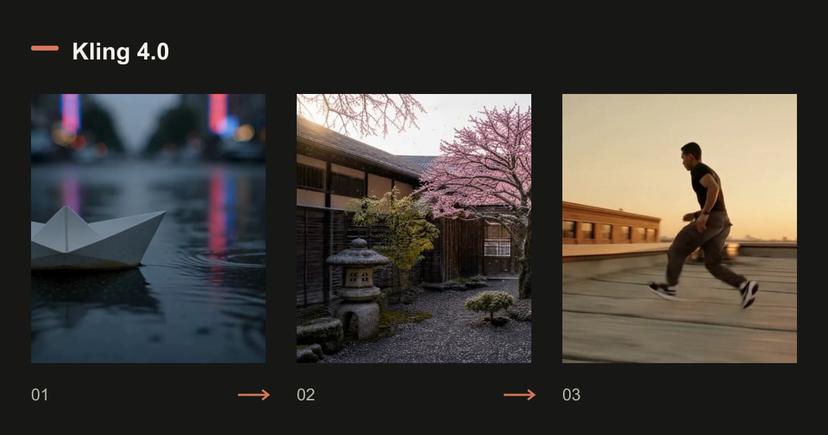
A paper boat drifts down a rain-soaked street at dusk, neon reflections ripple across the water, slow tracking shot, cinematic detail.
Leggi il prompt originale
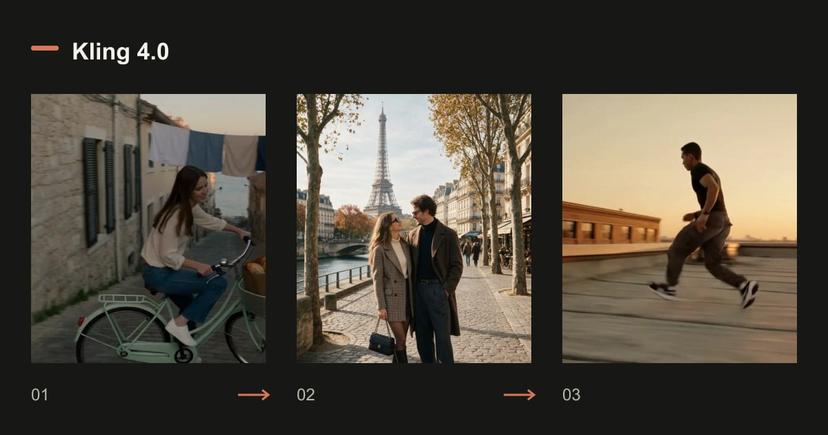
The couple slowly turn toward each other and smile, a gentle breeze moves their hair, soft golden-hour light, subtle handheld camera.
Caricare un esempio compila una bozza. Rivedi le impostazioni e la quotazione corrente prima di generare.
Crea una sequenza con keyframe
Carica prima il fotogramma iniziale. Aggiungi i fotogrammi intermedi in ordine cronologico e un fotogramma finale opzionale. Descrivi come devono avvenire le transizioni; il solo ordine dei fotogrammi non specifica ogni azione.
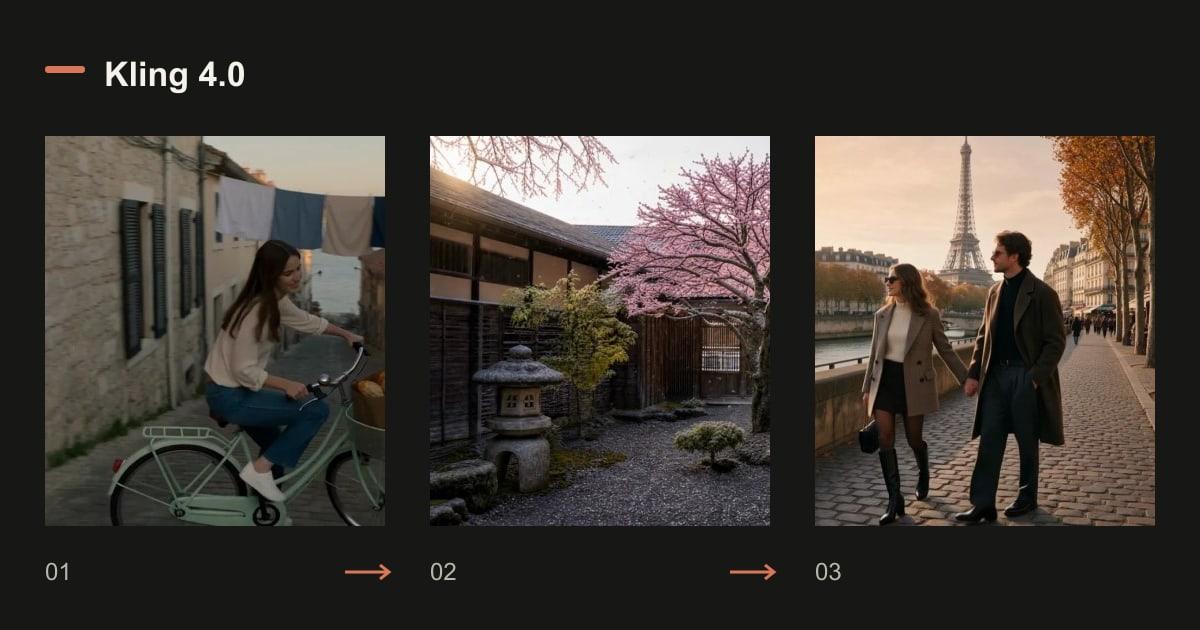
Ci sono al massimo 8 fotogrammi intermedi e 10 fotogrammi in totale. Il totale è anche limitato dalla durata più uno: una clip di 5 secondi consente al massimo 6 fotogrammi. I fotogrammi intermedi non hanno timestamp indipendenti. Il nostro esempio dell'albero stagionale usa solo tre checkpoint, lasciando al modello spazio per collegarli.
Leggi il prompt originale
Locked-off wide shot of a stone courtyard with one cherry tree, shown as a smooth time-lapse through the seasons: the winter snow melts away, the tree bursts into pink blossom and petals drift down, then the blossom gives way to dense summer leaves under bright sun. The camera never moves. Sound: a cold wind at first, then birdsong and cicadas as summer arrives.
Caricare un esempio compila una bozza. Rivedi le impostazioni e la quotazione corrente prima di generare.
Usa i riferimenti per l'identità, non come fotogramma di apertura accidentale
Scegli Reference to Video quando vuoi le stesse persone o oggetti in una nuova composizione. Indica quale asset definisce la persona, il prodotto, l'ambientazione o il movimento. L'editor dei prompt può inserire per te i marcatori di riferimento.
Il flusso di lavoro attuale accetta fino a 10 immagini e 5 video, con video di riferimento per un totale non superiore a 30 secondi. Un video di riferimento può aggiungere secondi di input fatturabili. Confronta l'identità generata con la fonte in più momenti, specialmente durante rotazioni e occlusioni.
Leggi il prompt originale
The couple from <<<image_1>>> walk hand in hand along a Paris street at golden hour, slow dolly follow, soft handheld feel.
Caricare un esempio compila una bozza. Rivedi le impostazioni e la quotazione corrente prima di generare.
Modifica una clip esistente
Scegli Video Edit e carica una clip da 3–30 secondi. Chiedi una sola modifica circoscritta, come un trattamento di colore diverso. Usa un'immagine di riferimento solo quando chiarisce la modifica desiderata.
La modifica segue la lunghezza e l'inquadratura della fonte. L'esempio mostrato sul tetto richiede colori più caldi e grana cinematografica preservando il movimento. Rivedi l'audio e ogni taglio prima di approvare una revisione; la preservazione è qualcosa da verificare nel risultato, non una scusa per saltare la revisione.
Leggi il prompt originale
Regrade <<<video_1>>> to a warm golden-hour look with soft film grain, keep everything else unchanged.
Caricare un esempio compila una bozza. Rivedi le impostazioni e la quotazione corrente prima di generare.
Controlla questi limiti prima del take costoso
L'integrazione attualmente offre 720p e 1080p, con audio nativo. Un annuncio di una famiglia di modelli riguardo al 4K non significa che questo workspace offra quell'output. La generazione di testo, immagine, keyframe e riferimento usa da 3–30 secondi interi; la modifica segue la fonte.
Se il risultato non corrisponde al tuo brief, cambia prima l'istruzione che ha causato la discrepanza maggiore. Mantieni stabili gli altri input. Usa i pulsanti di configurazione testati qui sotto come bozze: ripristinano il modello, i riferimenti e le impostazioni ma non avviano mai automaticamente una generazione a pagamento.
- Non combinare una camera bloccata e un'orbita nello stesso shot.
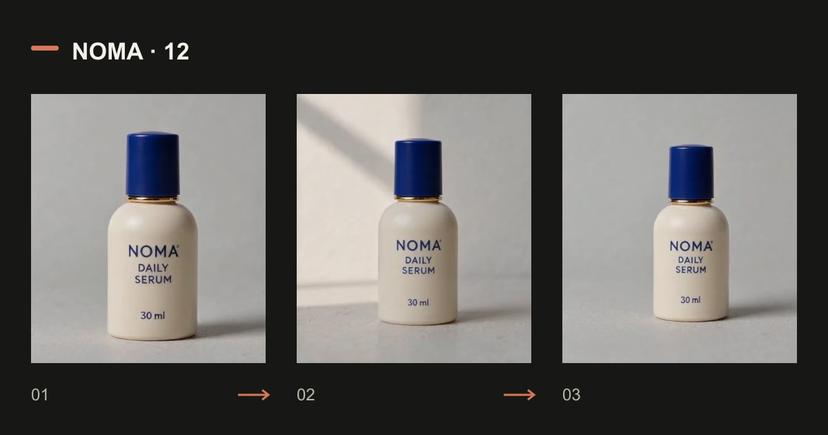
- Non richiedere superfici nascoste del prodotto da una singola fotografia frontale.
- Controlla testo esatto, mani, identità del personaggio e audio oltre il primo fotogramma.
Domande prima di generare
Keyframes è la stessa cosa di una singola immagine iniziale?
No. Un'immagine iniziale definisce l'apertura. I keyframe aggiungono checkpoint visivi che il modello deve collegare; usa solo i checkpoint necessari per la sequenza.
Posso generare in 4K qui?
L'attuale integrazione Kling 4.0 offre 720p e 1080p. Leggi le impostazioni live invece di applicare una specifica completa di una famiglia di modelli a questo particolare flusso di lavoro.
Caricare un esempio consuma crediti?
No. Compila una bozza. Accedi se necessario, controlla le impostazioni attuali e il preventivo, poi decidi se generare.
Confronta piani e pacchetti di crediti
Conosci il volume che ti serve? Confronta i crediti dell'abbonamento con un pacchetto di crediti una tantum prima di scegliere. La tua bozza resta sotto il tuo controllo.