
Opzioni di colore del prodotto
Posiziona le due varianti su una scala visiva simile, in modo che le persone possano confrontare chiaramente la differenza.
Un piccolo spazio per le tue foto
Due immagini, una storia. Unisci le foto affiancandole o impilale verticalmente.
Confronta i risultati di veri editor creati a partire dallo stesso set di file sorgente. Le opzioni gratuite includono stili distintivi; l'abbonamento offre composizioni e finiture più curate.
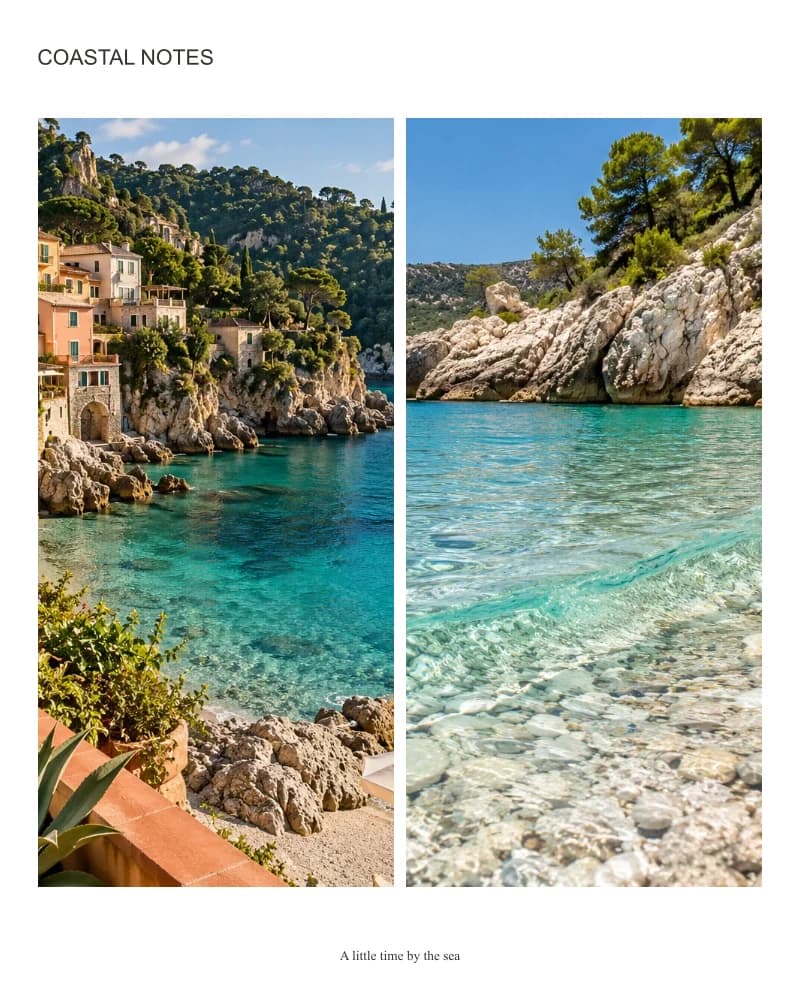
Un layout pulito con controllo diretto su ritaglio, spaziatura e colore.
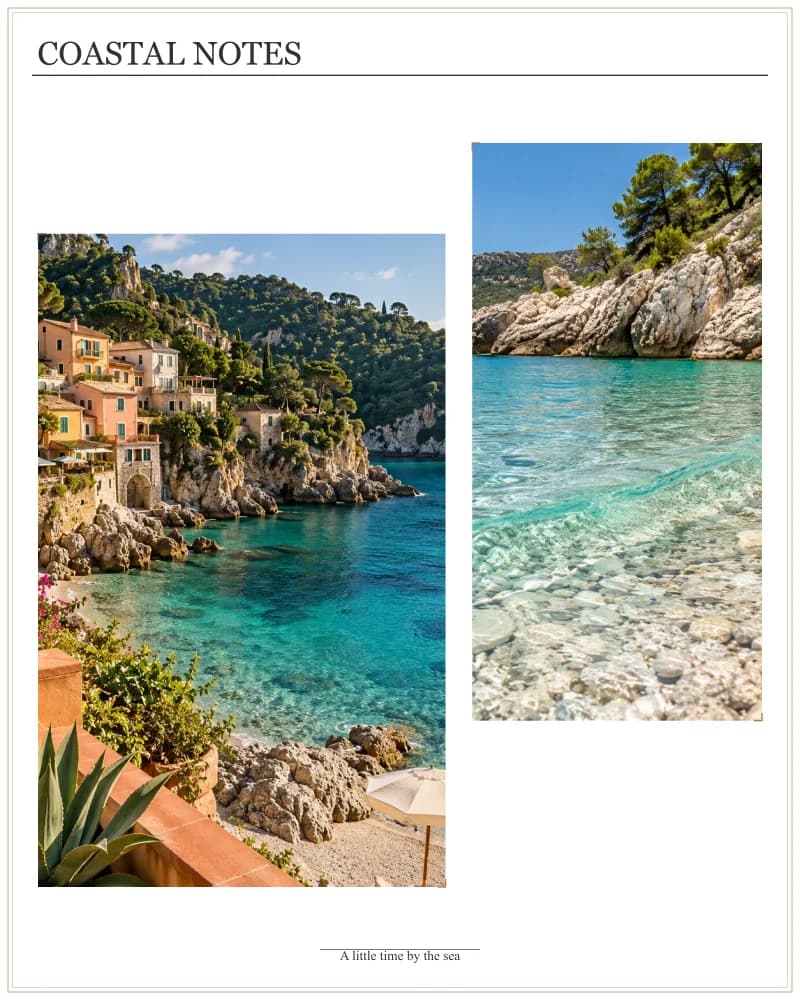
Una cornice a doppia linea per galleria fotografica con dettagli agli angoli e una riga di finitura centrata.
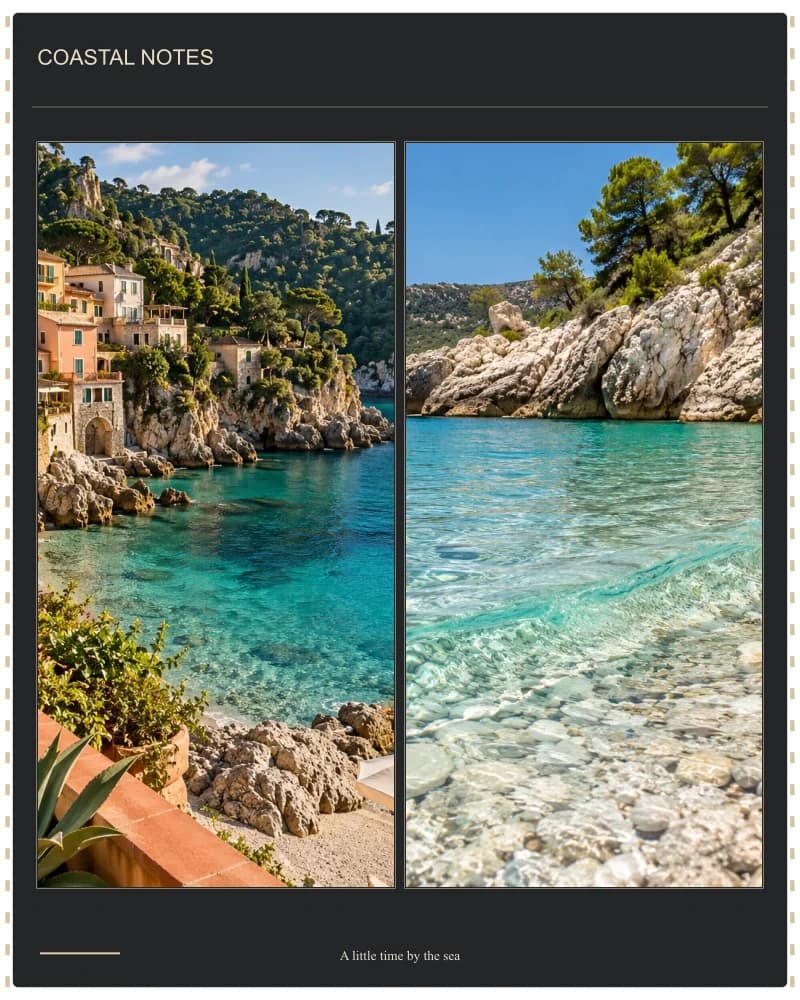
Pellicola scura con contorni caldi e un'area per il titolo in stile cinematografico.
La dimostrazione utilizza immagini di viaggio generate dall'intelligenza artificiale; i layout vengono renderizzati da questo strumento.
Prova i layout nell'editorGratuito: ritaglia, scambia, regola la spaziatura, gli angoli, le dimensioni personalizzate, i colori e i disegni selezionati. Accedi per scaricare contenuti gratuiti senza filigrana.
Ogni piano attivo Basic, Premium, Ultimate o Max include tutti i layout per gli abbonati, griglie personalizzate a righe e colonne, cornici stilizzate e sfondi a tema, con anteprime e download senza filigrana. Non vengono detratti crediti per gli strumenti.
Ogni numero di foto preimpostato include modelli gratuiti e per abbonati. L'impostazione di righe e colonne personalizzate è un ulteriore vantaggio riservato agli abbonati. I pacchetti di crediti da soli non sbloccano i vantaggi riservati agli abbonati.
Un layout completo, realizzato utilizzando le tue foto.
Unisci due foto in un unico file per confrontare diverse opzioni, mostrare due angolazioni o inviare un'immagine abbinata in un messaggio. Scegli un layout orizzontale per una visualizzazione affiancata diretta o una pila verticale per schermi stretti. Decidi tu quale immagine visualizzare per prima e quanto spazio separarle.
Apri direttamente, aggiungi due immagini e seleziona un layout a due slot.
Utilizza uno spazio per la separazione oppure imposta la spaziatura a zero per una coppia adiacente.
Scarica entrambi i file insieme anziché inviarli come allegati separati.
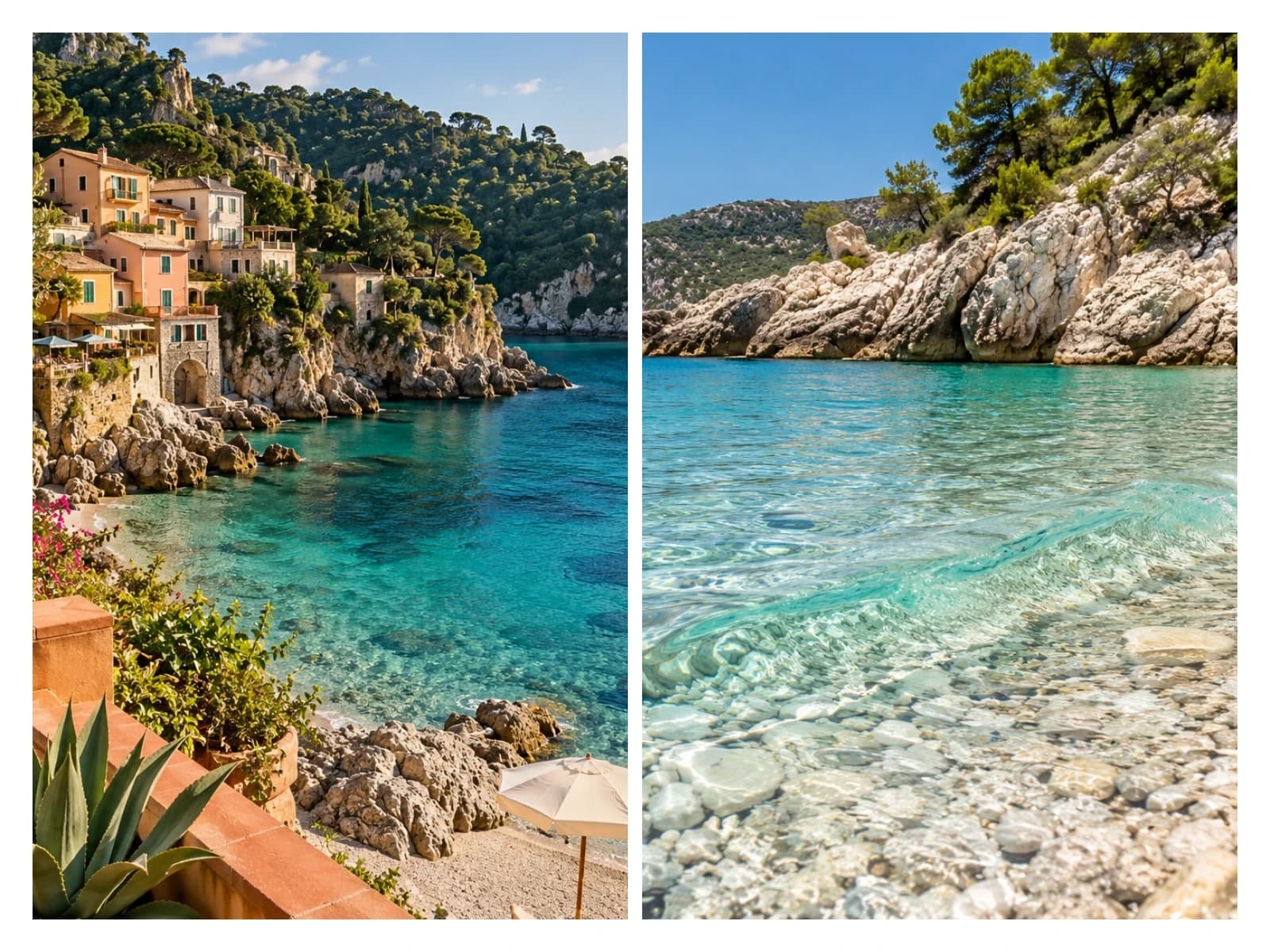
Una vista panoramica della costa affiancata a un dettaglio più ravvicinato della spiaggia può comunicare più di quanto farebbero le singole immagini. Lo stesso approccio funziona per due colori di prodotto o due concetti di intelligenza artificiale. Entrambe le immagini sorgente rimangono separate nell'editor, quindi è possibile modificare un ritaglio o invertire l'ordine senza dover chiedere a un modello di immagine di rigenerare la coppia.
Prova questo strumento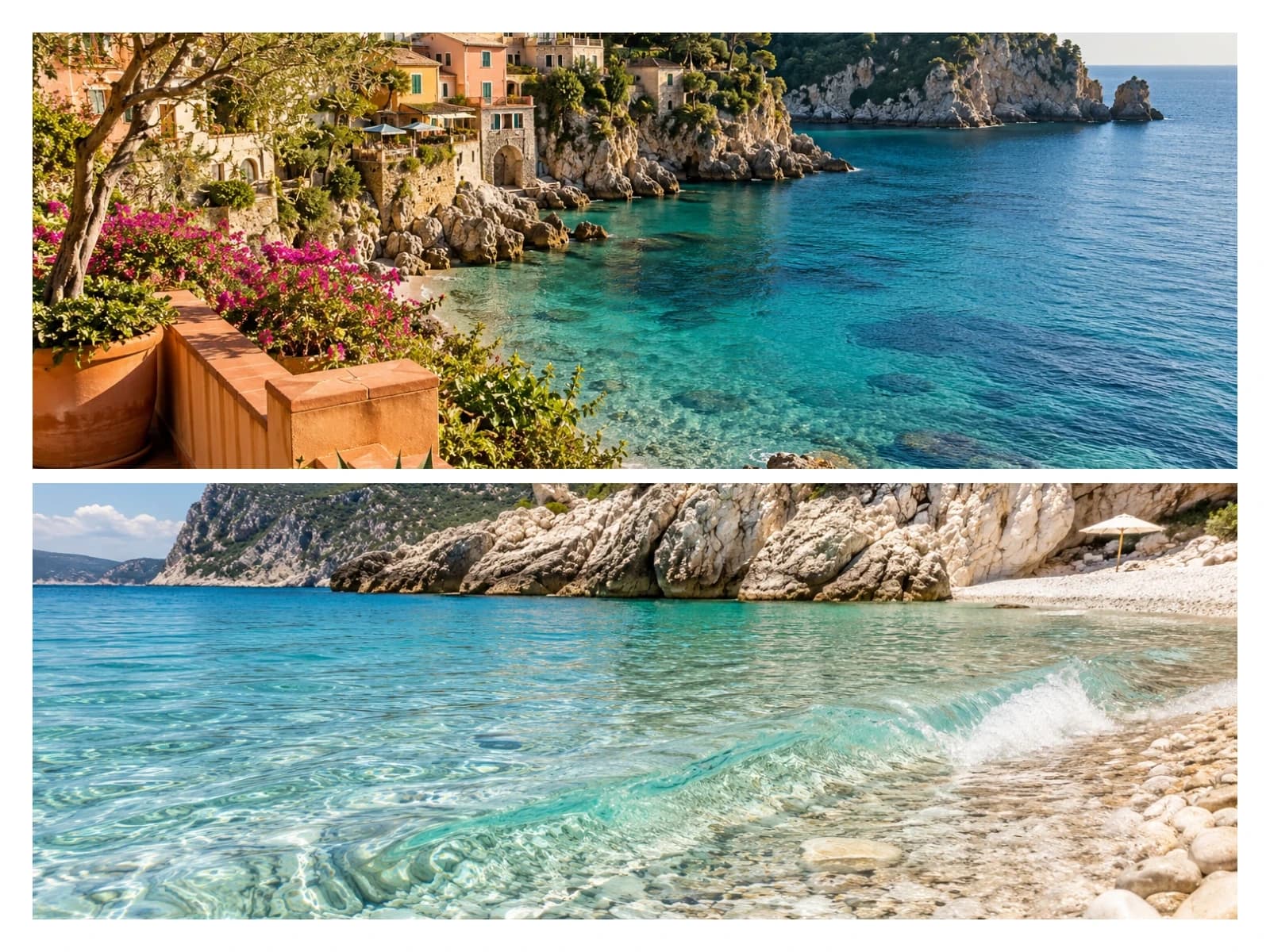
Utilizza una coppia orizzontale di immagini quando entrambe necessitano di uguale visibilità su un'ampia superficie. Utilizza una pila verticale quando il post finale è alto o desideri una sequenza dall'alto verso il basso. Le proporzioni delle immagini miste potrebbero comportare un ritaglio diverso: seleziona entrambi gli slot a turno e controlla il soggetto principale, non solo l'anteprima generale.
Prova questo strumentoEsempio realizzato con questo editor. Le foto di viaggio sono illustrazioni generate dall'intelligenza artificiale; layout e bordi sono renderizzati dallo strumento.
Posiziona le due varianti su una scala visiva simile, in modo che le persone possano confrontare chiaramente la differenza.
Inserisci le due indicazioni generate in un unico file per ottenere un feedback senza sovrapporre i dettagli visivi.
Accosta l'intera scena a un primo piano. Assicurati che ogni ritaglio abbia spazio sufficiente per mostrare ciò che conta.
Utilizza i file del tuo dispositivo o le creazioni CreateVision disponibili. Non è necessario generare prima un'immagine combinata.
Scegli una coppia orizzontale o una pila verticale. Seleziona uno slot per regolarne il ritaglio oppure usa Scambia con il successivo per invertire la coppia.
Imposta le dimensioni dell'area di lavoro e scegli il formato di download. I layout e gli sfondi gratuiti vengono scaricati dopo l'accesso; i design premium sono inclusi nell'abbonamento attivo.
La generazione di immagini tramite intelligenza artificiale è utile per creare una scena, esplorare uno stile o inventare un elemento visivo. Combinare file immagine completi in un layout specifico è un'operazione diversa: potrebbe essere necessario un numero specifico di foto, lo stesso volto in ogni immagine, margini uguali e una didascalia modificabile senza dover rigenerare l'intera immagine.
ChatGPT può tentare di creare immagini simili a collage e può anche assemblare file tramite codice. Questo confronto riguarda la generazione di una nuova immagine a partire da un input, non tutte le funzionalità di un assistente di chat. I modelli di immagine possono ancora avere difficoltà con il posizionamento preciso in composizioni strutturate; un editor di layout offre un controllo diretto sulla posizione dei file esistenti. Leggere le limitazioni relative alla composizione del modello immagine.
| Ciò di cui hai bisogno | Genera una nuova immagine collage | Organizza i file in questo editor |
|---|---|---|
| Mantieni le immagini sorgente selezionate | Un'editing generativo può reinterpretare i dettagli. | Inserisci i file forniti negli appositi slot; non è previsto alcun ridisegno generativo. Le funzioni di ritaglio e ridimensionamento rimangono valide. |
| Controllo del conteggio, della posizione e della spaziatura | Descrivi il layout, poi verifica se il risultato lo corrisponde. | Scegliete una disposizione nota, scambiate le posizioni e impostate direttamente la distanza. |
| Cambia una didascalia o un ritaglio | Potrebbe essere necessaria un'ulteriore generazione o modifica. | Modifica la didascalia o ritaglia l'immagine mantenendo gli altri spazi. |
| Comprendere il costo | La generazione dipende dal prezzo del servizio e del modello. | Questi strumenti fotografici non utilizzano crediti AI. I design premium sono un vantaggio già previsto per gli abbonati. |
Non è necessario sostituire il modello di immagine che già utilizzi. Mantieni le immagini che preferisci e uniscile in un unico file. Non devi scrivere note per i margini, imparare a usare i livelli o collegare il tuo account ChatGPT.
Utilizza CreateVision o un altro servizio di elaborazione immagini per creare le tue foto. Controlla volti, testo e dettagli prima di disporli. La generazione delle immagini ha un proprio listino prezzi.
Creare immaginiPer i risultati di CreateVision, usa l'azione "Collage" o "Le mie creazioni". Per le immagini create con ChatGPT o altri servizi, scarica prima i file immagine, poi caricali qui.
Apri le mie creazioniDisponi le foto, controlla il ritaglio in ogni spazio, aggiungi etichette se necessario e scegli le dimensioni di output. Accedi per scaricare contenuti gratuiti oppure utilizza un abbonamento attivo per accedere a design premium.
Per un confronto equo, è importante che entrambi i prodotti o i volti abbiano all'incirca le stesse dimensioni nell'inquadratura.
Un piccolo spazio tra le immagini chiarisce che si stanno confrontando due immagini separate, anziché un'unica fotografia continua.
Se hai bisogno di visualizzare le etichette "Prima" e "Dopo", apri invece lo strumento di confronto dedicato.
Sì. Seleziona un layout verticale con due foto, quindi regola le dimensioni dell'area di lavoro. Controlla entrambi i ritagli dopo aver modificato le proporzioni, poiché ogni immagine occupa lo spazio assegnato.
Imposta la spaziatura a zero. Imposta anche il bordo esterno a zero se non desideri un margine esterno. In questo modo si eliminano gli spazi vuoti nel layout; non si fondono i bordi né si allineano automaticamente gli orizzonti non correlati.
Questo strumento è focalizzato su due immagini. Apri Photo Collage Maker per layout preimpostati con 3-16 foto. Il suo pannello di origine può contenere file aggiuntivi; solo i due elementi della coppia selezionata appariranno nell'immagine esportata.
Sì. Scaricali come file immagine supportati, poi caricali qui. Questa operazione non si collega al tuo account esterno né rigenera le immagini. Le immagini di CreateVision possono essere selezionate anche da "Le mie creazioni" se i relativi file sorgente sono ancora disponibili.
Non viene utilizzato alcun algoritmo di ridisegno generativo. L'editor ritaglia, ridimensiona, ruota e posiziona le immagini inserite. La codifica di esportazione può modificare i pixel e la filigrana esistente rimane parte dell'immagine di input. Prima della pubblicazione, si prega di verificare i diritti d'autore dell'immagine originale e le condizioni d'uso di eventuali servizi di intelligenza artificiale.
Puoi caricare, modificare e visualizzare l'anteprima senza un account. Accedi per scaricare un design contenente solo layout e sfondi gratuiti senza filigrana della piattaforma. Alcuni layout e materiali premium richiedono un abbonamento a pagamento attivo per un'anteprima e un download senza watermark.
Non sono richiesti piani aggiuntivi per gli strumenti o crediti AI. Gli abbonamenti Basic, Premium, Ultimate e Max attivi includono tutti i layout per i membri, le cornici stilizzate, gli sfondi a tema e le griglie personalizzate a righe e colonne. I pacchetti di crediti e gli acquisti di singole immagini originali non sbloccano questi vantaggi.
La modifica gratuita viene eseguita direttamente nel browser. Le anteprime e le esportazioni Premium utilizzano file temporanei crittografati nel cloud con scadenza di accesso di 24 ore e pulizia fisica programmata. Le bozze locali rimangono su questo dispositivo per un massimo di sette giorni. Una nuova sessione di lavoro inizia da zero; utilizza "Riprendi la bozza precedente" o lo stesso URL della bozza per continuare a lavorare.
Una sorgente a bassa risoluzione, un ritaglio eccessivo o una forte compressione JPG/WebP possono compromettere la definizione dei dettagli. Parti dal file originale anziché da uno screenshot, mantieni i soggetti importanti all'interno dell'area di ritaglio ed evita di esportare a una risoluzione molto superiore a quella di input. Se la sorgente stessa necessita di miglioramenti, utilizza uno strumento di elaborazione separato prima di procedere con l'elaborazione.
Inizia con le tue foto e un layout libero. Modifica il risultato direttamente; non è necessaria alcuna esperienza nella scrittura di testi o nella modifica dei livelli.
Prova questo strumentoUn collage, un confronto e un bordo risolvono diverse problematiche. Semplifica il tuo flusso di lavoro aprendo lo strumento più adatto al risultato che desideri ottenere.
È possibile disporre da 2 a 16 immagini utilizzando i preset, oppure personalizzare righe e colonne della griglia come membro.
Creatore di strisce fotograficheDisponi tre o quattro immagini in una striscia verticale ricordo.
Creatore di foto prima e dopoAffianca due versioni con etichette di confronto modificabili.
Aggiungi un bordo alla fotoIncornicia una foto con un bordo pulito, colorato o con un disegno che richiami l'utente.