

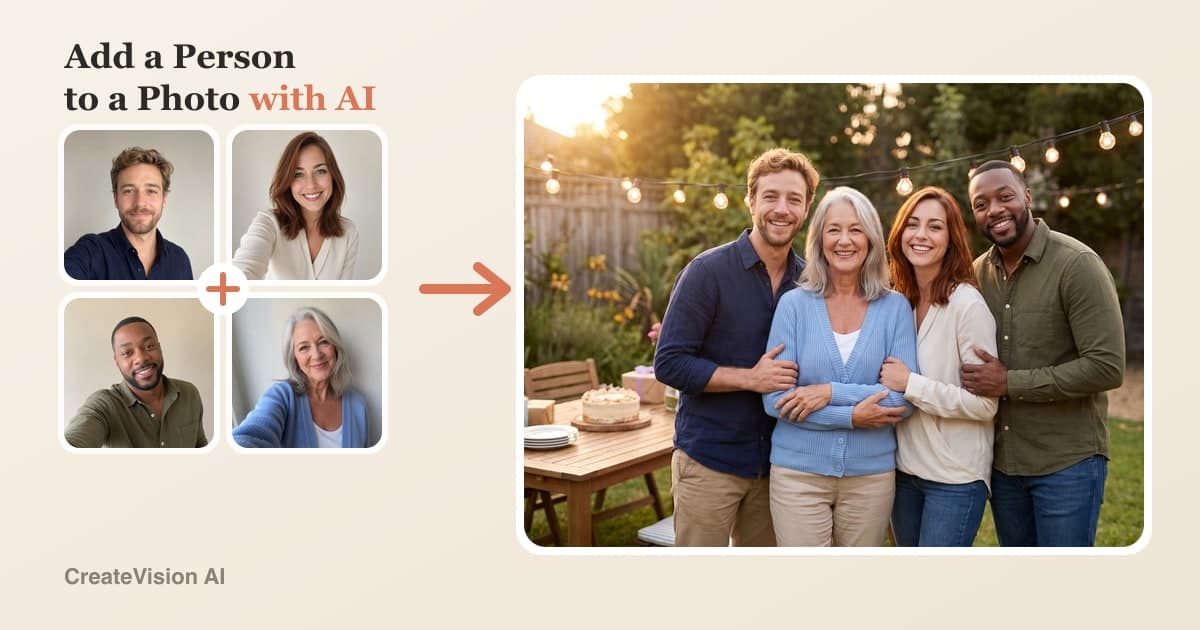
Il modo più veloce per aggiungere una persona a una foto
Nella foto manca sempre qualcuno: l'amico che l'ha scattata, il parente dall'altra parte dell'oceano, la nonna che non è potuta venire. Il vecchio rimedio era ritagliarlo da un'altra foto e incollarlo sopra — ed è esattamente per questo che la maggior parte delle foto di gruppo modificate si vede che sono modificate. Il rimedio migliore: non incollare. Carica una foto nitida di ogni persona nell'AI Group Photo Mixer e lascia che l'AI ricostruisca l'intera scena come un'unica fotografia: stessa luce su ogni volto, proporzioni e prospettiva coerenti, vere ombre di contatto. Ci vogliono circa due minuti, funziona in qualsiasi browser (telefono incluso) e puoi iniziare gratis. Questa guida ripercorre i passaggi esatti, mostra risultati non ritoccati ottenuti da uno stesso set di selfie e include prompt pronti da copiare se preferisci fare da te in qualsiasi editor AI.
Tre modi per aggiungere qualcuno a una foto
In realtà i modi per mettere una persona in una foto in cui non c'era sono solo tre. Quale fa per te dipende da quanto tempo hai e da quanto controllo ti serve.
Strumento AI a un clic
Carichi una foto di ogni persona, scegli una scena, fatto. Lo strumento gestisce da solo la fedeltà dei volti, la nuova illuminazione e la fusione. Perfetto per vere foto di famiglia, foto del team e regali — tutto ciò in cui i volti devono restare riconoscibilmente loro.
Il migliore per quasi tutti
Scrivere il tuo prompt AI
I modelli di immagine generalisti (Gemini, ChatGPT e altri) sanno unire persone da foto di riferimento se li guidi con cura — ma i volti derivano, spuntano persone in più e dovrai iterare parecchio. I nostri prompt testati qui sotto colmano quasi tutto il divario.
Il migliore se ti piace smanettare
Photoshop a mano
Maschere manuali, prospettiva da far combaciare, color grading e ombre dipinte ti danno un controllo al pixel che nessuna AI eguaglia. È ancora così che nascono i fotomontaggi professionali per la pubblicità — ed è decisamente troppo per una foto di famiglia.
Il migliore per lavori commerciali perfetti al pixel
Come aggiungere una persona a una foto con l'AI (passo dopo passo)
Ecco il flusso completo nell'AI Group Photo Mixer. Non serve un account per dare un'occhiata; per generare basta iscriversi gratis.
Raccogli una foto nitida di ogni persona
Ti servono 2–5 foto: una per persona, inclusa quella che vuoi aggiungere. I normali selfie da telefono vanno benissimo. Punta a volti nitidi, ragionevolmente illuminati e visibili più o meno dal petto in su; le foto non devono avere lo stesso sfondo, la stessa luce e nemmeno lo stesso decennio. Con tre persone o meno i risultati sono i più affidabili: per i gruppi numerosi parti dal trio principale e aggiungi da lì.
Caricale tutte insieme
Trascina tutte le foto nell'uploader in una volta sola. L'ordine nasconde un trucco utile: se mantieni l'opzione «usa lo sfondo della prima foto», l'ambiente della prima immagine diventa la scena — comodo quando vuoi inserire la persona mancante nel luogo di una foto esistente invece di inventarne uno nuovo.
Scegli la scena: preset o parole tue
Scegli una disposizione (fianco a fianco, sfalsata, informale, formale) e uno sfondo (quello della prima foto, studio, esterno, interno), oppure descrivi semplicemente cosa vuoi: «festa di compleanno in giardino nel tardo pomeriggio, tutti vicini». Lo strumento passa la tua descrizione in un prompt di produzione che blocca il numero di persone e ogni volto sulla sua foto di riferimento.
Scegli la qualità, genera, rifinisci
Lo Standard 1K costa 60 crediti, l'HD 2K costa 80 (l'impostazione predefinita), l'Ultra-HD 4K costa 160. La generazione richiede circa uno o due minuti. Se una posa o un'espressione non convince, ritocca la descrizione e rigenera: iteri in pochi minuti, senza dover riunire di nuovo tutti per un altro servizio fotografico. Scarica in piena risoluzione quando è come vuoi tu.
Cosa significa davvero «aggiungere una persona»
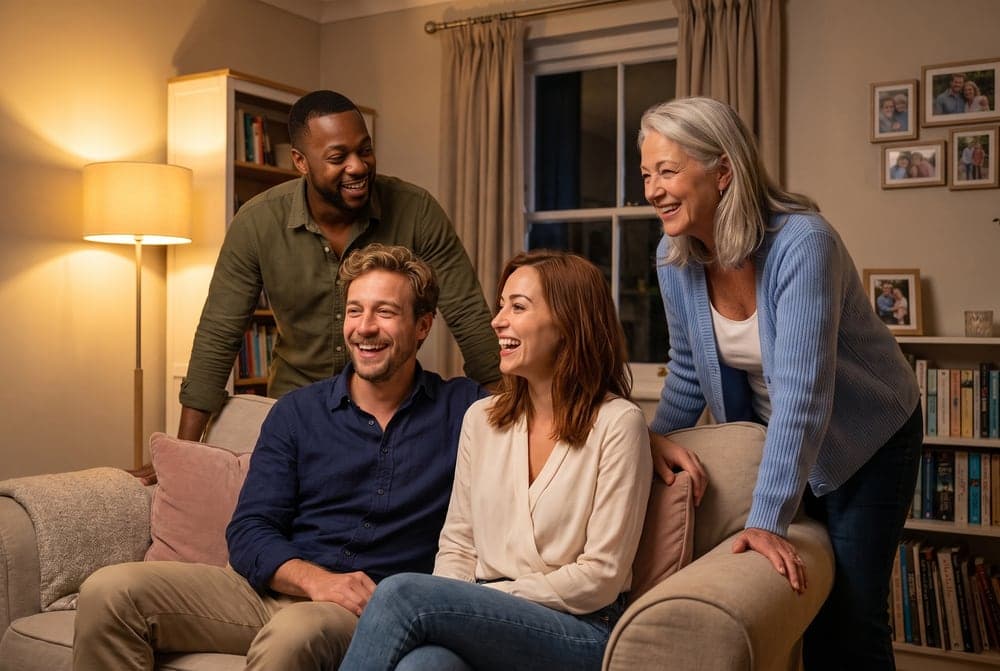
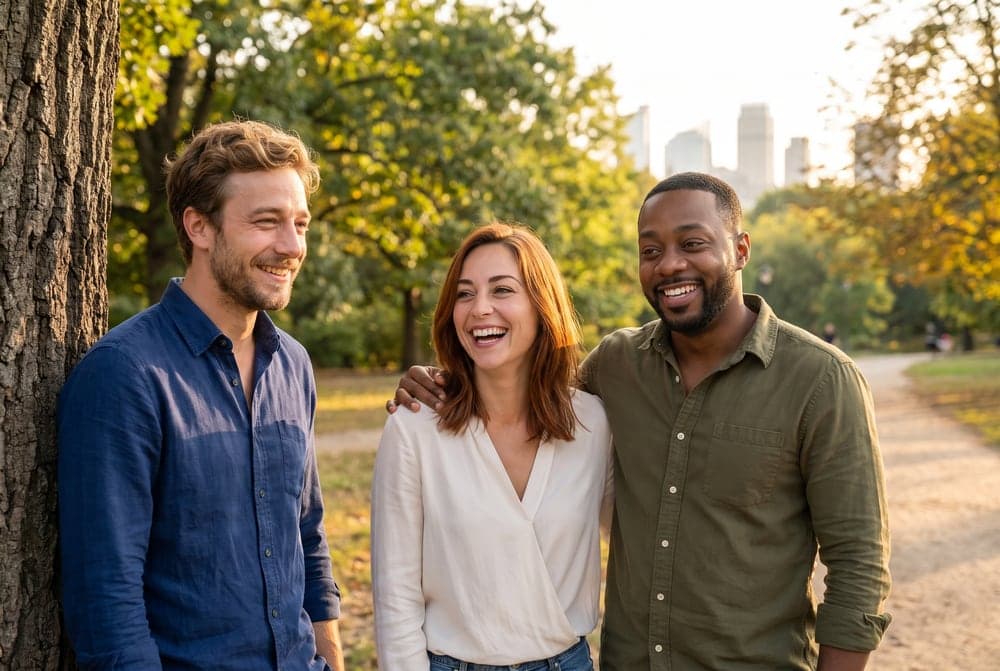
Qui sotto trovi la demo onesta: la stessa scena della festa in giardino generata da tre selfie di riferimento, poi rigenerata con una quarta persona — una familiare più anziana che non c'era nel trio originale. Nota che non è incollata sopra: luce, proporzioni e distanze si ricostruiscono attorno a lei.
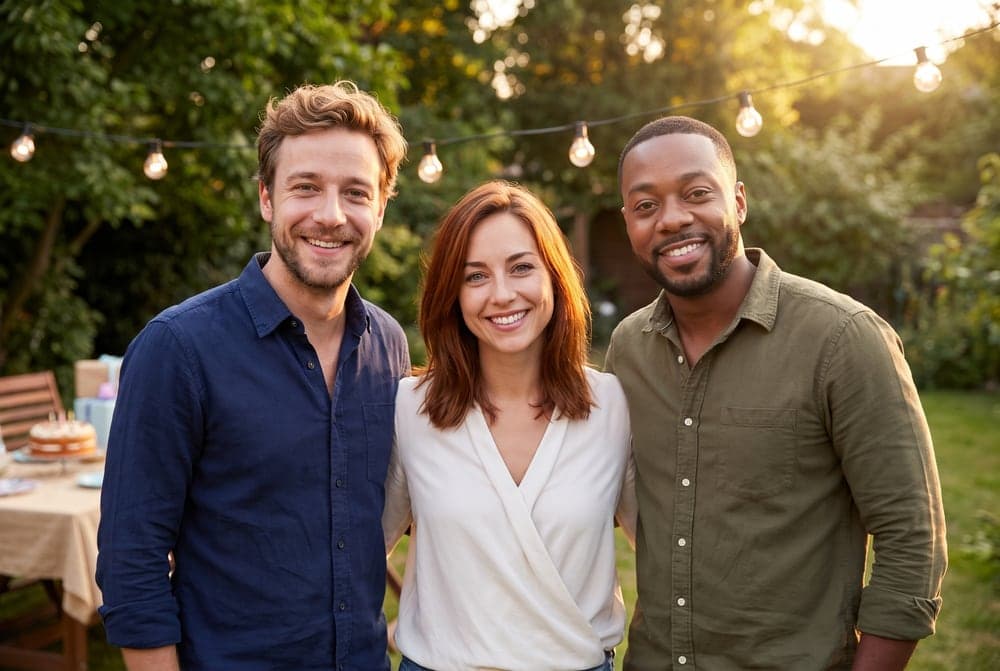
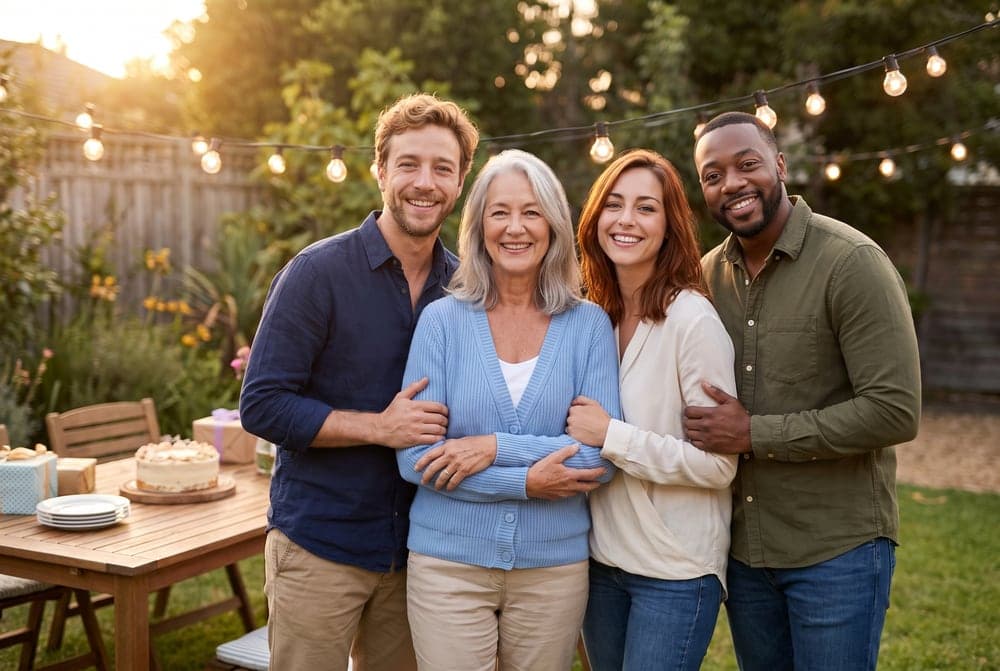
Gli stessi quattro selfie, tre scene — risultati non ritoccati
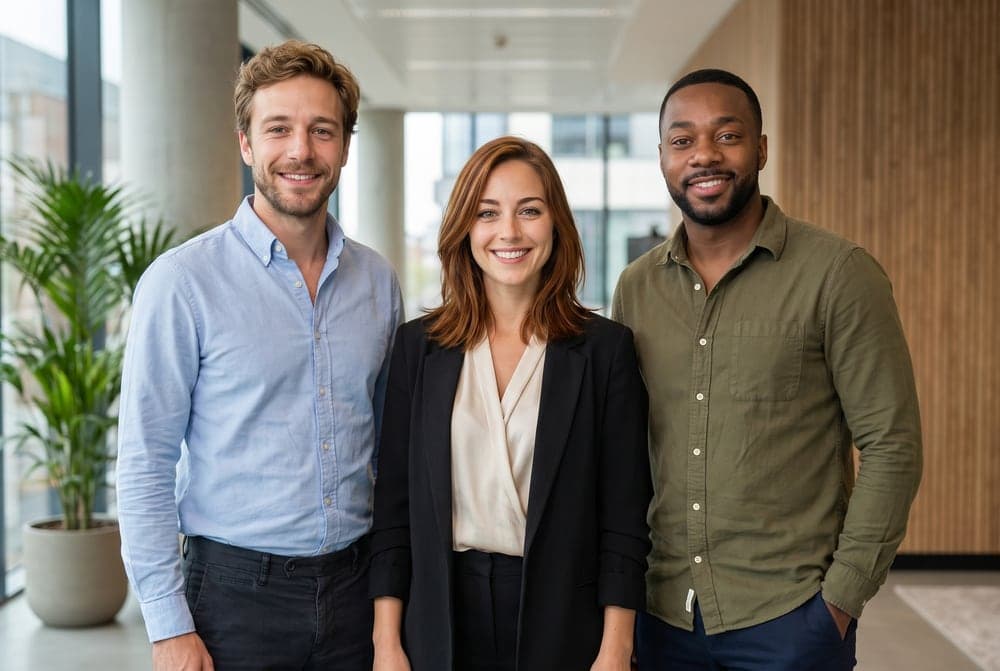
Tutto quello che vedi sotto nasce dai quattro selfie di riferimento mostrati qui: due uomini, due donne, quattro foto di partenza diverse con luci diverse. Ogni risultato è una singola generazione dello strumento reale, non il migliore di venti tentativi selezionati. È proprio questo il punto: ecco cosa puoi aspettarti al primo o secondo tentativo.
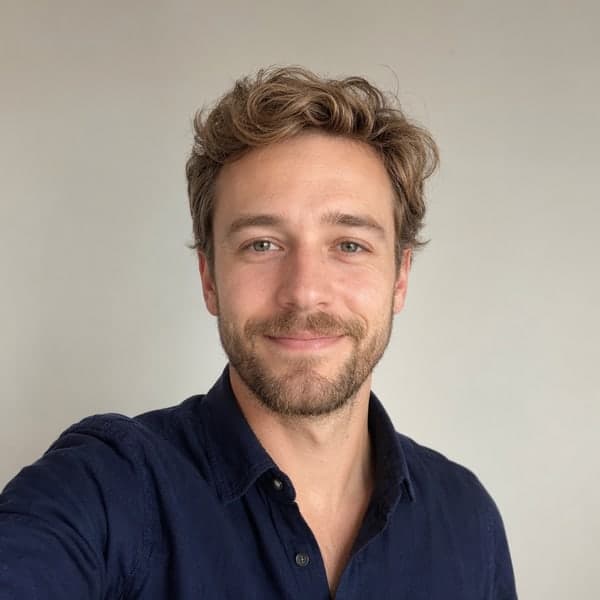
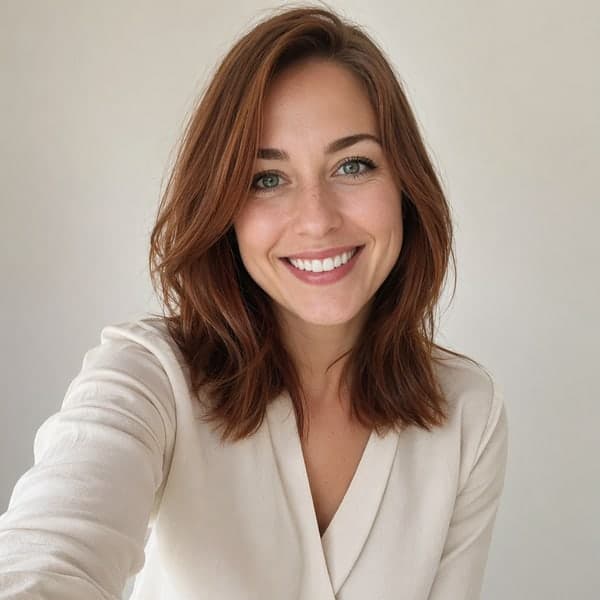
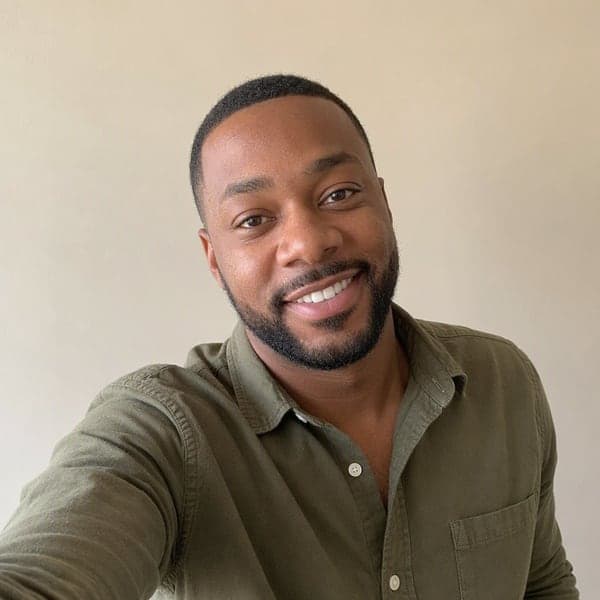
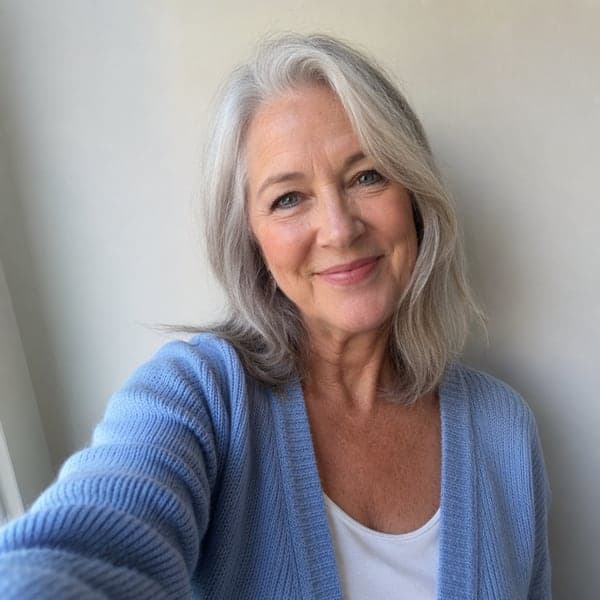
Le quattro foto di riferimento: selfie qualunque, pareti diverse, luci diverse.
Come inserire qualcuno in una foto con Photoshop — e quando è meglio di no
Se preferisci farlo a mano, la ricetta onesta è questa: ritaglia una maschera pulita della persona (la penna batte la bacchetta magica sui capelli), adatta dimensioni e altezza degli occhi alla prospettiva della foto di destinazione, allinea temperatura colore e contrasto con le curve, dipingi un'ombra di contatto più un'ombra portata morbida che segua la direzione della luce della scena, poi uniforma grana e nitidezza perché il livello incollato smetta di sembrare incollato. Metti in conto un pomeriggio intero la prima volta. Ecco come si confrontano davvero i due approcci:
| Photoshop | AI Group Photo Mixer | |
|---|---|---|
| Tempo | 2–4 ore per fotomontaggio | Circa 2 minuti |
| Competenze richieste | Maschere, color grading, ombre dipinte | Nessuna — carica e descrivi |
| Costo | Abbonamento a Photoshop (o la tariffa di un professionista) | Si inizia gratis; 60–160 crediti a foto |
| Volti | Identici al pixel (vengono dalla tua foto) | Bloccati sulle foto di riferimento, molto fedeli |
| Realismo della luce | Buono quanto il tuo occhio e la tua pazienza | Nuova illuminazione automatica con un'unica fonte |
| Modifiche | Si ricomincia da capo, quasi sempre | Modifichi la descrizione e rigeneri |
Il fotomontaggio manuale vince ancora quando ti servono volti esatti al pixel per la pubblicità stampata e hai le ore per farlo. Per foto di famiglia, foto del team e biglietti, l'AI ti dà il 95% del realismo nell'1% del tempo — e, a differenza di un collage, la luce combacia davvero.
Prompt AI per foto di gruppo da copiare
Questi prompt sono le descrizioni di scena che abbiamo usato davvero per le immagini di questa guida: incollane uno nel campo descrizione dell'AI Group Photo Mixer, oppure adattalo a qualsiasi AI di immagini che accetti foto di riferimento. Risolvono anche l'errore più comune: modelli che aggiungono sconosciuti o mescolano i volti.
Create a natural group photo using ONLY the people from the uploaded reference photos — exactly this many people, no extras. Warm cozy living room in the evening, soft lamp light, relaxed multi-generation family gathering, everyone laughing naturally around a sofa. Keep each person’s exact face, skin tone and hair from their reference photo; light everyone from the same source with realistic shadows.
Use the background and setting from the first photo. Add the person from the last photo into the group naturally — matched height, same light direction and color temperature as everyone else, realistic contact shadow, standing comfortably close as part of the group. Do not change anyone else’s face or position. The final photo must contain exactly the people from the reference photos, no one else.
Combine the uploaded people into one professional team photo: neutral light-gray studio background, business casual, formal side-by-side arrangement, confident friendly expressions, consistent soft studio lighting on every face, sharp focus, corporate photography quality. Exactly the number of people uploaded — no additional people.
Gently combine the uploaded people into one warm family portrait. Place the person from the last reference photo naturally within the group, with soft even light, matched scale, and a calm, warm atmosphere. Preserve every face exactly as in its reference photo, with natural skin tones and no beautification. Exactly the uploaded people only.
Due abitudini rendono più efficace qualunque di questi prompt: indica il numero esatto di persone (i modelli adorano inventare invitati) e dichiara esplicitamente che i volti devono corrispondere alle foto di riferimento. Il prompt integrato del mixer aggiunge entrambe le cose in automatico — e se vuoi farti scrivere la descrizione della scena, racconta l'occasione ad Ava e lascia che prepari il prompt.
Per cosa lo usa davvero la gente
Riunioni di famiglia mai avvenute
I nonni in un Paese, i nipoti in un altro, e c'è sempre qualcuno dietro la fotocamera. Raccogli una foto da ciascuno in chat e componi il ritratto di famiglia al completo — per molte famiglie sparse per il mondo è l'unica foto «tutti insieme» che esista.
Foto di team da remoto
Il sito ha bisogno di una foto del team e il team non ha mai condiviso una stanza. Combina i ritratti di tutti in una foto di gruppo pulita, in studio o in ufficio, per la pagina Chi siamo, un pitch deck o LinkedIn — senza budget per i voli.
Tenere una persona cara nella foto
Alcune famiglie aggiungono con discrezione un genitore o un nonno scomparso a una foto di matrimonio o a un ritratto delle feste. Fatto con cura è un ricordo, non un trucco — ti suggeriamo solo di dirlo apertamente quando condividi il risultato.
Biglietti e traguardi
Biglietti di auguri, regali di anniversario, collage di laurea: una generazione al posto di un servizio fotografico. Abbinalo all'AI Family Photo Generator per versioni in stile ritratto, o allo strumento AI Couple Photo quando siete solo voi due.
Quanto costa (numeri veri)
Il mixer si basa su Nano Banana Pro e il prezzo è per foto generata, in base alla qualità di output:
Standard 1K
60 crediti
Post social e anteprime veloci
HD 2K (predefinito)
80 crediti
Biglietti, stampe, uso web
Ultra-HD 4K
160 crediti
Stampe grandi e quadri
L'iscrizione è gratuita, senza carta. Se ne fai tante (biglietti per un evento, più varianti), Premium a $29/mese ti dà 8,000 crediti al mese (~100 foto HD) e Ultimate a $49/mese ne dà 18,000; i pacchetti di crediti una tantum partono da $30 per 3,000 crediti. Le tue foto restano private nel tuo account e non vengono mai usate per addestrare modelli AI — vale anche per il piano gratuito.
Limiti onesti
Cose che le pagine marketing della maggior parte degli strumenti non ti dicono — la nostra inclusa, quindi eccole qui:
Tre persone o meno è il punto ideale. Lo strumento ne accetta fino a cinque, ma la fedeltà dei volti è massima con 2–3; con quattro o cinque, controlla ogni volto e rigenera se uno deriva.
I volti sono molto fedeli, non identici al pixel. È una ri-fotografia, non un copia-incolla: ogni tanto un'attaccatura dei capelli o un'espressione cambia leggermente. Se un dettaglio conta, rigenera; fa parte dell'iterazione.
La qualità delle foto di partenza fissa il tetto. Un volto sfocato, molto filtrato o minuscolo nella foto di riferimento significa un volto morbido o approssimativo nel risultato.
Ci vogliono uno o due minuti per foto, non secondi: è il passaggio di nuova illuminazione a rendere reali i risultati, e non è istantaneo.
Una foto per generazione. Non c'è una modalità batch; per le varianti si genera di nuovo (che è anche il modo in cui si rifinisce).
Sii trasparente con i fotomontaggi delicati. Soprattutto per le immagini commemorative, di' alle persone con cui le condividi che si tratta di un omaggio creato con l'AI.
Fai entrare tutti nella foto
«Tutti insieme» non dovrebbe dipendere dalla geografia, dagli impegni o da chi teneva in mano la fotocamera. Carica una foto per persona, descrivi il momento e in circa due minuti avrai una foto di gruppo in cui ogni volto è davvero il suo e la luce combacia davvero. Iniziare è gratis — parti con l'AI Group Photo Mixer.


