

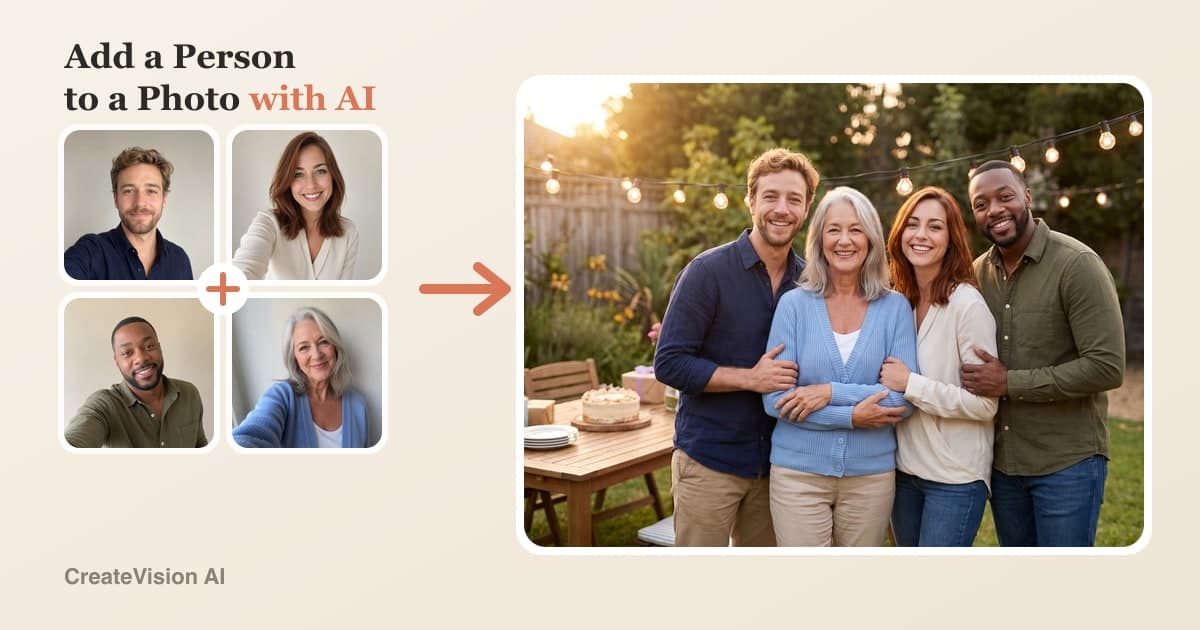
Najszybszy sposób, żeby dodać osobę do zdjęcia
Na zdjęciu zawsze kogoś brakuje — przyjaciela, który je robił, krewnego za oceanem, babci, która nie mogła przyjechać. Stary sposób polegał na wycięciu tej osoby z innego zdjęcia i wklejeniu — i właśnie dlatego większość edytowanych zdjęć grupowych wygląda na edytowane. Lepszy sposób: nie wklejaj. Wgraj po jednym wyraźnym zdjęciu każdej osoby do narzędzia AI Group Photo Mixer i pozwól AI zbudować całe ujęcie od nowa jako jedną fotografię — to samo światło na każdej twarzy, dopasowana skala i perspektywa, prawdziwe cienie kontaktowe. Zajmuje to około dwóch minut, działa w każdej przeglądarce (także na telefonie), a zacząć możesz za darmo. Ten poradnik przeprowadzi cię przez dokładne kroki, pokaże nieretuszowane wyniki z jednego zestawu selfie i zawiera gotowe prompty do skopiowania, jeśli wolisz zrobić to samodzielnie w dowolnym edytorze AI.
Trzy sposoby, żeby dodać kogoś do zdjęcia
Tak naprawdę są tylko trzy sposoby, żeby umieścić osobę na zdjęciu, na którym jej nie było. Który wybrać, zależy od tego, ile masz czasu i jak dużej kontroli potrzebujesz.
Narzędzie AI na jedno kliknięcie
Wgrywasz zdjęcie każdej osoby, wybierasz scenę, gotowe. Narzędzie samo dba o zachowanie tożsamości, ponowne oświetlenie i scalenie. Najlepsze do prawdziwych zdjęć rodzinnych, zdjęć zespołu i prezentów — wszędzie tam, gdzie twarze muszą pozostać rozpoznawalne.
Najlepsze dla prawie każdego
Napisz własny prompt AI
Ogólne modele graficzne (Gemini, ChatGPT i inne) potrafią łączyć osoby ze zdjęć referencyjnych, jeśli starannie je poprowadzisz — ale twarze się rozjeżdżają, pojawiają się dodatkowe osoby i sporo się naiterujesz. Nasze przetestowane prompty poniżej zamykają większość tej luki.
Najlepsze, jeśli lubisz eksperymentować
Photoshop ręcznie
Ręczne maskowanie, dopasowanie perspektywy, korekcja kolorów i malowanie cieni dają kontrolę na poziomie pikseli, której nie dorówna żadna AI. Tak wciąż powstają profesjonalne fotomontaże do reklam — i to gruba przesada przy zdjęciu rodzinnym.
Najlepsze do komercyjnych prac dopracowanych co do piksela
Jak dodać osobę do zdjęcia za pomocą AI (krok po kroku)
Oto pełny proces w narzędziu AI Group Photo Mixer. Żeby się rozejrzeć, nie potrzebujesz konta; żeby generować, wystarczy darmowa rejestracja.
Zbierz po jednym wyraźnym zdjęciu każdej osoby
Potrzebujesz 2–5 zdjęć — po jednym na osobę, łącznie z tą, którą dodajesz. Zwykłe selfie z telefonu w zupełności wystarczą. Celuj w twarze ostre, w miarę dobrze oświetlone i widoczne mniej więcej od klatki piersiowej w górę; zdjęcia nie muszą mieć tego samego tła, światła ani nawet pochodzić z tej samej dekady. Trzy osoby lub mniej dają najbardziej niezawodne wyniki, więc przy dużych grupach zacznij od głównej trójki i dokładaj kolejne osoby.
Wgraj je razem
Przeciągnij wszystkie zdjęcia do uploadera naraz. Kolejność ma jeden przydatny trik: jeśli zostawisz opcję „użyj tła z pierwszego zdjęcia”, sceną stanie się otoczenie z pierwszego obrazu — przydatne, gdy chcesz umieścić brakującą osobę w miejscu z istniejącego zdjęcia, zamiast wymyślać nowe.
Wybierz scenę — gotowe ustawienia albo własne słowa
Wybierz układ (obok siebie, naprzemiennie, swobodny, oficjalny) i tło (z pierwszego zdjęcia, studio, plener, wnętrze) albo po prostu opisz, czego chcesz: „urodzinowe przyjęcie w ogrodzie późnym popołudniem, wszyscy stoją blisko siebie”. Narzędzie przepuszcza twój opis przez produkcyjny prompt, który blokuje liczbę osób i każdą twarz na jej zdjęciu referencyjnym.
Wybierz jakość, wygeneruj, dopracuj
Standard 1K kosztuje 60 kredytów, HD 2K kosztuje 80 (domyślnie), a Ultra-HD 4K — 160. Generowanie trwa około jednej–dwóch minut. Jeśli jakaś poza lub mina nie pasuje, popraw opis i wygeneruj ponownie — iterujesz w minutach, zamiast znów zbierać wszystkich na sesję. Gdy efekt jest dobry, pobierz go w pełnej rozdzielczości.
Jak naprawdę wygląda „dodanie osoby”
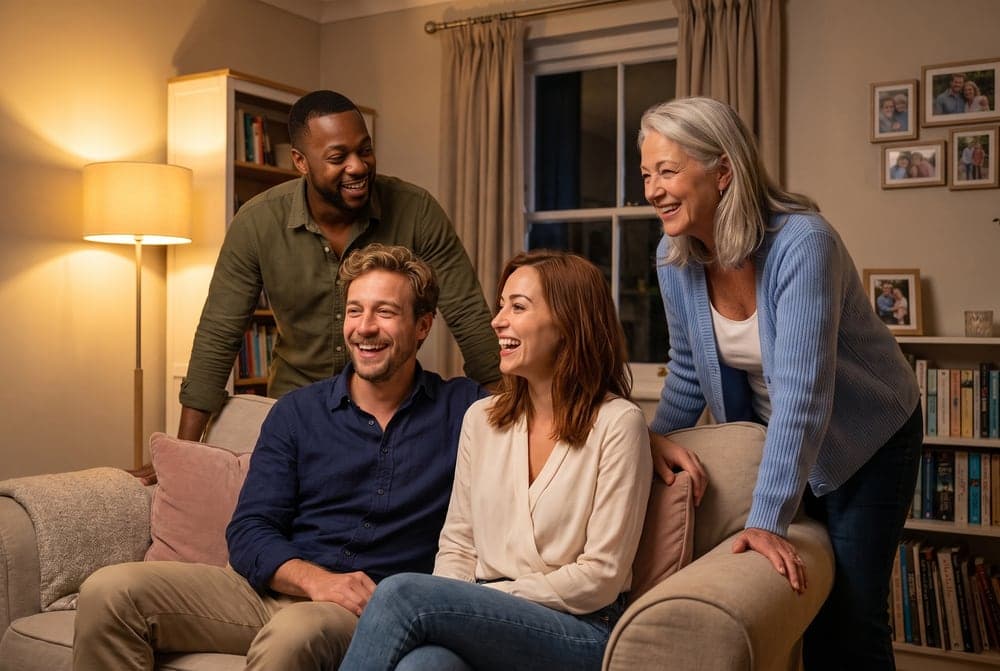
Poniżej uczciwe demo: ta sama scena przyjęcia w ogrodzie wygenerowana z trzech selfie referencyjnych, a potem wygenerowana ponownie z czwartą osobą — starszą członkinią rodziny, której nie było w pierwotnej trójce. Zwróć uwagę, że nie jest wklejona na wierzch: światło, skala i odstępy budują się wokół niej na nowo.
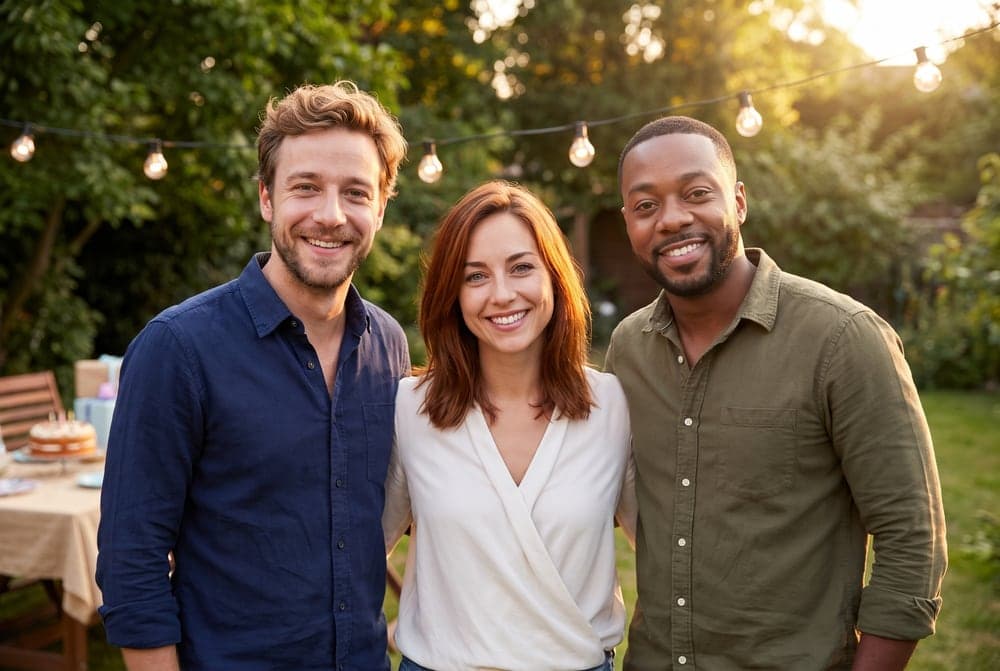
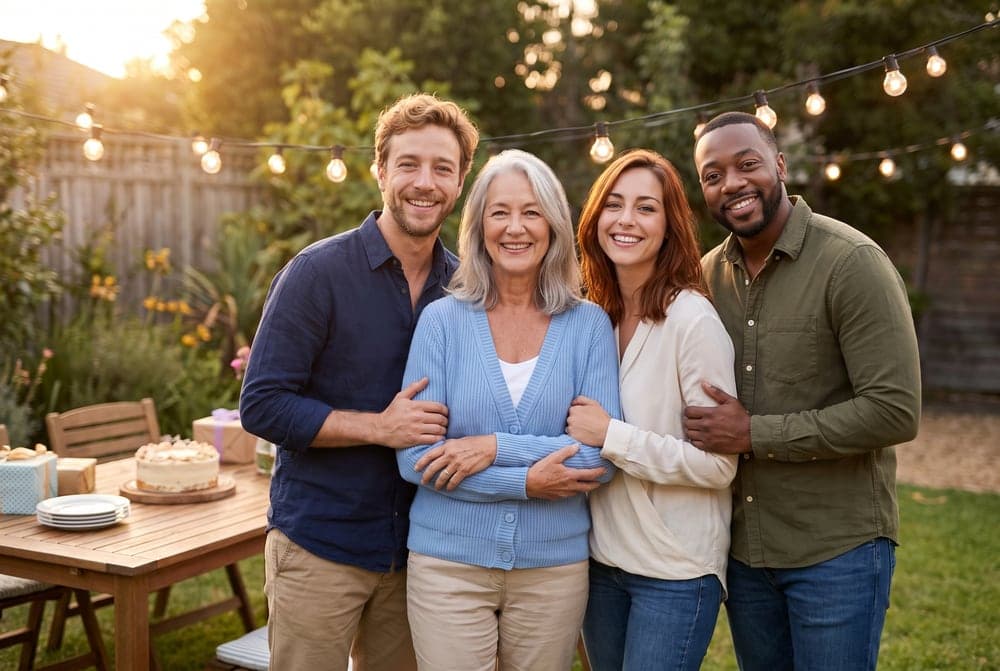
Te same cztery selfie, trzy sceny — wyniki bez retuszu
Wszystko poniżej pochodzi z czterech pokazanych tu selfie referencyjnych — dwóch mężczyzn, dwie kobiety, cztery różne zdjęcia źródłowe z różnym światłem. Każdy wynik to pojedyncze wygenerowanie w działającym narzędziu, a nie wyselekcjonowane najlepsze z dwudziestu. O to właśnie chodzi: tego możesz się spodziewać przy pierwszej lub drugiej próbie.
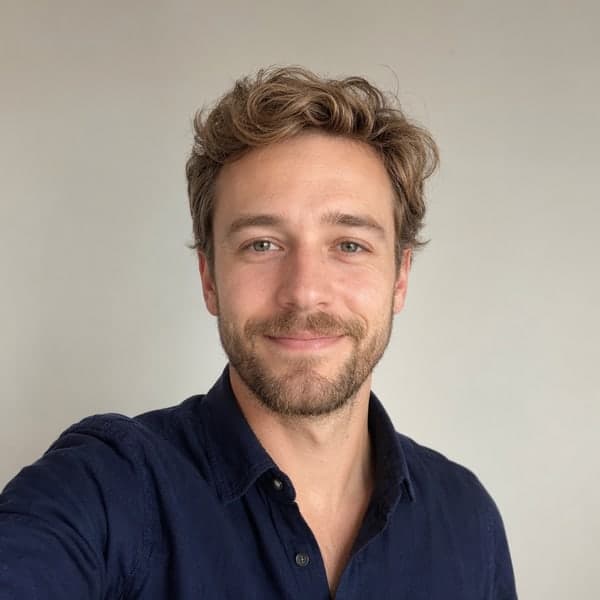
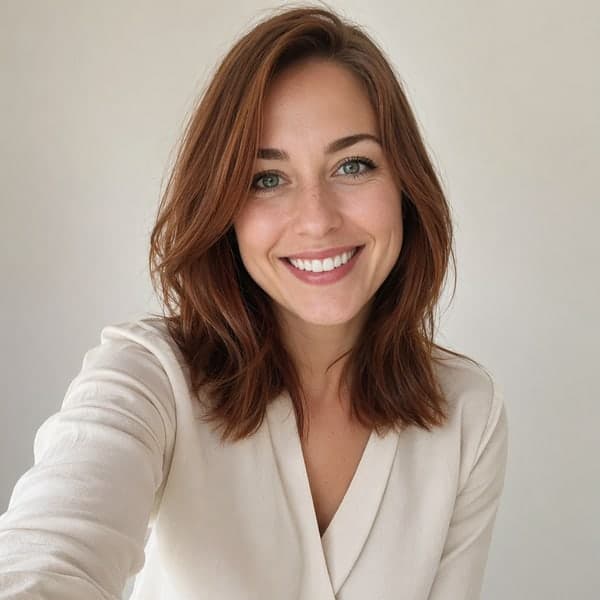
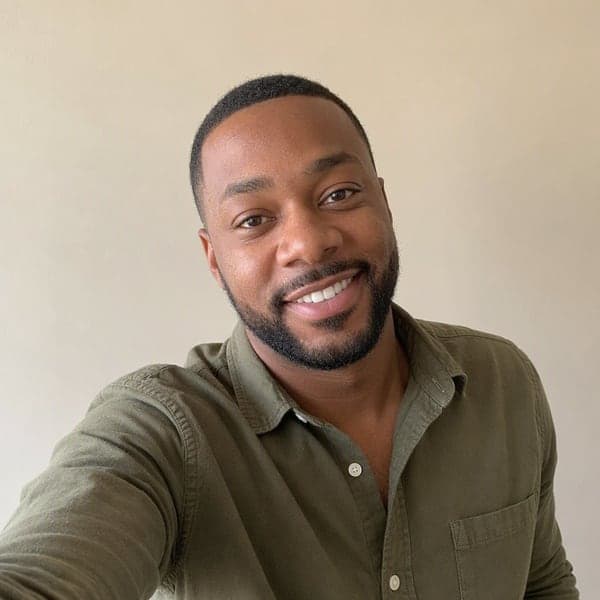
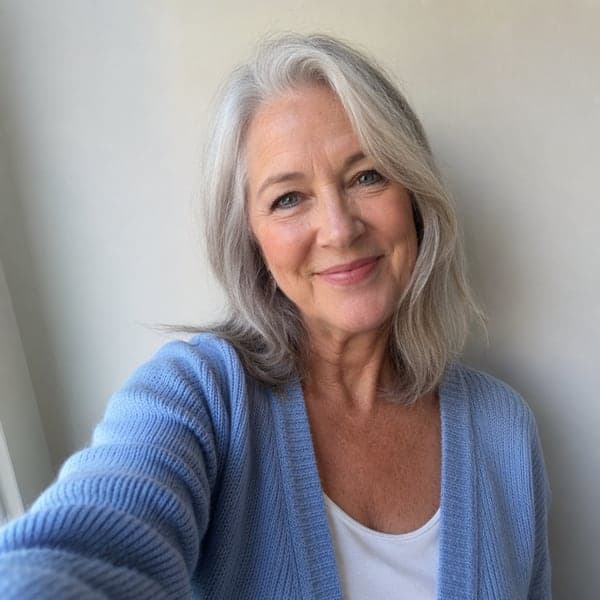
Cztery zdjęcia referencyjne: zwykłe selfie, różne ściany, różne światło.
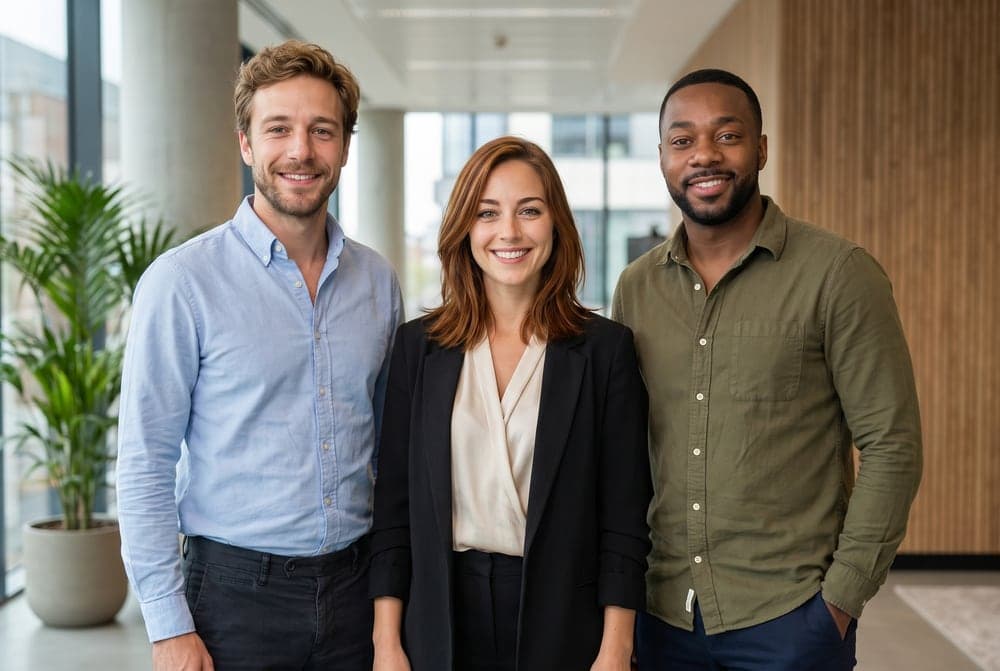
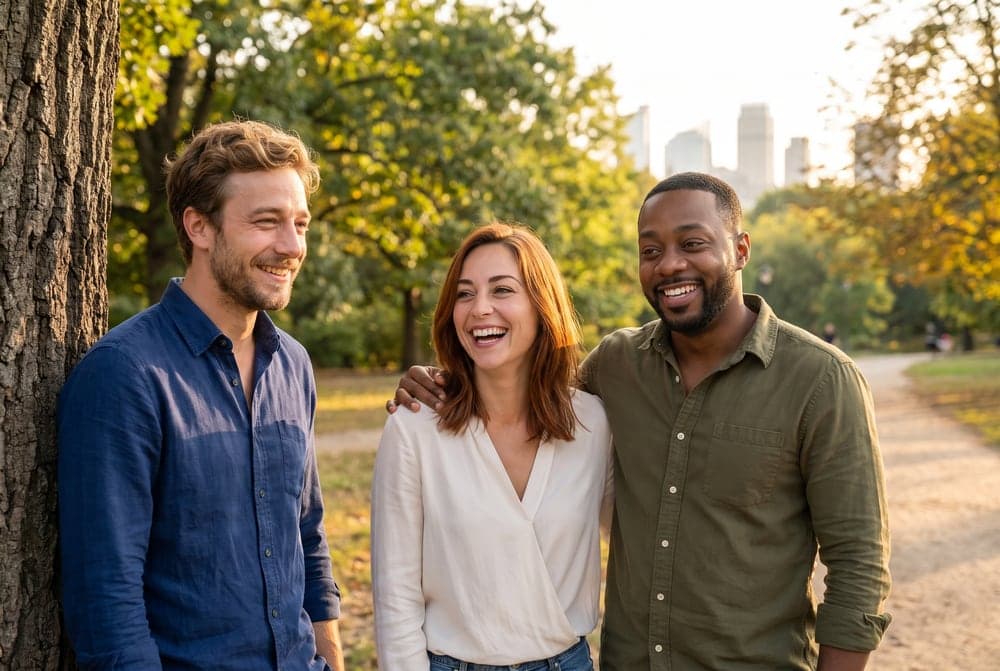
Jak wstawić kogoś do zdjęcia w Photoshopie — i kiedy nie warto
Jeśli wolisz zrobić to ręcznie, uczciwy przepis brzmi tak: wytnij czystą maskę osoby (pióro wygrywa z różdżką przy włosach), dopasuj jej rozmiar i linię oczu do perspektywy zdjęcia docelowego, wyrównaj temperaturę barwową i kontrast krzywymi, domaluj cień kontaktowy oraz miękki cień rzucany zgodny z kierunkiem światła sceny, a na koniec ujednolij ziarno i ostrość, żeby wklejona warstwa przestała wyglądać na wklejoną. Za pierwszym razem zarezerwuj całe popołudnie. A tak naprawdę wypada porównanie obu podejść:
| Photoshop | AI Group Photo Mixer | |
|---|---|---|
| Czas | 2–4 godziny na fotomontaż | Około 2 minut |
| Wymagane umiejętności | Maskowanie, korekcja kolorów, malowanie cieni | Żadne — wgraj i opisz |
| Koszt | Subskrypcja Photoshopa (albo stawka grafika) | Start za darmo; 60–160 kredytów za zdjęcie |
| Twarze | Identyczne co do piksela (pochodzą z twojego zdjęcia) | Zablokowane na zdjęciach referencyjnych, bardzo bliskie |
| Realizm oświetlenia | Tak dobry, jak twoje oko i cierpliwość | Automatycznie oświetlone na nowo jednym źródłem światła |
| Poprawki | Zwykle zaczynasz od zera | Zmieniasz opis i generujesz ponownie |
Ręczny fotomontaż wciąż wygrywa, gdy potrzebujesz twarzy idealnych co do piksela do reklamy drukowanej i masz na to godziny. Przy zdjęciach rodzinnych, zdjęciach zespołu i kartkach AI daje 95% realizmu w 1% czasu — i w przeciwieństwie do wklejanki światło naprawdę się zgadza.
Prompty na grupowe zdjęcia AI do skopiowania
Te prompty to opisy scen, których naprawdę użyliśmy przy obrazach w tym poradniku — wklej jeden do pola opisu w narzędziu AI Group Photo Mixer albo dostosuj go do dowolnej AI graficznej, która przyjmuje zdjęcia referencyjne. Rozwiązują też najczęstszy problem: modele dodające obcych ludzi albo mieszające twarze.
Create a natural group photo using ONLY the people from the uploaded reference photos — exactly this many people, no extras. Warm cozy living room in the evening, soft lamp light, relaxed multi-generation family gathering, everyone laughing naturally around a sofa. Keep each person’s exact face, skin tone and hair from their reference photo; light everyone from the same source with realistic shadows.
Use the background and setting from the first photo. Add the person from the last photo into the group naturally — matched height, same light direction and color temperature as everyone else, realistic contact shadow, standing comfortably close as part of the group. Do not change anyone else’s face or position. The final photo must contain exactly the people from the reference photos, no one else.
Combine the uploaded people into one professional team photo: neutral light-gray studio background, business casual, formal side-by-side arrangement, confident friendly expressions, consistent soft studio lighting on every face, sharp focus, corporate photography quality. Exactly the number of people uploaded — no additional people.
Gently combine the uploaded people into one warm family portrait. Place the person from the last reference photo naturally within the group, with soft even light, matched scale, and a calm, warm atmosphere. Preserve every face exactly as in its reference photo, with natural skin tones and no beautification. Exactly the uploaded people only.
Dwa nawyki sprawiają, że każdy z tych promptów działa lepiej: podaj dokładną liczbę osób (modele uwielbiają dopraszać gości) i wprost zaznacz, że twarze muszą odpowiadać zdjęciom referencyjnym. Wbudowany prompt miksera dodaje oba te elementy automatycznie. A jeśli wolisz, żeby ktoś napisał opis sceny za ciebie, opowiedz o okazji — Ava naszkicuje prompt.
Do czego ludzie naprawdę tego używają
Zjazdy rodzinne, które nigdy się nie odbyły
Dziadkowie w jednym kraju, wnuki w drugim, ktoś zawsze za aparatem. Zbierz po jednym zdjęciu od każdego na czacie i stwórz kompletny portret rodzinny — dla wielu rozsianych po świecie rodzin to jedyne istniejące zdjęcie „wszystkich razem”.
Zdjęcia zdalnych zespołów
Strona firmowa potrzebuje jednego zdjęcia zespołu, a zespół nigdy nie był w jednym pokoju. Połącz portrety wszystkich w czyste, studyjne lub biurowe zdjęcie grupowe na stronę „O nas”, do prezentacji albo na LinkedIn — bez budżetu na loty.
Zachowanie bliskiej osoby na zdjęciu
Niektóre rodziny po cichu dodają zmarłego rodzica lub dziadka do zdjęcia ślubnego czy świątecznego portretu. Zrobione z sercem jest pamiątką, nie sztuczką — sugerujemy tylko otwarcie o tym mówić, gdy dzielisz się efektem.
Kartki i ważne okazje
Kartki świąteczne, prezenty rocznicowe, kolaże z okazji ukończenia szkoły: jedno wygenerowanie zamiast sesji zdjęciowej. Połącz to z narzędziem AI Family Photo Generator, żeby uzyskać wersje w stylu portretowym, albo z narzędziem AI Couple Photo, gdy chodzi tylko o was dwoje.
Ile to kosztuje (prawdziwe liczby)
Mikser działa na modelu Nano Banana Pro, a cena dotyczy każdego wygenerowanego zdjęcia i zależy od jakości wyjściowej:
Standard 1K
60 kredytów
Posty do social mediów i szybkie podglądy
HD 2K (domyślnie)
80 kredytów
Kartki, wydruki, użycie na stronie
Ultra-HD 4K
160 kredytów
Duże wydruki i ramki
Rejestracja jest darmowa i nie wymaga karty. Jeśli robisz ich dużo (kartki na wydarzenie, kilka wariantów), Premium za $29/miesiąc daje 8,000 kredytów miesięcznie (~100 zdjęć HD), a Ultimate za $49/miesiąc — 18,000; jednorazowe pakiety kredytów zaczynają się od $30 za 3,000 kredytów. Twoje zdjęcia pozostają prywatne na twoim koncie i nigdy nie są używane do trenowania modeli AI — dotyczy to także darmowego planu.
Szczere ograniczenia
Rzeczy, o których strony marketingowe większości narzędzi ci nie powiedzą — nasze też nie, więc wymieniamy je tutaj:
Trzy osoby lub mniej to złoty środek. Narzędzie przyjmuje do pięciu, ale wierność twarzy jest najwyższa przy 2–3; przy czterech lub pięciu sprawdź każdą twarz i wygeneruj ponownie, jeśli któraś odbiega.
Twarze są bardzo bliskie oryginałom, ale nie identyczne co do piksela. To ponowna fotografia, nie kopiuj-wklej — czasem lekko zmieni się linia włosów albo mina. Jeśli detal ma znaczenie, wygeneruj ponownie; to część iteracji.
Jakość materiału źródłowego wyznacza sufit. Rozmyta, mocno przefiltrowana albo malutka twarz na zdjęciu referencyjnym oznacza miękką lub przybliżoną twarz w wyniku.
Jedno zdjęcie zajmuje minutę lub dwie, nie sekundy — to etap ponownego oświetlania sprawia, że wyniki wyglądają realistycznie, a on nie dzieje się natychmiast.
Jedno zdjęcie na jedno generowanie. Nie ma trybu wsadowego; warianty oznaczają kolejne generowanie (i tak też dopracowuje się efekt).
Bądź transparentny przy wrażliwych fotomontażach. Zwłaszcza przy zdjęciach upamiętniających powiedz osobom, którym je pokazujesz, że to hołd stworzony przez AI.
Zbierz wszystkich na jednym zdjęciu
„Wszyscy razem” nie powinno zależeć od geografii, kalendarzy ani od tego, kto trzymał aparat. Wgraj po jednym zdjęciu na osobę, opisz moment, a po około dwóch minutach dostaniesz zdjęcie grupowe, na którym każda twarz to naprawdę ta osoba, a światło naprawdę do siebie pasuje. Zacząć możesz za darmo — zacznij od narzędzia AI Group Photo Mixer.


