

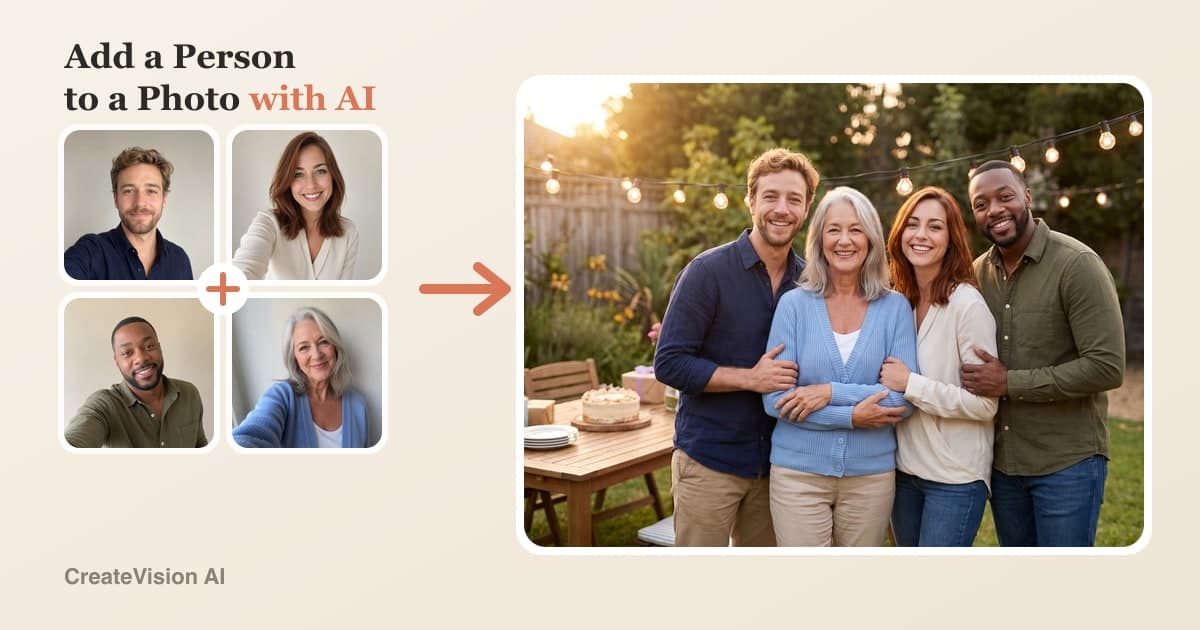
फोटो में किसी को जोड़ने का सबसे तेज़ तरीका
तस्वीर में कोई न कोई हमेशा छूट जाता है — वह दोस्त जिसने फोटो खींची, वह रिश्तेदार जो सात समंदर पार है, वह दादी जो सफर पर नहीं आ सकीं। आजकल Instagram और YouTube पर AI ग्रुप फोटो का जो ट्रेंड छाया हुआ है, वह इसी कमी को पूरा करने की चाहत है। पुराना तरीका था किसी दूसरी फोटो से काटकर चिपकाना — और इसीलिए ज़्यादातर एडिट की हुई ग्रुप फोटो देखते ही एडिटेड लगती हैं। बेहतर तरीका: चिपकाइए ही मत। हर व्यक्ति की एक साफ़ फोटो AI Group Photo Mixer में अपलोड करें और AI पूरी तस्वीर को एक ही फोटोग्राफ की तरह नए सिरे से बनाएगा — हर चेहरे पर एक जैसी रोशनी, मैच करता साइज़ और पर्सपेक्टिव, असली परछाइयाँ। इसमें करीब 2 मिनट लगते हैं, किसी भी ब्राउज़र में चलता है (फोन पर भी), और शुरुआत मुफ़्त है। इस गाइड में पूरे स्टेप्स हैं, एक ही सेट की सेल्फ़ियों से बने बिना रीटच किए नतीजे हैं, और कॉपी-पेस्ट प्रॉम्प्ट भी — अगर आप किसी भी AI एडिटर में खुद करना चाहें।
फोटो में किसी को जोड़ने के तीन तरीके
किसी व्यक्ति को ऐसी फोटो में शामिल करने के असल में तीन ही तरीके हैं जिसमें वह था ही नहीं। कौन सा आपके लिए सही है, यह इस पर निर्भर करता है कि आपके पास कितना समय है और आपको कितने कंट्रोल की ज़रूरत है।
एक-क्लिक AI टूल
हर व्यक्ति की एक फोटो अपलोड करें, सीन चुनें, बस हो गया। चेहरा वैसा ही रखना, रोशनी मिलाना और ब्लेंडिंग — सब टूल अपने आप संभालता है। असली फैमिली फोटो, टीम फोटो और गिफ्ट के लिए सबसे अच्छा — हर वह जगह जहाँ चेहरे पहचानने लायक 'वही' रहने चाहिए।
लगभग सबके लिए बेस्ट
खुद AI प्रॉम्प्ट लिखें
जनरल इमेज मॉडल (Gemini, ChatGPT वगैरह) रेफरेंस फोटो से लोगों को मिला सकते हैं, बशर्ते आप प्रॉम्प्ट सावधानी से लिखें — पर चेहरे बदल जाते हैं, अनजान लोग आ जाते हैं, और आपको कई बार कोशिश करनी पड़ती है। नीचे दिए हमारे आज़माए हुए प्रॉम्प्ट यह फ़ासला काफी हद तक भर देते हैं।
बेस्ट, अगर आपको खुद एक्सपेरिमेंट करना पसंद है
Photoshop से हाथ से
मैनुअल मास्किंग, पर्सपेक्टिव मैचिंग, कलर ग्रेडिंग और परछाई पेंट करना — इनसे आपको पिक्सेल-लेवल का ऐसा कंट्रोल मिलता है जो कोई AI नहीं दे पाता। विज्ञापनों के प्रोफेशनल कंपोज़िट आज भी ऐसे ही बनते हैं — लेकिन एक फैमिली फोटो के लिए यह ज़रूरत से बहुत ज़्यादा है।
पिक्सेल-परफेक्ट कमर्शियल काम के लिए बेस्ट
AI से फोटो में किसी को कैसे जोड़ें (स्टेप बाय स्टेप)
AI Group Photo Mixer का पूरा वर्कफ़्लो यह रहा। देखने-परखने के लिए अकाउंट की ज़रूरत नहीं; जनरेट करने के लिए बस मुफ़्त में साइन-अप करें।
हर व्यक्ति की एक साफ़ फोटो जुटाएँ
आपको 2–5 फोटो चाहिए — हर व्यक्ति की एक, उसकी भी जिसे आप जोड़ रहे हैं। रोज़मर्रा की फोन सेल्फ़ी काफी है। चेहरा शार्प हो, रोशनी ठीक-ठाक हो और तस्वीर लगभग छाती से ऊपर तक दिखे; फोटो के बैकग्राउंड, रोशनी — यहाँ तक कि दशक — का मेल खाना भी ज़रूरी नहीं। तीन या उससे कम लोगों पर नतीजे सबसे भरोसेमंद आते हैं, इसलिए बड़े ग्रुप के लिए पहले मुख्य तीन से शुरू करें और फिर बाकी जोड़ते जाएँ।
सबको एक साथ अपलोड करें
सारी फोटो एक बार में अपलोडर में डाल दें। क्रम की एक काम की ट्रिक है: अगर आप “पहली फोटो का बैकग्राउंड इस्तेमाल करें” विकल्प रखते हैं, तो पहली इमेज की जगह ही सीन बन जाती है — तब काम आता है जब आप छूटे हुए व्यक्ति को किसी मौजूदा फोटो की लोकेशन में जोड़ना चाहते हैं, नया सीन नहीं बनाना चाहते।
सीन चुनें — प्रीसेट या अपनी भाषा में
अरेंजमेंट चुनें (अगल-बगल, आगे-पीछे, कैज़ुअल, फॉर्मल) और बैकग्राउंड (पहली फोटो का, स्टूडियो, आउटडोर, इनडोर), या बस बता दें कि आप क्या चाहते हैं: “ढलती दोपहर में पिछवाड़े में बर्थडे पार्टी, सब एक-दूसरे के पास खड़े हों।” टूल आपकी बात को एक प्रोडक्शन प्रॉम्प्ट से गुज़ारता है जो लोगों की गिनती और हर चेहरे को उसकी रेफरेंस फोटो से लॉक कर देता है।
क्वालिटी चुनें, जनरेट करें, निखारें
Standard 1K की कीमत 60 क्रेडिट, HD 2K की 80 (डिफ़ॉल्ट), Ultra-HD 4K की 160। जनरेशन में करीब 1 से 2 मिनट लगते हैं। कोई पोज़ या एक्सप्रेशन ठीक न लगे तो डिस्क्रिप्शन बदलकर दोबारा जनरेट करें — आप मिनटों में सुधार रहे हैं, दोबारा सबको इकट्ठा नहीं कर रहे। सही लगे तो फुल रेज़ोल्यूशन डाउनलोड करें।
“किसी को जोड़ना” असल में दिखता कैसा है
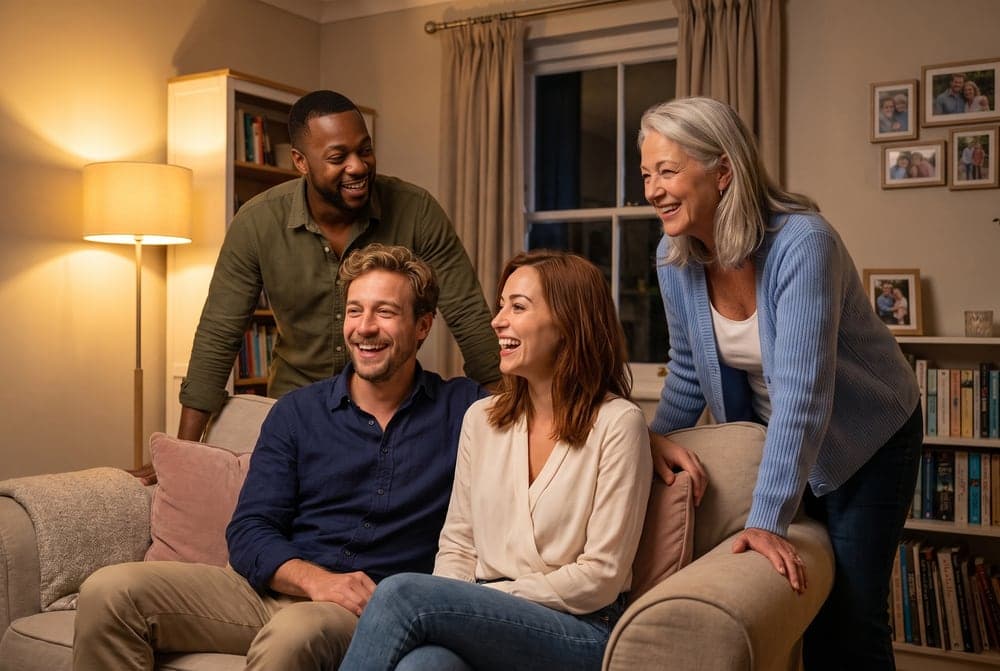
नीचे ईमानदार डेमो है: वही पिछवाड़े की पार्टी वाला सीन तीन रेफरेंस सेल्फ़ियों से बना, फिर चौथे व्यक्ति के साथ दोबारा — परिवार की एक बुज़ुर्ग सदस्य जो शुरुआती तीन में नहीं थीं। गौर करें कि वे ऊपर से चिपकाई नहीं गई हैं: रोशनी, साइज़ और दूरी उनके हिसाब से नए सिरे से बनती है।
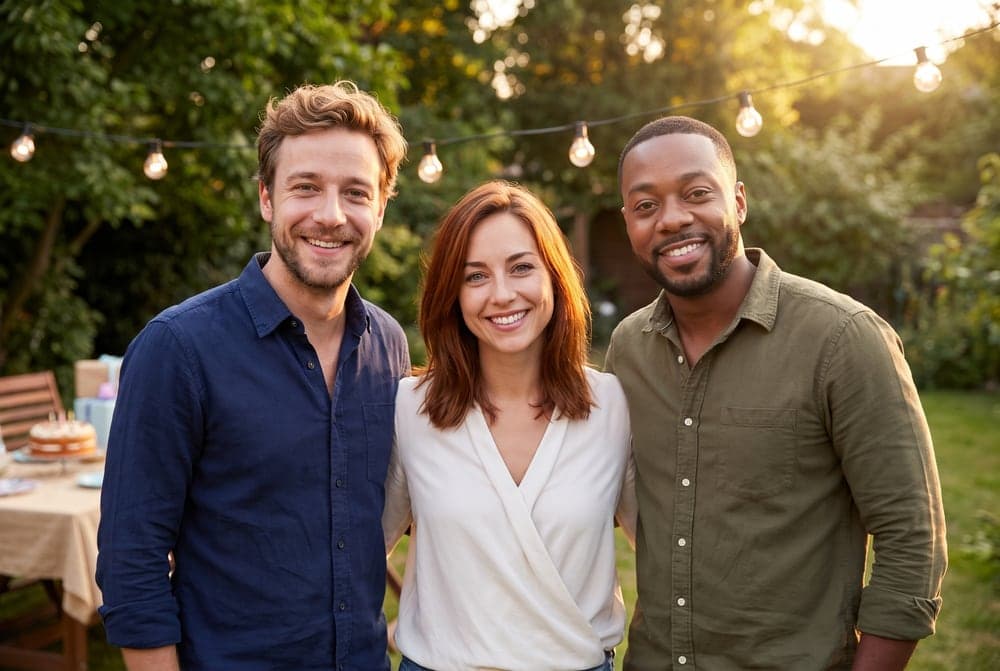
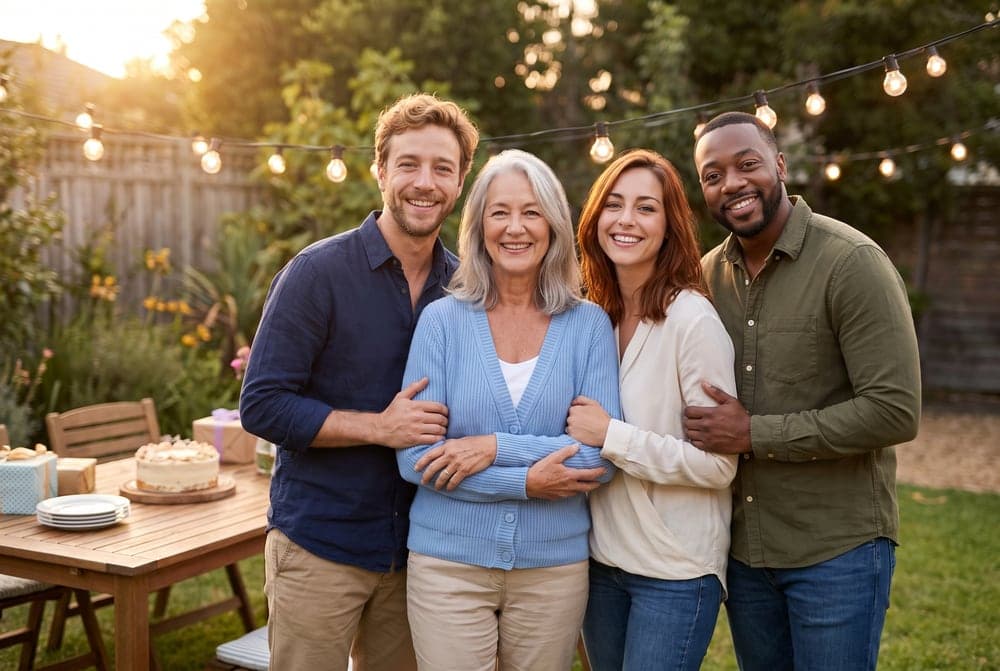
वही चार सेल्फ़ी, तीन सीन — बिना रीटच नतीजे
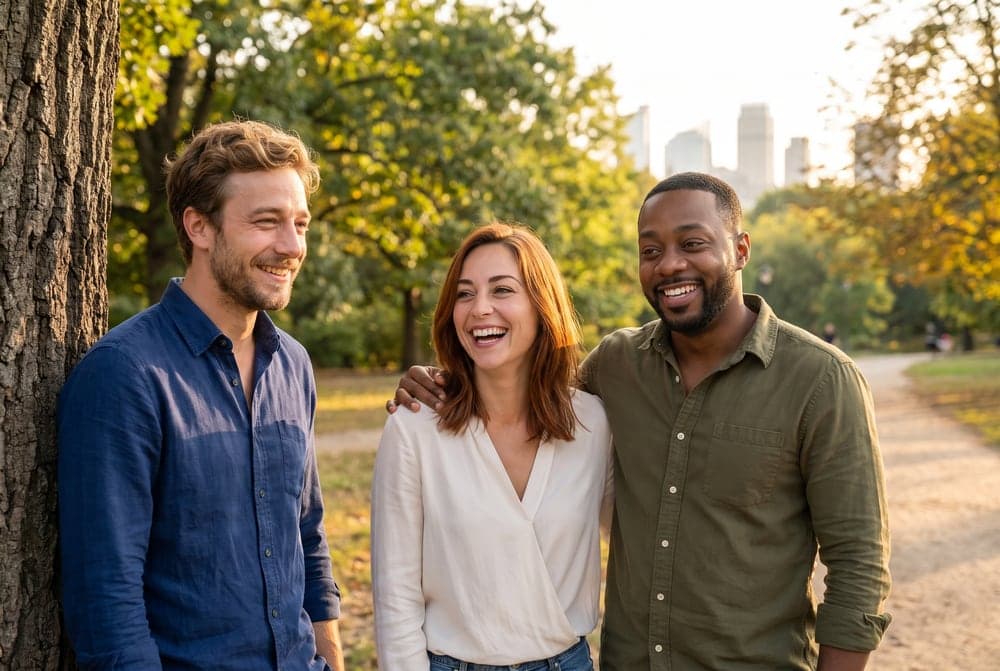
नीचे जो कुछ है, वह यहीं दिखाई गई चार रेफरेंस सेल्फ़ियों से बना है — दो पुरुष, दो महिलाएँ, अलग-अलग रोशनी वाली चार अलग सोर्स फोटो। हर नतीजा लाइव टूल का एक ही जनरेशन है, बीस में से छाँटा हुआ बेस्ट नहीं। यही तो बात है: पहली-दूसरी कोशिश में आप इतने की ही उम्मीद कर सकते हैं।
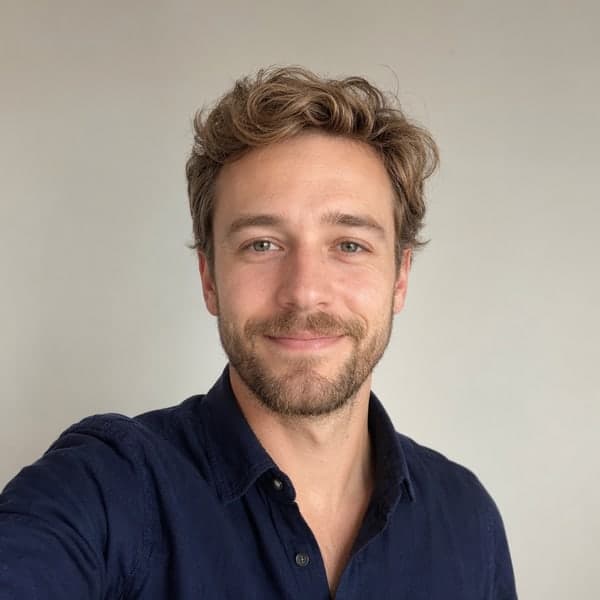
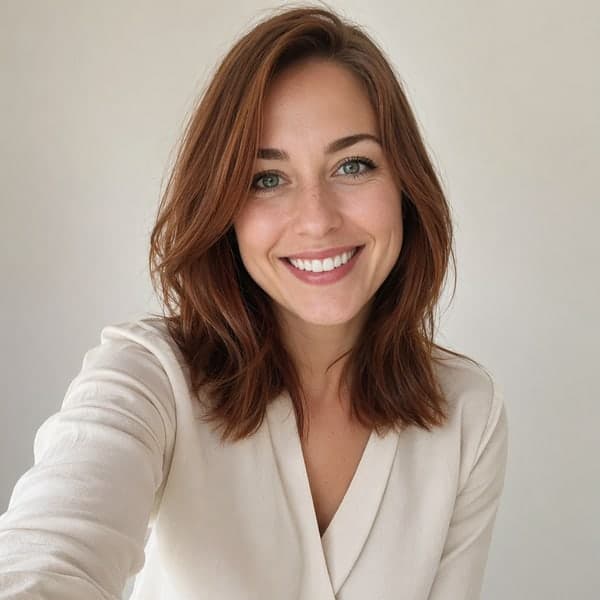
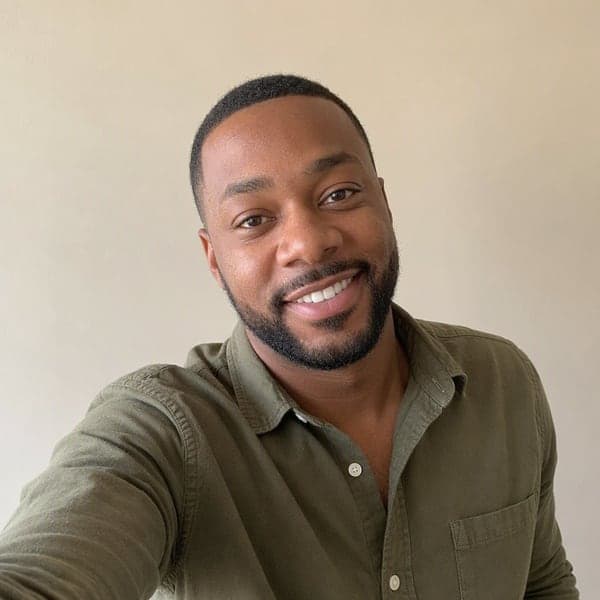
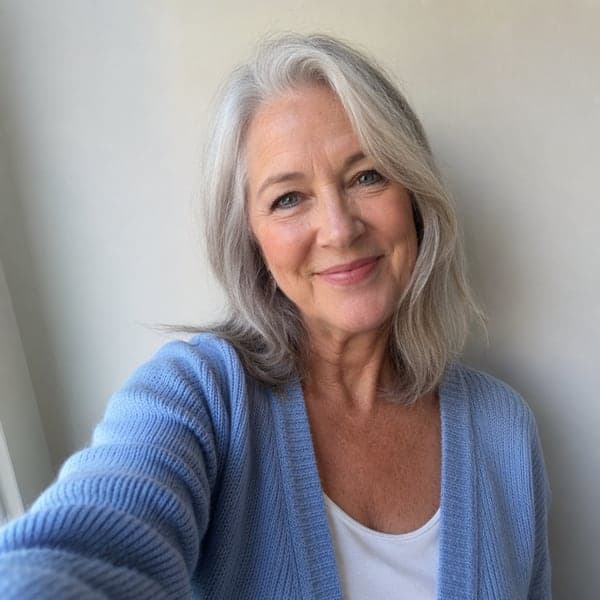
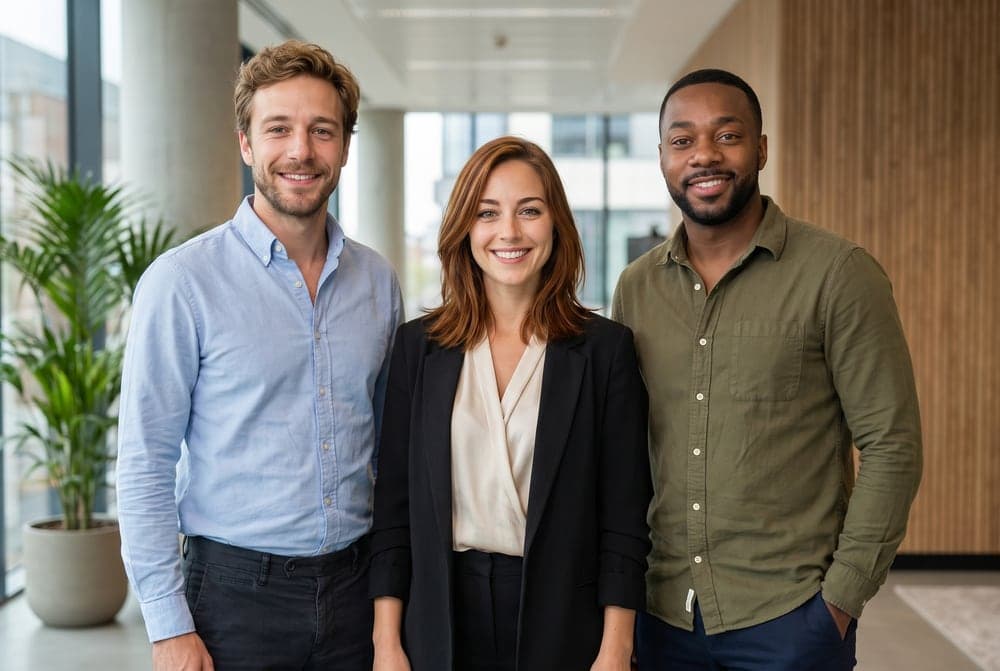
चार रेफरेंस फोटो: आम सेल्फ़ी, अलग दीवारें, अलग रोशनी।
Photoshop से किसी को फोटो में कैसे जोड़ें — और कब नहीं जोड़ना चाहिए
अगर आप हाथ से करना चाहें, तो ईमानदार नुस्खा यह है: व्यक्ति का साफ़ मास्क काटें (बालों के लिए मैजिक वैंड से बेहतर पेन टूल है), उसका साइज़ और आई-लेवल डेस्टिनेशन के पर्सपेक्टिव से मिलाएँ, कर्व्स से कलर टेम्परेचर और कंट्रास्ट मैच करें, एक कॉन्टैक्ट शैडो और सीन की रोशनी की दिशा में जाती सॉफ्ट परछाई पेंट करें, फिर ग्रेन और शार्पनेस एक कर दें ताकि चिपकाई हुई लेयर चिपकाई हुई न लगे। पहली बार में पूरी दोपहर मान कर चलें। दोनों तरीकों की असल तुलना यह रही:
| Photoshop | AI Group Photo Mixer | |
|---|---|---|
| समय | 2–4 घंटे प्रति कंपोज़िट | करीब 2 मिनट |
| ज़रूरी स्किल | मास्किंग, कलर ग्रेडिंग, परछाई पेंट करना | कुछ नहीं — अपलोड करें और बता दें |
| लागत | Photoshop सब्सक्रिप्शन (या एडिटर की फीस) | शुरुआत मुफ़्त; हर फोटो 60–160 क्रेडिट |
| चेहरे | पिक्सेल-सटीक (आपकी अपनी फोटो से आते हैं) | रेफरेंस फोटो से लॉक, बेहद करीब |
| रोशनी की असलियत | जितनी आपकी नज़र और सब्र | एक ही लाइट सोर्स पर अपने आप रीलाइट |
| बदलाव | ज़्यादातर फिर से शुरू करना पड़ता है | डिस्क्रिप्शन बदलें, दोबारा जनरेट करें |
जब प्रिंट विज्ञापन के लिए पिक्सेल-सटीक चेहरे चाहिए हों और आपके पास घंटों का समय हो, तब मैनुअल कंपोज़िटिंग आज भी जीतती है। फैमिली फोटो, टीम फोटो और कार्ड्स के लिए AI आपको 1% समय में 95% असलियत दे देता है — और चिपकाने के उलट, यहाँ रोशनी सचमुच मैच करती है।
AI ग्रुप फोटो प्रॉम्प्ट, कॉपी करने के लिए
ये प्रॉम्प्ट वही सीन डिस्क्रिप्शन हैं जो हमने इस गाइड की इमेज बनाने में सच में इस्तेमाल किए — किसी एक को AI Group Photo Mixer के डिस्क्रिप्शन बॉक्स में पेस्ट करें, या रेफरेंस फोटो लेने वाले किसी भी इमेज AI के लिए ढाल लें। ये सबसे आम गड़बड़ी का जवाब भी हैं: मॉडलों का अनजान लोग जोड़ देना या चेहरों को घुला-मिला देना।
Create a natural group photo using ONLY the people from the uploaded reference photos — exactly this many people, no extras. Warm cozy living room in the evening, soft lamp light, relaxed multi-generation family gathering, everyone laughing naturally around a sofa. Keep each person’s exact face, skin tone and hair from their reference photo; light everyone from the same source with realistic shadows.
Use the background and setting from the first photo. Add the person from the last photo into the group naturally — matched height, same light direction and color temperature as everyone else, realistic contact shadow, standing comfortably close as part of the group. Do not change anyone else’s face or position. The final photo must contain exactly the people from the reference photos, no one else.
Combine the uploaded people into one professional team photo: neutral light-gray studio background, business casual, formal side-by-side arrangement, confident friendly expressions, consistent soft studio lighting on every face, sharp focus, corporate photography quality. Exactly the number of people uploaded — no additional people.
Gently combine the uploaded people into one warm family portrait. Place the person from the last reference photo naturally within the group, with soft even light, matched scale, and a calm, warm atmosphere. Preserve every face exactly as in its reference photo, with natural skin tones and no beautification. Exactly the uploaded people only.
इनमें से कोई भी प्रॉम्प्ट बेहतर काम करे, इसके लिए दो आदतें: लोगों की सटीक गिनती लिखें (मॉडलों को मेहमान गढ़ने का बड़ा शौक है), और साफ़ कहें कि चेहरे रेफरेंस फोटो से मैच करने चाहिए। Mixer का बिल्ट-इन प्रॉम्प्ट दोनों अपने आप जोड़ देता है — और अगर आप चाहें कि सीन डिस्क्रिप्शन कोई आपके लिए लिख दे, तो मौका Ava को बताइए और प्रॉम्प्ट उससे बनवा लीजिए।
लोग असल में इसका क्या करते हैं
वे फैमिली रीयूनियन जो कभी हुए ही नहीं
दादा-दादी एक देश में, नाती-पोते दूसरे में, और कोई न कोई हमेशा कैमरे के पीछे। चैट पर हर किसी से एक-एक फोटो मँगाइए और पूरा फैमिली पोर्ट्रेट बनाइए — दूर-दूर बसे कई परिवारों के लिए यही एकमात्र “सब साथ में” वाली फोटो होती है।
रिमोट टीम की फोटो
वेबसाइट को एक टीम फोटो चाहिए और टीम कभी एक कमरे में रही ही नहीं। सबके हेडशॉट मिलाकर About पेज, पिच डेक या LinkedIn के लिए एक साफ़ स्टूडियो या ऑफिस ग्रुप फोटो बनाएँ — बिना किसी फ्लाइट बजट के।
किसी अपने को तस्वीर में बनाए रखना
कुछ परिवार चुपचाप किसी दिवंगत माता-पिता या दादा-दादी को शादी की फोटो या त्योहार के पोर्ट्रेट में जोड़ते हैं। संवेदनशीलता से किया जाए तो यह एक यादगार है, छलावा नहीं — हमारा बस इतना सुझाव है कि नतीजा शेयर करते समय इस बारे में खुलकर बता दें।
कार्ड और खास मौके
हॉलिडे कार्ड, एनिवर्सरी गिफ्ट, ग्रेजुएशन कोलाज: फोटोशूट की जगह बस एक जनरेशन। पोर्ट्रेट-स्टाइल वर्ज़न के लिए इसे AI Family Photo Generator के साथ आज़माएँ, और जब बात सिर्फ आप दोनों की हो तो AI Couple Photo टूल के साथ।
खर्च कितना है (असली आँकड़े)
यह Mixer Nano Banana Pro पर चलता है, और कीमत हर जनरेट हुई फोटो पर, आउटपुट क्वालिटी के हिसाब से लगती है:
Standard 1K
60 क्रेडिट
सोशल पोस्ट और झटपट प्रीव्यू
HD 2K (डिफ़ॉल्ट)
80 क्रेडिट
कार्ड, प्रिंट, वेबसाइट
Ultra-HD 4K
160 क्रेडिट
बड़े प्रिंट और फ्रेम
साइन-अप मुफ़्त है, किसी कार्ड की ज़रूरत नहीं। अगर आपको कई बनानी हैं (इवेंट कार्ड, कई वेरिएशन), तो $29/माह वाला Premium हर महीने 8,000 क्रेडिट देता है (~100 HD फोटो) और $49/माह वाला Ultimate 18,000; वन-टाइम क्रेडिट पैक $30 में 3,000 क्रेडिट से शुरू होते हैं। आपकी फोटो आपके अकाउंट तक निजी रहती हैं और AI मॉडलों की ट्रेनिंग में कभी इस्तेमाल नहीं होतीं — यह बात फ्री प्लान पर भी लागू है।
ईमानदार सीमाएँ
ज़्यादातर टूल्स के मार्केटिंग पेज जो बातें नहीं बताते — हमारे भी — वे यहाँ हैं:
तीन या उससे कम लोग सबसे सही हैं। टूल पाँच तक लेता है, लेकिन चेहरे की सटीकता 2–3 पर सबसे मज़बूत रहती है; चार-पाँच पर हर चेहरा जाँचें और कोई बिगड़े तो दोबारा जनरेट करें।
चेहरे बेहद करीब होते हैं, पिक्सेल-सटीक नहीं। यह री-फोटोग्राफ है, कॉपी-पेस्ट नहीं — कभी-कभार हेयरलाइन या एक्सप्रेशन ज़रा-सा बदल जाता है। कोई डिटेल अहम हो तो दोबारा जनरेट करें; यह प्रक्रिया का हिस्सा है।
सोर्स की क्वालिटी ही हद तय करती है। रेफरेंस फोटो में धुंधला, भारी फिल्टर वाला या बहुत छोटा चेहरा मतलब नतीजे में भी नरम या अंदाज़न चेहरा।
हर फोटो में एक-दो मिनट लगते हैं, सेकंड नहीं — रीलाइटिंग वाला चरण ही नतीजों को असली बनाता है, और वह झटपट नहीं होता।
एक जनरेशन में एक फोटो। बैच मोड नहीं है; वेरिएशन का मतलब है दोबारा जनरेट करना (सुधारने का तरीका भी यही है)।
संवेदनशील कंपोज़िट पर पारदर्शी रहें। खासकर स्मृति-चित्रों के मामले में, जिनके साथ शेयर करें उन्हें बता दें कि यह AI से बनी श्रद्धांजलि है।
सबको तस्वीर में लाइए
“सब साथ में” होना भूगोल, शेड्यूल या कैमरा किसके हाथ में था — इन पर निर्भर नहीं होना चाहिए। हर व्यक्ति की एक फोटो अपलोड करें, वह पल बयान करें, और करीब 2 मिनट में आपके पास ऐसी ग्रुप फोटो होगी जिसमें हर चेहरा सचमुच उसी का है और रोशनी सचमुच मैच करती है। शुरुआत मुफ़्त है — शुरुआत करें AI Group Photo Mixer से।


