
यात्रा लघु डायरी
तीन लगभग एक जैसे वाइड शॉट्स के बजाय किसी स्थान, किसी विवरण और किसी कैफे के किसी खास पल का इस्तेमाल करें।
आपकी तस्वीरों के लिए थोड़ी सी जगह
यादों का एक छोटा सा संग्रह। तीन या चार तस्वीरों को एक यादगार पट्टी में बदलें।
एक ही स्रोत सेट से तैयार किए गए वास्तविक संपादक आउटपुट की तुलना करें। निःशुल्क विकल्पों में विशिष्ट शैलियाँ शामिल हैं; सदस्यता लेने पर अधिक सुनियोजित रचनाएँ और अंतिम रूप मिलते हैं।
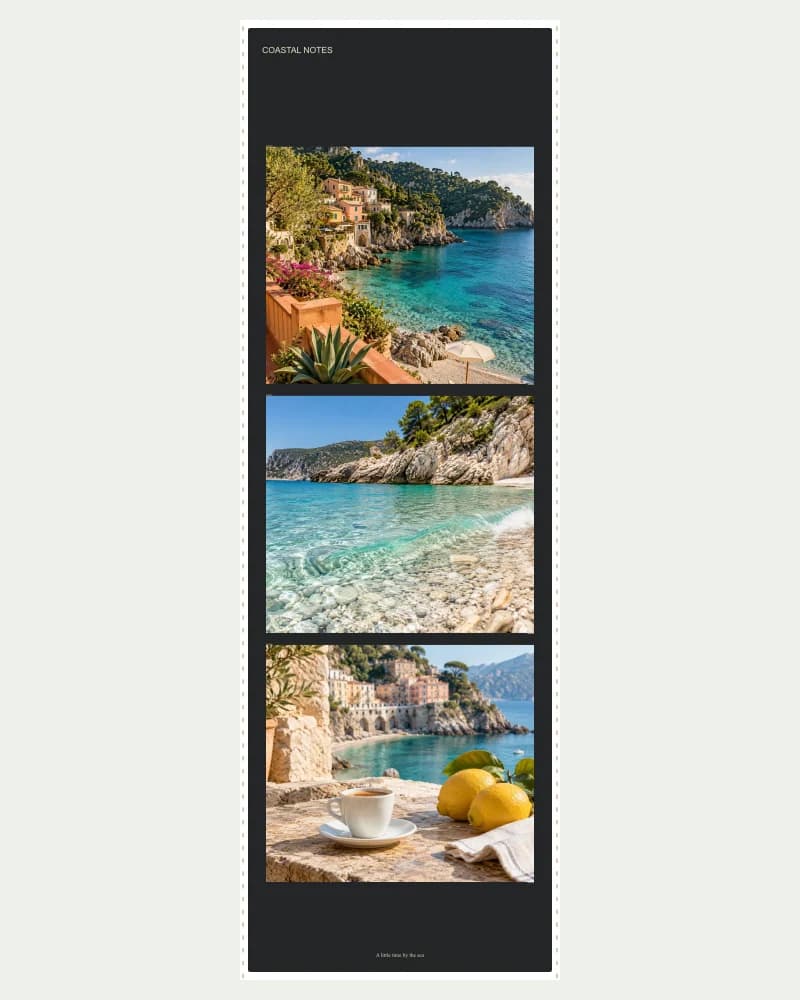
क्लासिक फिल्म परफोरेशन और कॉन्टैक्ट शीट के कोने के निशान।
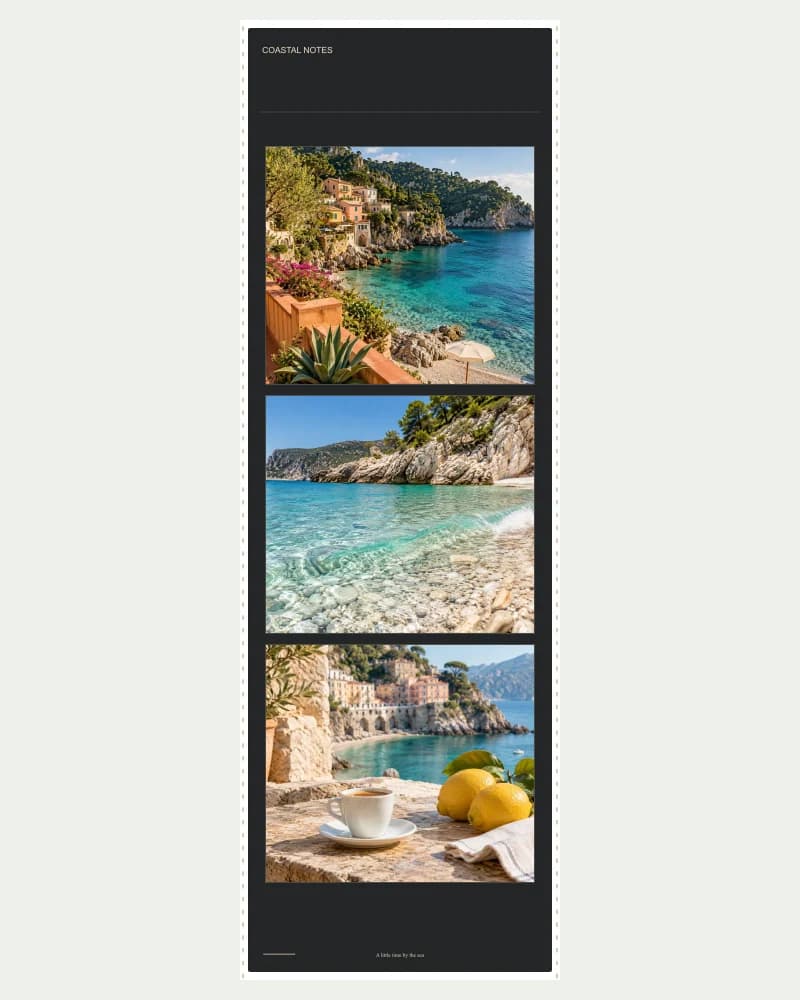
गहरे रंग की फिल्म, गर्म फ्रेम की रूपरेखा और सिनेमाई शीर्षक क्षेत्र।
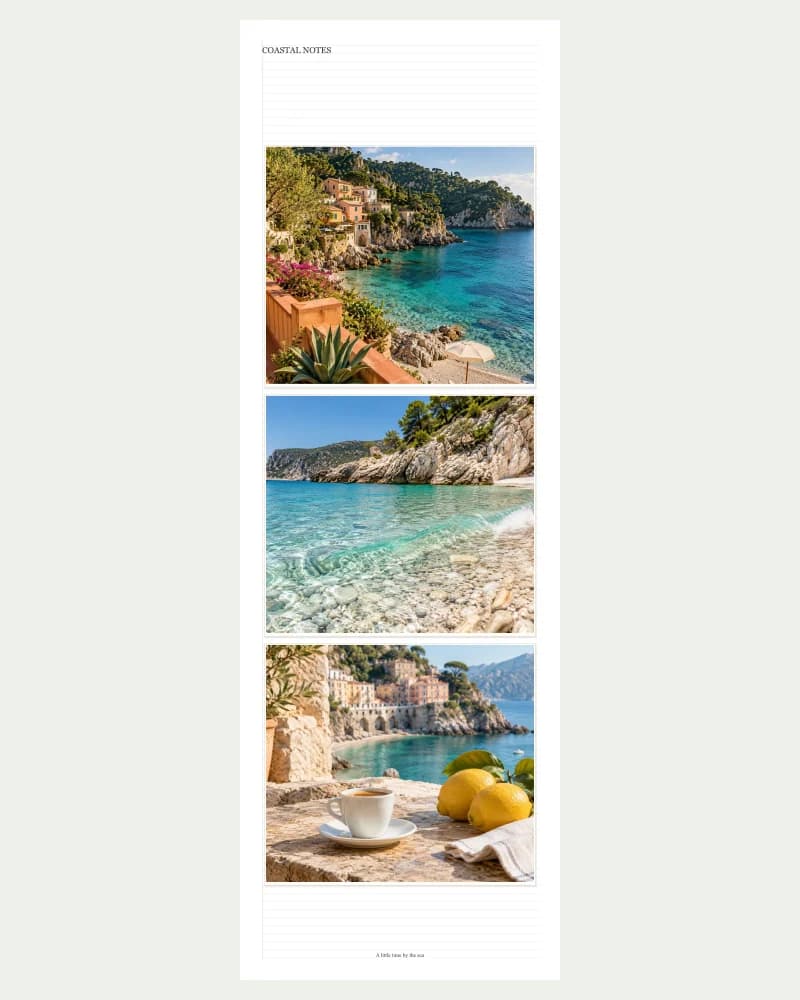
एक रेखांकित जर्नल पृष्ठ जिसमें हाशिये पर एक रेखा खींची गई है और उस पर अलग-अलग तस्वीरें चिपकाई गई हैं।
इस प्रदर्शन में एआई द्वारा जनरेट की गई यात्रा छवियों का उपयोग किया गया है; लेआउट इसी टूल द्वारा तैयार किए गए हैं।
एडिटर में लेआउट आज़माएँमुफ़्त: क्रॉप, स्वैप, स्पेसिंग, कॉर्नर, कस्टम डाइमेंशन, रंग और चुने हुए डिज़ाइन। वॉटरमार्क-मुक्त मुफ़्त सामग्री डाउनलोड करने के लिए साइन इन करें।
प्रत्येक सक्रिय बेसिक, प्रीमियम, अल्टीमेट या मैक्स प्लान में सभी सदस्य लेआउट, कस्टम पंक्ति-और-स्तंभ ग्रिड, स्टाइल किए गए फ्रेम और थीम वाले बैकग्राउंड शामिल हैं, साथ ही वॉटरमार्क-मुक्त पूर्वावलोकन और डाउनलोड भी उपलब्ध हैं। टूल क्रेडिट में कोई कटौती नहीं की जाती है।
प्रत्येक पूर्व निर्धारित फोटो संख्या में निःशुल्क और सदस्य डिज़ाइन उपलब्ध हैं। पंक्तियों और स्तंभों को अपनी इच्छानुसार सेट करना सदस्यों के लिए एक अतिरिक्त लाभ है। केवल क्रेडिट पैक खरीदने से सदस्य लाभ अनलॉक नहीं होते हैं।
आपके द्वारा खींची गई तस्वीरों का उपयोग करके तैयार किया गया लेआउट।
तीन या चार मौजूदा तस्वीरों को एक वर्टिकल फोटो स्ट्रिप में बदलें, जिसका इस्तेमाल आप ट्रैवल डायरी, दोस्ती की यादगार या AI द्वारा जनरेट किए गए दृश्यों की एक छोटी सी श्रृंखला बनाने के लिए कर सकते हैं। स्ट्रिप तब सबसे अच्छी लगती है जब तस्वीरें आपस में जुड़ी हों और उन्हें ऊपर से नीचे की ओर पढ़ा जा सके। यह एक इमेज लेआउट टूल है, कैमरा बूथ या टाइमर वाला कैप्चर सेशन नहीं।
अपने सीक्वेंस के अनुसार फ्रेम संख्या चुनें।
स्थान बदलें और पट्टी में प्रत्येक फसल की सीधे जांच करें।
स्ट्रिप को साझा करने या आगे के डिजाइन कार्य के लिए एक ही फाइल के रूप में निर्यात करें।
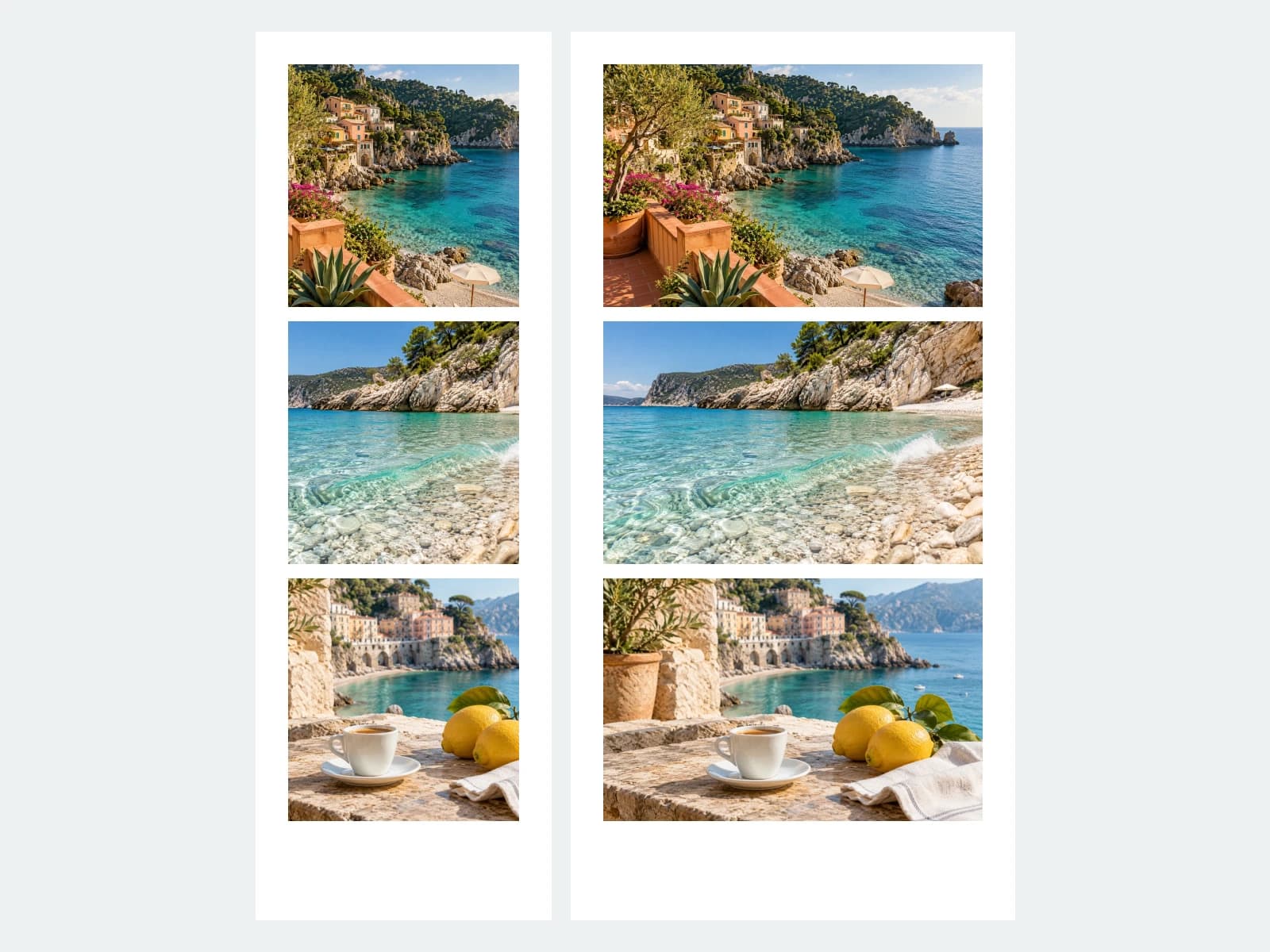
सबसे पहले एक बड़े दृश्य से शुरुआत करें, फिर किसी दिलचस्प विवरण पर जाएं और अंत में एक छोटे से पल को दर्शाएं। डिज़ाइन को अव्यवस्थित किए बिना, एक दिन को दर्शाने के लिए अक्सर तीन तस्वीरें ही काफी होती हैं। यदि आप चार तस्वीरों का उपयोग करते हैं, तो सुनिश्चित करें कि प्रत्येक तस्वीर कुछ अलग दर्शाती हो। पट्टी की लय को बदलने के लिए चुनी हुई तस्वीर को अगली तस्वीर से बदलें।
इस टूल को आजमाएं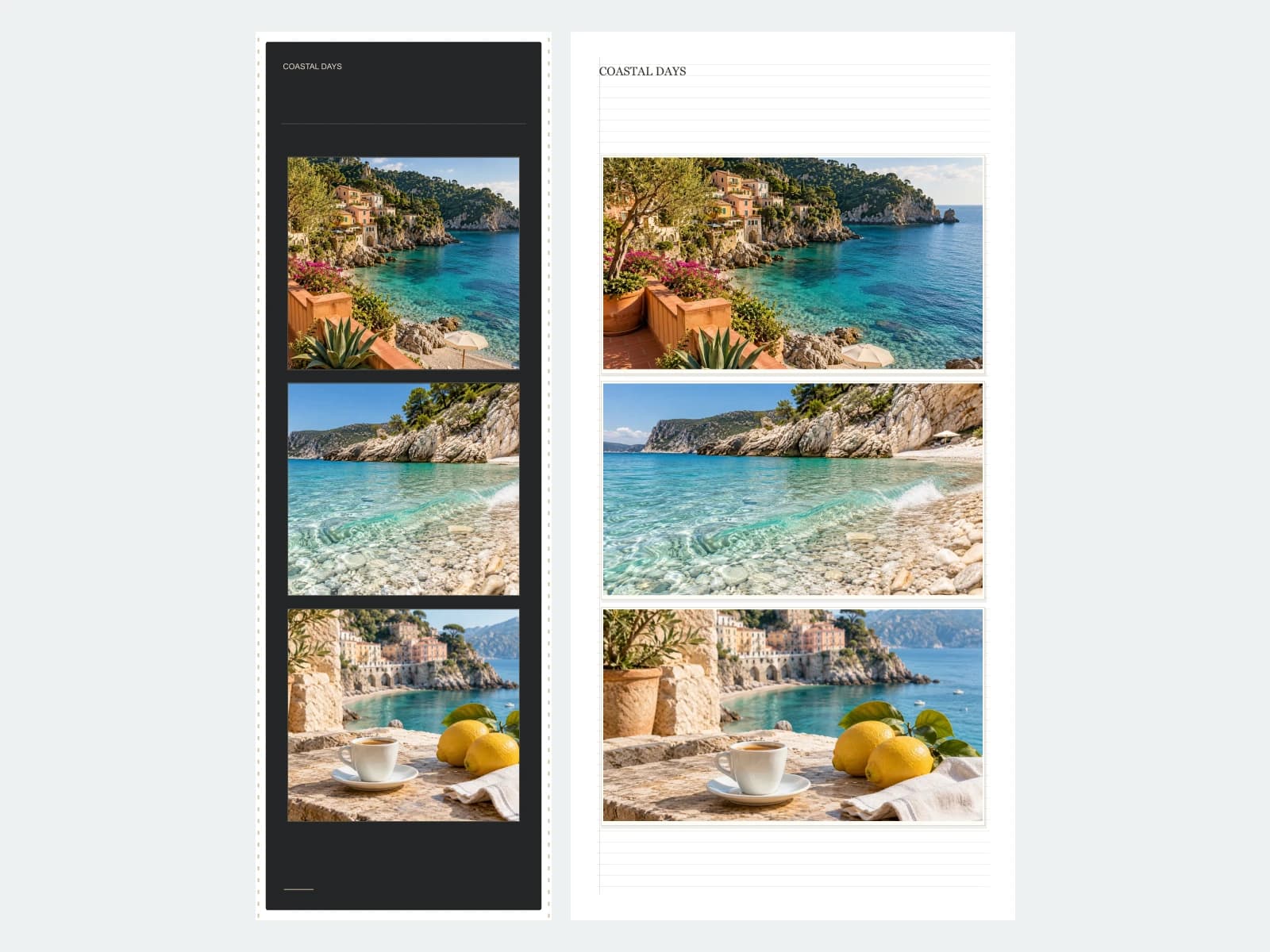
जब आप चाहते हैं कि तस्वीरें ही सब कुछ बयां करें, तो एक निःशुल्क क्लासिक स्ट्रिप से शुरुआत करें। चुनिंदा सदस्यों के डिज़ाइन उन्हीं मूल फ़ाइलों के आधार पर फ़िल्म या कागज़ जैसी स्टाइलिंग जोड़ते हैं। मूल तस्वीरों को नए दृश्यों में नहीं बदला जाता; स्टाइलिंग लेआउट इंजन द्वारा लागू की जाती है। सेट को आसानी से याद रखने के लिए एक छोटा कैप्शन या तारीख जोड़ें।
इस टूल को आजमाएंइस एडिटर का उपयोग करके उदाहरण तैयार किया गया है। यात्रा से संबंधित स्रोत तस्वीरें AI द्वारा निर्मित चित्र हैं; लेआउट और बॉर्डर टूल द्वारा बनाए गए हैं।
तीन लगभग एक जैसे वाइड शॉट्स के बजाय किसी स्थान, किसी विवरण और किसी कैफे के किसी खास पल का इस्तेमाल करें।
कुछ चुनिंदा पलों को कम समय में तय करें। सुनिश्चित करें कि सभी व्यक्ति अंतिम सूची में शामिल हों।
संबंधित उत्पन्न फ़्रेमों को क्रम से प्रस्तुत करें। मूल फ़्रेमों में पात्रों और प्रकाश की एकरूपता की पहले समीक्षा करें।
संबंधित छवियों का एक छोटा सेट अपलोड करें। मौजूदा कोलाज के स्क्रीनशॉट के बजाय मूल छवि फ़ाइलों का उपयोग करें।
तीन या चार फ्रेम वाला लेआउट चुनें, स्पेसिंग और क्रॉप पोजीशन को एडजस्ट करें, और यदि आवश्यक हो तो एक छोटा कैप्शन जोड़ें।
स्ट्रिप को उस आकार में देखें जिस आकार में आप इसे दिखाना चाहते हैं। आउटपुट फॉर्मेट चुनें और मुफ्त कंटेंट डाउनलोड करने के लिए साइन इन करें, या प्रीमियम फ्रेम के लिए सदस्यता का उपयोग करें।
कृत्रिम बुद्धिमत्ता से छवि निर्माण किसी दृश्य को रचने, शैली का पता लगाने या दृश्य-रचना करने के लिए उपयोगी है। तैयार छवि फ़ाइलों को एक विशिष्ट लेआउट में संयोजित करना एक अलग कार्य है: इसके लिए आपको निश्चित संख्या में फ़ोटो, प्रत्येक स्रोत में एक ही चेहरा, समान गैप और एक ऐसा कैप्शन चाहिए हो सकता है जिसे आप पूरी छवि को दोबारा बनाए बिना संपादित कर सकें।
ChatGPT कोलाज जैसी छवियां बनाने का प्रयास कर सकता है और कोड के साथ फाइलें भी असेंबल कर सकता है। यह तुलना किसी प्रॉम्प्ट से नई तस्वीर बनाने से संबंधित है, न कि चैट असिस्टेंट की सभी क्षमताओं से। इमेज मॉडल को संरचित रचनाओं में सटीक स्थान देने में अभी भी कठिनाई हो सकती है; लेआउट एडिटर आपको मौजूदा फाइलों को रखने के स्थान पर सीधा नियंत्रण देता है। इमेज-मॉडल कंपोज़िशन की सीमाओं को पढ़ें
| जिसकी आपको जरूरत है | एक नई कोलाज छवि बनाएं | इस एडिटर में फ़ाइलों को व्यवस्थित करें |
|---|---|---|
| चयनित स्रोत चित्रों को रखें | जनरेटिव एडिट विवरणों की पुनर्व्याख्या कर सकता है। | दी गई फ़ाइलों को स्लॉट में रखें; जनरेटिव रीड्रॉ लागू नहीं होगा। क्रॉपिंग और रीसाइज़िंग की सुविधा अभी भी लागू रहेगी। |
| गिनती, स्थिति और अंतराल को नियंत्रित करें | पहले लेआउट का वर्णन करें, फिर जांचें कि परिणाम उसका अनुसरण करता है या नहीं। | एक ज्ञात लेआउट चुनें, स्थितियों को बदलें और सीधे अंतर निर्धारित करें। |
| कैप्शन बदलें या क्रॉप करें | एक और पीढ़ी या संपादन की आवश्यकता हो सकती है। | अन्य स्लॉट को यथावत रखते हुए कैप्शन या क्रॉप कंट्रोल को संपादित करें। |
| लागत को समझें | उत्पादन सेवा और मॉडल की कीमत पर निर्भर करता है। | ये फोटो टूल किसी भी तरह की AI तकनीक का इस्तेमाल नहीं करते हैं। प्रीमियम डिज़ाइन पहले से ही सदस्यता का लाभ हैं। |
आपको अपने मौजूदा इमेज मॉडल को बदलने की ज़रूरत नहीं है। अपनी पसंद की तस्वीरें रखें और उन्हें मिलाकर एक ही आउटपुट फ़ाइल बनाएं। आपको मार्जिन के लिए प्रॉम्प्ट लिखने, लेयरिंग सीखने या अपने ChatGPT अकाउंट को कनेक्ट करने की ज़रूरत नहीं है।
अपनी तस्वीरें बनाने के लिए CreateVision या किसी अन्य इमेज सर्विस का उपयोग करें। उन्हें व्यवस्थित करने से पहले चेहरे, टेक्स्ट और अन्य विवरणों की समीक्षा करें। इमेज जनरेशन की कीमत अलग-अलग होती है।
चित्र बनाएंCreateVision के परिणामों के लिए, कोलाज एक्शन या 'मेरी रचनाएँ' विकल्प का उपयोग करें। ChatGPT या किसी अन्य सेवा से बनाई गई तस्वीरों के लिए, पहले इमेज फ़ाइलें डाउनलोड करें, फिर उन्हें यहाँ अपलोड करें।
मेरी रचनाएँ खोलेंफ़ोटो को व्यवस्थित करें, प्रत्येक स्लॉट में क्रॉपिंग की जाँच करें, ज़रूरत पड़ने पर लेबल जोड़ें और आउटपुट साइज़ चुनें। मुफ़्त कंटेंट डाउनलोड करने के लिए साइन इन करें, या प्रीमियम डिज़ाइन के लिए सक्रिय सदस्यता का उपयोग करें।
अपलोड करने से पहले, लगभग एक जैसे शब्दों को हटा दें। एक छोटा और प्रभावी क्रम पढ़ने में आसान होता है।
एक संकीर्ण पट्टी में लंबे पैराग्राफ के बजाय एक तारीख या दो शब्दों का स्थान बताना बेहतर होता है।
फिल्म-शैली का लेआउट मानक बूथ-स्ट्रिप प्रिंट आकार की गारंटी नहीं देता है। अपने प्रिंटर से वास्तविक आकार की पुष्टि करें।
नहीं। तीन या चार पहले से मौजूद फ़ोटो अपलोड करें, या उपलब्ध CreateVision इमेज चुनें। यह टूल उन फ़ाइलों को एक स्ट्रिप में व्यवस्थित कर देता है। यह वेबकैम नहीं खोलता, उलटी गिनती नहीं चलाता या फ़ोटो का बर्स्ट कैप्चर नहीं करता।
जी हाँ। इमेज फ़ाइलें आयात करें और उपयुक्त स्ट्रिप लेआउट चुनें। यह टूल जनरेट किए गए कैरेक्टर या दृश्यों के बीच के अंतर को ठीक नहीं करता है, इसलिए लेआउट बनाने से पहले मूल सेट की एकरूपता की जाँच कर लें।
वर्तमान में यह एक पूर्ण स्ट्रिप इमेज के रूप में एक्सपोर्ट होता है। यह फ्रेम-स्प्लिटिंग या एनिमेशन टूल नहीं है। यदि आपको अलग-अलग फ़ोटो की भी आवश्यकता है, तो अपनी मूल फ़ाइलें सुरक्षित रखें। एक लेआउट में चार से अधिक चित्रों के लिए, फ़ोटो कोलाज मेकर का उपयोग करें।
जी हां। इन्हें समर्थित इमेज फ़ाइलों के रूप में डाउनलोड करें, फिर इन्हें यहां अपलोड करें। इससे आपके बाहरी खाते से कोई कनेक्शन नहीं जुड़ता और न ही चित्र दोबारा बनते हैं। जब तक स्रोत फ़ाइलें उपलब्ध हैं, तब तक आप CreateVision इमेज को 'मेरी रचनाएँ' से भी चुन सकते हैं।
जनरेटिव रीड्रॉ का उपयोग नहीं किया जाता है। एडिटर आपके द्वारा इनपुट की गई छवियों को क्रॉप, स्केल, रोटेट और प्लेस करता है। एक्सपोर्ट एन्कोडिंग पिक्सल को बदल सकती है, और मौजूदा वॉटरमार्क इनपुट का हिस्सा बना रहता है। प्रकाशित करने से पहले स्रोत छवि के अधिकारों और किसी भी एआई सेवा के उपयोग की शर्तों की समीक्षा करें।
आप बिना अकाउंट के भी अपलोड, एडिट और प्रीव्यू कर सकते हैं। बिना प्लेटफॉर्म वॉटरमार्क वाले केवल मुफ़्त लेआउट और बैकग्राउंड वाले डिज़ाइन डाउनलोड करने के लिए साइन इन करें। कुछ प्रीमियम लेआउट और मटेरियल का साफ़ प्रीव्यू और डाउनलोड करने के लिए एक सक्रिय पेड सब्सक्रिप्शन की आवश्यकता होती है।
किसी अतिरिक्त टूल प्लान या एआई क्रेडिट की आवश्यकता नहीं है। एक्टिव बेसिक, प्रीमियम, अल्टीमेट और मैक्स सब्सक्रिप्शन में सभी मेंबर लेआउट, स्टाइल किए गए फ्रेम, थीम वाले बैकग्राउंड और कस्टम रो-एंड-कॉलम ग्रिड शामिल हैं। क्रेडिट पैक और सिंगल इमेज ओरिजिनल खरीदारी से ये लाभ अनलॉक नहीं होते हैं।
फ्री एडिटिंग आपके ब्राउज़र में चलती है। प्रीमियम प्रीव्यू और एक्सपोर्ट एन्क्रिप्टेड टेम्पररी क्लाउड फाइलों का उपयोग करते हैं, जिनकी एक्सेस अवधि 24 घंटे के भीतर समाप्त हो जाती है और जिन्हें निर्धारित समय पर फिजिकली डिलीट कर दिया जाता है। लोकल ड्राफ्ट इस डिवाइस पर सात दिनों तक रहते हैं। हर बार टूल खोलने पर फाइलें खाली होती हैं; अपना काम जारी रखने के लिए 'पिछला ड्राफ्ट जारी रखें' या उसी ड्राफ्ट के URL का उपयोग करें।
कम रिज़ॉल्यूशन वाला स्रोत, अत्यधिक क्रॉप या उच्च JPG/WebP संपीड़न विवरण को धुंधला कर सकता है। स्क्रीनशॉट के बजाय मूल फ़ाइल से शुरुआत करें, क्रॉप के भीतर महत्वपूर्ण विषयों को रखें, और इनपुट रिज़ॉल्यूशन से बहुत अधिक निर्यात करने से बचें। यदि स्रोत को ही संवर्द्धन की आवश्यकता है, तो उसे व्यवस्थित करने से पहले एक अलग संवर्द्धन उपकरण का उपयोग करें।
अपनी खुद की तस्वीरों और एक फ्री लेआउट से शुरुआत करें। परिणाम को सीधे समायोजित करें; इसके लिए प्रॉम्प्ट लिखने या लेयर एडिटिंग के अनुभव की आवश्यकता नहीं है।
इस टूल को आजमाएंकोलाज, तुलना और बॉर्डर अलग-अलग काम करते हैं। अपनी ज़रूरत के हिसाब से सही टूल खोलकर अपने वर्कफ़्लो को सरल रखें।
प्रीसेट का उपयोग करके 2-16 चित्रों को व्यवस्थित करें, या सदस्य के रूप में ग्रिड की पंक्तियों और स्तंभों को अपनी आवश्यकतानुसार अनुकूलित करें।
साथ-साथ तस्वीरेंदो तस्वीरों को क्षैतिज या लंबवत रूप से मिलाएं।
पहले और बाद की फोटो बनाने वालासंपादन योग्य तुलना लेबल के साथ दो संस्करणों को एक साथ रखें।
फोटो में बॉर्डर जोड़ेंएक तस्वीर को साफ बॉर्डर, रंग या सदस्य के डिजाइन के साथ फ्रेम करें।