
商品配色比较
把两个颜色版本按接近的视觉比例排在一起,方便查看差异。
以下均由真实编辑器使用同组素材合成。免费区也有特色设计,会员可选择更多精选构图与成套风格。
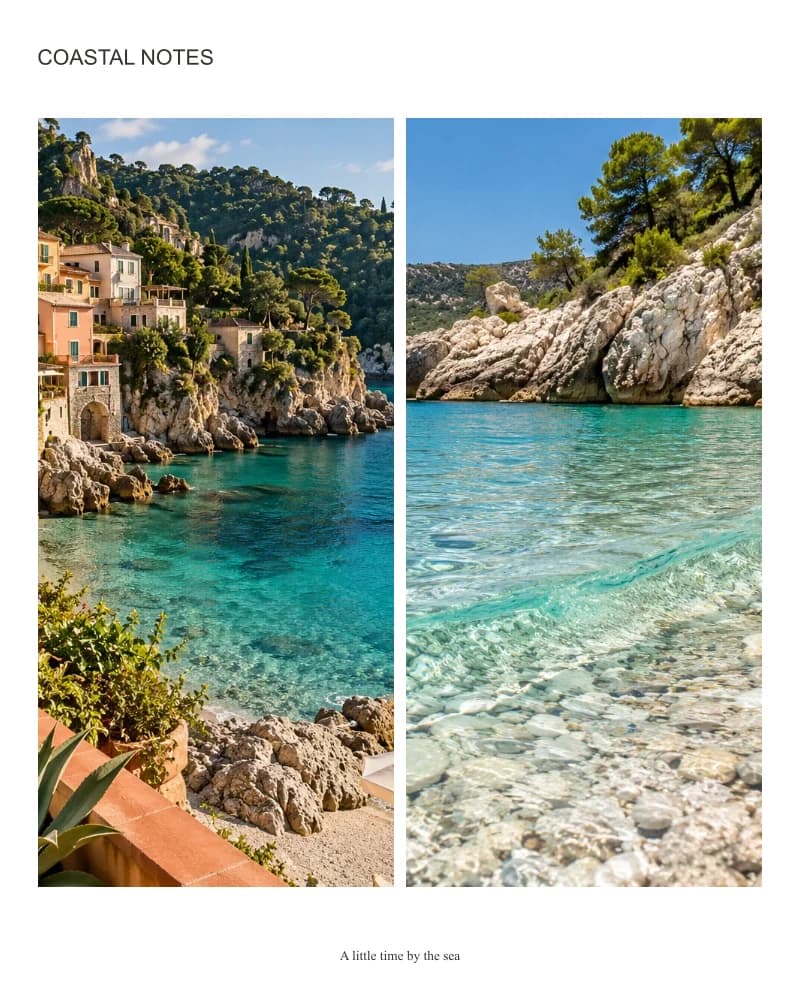
干净的基础版式,直接调整裁切、间距和颜色。
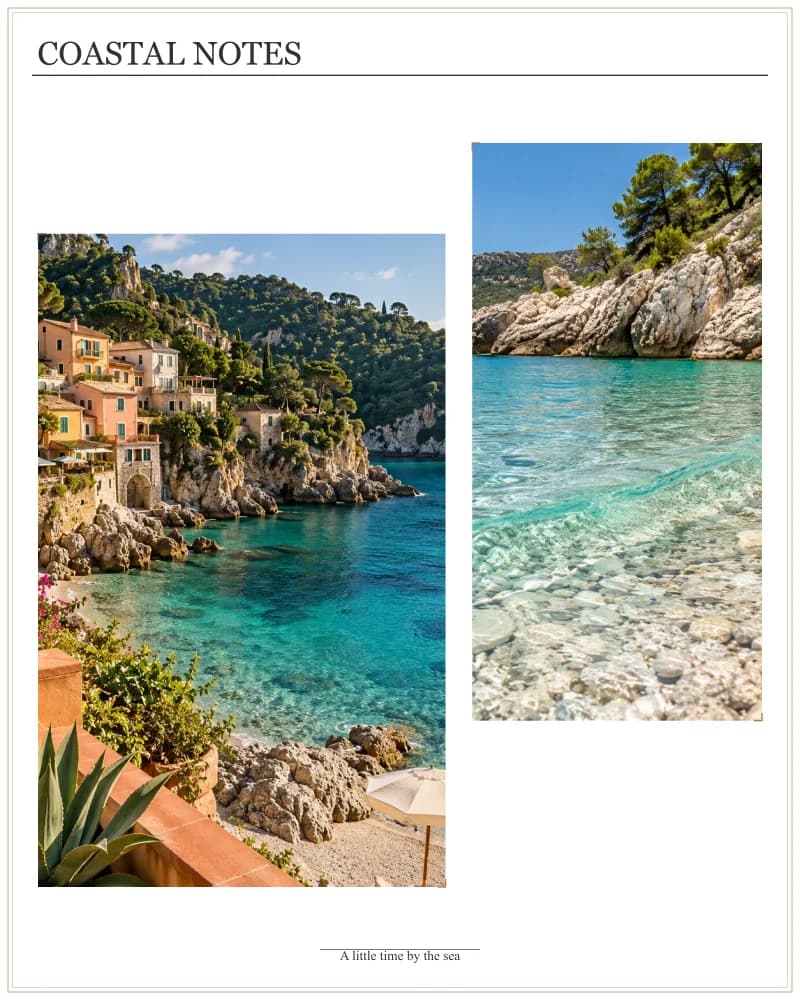
双线画廊边框、照片角标与居中收尾线,让照片成为主角。
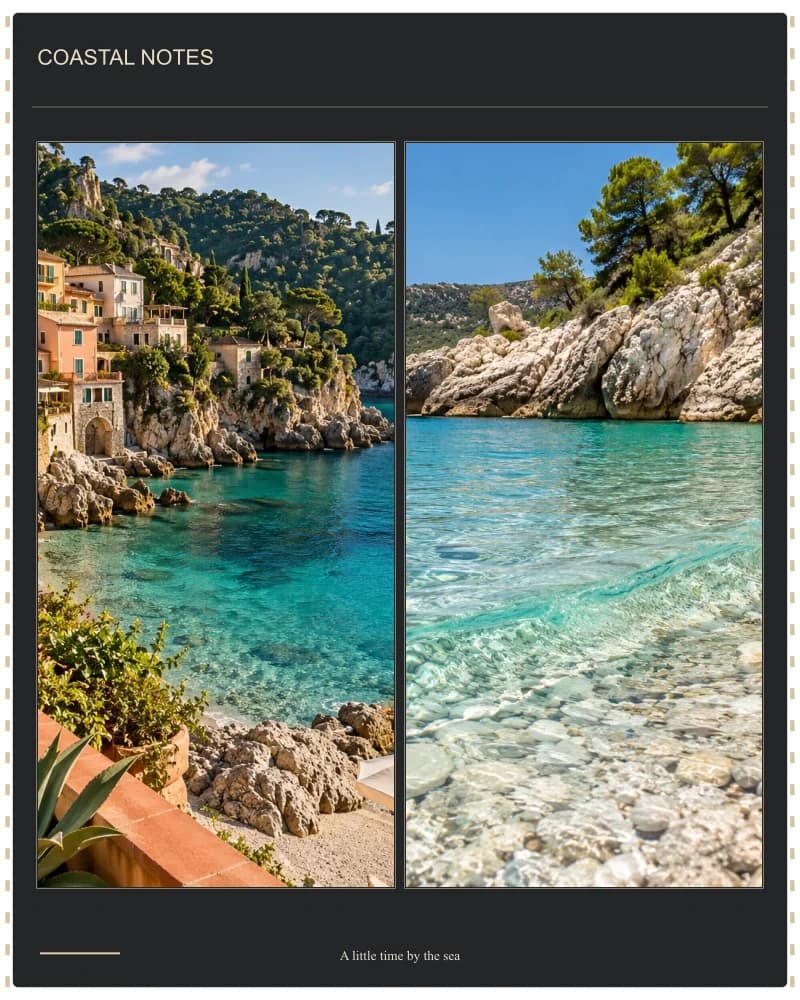
深色胶片底、暖色描边与独立标题区,呈现电影画幅的氛围。
演示使用 AI 生成的旅行图片,版式由本工具实际渲染。
到编辑器挑选版式免费:裁切、交换、间距、圆角、自定义尺寸与颜色,以及标为免费的版式、相框和背景。使用免费内容的作品,登录后可无水印下载。
有效 Basic、Premium、Ultimate、Max 订阅均包含全部会员版式、自定义行列网格、风格相框与主题背景,可无水印预览和下载;使用这些工具不扣积分。
各个预设张数均有免费和会员款。自行设置行数与列数是额外的会员权益;单独购买积分包不会解锁会员权益。
用自己的图片,完成清楚好看的排版
把两张照片组合成一个文件,用于比较方案、展示两个角度,或在消息中发送配对图片。横向并排便于直接比较,纵向拼接适合较窄的屏幕。顺序和两图之间的距离,都由你决定。
直接进入,添加两张图,再选双格版式。
用间距区分两张图片,或将间距设为零实现紧邻排版。
把两图一起下载,分享时不必分开发送附件。
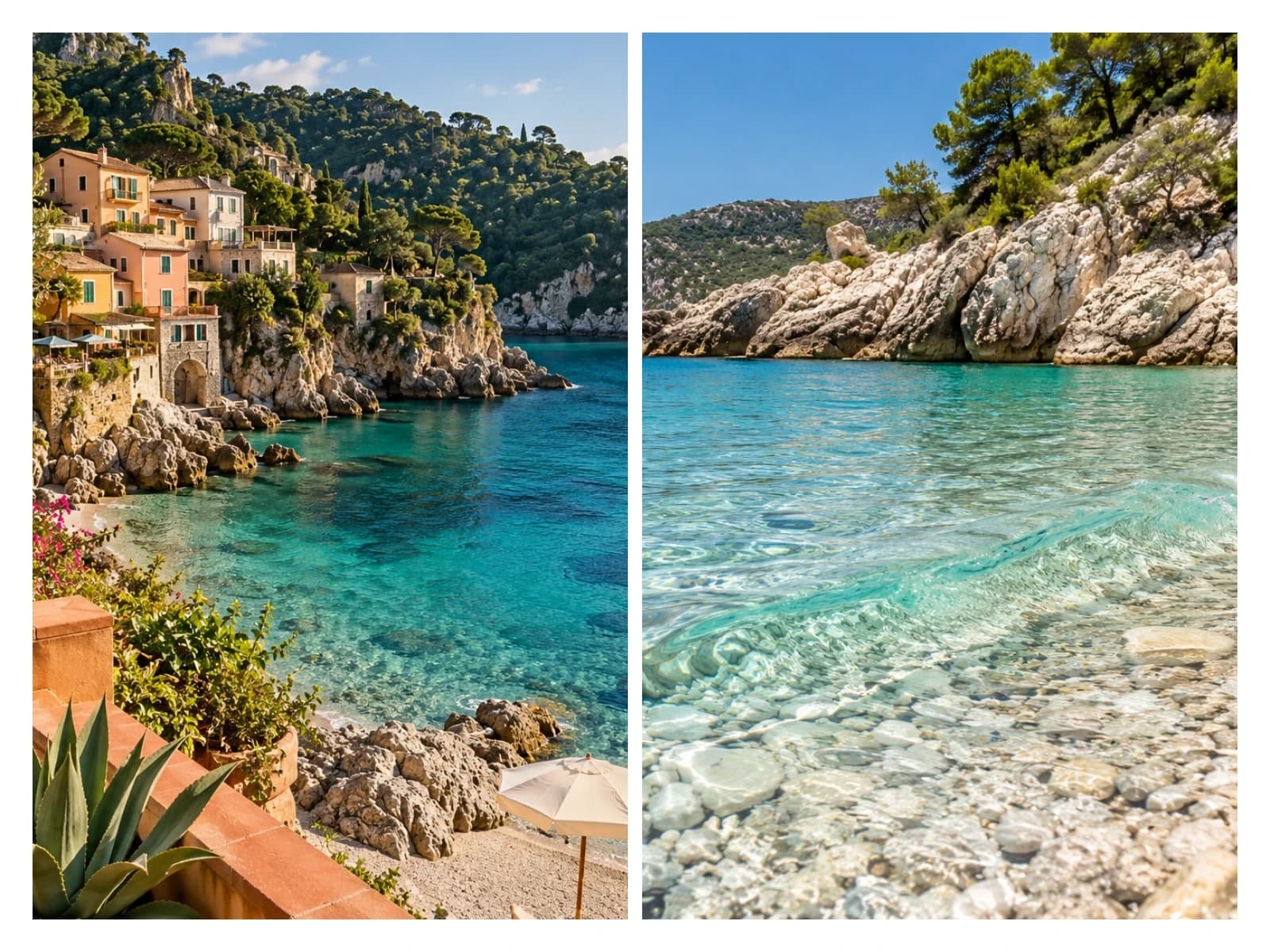
海岸全景搭配海边细节,比单张照片更完整。同样的方式也适合两种商品颜色或两个 AI 方案。编辑时两张原图各自独立,可以只改一个裁切位置或交换顺序,不必让模型重新生成整组画面。
开始制作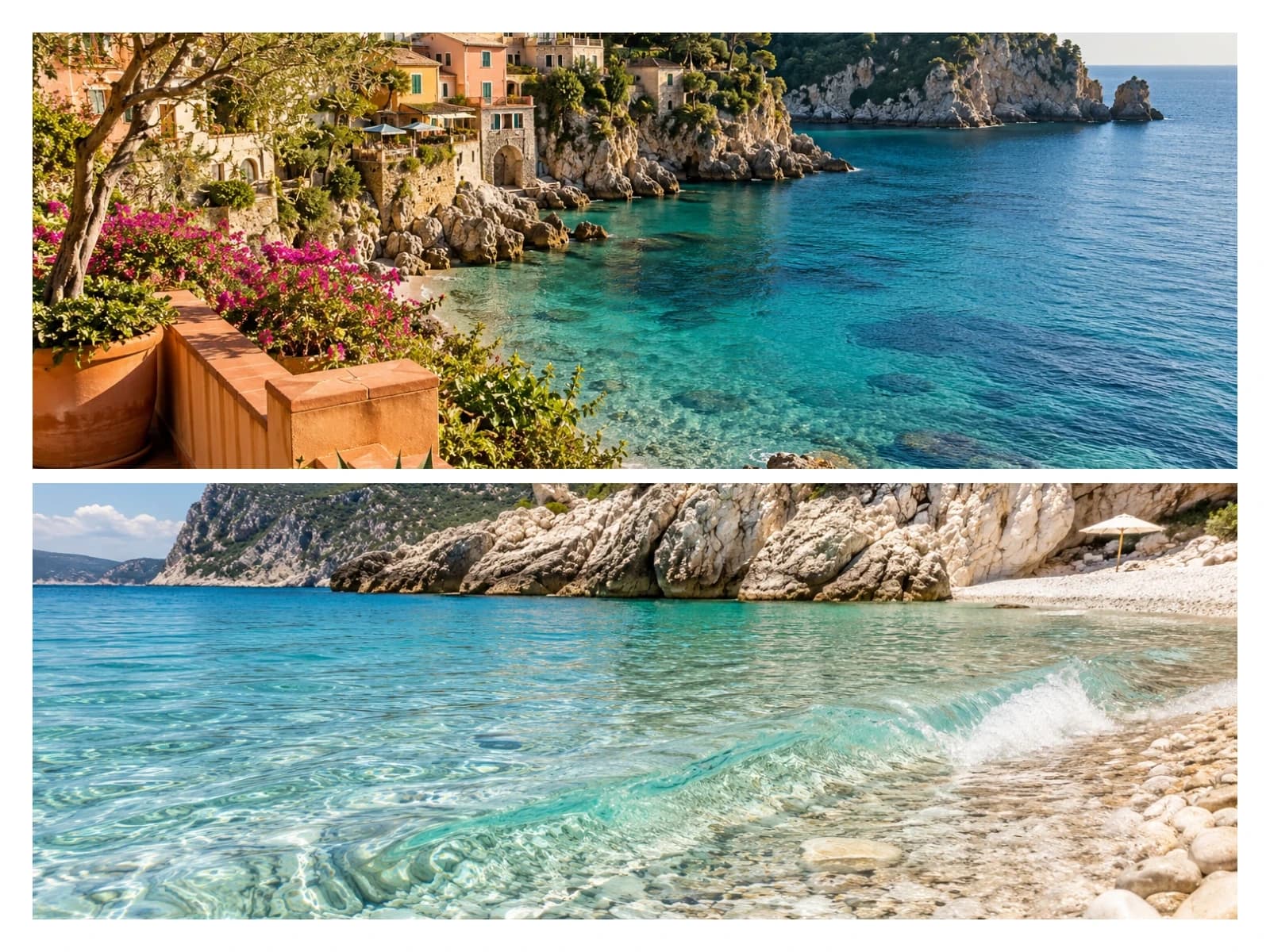
示例由本工具实际合成。旅行素材为 AI 生成的演示图片,版式与边框由编辑器排版。
把两个颜色版本按接近的视觉比例排在一起,方便查看差异。
把两个生成方向放进同一文件征求意见,同时不混合画面细节。
全景交代环境,近景补充细节;分别调整裁切,保留想展示的重点。
可用设备文件或可用的站内作品,不需要先让模型生成一张合并图。
选择横排或竖排;点击格子调整裁切,使用“与下一张交换”即可反转顺序。
设置画布尺寸和下载格式;免费版式与背景登录后可下载,高级设计包含在有效订阅中。
AI 生成适合创作场景、探索风格和产生新画面。把已经满意的图片拼成指定版式,是另一项任务:你可能要求指定的图片数量、保留每张图里的人物、间距一致,或者只修改标题,不重新生成整张图片。
ChatGPT 可以尝试生成拼图风格的图片,也可能借助代码合成文件。这里比较的是“通过提示词生成新图片”,并非否定聊天助手的全部能力。图像模型在结构严格的构图中仍可能出现位置偏差;版式编辑器则让你直接决定现有图片放在哪里。 查看图像模型在精确构图方面的说明
| 你要完成的任务 | 让模型生成一张拼图 | 在本工具中排版现有图片 |
|---|---|---|
| 保留选定的原始图片 | 生成或重绘时,局部细节可能被重新解释。 | 直接把文件放入格子,不进行生成式重绘;仍会按设置裁切与缩放。 |
| 控制张数、位置和间距 | 用文字描述版式,再检查结果是否符合要求。 | 选择明确的版式,交换位置,直接设置间距。 |
| 只改一句文字或一个裁切位置 | 可能需要再次生成或编辑。 | 修改文字或裁切控制,保留其他格子的安排。 |
| 弄清楚使用成本 | 取决于所用服务和模型的计费方式。 | 基础图片工具不扣 AI 积分;高级设计属于现有订阅权益。 |
无需更换已经习惯的图像模型。保留满意的图片,再把它们组合成一张成品。不必为了边距反复写提示词,不必学习图层,也不用连接 ChatGPT 账号。
比较商品或人像时,尽量让两边主体在画面中的大小接近。
保留少量间距,可以明确表达这是两张图的比较,而不是一张连续照片。
需要“之前/之后”等标签时,可以进入专门的前后对比工具。
可以。选择纵向双图版式,再调整画布尺寸。修改比例后请重新检查两张图的裁切,因为每张图都会填满对应格子。
把“间距”设为零即可;若不要外侧留白,也可将“外边距”设为零。这只会取消布局留白,不会自动融合边缘,或对齐两张图中的地平线。
此工具专注于双图。需要 3–16 张预设拼图时,可使用图片拼图工具。素材栏可保留其他图片,但并排工具只会导出当前双格版式中的图片。
可以。先下载为支持的图片文件,再上传到这里。这个过程不会连接你的外部账号,也不会重新生成这些图片。站内作品在源文件仍可用时,也可通过“我的作品”选择。
不会进行生成式重绘。编辑器会裁切、缩放、旋转和放置输入图片,导出编码仍可能改变像素。输入中原有的水印会保留。发布前请确认原图权利和 AI 服务的使用条款。
未登录也可以上传、编辑和预览。作品只使用免费版式与背景时,登录后即可无平台水印下载。部分高级版式与素材需要有效付费订阅,才能无水印预览和下载。
无需另买工具套餐,也不扣 AI 积分。有效 Basic、Premium、Ultimate、Max 订阅均包含会员版式、风格相框、主题背景和自定义行列网格。积分包或单张原图购买不会解锁这些权益。
免费编辑在浏览器完成。高级预览与导出使用加密的临时云端文件,24 小时后访问失效,并由定时任务清理。草稿在本设备最多保留 7 天。重新进入工具从空白开始,可使用“恢复上次草稿”或原草稿链接继续编辑。
源图分辨率较低、裁切过多,或 JPG/WebP 压缩较强,都可能让细节变软。尽量使用原文件而不是截图,调整裁切保留主体,避免过度放大。若源图本身需要增强,请先使用独立的增强工具,再进行排版。
从自己的图片和免费版式开始,直接调整结果,不需要学习提示词或图层操作。
开始制作拼图、对比图和边框解决不同的问题。按需要的成品选择工具,流程会更简单。