
AI 编辑与修图复核
把实际原图和输出并排查看,保留两个版本以便复核。
以下均由真实编辑器使用同组素材合成。免费区也有特色设计,会员可选择更多精选构图与成套风格。
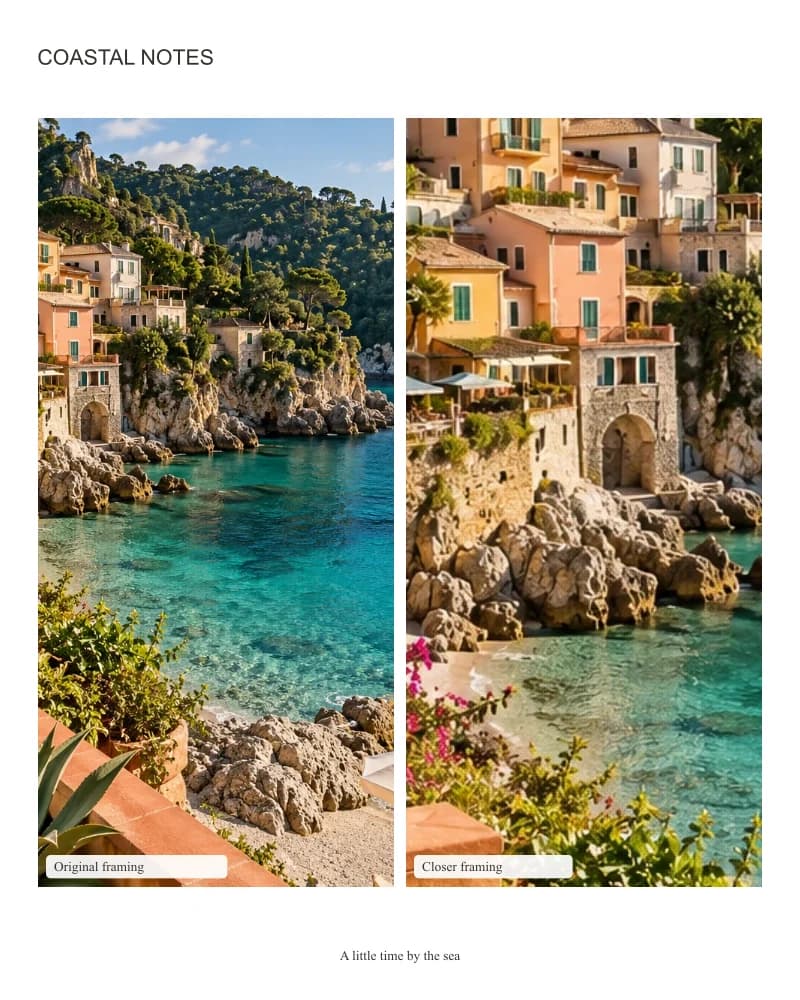
干净的基础版式,直接调整裁切、间距和颜色。
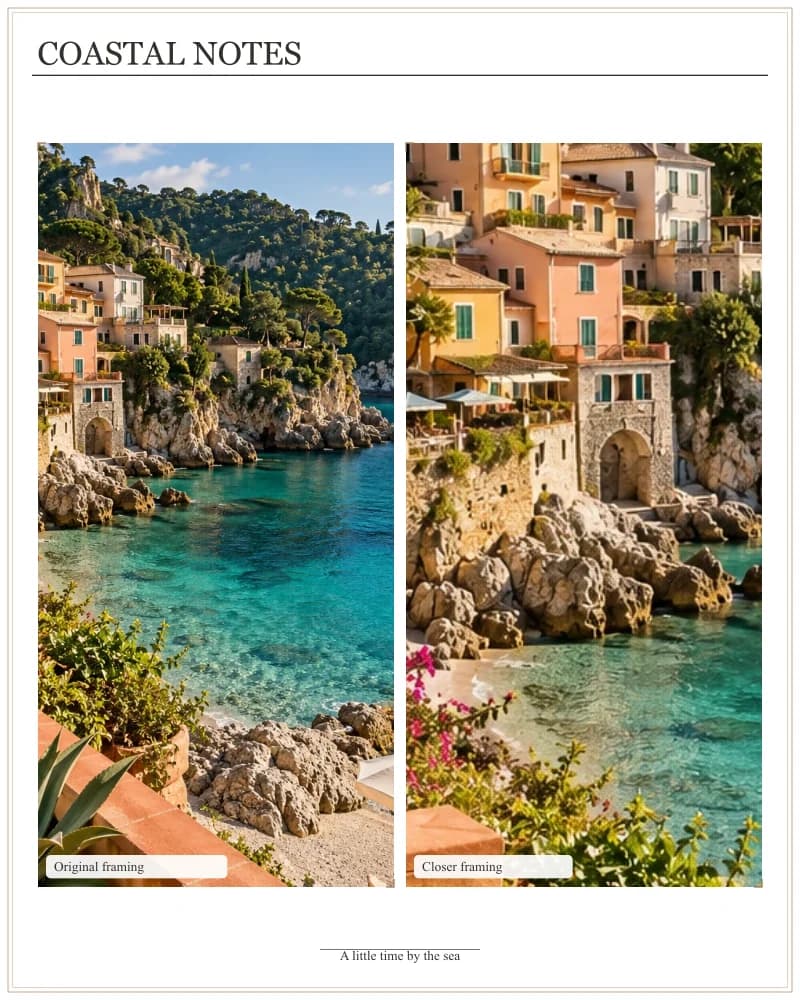
双线画廊边框、照片角标与居中收尾线,让照片成为主角。
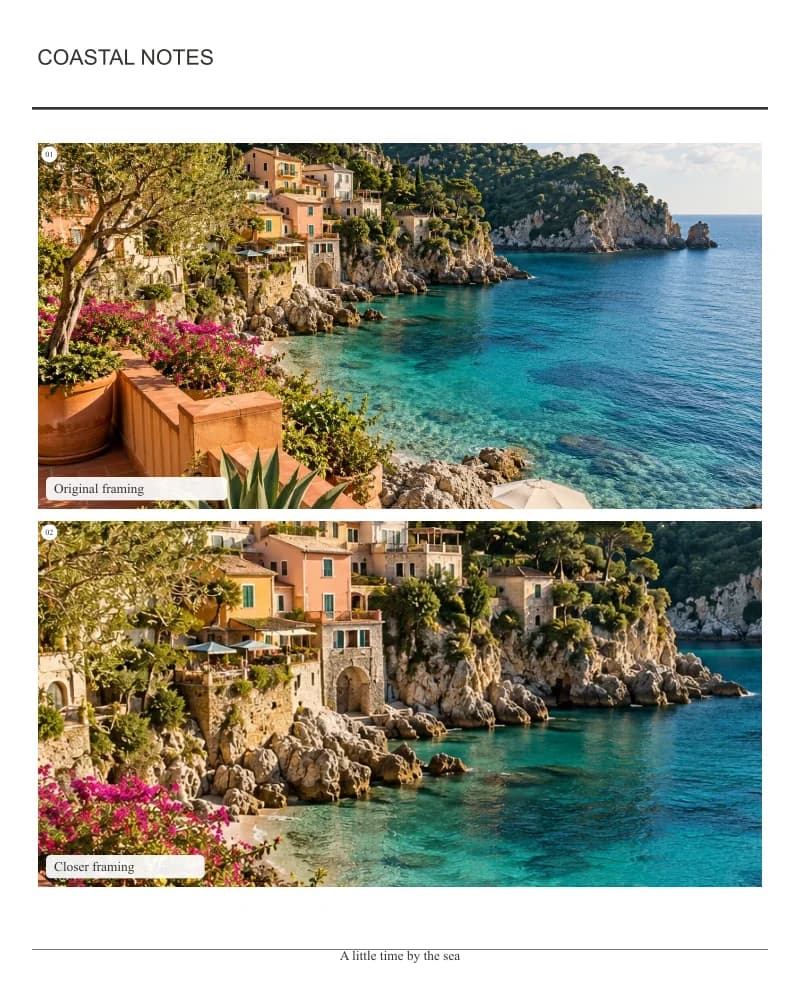
清楚的标题层级、图片序号与收尾线,适合商品及细节展示。
演示使用 AI 生成的旅行图片,版式由本工具实际渲染。
到编辑器挑选版式免费:裁切、交换、间距、圆角、自定义尺寸与颜色,以及标为免费的版式、相框和背景。使用免费内容的作品,登录后可无水印下载。
有效 Basic、Premium、Ultimate、Max 订阅均包含全部会员版式、自定义行列网格、风格相框与主题背景,可无水印预览和下载;使用这些工具不扣积分。
各个预设张数均有免费和会员款。自行设置行数与列数是额外的会员权益;单独购买积分包不会解锁会员权益。
用自己的图片,完成清楚好看的排版
将原图与编辑图放在一起,用来展示装修、商品更新,或 AI 编辑前后的差异。标签可以自行修改,两边也可调整到便于比较的尺度。工具负责组合已有图片,不会自动完成改变,也不能证明变化的原因。
用简短标签准确说明两张源图的含义。
先分别调整两格的位置与缩放,再判断变化。
排版不会再生成一个人物、房间或商品。
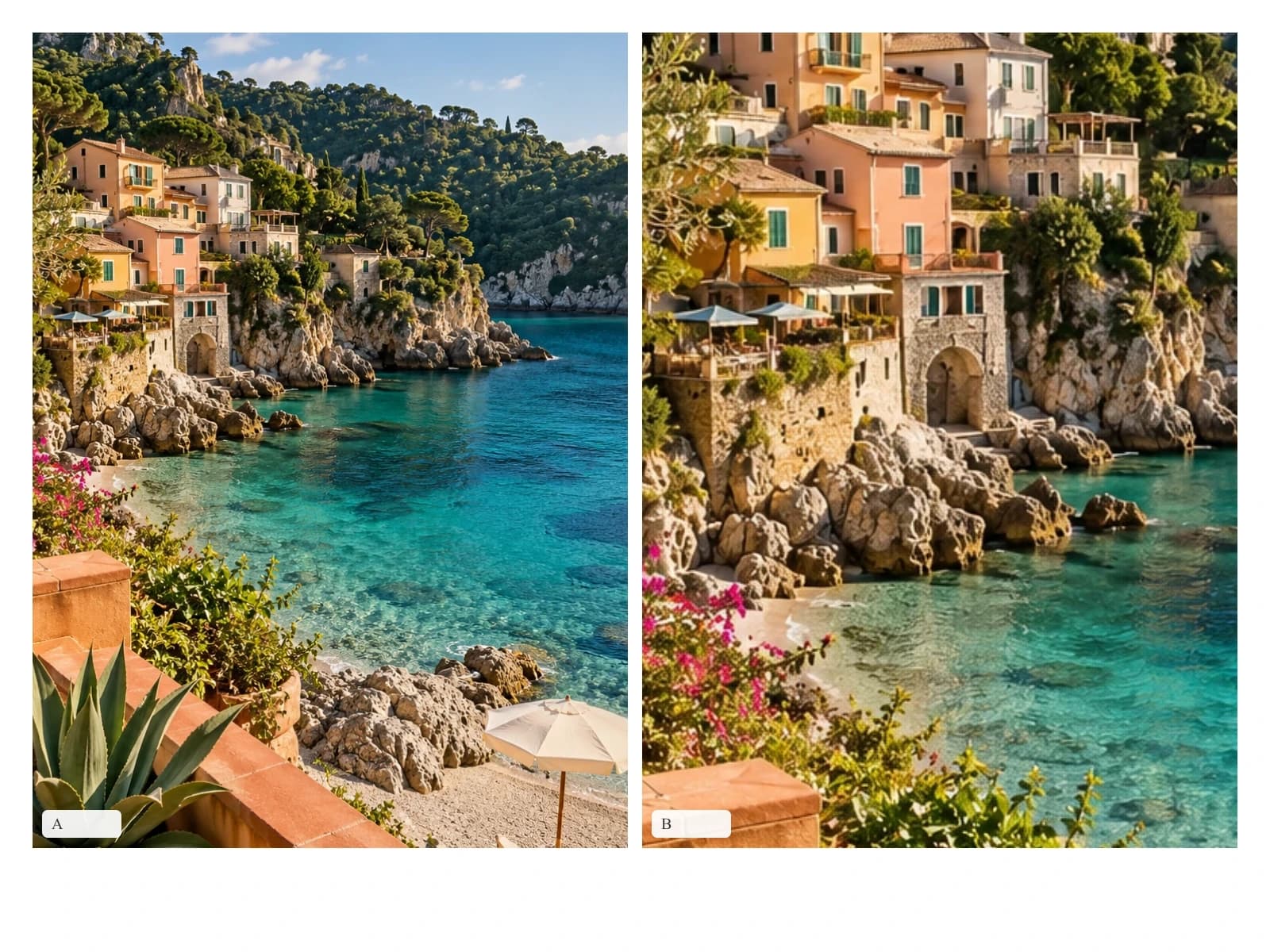
示例用同一张源图展示全景和局部裁切,只演示排版与标签,不把裁切伪装成 AI 增强效果。制作自己的前后对比时,请上传真实的两个版本,并尽量把相同主体放在接近的位置,方便查看差别。
开始制作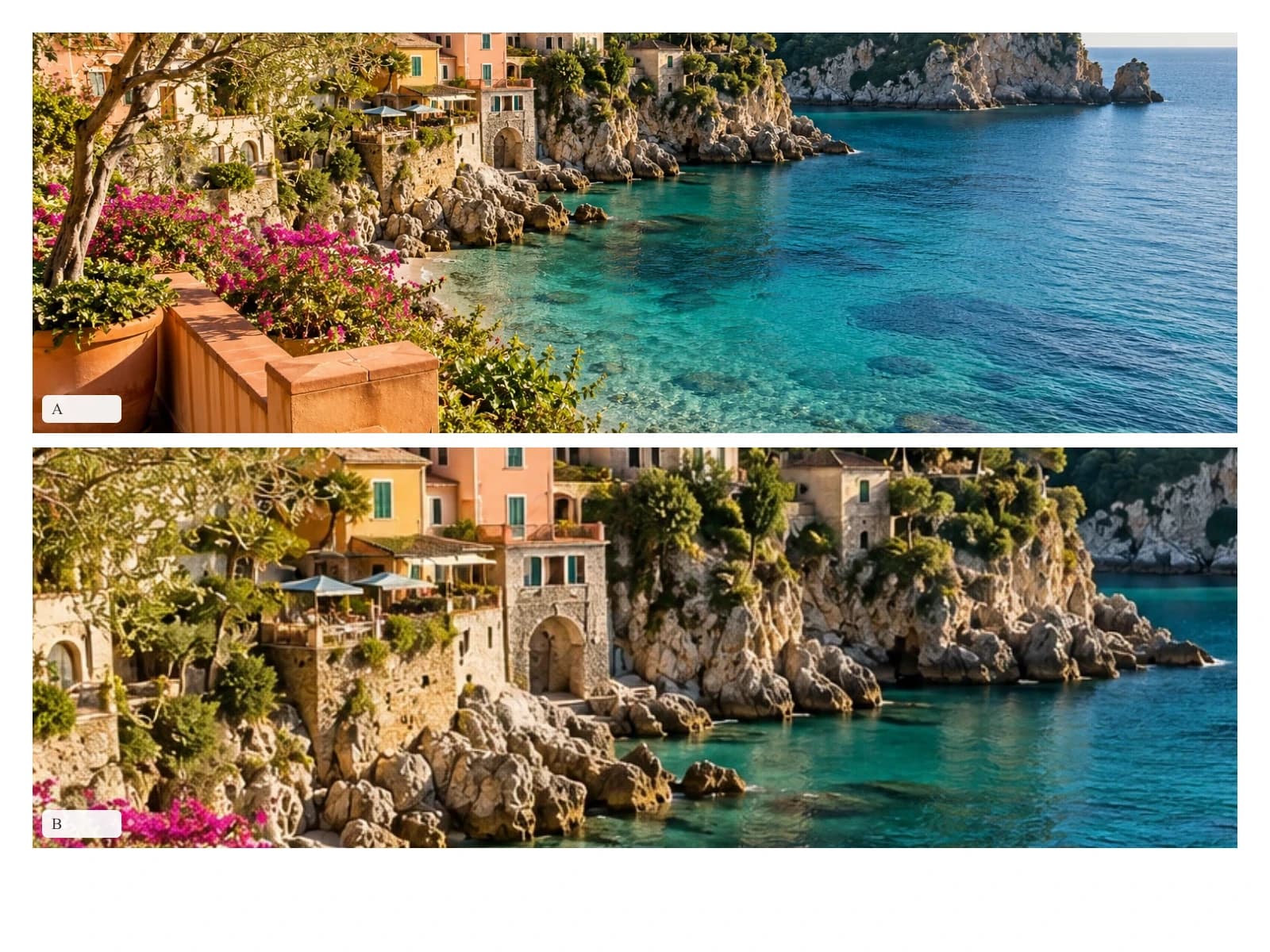
可把“之前/之后”改为“原图/编辑图”“方案 A/方案 B”,或与图片对应的日期。按源图比例选择横排或竖排,同时注意光线和取景的差异。标签应交代背景,而不是夸大成效。
开始制作示例由本工具实际合成。旅行素材为 AI 生成的演示图片,版式与边框由编辑器排版。
把实际原图和输出并排查看,保留两个版本以便复核。
将原房间与设计方案放在一起,模拟效果应明确标注。
比较包装或配色时,如果不是前后变化,应使用“方案 A/B”等标签。
上传原图与变化后的图片,或需要比较的两个选项;工具不会替你生成编辑后的版本。
选择横排或上下排,让主体大小尽量接近,并把默认标签改成准确表述。
按最终展示大小检查两边内容与标签,再选择格式,并按所用免费或会员设计下载。
AI 生成适合创作场景、探索风格和产生新画面。把已经满意的图片拼成指定版式,是另一项任务:你可能要求指定的图片数量、保留每张图里的人物、间距一致,或者只修改标题,不重新生成整张图片。
ChatGPT 可以尝试生成拼图风格的图片,也可能借助代码合成文件。这里比较的是“通过提示词生成新图片”,并非否定聊天助手的全部能力。图像模型在结构严格的构图中仍可能出现位置偏差;版式编辑器则让你直接决定现有图片放在哪里。 查看图像模型在精确构图方面的说明
| 你要完成的任务 | 让模型生成一张拼图 | 在本工具中排版现有图片 |
|---|---|---|
| 保留选定的原始图片 | 生成或重绘时,局部细节可能被重新解释。 | 直接把文件放入格子,不进行生成式重绘;仍会按设置裁切与缩放。 |
| 控制张数、位置和间距 | 用文字描述版式,再检查结果是否符合要求。 | 选择明确的版式,交换位置,直接设置间距。 |
| 只改一句文字或一个裁切位置 | 可能需要再次生成或编辑。 | 修改文字或裁切控制,保留其他格子的安排。 |
| 弄清楚使用成本 | 取决于所用服务和模型的计费方式。 | 基础图片工具不扣 AI 积分;高级设计属于现有订阅权益。 |
无需更换已经习惯的图像模型。保留满意的图片,再把它们组合成一张成品。不必为了边距反复写提示词,不必学习图层,也不用连接 ChatGPT 账号。
一边特写、一边远景,容易让比较结果产生误导。
AI 方案、虚拟软装或概念图应标注清楚,让观看者知道它们的背景。
只是选择两种创意时,应使用“方案 A/B”,而不是暗示已验证的改善。
不会。需要自行提供两个版本。可以先用其他工具生成或增强图片,再把原图和结果带到这里。页面示例比较的是取景方式,并非自动变化效果。
当前输出是带标签的静态合并图片,不是可拖动滑块、GIF 或视频。它适合社交帖子、演示文稿或消息中需要的一张对比图。
可以。将标签改为“方案 A/B”或其他准确说明即可。工具不会评价优劣或替你选择,只是把你提供的图片放在一起方便比较。
可以。先下载为支持的图片文件,再上传到这里。这个过程不会连接你的外部账号,也不会重新生成这些图片。站内作品在源文件仍可用时,也可通过“我的作品”选择。
不会进行生成式重绘。编辑器会裁切、缩放、旋转和放置输入图片,导出编码仍可能改变像素。输入中原有的水印会保留。发布前请确认原图权利和 AI 服务的使用条款。
未登录也可以上传、编辑和预览。作品只使用免费版式与背景时,登录后即可无平台水印下载。部分高级版式与素材需要有效付费订阅,才能无水印预览和下载。
无需另买工具套餐,也不扣 AI 积分。有效 Basic、Premium、Ultimate、Max 订阅均包含会员版式、风格相框、主题背景和自定义行列网格。积分包或单张原图购买不会解锁这些权益。
免费编辑在浏览器完成。高级预览与导出使用加密的临时云端文件,24 小时后访问失效,并由定时任务清理。草稿在本设备最多保留 7 天。重新进入工具从空白开始,可使用“恢复上次草稿”或原草稿链接继续编辑。
源图分辨率较低、裁切过多,或 JPG/WebP 压缩较强,都可能让细节变软。尽量使用原文件而不是截图,调整裁切保留主体,避免过度放大。若源图本身需要增强,请先使用独立的增强工具,再进行排版。
从自己的图片和免费版式开始,直接调整结果,不需要学习提示词或图层操作。
开始制作拼图、对比图和边框解决不同的问题。按需要的成品选择工具,流程会更简单。