
视觉一致的照片系列
逐张导出时采用接近的边距与颜色,让系列展示更统一。
以下均由真实编辑器使用同组素材合成。免费区也有特色设计,会员可选择更多精选构图与成套风格。
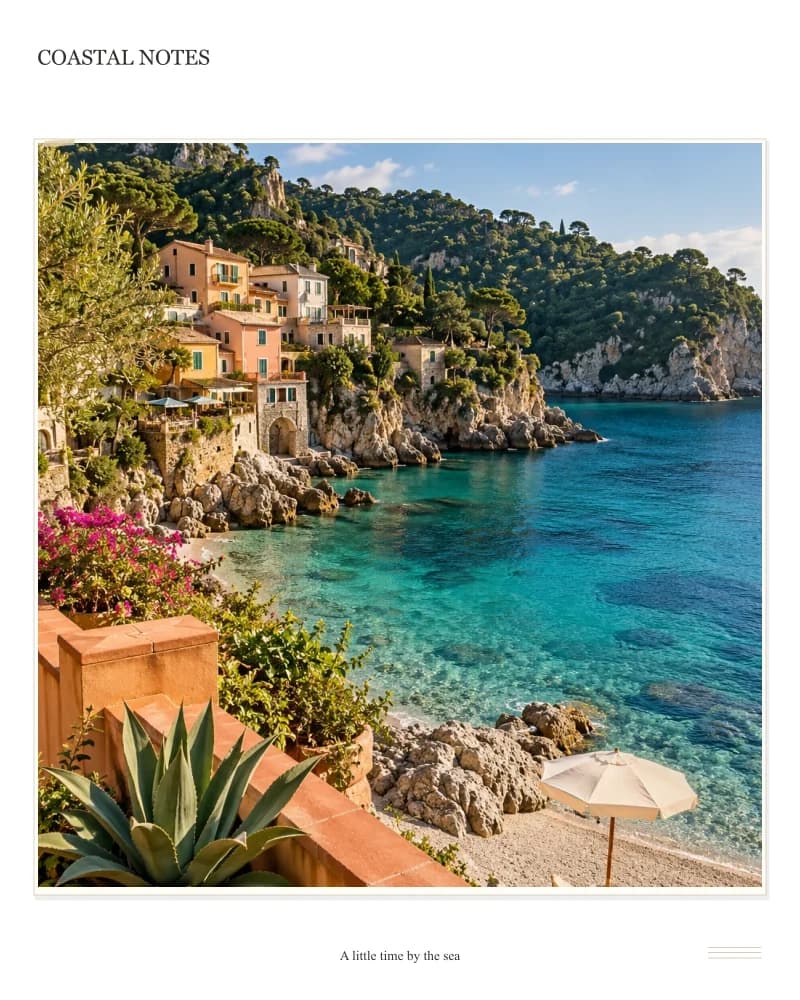
纸质照片托底、轻盈投影、胶带细节与邮笺线条。
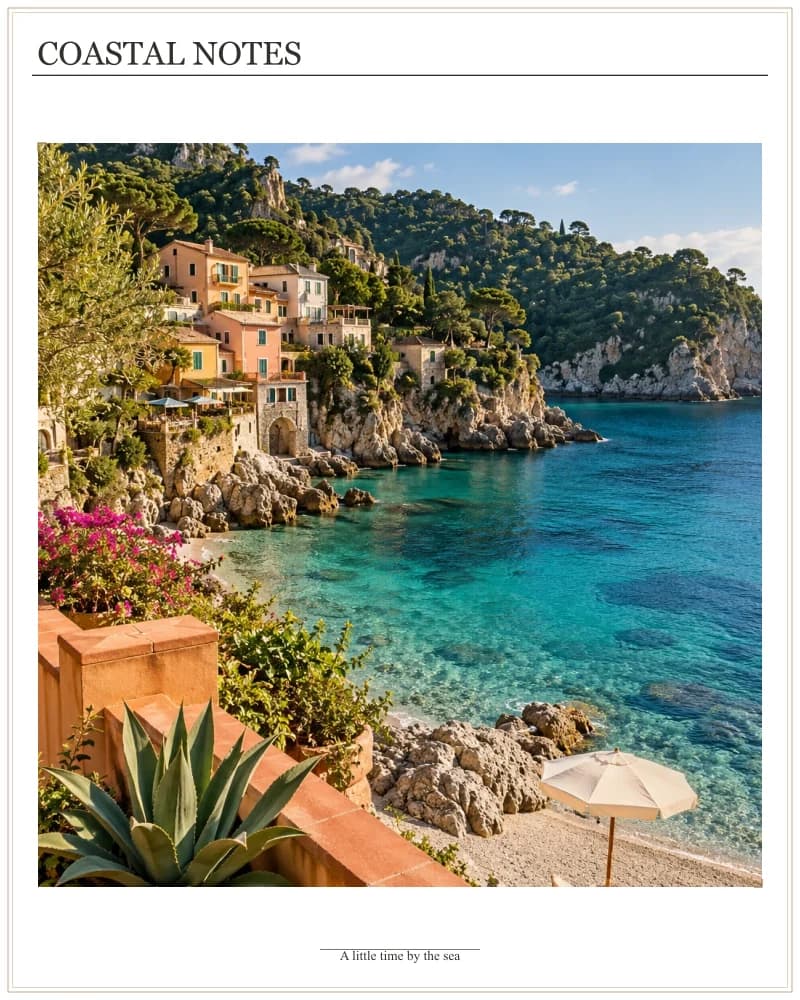
双线画廊边框、照片角标与居中收尾线,让照片成为主角。
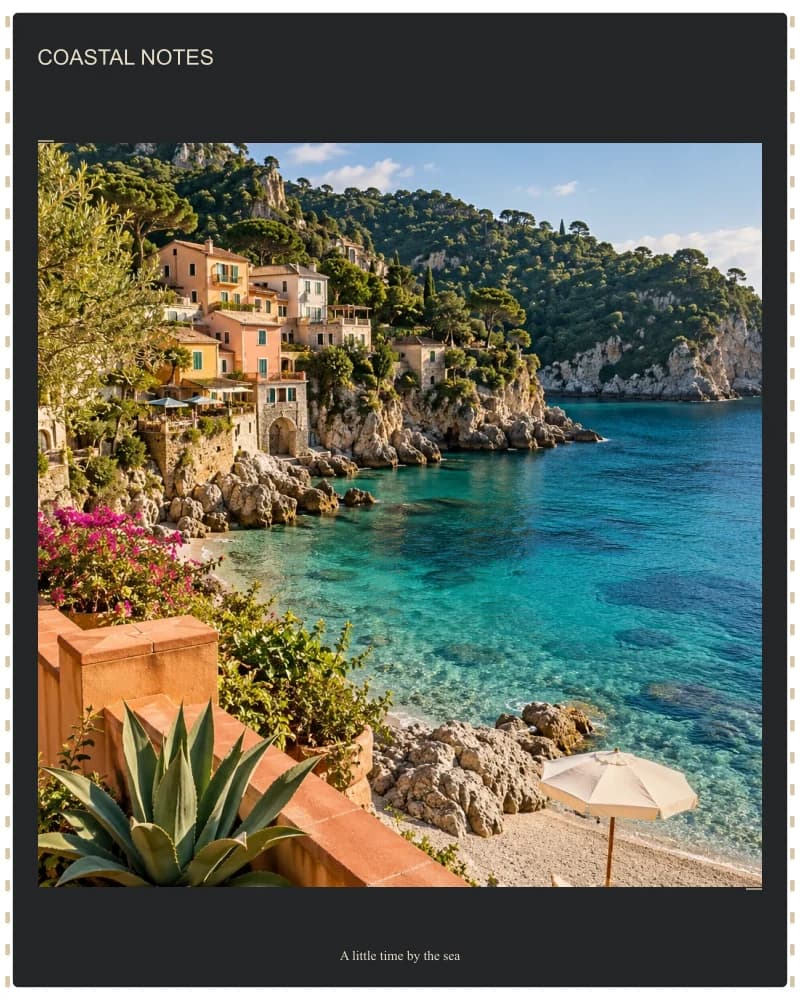
经典胶片齿孔与接触印样角标,记录一组连贯画面。
演示使用 AI 生成的旅行图片,版式由本工具实际渲染。
到编辑器挑选版式免费:裁切、交换、间距、圆角、自定义尺寸与颜色,以及标为免费的版式、相框和背景。使用免费内容的作品,登录后可无水印下载。
有效 Basic、Premium、Ultimate、Max 订阅均包含全部会员版式、自定义行列网格、风格相框与主题背景,可无水印预览和下载;使用这些工具不扣积分。
各个预设张数均有免费和会员款。自行设置行数与列数是额外的会员权益;单独购买积分包不会解锁会员权益。
用自己的图片,完成清楚好看的排版
给单张照片增加外侧留白,用于社交发布、小型电子纪念图,或保持系列图片的视觉一致。可以从白边开始,改用其他底色,或选择部分会员相框。图片会放进边框里,但不会自动在画面边缘补造新的风景。
直接上传单张图片,不需要先拼图或生图。
设置图片周围的空间,并选择相应底色。
简单白边免费,部分装饰性相框属于订阅权益。
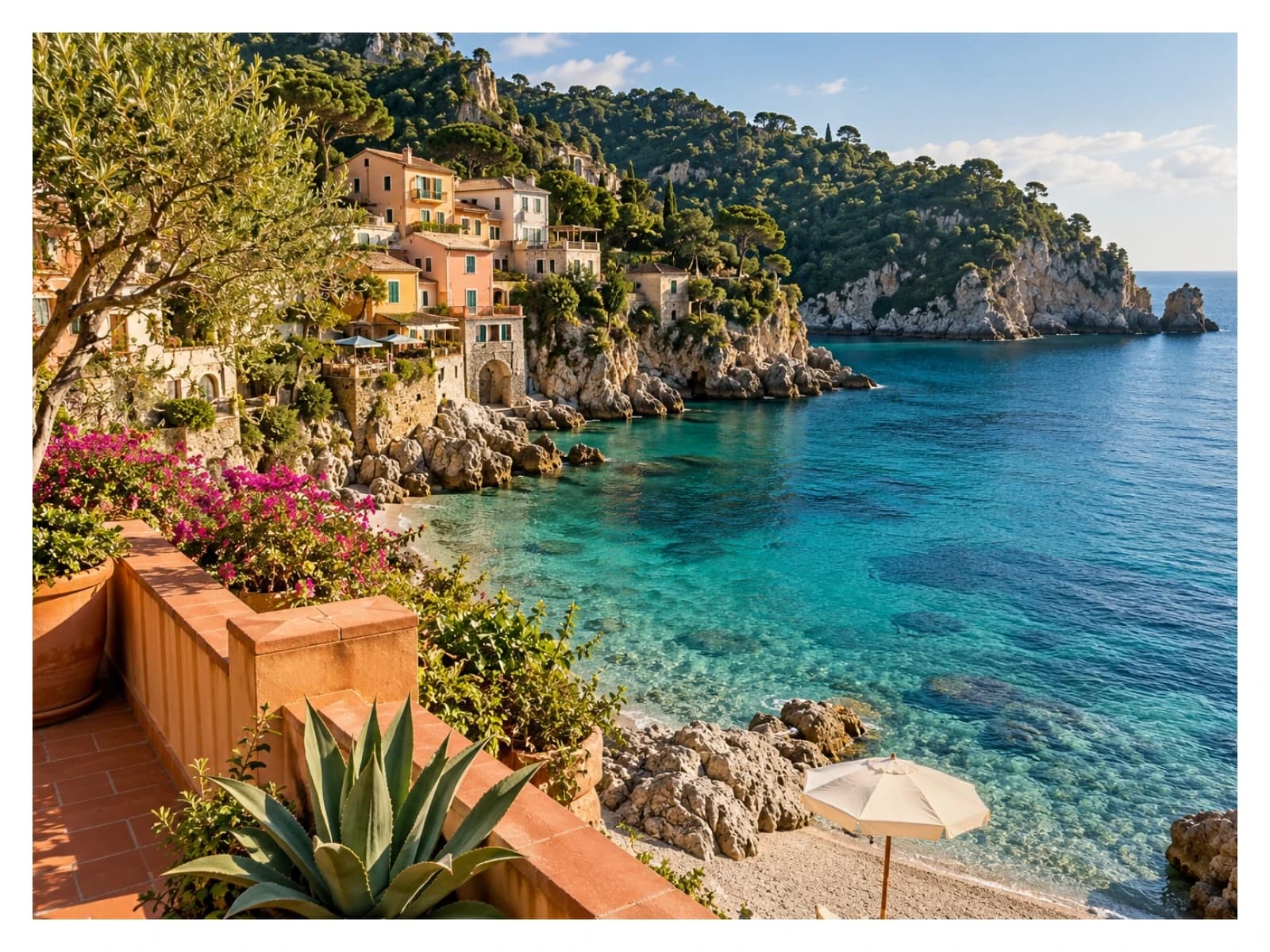
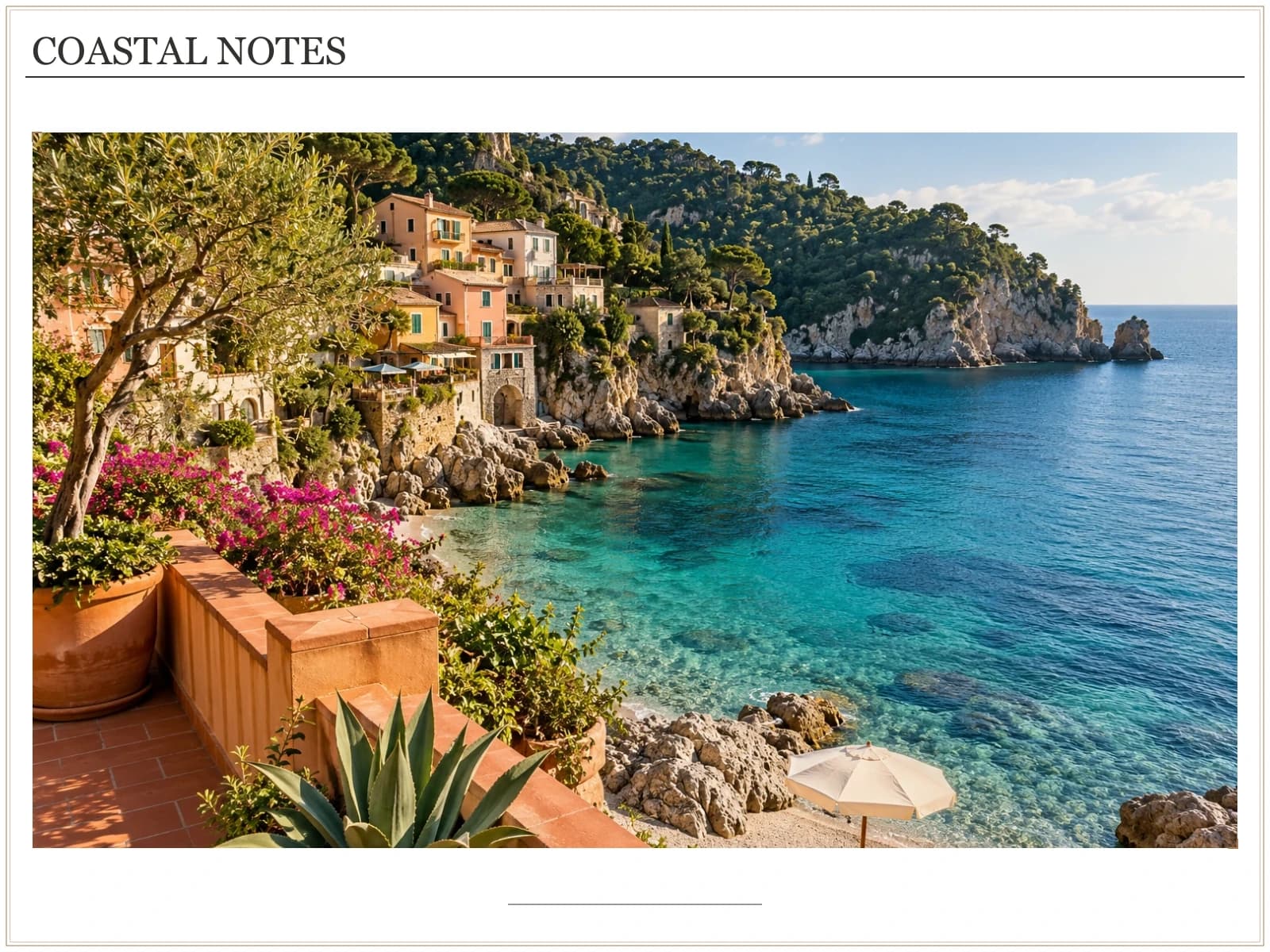
可围绕同一个文件尝试底色、圆角或会员相框。改变的是展示方式,不是让 AI 重绘主体。若换了画布比例或模板,请再次检查裁切;添加边框并不保证任何比例下都能显示原图的全部内容。
开始制作示例由本工具实际合成。旅行素材为 AI 生成的演示图片,版式与边框由编辑器排版。
逐张导出时采用接近的边距与颜色,让系列展示更统一。
给满意的 AI 作品增加清晰边框,不必让模型重新创作原画。
用克制的相框搭配简短地点、日期或活动说明。
从设备或可用的站内作品中选择图片,首次添加时会据其比例设置初始画布。
调整外边距、背景和圆角;切换模板或修改画布比例后,重新检查取景。
设置最终尺寸与格式。免费内容登录后即可下载;部分高级相框由有效会员使用。
AI 生成适合创作场景、探索风格和产生新画面。把已经满意的图片拼成指定版式,是另一项任务:你可能要求指定的图片数量、保留每张图里的人物、间距一致,或者只修改标题,不重新生成整张图片。
ChatGPT 可以尝试生成拼图风格的图片,也可能借助代码合成文件。这里比较的是“通过提示词生成新图片”,并非否定聊天助手的全部能力。图像模型在结构严格的构图中仍可能出现位置偏差;版式编辑器则让你直接决定现有图片放在哪里。 查看图像模型在精确构图方面的说明
| 你要完成的任务 | 让模型生成一张拼图 | 在本工具中排版现有图片 |
|---|---|---|
| 保留选定的原始图片 | 生成或重绘时,局部细节可能被重新解释。 | 直接把文件放入格子,不进行生成式重绘;仍会按设置裁切与缩放。 |
| 控制张数、位置和间距 | 用文字描述版式,再检查结果是否符合要求。 | 选择明确的版式,交换位置,直接设置间距。 |
| 只改一句文字或一个裁切位置 | 可能需要再次生成或编辑。 | 修改文字或裁切控制,保留其他格子的安排。 |
| 弄清楚使用成本 | 取决于所用服务和模型的计费方式。 | 基础图片工具不扣 AI 积分;高级设计属于现有订阅权益。 |
无需更换已经习惯的图像模型。保留满意的图片,再把它们组合成一张成品。不必为了边距反复写提示词,不必学习图层,也不用连接 ChatGPT 账号。
边框过宽会让照片主体显得很小,在手机屏幕上尤其明显。
按最终尺寸检查说明文字,避免过小或与图片争夺注意力。
如果需要在照片外补充新风景,应先使用扩图工具。纯色边框只增加设计区域。
可以。选择免费边框和免费纯色背景,设置外边距,登录后即可下载。只有使用了会员模板或背景时,该设计才需要会员权益。
不会。工具增加的是周围的设计空间,并放置现有照片,不会生成新风景、补全缺失边缘,或移除原有水印。
初始画布会大致跟随第一张照片的比例,但边框、文字和不同模板可能改变图片槽的形状。请检查四边,并调整画布或裁切。当前编辑器不提供所有情况下自动无裁切的保证。
可以。先下载为支持的图片文件,再上传到这里。这个过程不会连接你的外部账号,也不会重新生成这些图片。站内作品在源文件仍可用时,也可通过“我的作品”选择。
不会进行生成式重绘。编辑器会裁切、缩放、旋转和放置输入图片,导出编码仍可能改变像素。输入中原有的水印会保留。发布前请确认原图权利和 AI 服务的使用条款。
未登录也可以上传、编辑和预览。作品只使用免费版式与背景时,登录后即可无平台水印下载。部分高级版式与素材需要有效付费订阅,才能无水印预览和下载。
无需另买工具套餐,也不扣 AI 积分。有效 Basic、Premium、Ultimate、Max 订阅均包含会员版式、风格相框、主题背景和自定义行列网格。积分包或单张原图购买不会解锁这些权益。
免费编辑在浏览器完成。高级预览与导出使用加密的临时云端文件,24 小时后访问失效,并由定时任务清理。草稿在本设备最多保留 7 天。重新进入工具从空白开始,可使用“恢复上次草稿”或原草稿链接继续编辑。
源图分辨率较低、裁切过多,或 JPG/WebP 压缩较强,都可能让细节变软。尽量使用原文件而不是截图,调整裁切保留主体,避免过度放大。若源图本身需要增强,请先使用独立的增强工具,再进行排版。
从自己的图片和免费版式开始,直接调整结果,不需要学习提示词或图层操作。
开始制作拼图、对比图和边框解决不同的问题。按需要的成品选择工具,流程会更简单。