
旅行和日常故事
將一幅全景照片與兩到三個細節照片組合在一起。注意保持地平線和主體遠離畫面邊緣。
比較使用同一素材集製作的真實編輯器輸出結果。免費選項包含多種獨特風格;會員服務則提供更多精心挑選的合成和潤飾效果。
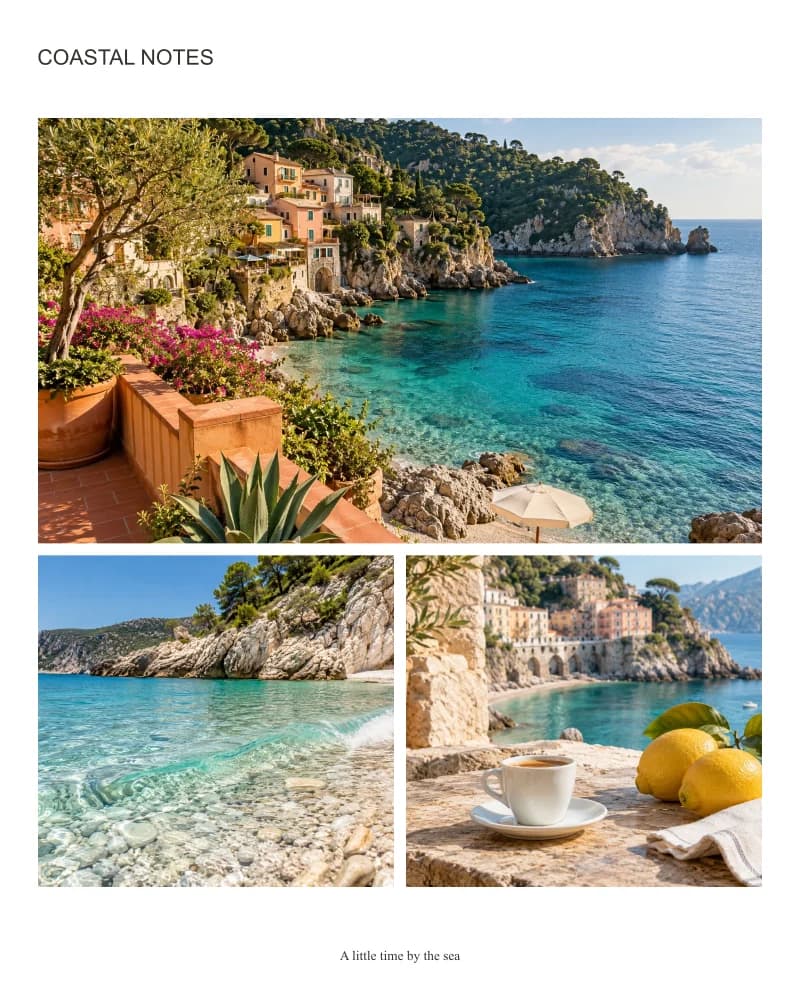
簡潔的佈局,可直接控制裁切、間距和顏色。
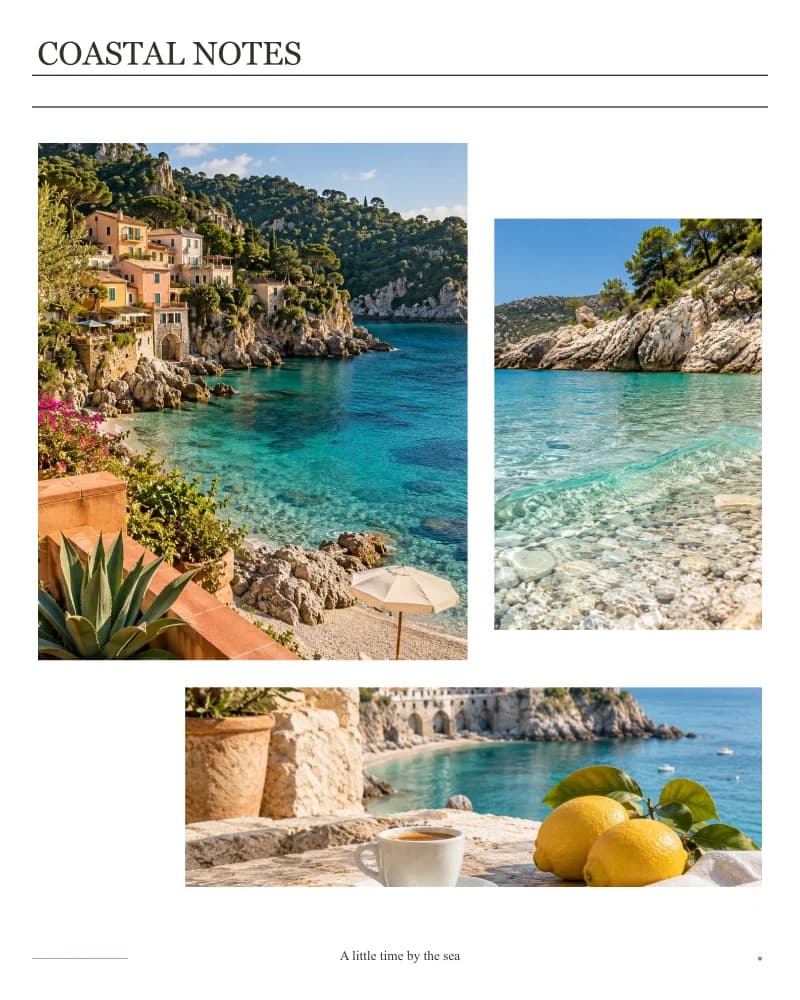
編輯層級結構,標題採用襯線字體,字號細,頁腳簡潔。
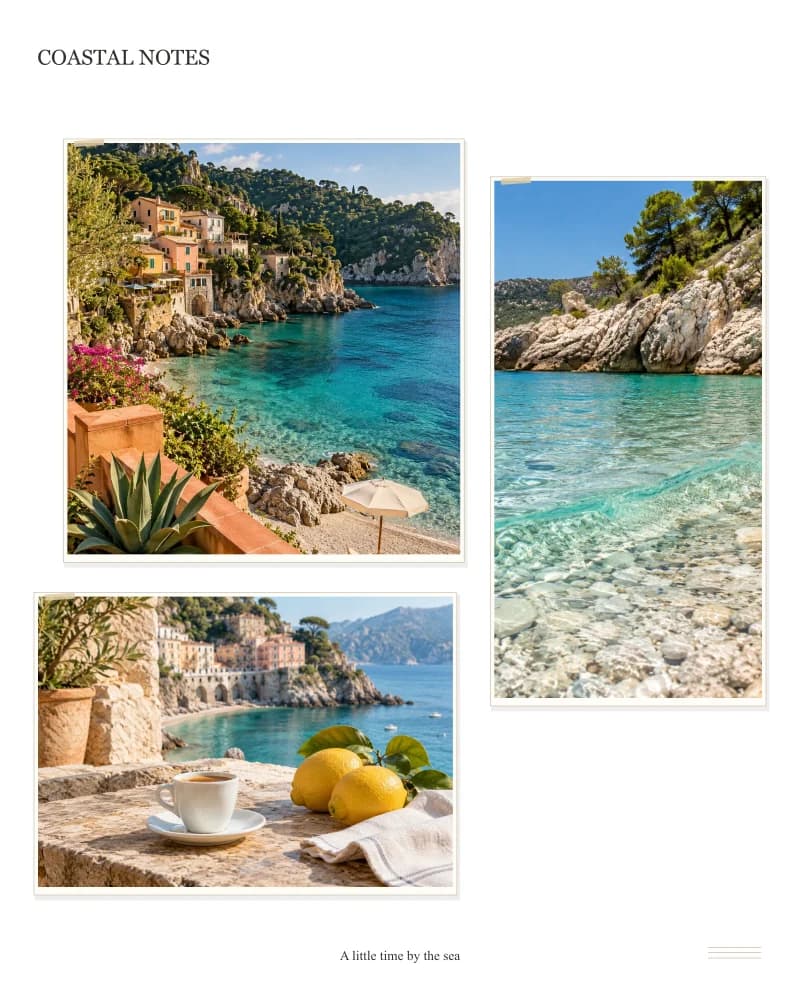
紙質照片裱框、柔和的偏移陰影、膠帶細節和郵政規則。
演示中使用了人工智慧生成的旅行圖片;佈局由該工具渲染。
在編輯器中嘗試不同的佈局。免費功能:裁切、交換、調整間距、調整轉角、自訂尺寸、顏色和部分設計。登入即可下載無浮水印的免費內容。
所有有效的基礎版、高級版、旗艦版或至尊版套餐均包含所有會員佈局、自訂行列網格、樣式邊框和主題背景,並提供無浮水印預覽和下載。不會扣除任何工具積分。
每個預設照片數量都包含免費版和會員版設計。自訂行和列是會員的額外福利。單獨購買積分包並不能解鎖會員福利。
使用您自己的圖片完成佈局
將 2 到 16 張相關圖片合併成一張圖片,用於製作旅遊回顧、產品詳情板或精選 AI 作品。按照片數量瀏覽預設,每個分組都包含免費和會員設計。選擇均衡的網格佈局或清晰的焦點圖片;會員也可以自訂行和列。當新版面的插槽數量減少時,來源照片會保留在托盤中。
使用 2-6 張快捷方式,或選擇更多選項拍攝 7-16 張照片。所有預設數量均包含免費選項。
選擇一個位置進行縮放、移動裁切、旋轉、翻轉或與下一張照片交換。
免費版和會員版預設分享照片數量。會員版會增加精選設計以及自訂行和列的功能;並非只有擁有更多照片才需要會員資格。
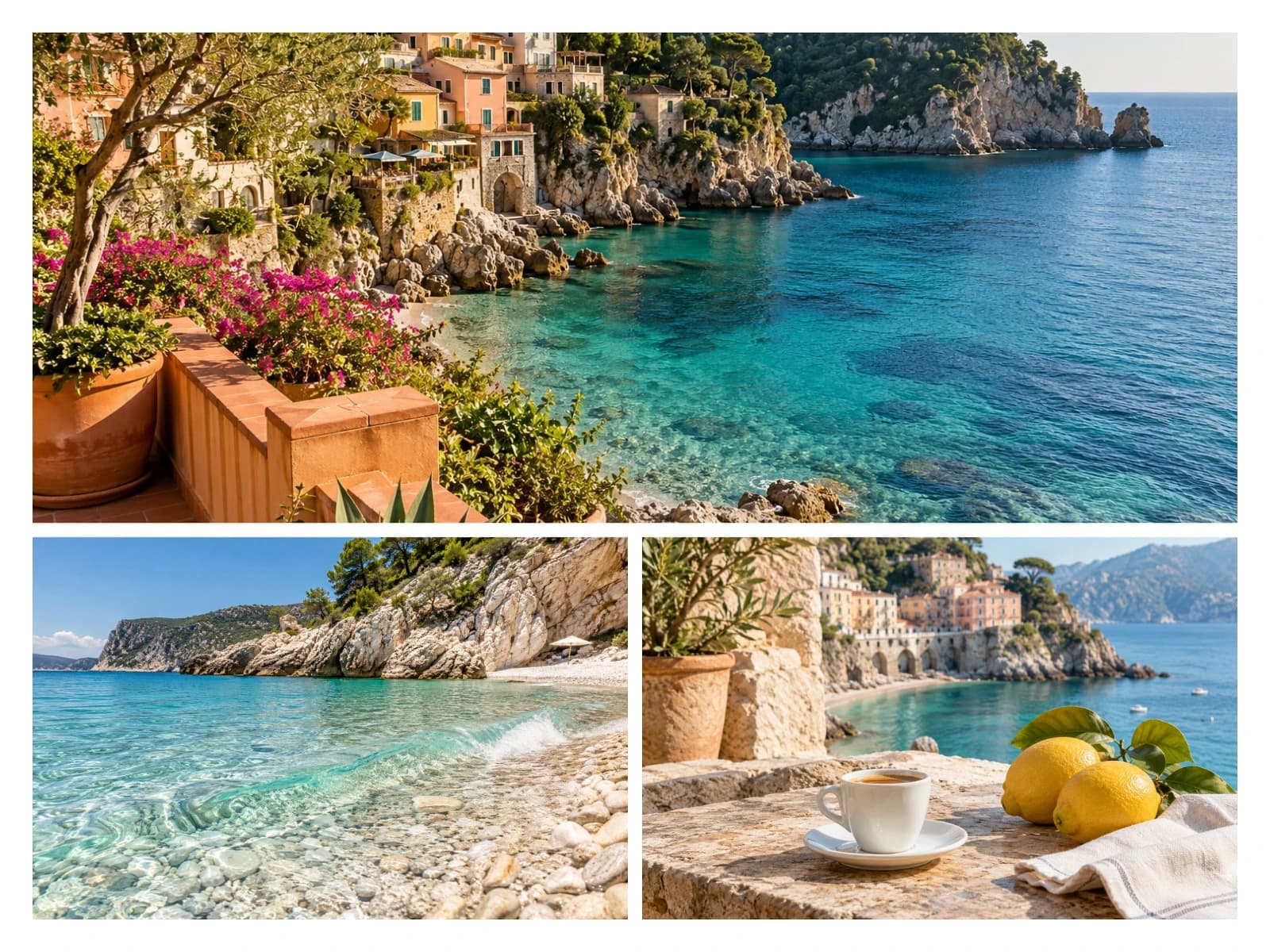
海岸線、海灘細節和咖啡館瞬間,都可以構成一個旅行故事。使用統一的主題或配色方案,而不是為了填充網格而隨意拼湊不相關的圖片。先從三、四張圖片開始,選擇主景,然後讓較小的細節起到輔助作用。你可以調整外邊距和間距,而無需向模特兒描述設計。
試試這個工具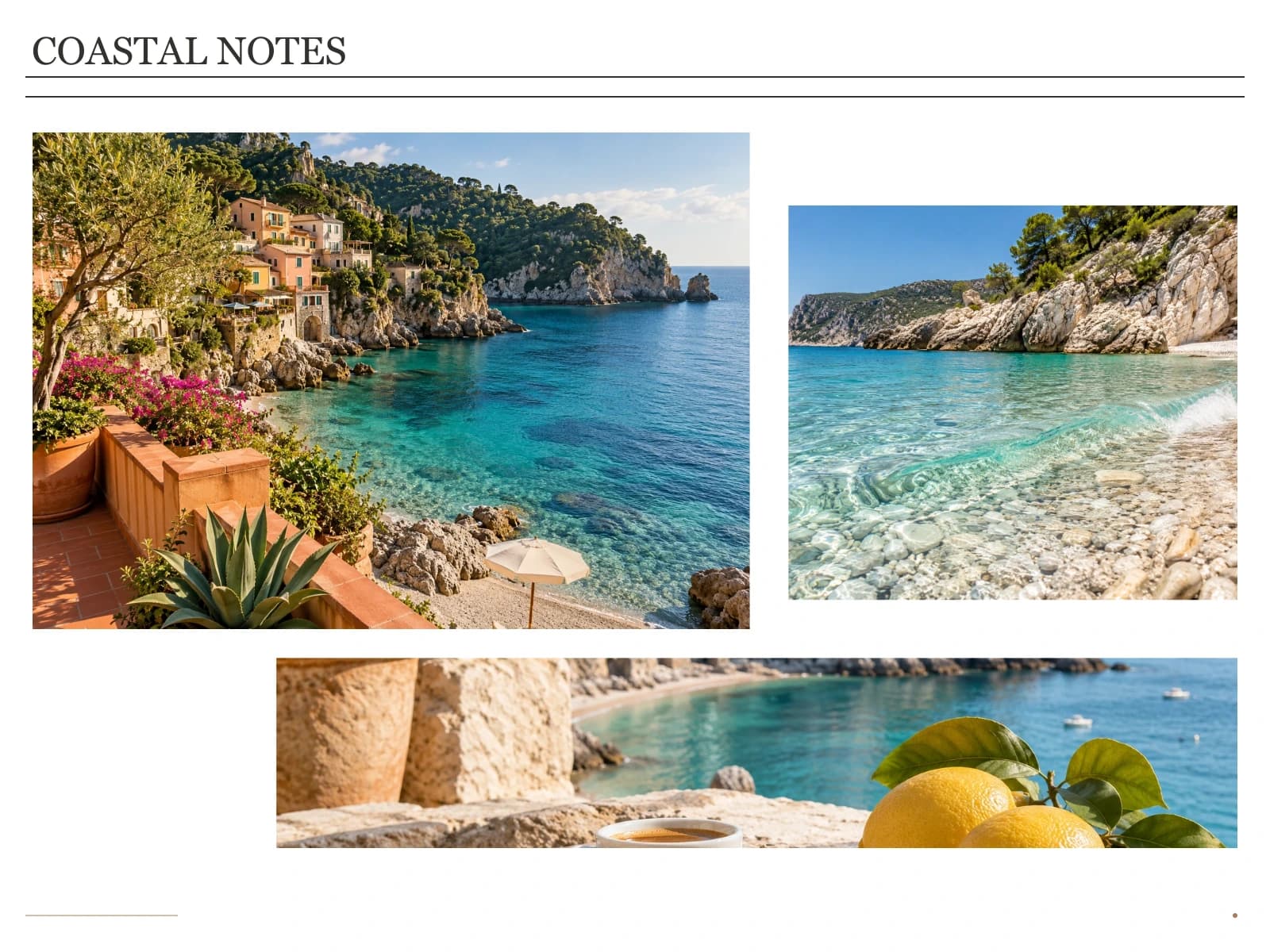
如果您已經使用圖像模型製作了多張肖像、產品概念圖或故事板幀,請匯入最終檔案並自行選擇它們的位置。從簡單的網格佈局切換到成員設計佈局,無需讓模特兒重新擺放臉部或物體,即可改變整體佈局。請仔細檢查每個裁切區域:影像的排列並非代表要確保每個邊緣都清晰可見。
試試這個工具此範例使用此編輯器製作。旅行素材照片為人工智慧產生的插圖;佈局和邊框由該工具渲染。
將一幅全景照片與兩到三個細節照片組合在一起。注意保持地平線和主體遠離畫面邊緣。
將產品全貌與材質、色彩或包裝視圖搭配展示。確保在較小的單元格中產品比例尺清晰可讀。
請將產生的多個方向圖放在一個文件中進行討論。加上一個簡短的標題,而不是讓模型重新渲染棋盤。
從您的裝置上傳原圖,或在「我的作品」中選擇您可用的 CreateVision 圖片。請確保每個文件的大小不超過支援的上傳限制。
跳到照片數量分組,比較混合的免費預設和會員預設,然後調整每張照片的裁剪。活躍會員可以選擇“自訂”,在 16 個位置內設定行和列,並套用網格。之後還可以設定間距、背景和任何標題。
選擇 PNG、JPG 或 WebP 格式,並確保所有位置都已填滿。登入即可免費查看內容,如果設計包含會員內容,則需要使用有效的訂閱服務。
AI影像生成可用於創建場景、探索風格或創造視覺效果。將產生的圖像檔案組合成特定版面則是一項不同的任務:您可能需要特定數量的照片、每張照片中都包含同一張照片、等寬的間距以及一個可以編輯的標題,而無需重新產生整幅圖像。
ChatGPT 可以嘗試產生類似拼貼畫的圖像,也可以使用程式碼組裝檔案。此比較僅涉及根據提示產生新圖片,而非聊天助理的全部功能。影像模型在結構化構圖中的精確定位仍然存在困難;佈局編輯器則可讓您直接控制現有文件的位置。 閱讀圖像模型合成限制
| 你需要什麼 | 產生新的拼貼影像 | 使用此編輯器整理文件 |
|---|---|---|
| 保留選定的來源圖片 | 生成式編輯可能會重新詮釋細節。 | 將提供的檔案放入對應的插槽中;不會進行生成式重繪。裁剪和調整大小的功能仍然適用。 |
| 控制計數、位置和間距 | 描述佈局,然後檢查結果是否符合佈局。 | 選擇已知的佈局,交換位置並直接設定間隙。 |
| 更改標題或裁剪 | 可能需要再產生一代或進行修改。 | 編輯標題或裁剪控制,同時保留其他插槽。 |
| 了解成本 | 發電量取決於服務和型號的定價。 | 這些照片工具不使用人工智慧積分。高級設計是現有訂閱權益。 |
無需替換您已使用的圖像模型。保留您喜歡的圖片,然後將它們組合成一個交付物。您無需編寫邊距提示、學習圖層或連接您的 ChatGPT 帳戶。
對於包含多個主題的照片,請使用一張較大的照片和一些較小的輔助照片。對於選項數量相同的照片,請使用均勻的網格佈局。
拍攝大型合照時,高大的單元格中可能會出現人物遺失的情況。請嘗試其他版面配置或降低縮放比例後再下載。
簡短的日期、收藏名稱或地點比一段文字更容易閱讀,尤其是在手機上。
選擇可容納 2 至 16 張照片的預設版面。每個預設數量均包含免費版和會員版;單獨增加照片數量無需訂閱。自訂行和列是會員專屬權益,總共可設定 2 至 16 個照片位。來源檔案托盤最多可保存 16 張照片。
變更版面時,來源照片仍保留在專案匣中。僅顯示所選佈局的插槽。您可以將托盤中的照片重新用於其他插槽,並撤銷或重做最近的佈局編輯。從來源托盤中刪除照片是單獨的操作。
插槽會填滿可用區域,因此不同寬高比的影像可能會被裁切。您可以調整裁切位置和縮放比例,或選擇更接近原圖的版面和畫布比例。目前的編輯器不提供自動無裁剪適配器模式。
是的。請將它們下載為支援的圖像文件,然後上傳到這裡。這不會連接到您的外部帳戶或重新產生圖片。如果原始檔案仍然可用,您也可以從「我的作品」中選擇 CreateVision 圖像。
本編輯器不使用任何生成式重繪技術。它會對您的輸入影像進行裁剪、縮放、旋轉和位置調整。匯出編碼可能會改變像素,原有浮水印會保留在輸入影像中。發布前,請務必查看來源圖像版權和任何人工智慧服務的使用條款。
無需註冊帳號即可上傳、編輯和預覽。登入後即可下載僅包含免費版面和背景的設計,且不含平台浮水印。部分高級佈局和素材需要付費訂閱才能獲得無浮水印預覽和下載。
無需額外購買工具計劃或AI點數。有效的基礎版、高級版、旗艦版和至尊版訂閱均包含所有會員佈局、樣式邊框、主題背景和自訂行列網格。點數包和單張圖片原圖購買無法解鎖這些權益。
免費編輯功能在瀏覽器中運作。進階預覽和匯出功能使用加密的臨時雲端文件,文件存取期限為 24 小時,並會定期進行實體清理。本地草稿在此裝置上最多保留七天。每次開啟新工具時,文件都是空的;您可以使用「恢復上一個草稿」或使用相同的草稿 URL 繼續運作。
低解析度原始檔、過度裁切或過強的 JPG/WebP 壓縮都會導致細節模糊。最好使用原始檔案而非螢幕截圖,將重要主體保留在裁剪範圍內,並避免匯出解析度遠高於輸入解析度。如果原始檔案本身需要增強,請在進行後製之前使用單獨的增強工具。
從您自己的照片和免費佈局開始。直接調整結果;無需任何提示撰寫或圖層編輯經驗。
試試這個工具拼貼畫、對比圖和邊框可以解決不同的問題。開啟與所需結果相符的工具,簡化您的工作流程。