
Mini-resedagböcker
Använd en plats, en detalj och ett kaféögonblick istället för tre nästan identiska vidvinkelbilder.
Lite utrymme för dina foton
En liten samling minnen. Förvandla tre eller fyra foton till en minnesremsa.
Jämför verkliga redigeringsresultat gjorda från samma källkodsuppsättning. Fria val inkluderar distinkta stilar; medlemskap ger mer kurerade kompositioner och finish.
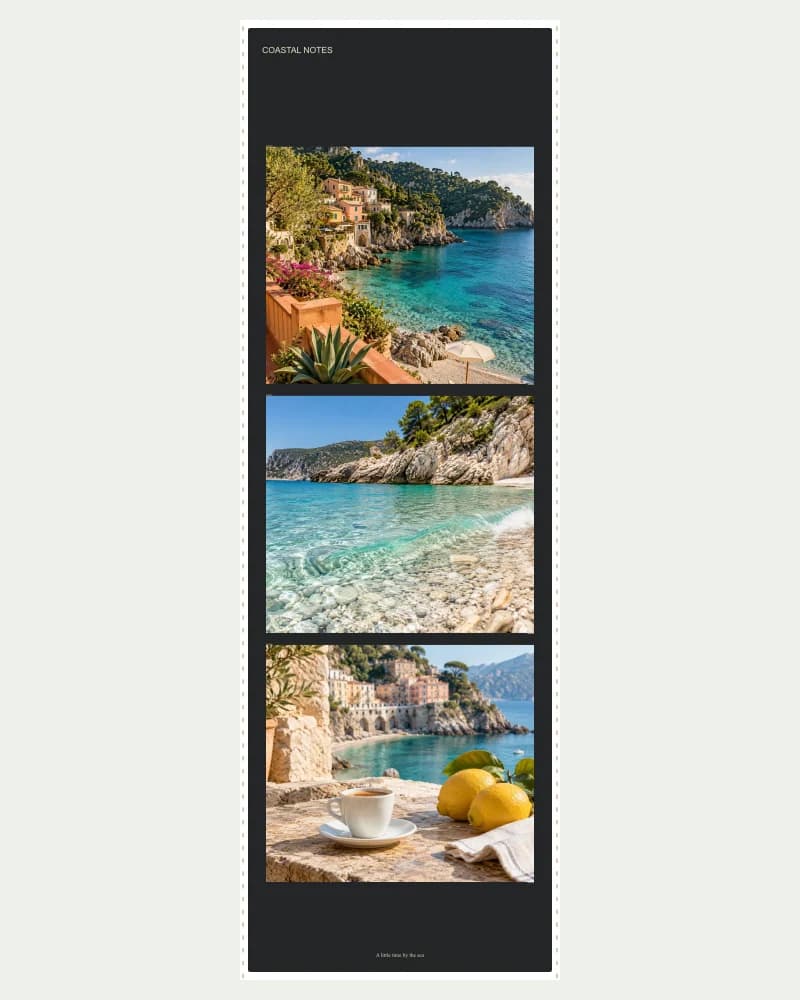
Klassiska filmperforeringar och hörnmärken på kontaktark.
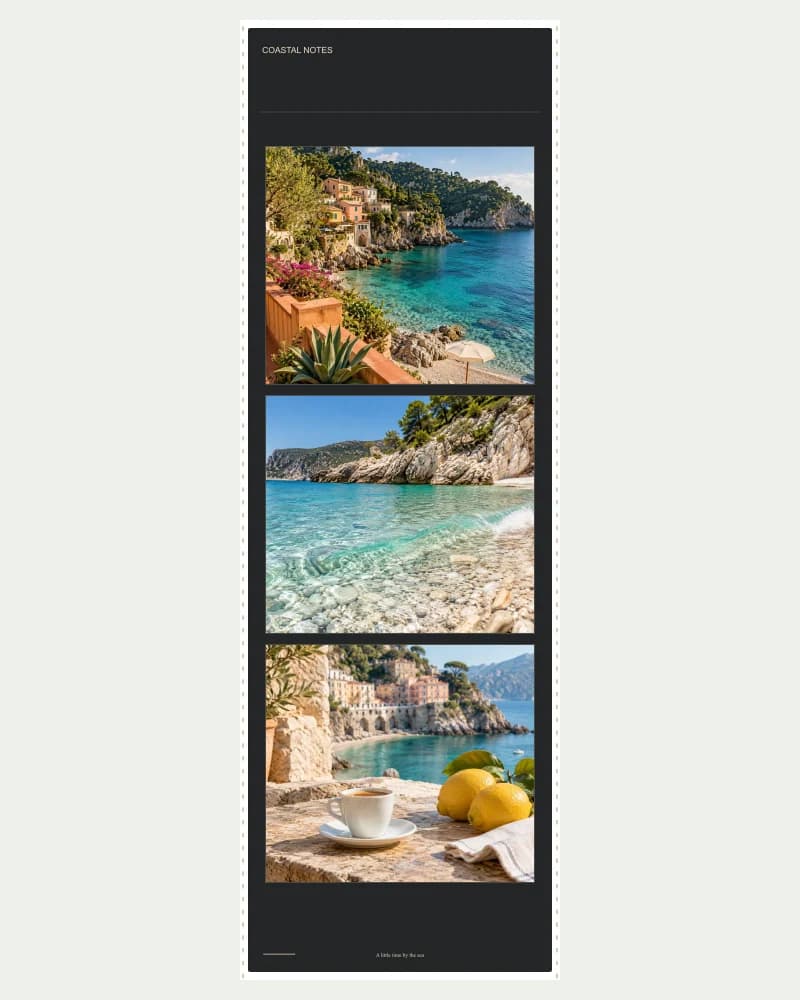
Mörk film med varma bildkonturer och ett filmiskt titelområde.
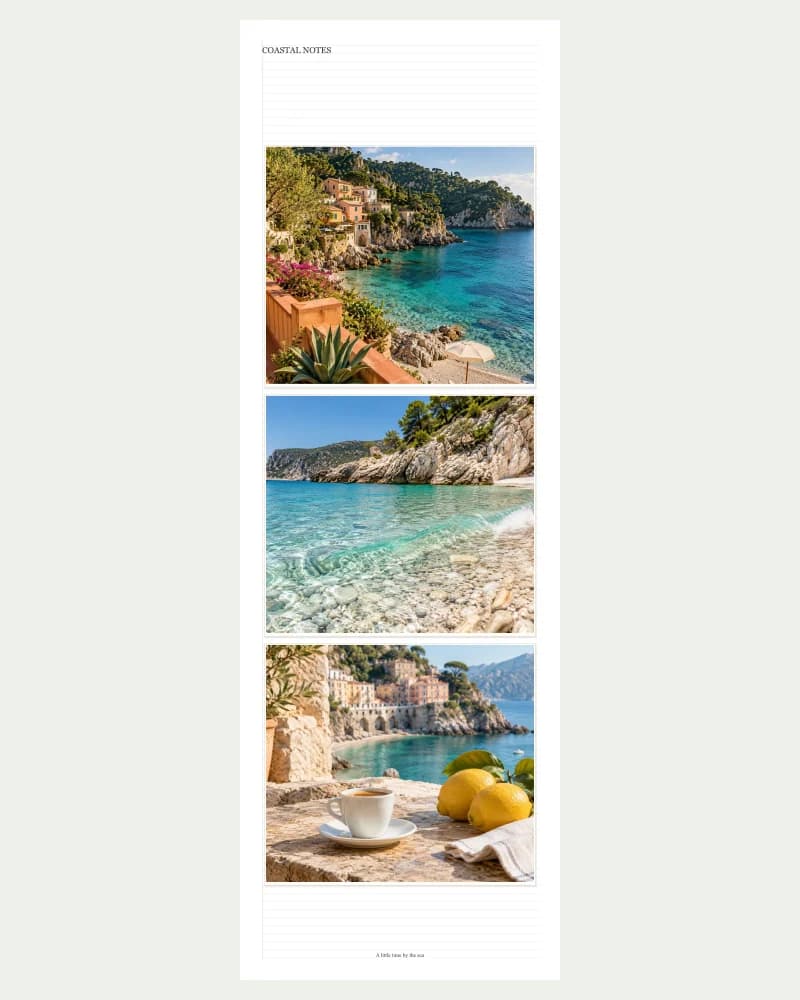
En linjerad dagbokssida med marginal och individuellt monterade fotografier.
Demonstrationen använder AI-genererade resebilder; layouter renderas av detta verktyg.
Testa layouter i redigerarenGratis: beskärning, byte, avstånd, hörn, anpassade mått, färger och valda designer. Logga in för vattenstämpelfria nedladdningar av gratis innehåll.
Varje aktiv Basic-, Premium-, Ultimate- eller Max-plan inkluderar alla medlemslayouter, anpassade rad- och kolumnrutnät, stiliserade ramar och temabakgrunder, med vattenstämpelfria förhandsvisningar och nedladdningar. Inga verktygskrediter dras av.
Varje förinställt fotoantal har gratis och medlemsdesigner. Att ställa in anpassade rader och kolumner är en ytterligare medlemsförmån. Kreditpaket ensamma låser inte upp medlemsförmåner.
En färdig layout med dina egna bilder
Förvandla tre eller fyra befintliga bilder till en vertikal fotoremsa för en resedagbok, ett vänskapsminne eller en liten sekvens av AI-genererade scener. En remsa fungerar bäst när bilderna hör ihop och läses uppifrån och ner. Detta är ett bildlayoutverktyg, inte en kamerabås eller en tidsinställd inspelningssession.
Välj det bildruteantal som matchar din sekvens.
Byt position och kontrollera varje gröda direkt i remsan.
Exportera remsan som en enda fil för delning eller vidare designarbete.
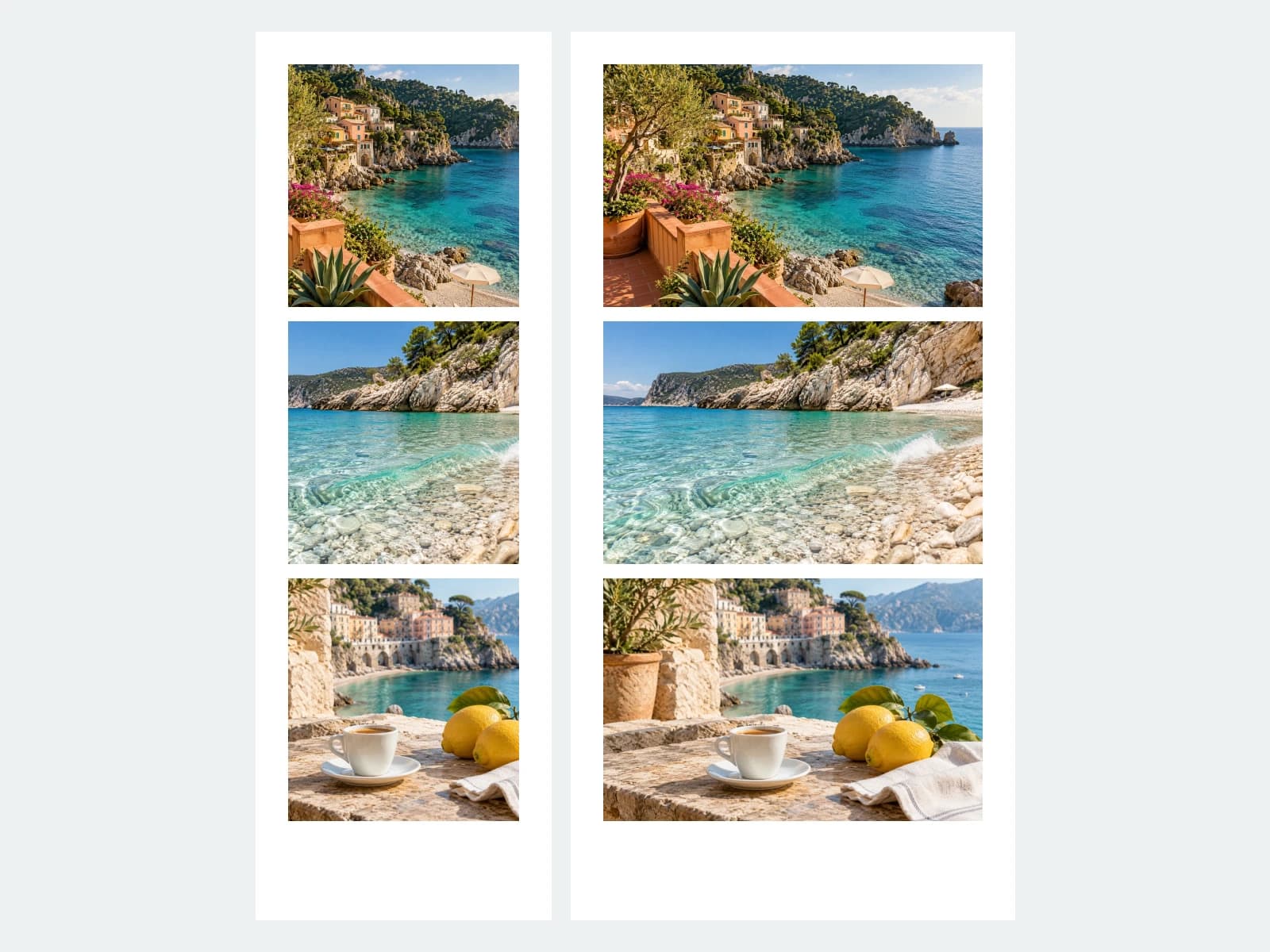
Börja med den bredare miljön, gå vidare till en intressant detalj och avsluta med ett litet ögonblick. Tre foton räcker ofta för att antyda en dag utan att överbelasta designen. Om du använder fyra, se till att varje foto tillför något annorlunda. Byt ut det valda fotot mot nästa för att ändra rytmen i remsan.
Prova det här verktyget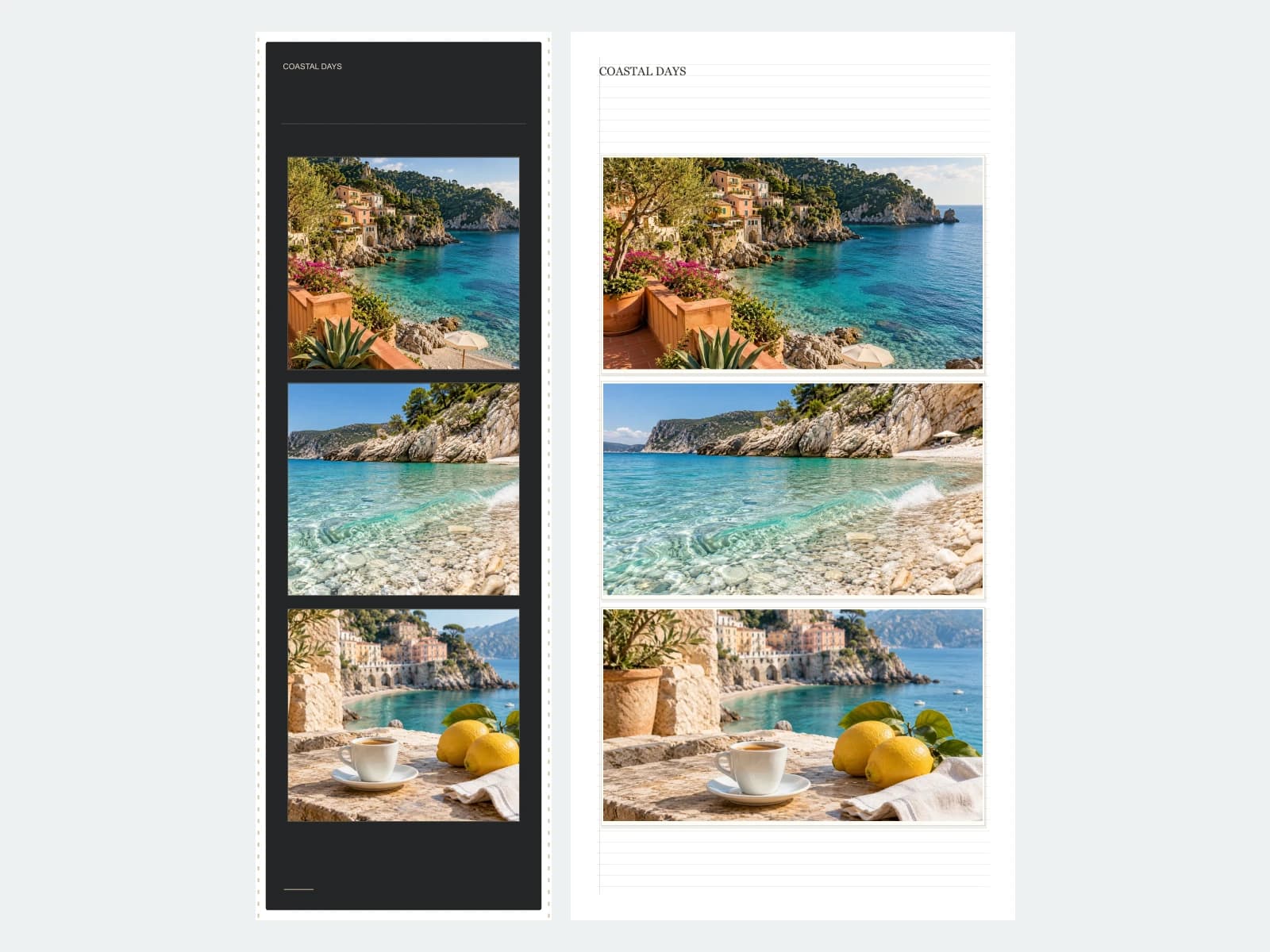
Börja med en gratis klassisk remsa när du vill att fotona ska tala mest. Utvalda medlemsdesigner lägger till film- eller pappersformatering runt samma källfiler. Källfotona omvandlas inte till nygenererade scener; formateringen tillämpas av layoutmotorn. Lägg till en kort bildtext eller datum för att göra det lättare att komma ihåg.
Prova det här verktygetExempel sammanställt med den här redigeraren. Resefoton är AI-genererade illustrationer; layouter och ramar renderas av verktyget.
Använd en plats, en detalj och ett kaféögonblick istället för tre nästan identiska vidvinkelbilder.
Planera några utvalda tillfällen med ett kort datum. Kontrollera att alla personer finns kvar i den slutliga skörden.
Presentera relaterade genererade bildrutor i ordning. Granska karaktärs- och ljuskonsistensen i originalen först.
Ladda upp en liten, relaterad uppsättning. Använd originalbildfiler istället för en skärmdump av ett befintligt collage.
Välj en layout med tre eller fyra bilder, justera avstånd och beskärningspositioner och lägg sedan till en kort bildtext om det behövs.
Kontrollera hela remsan i den storlek du planerar att visa den. Välj ett utdataformat och logga in för att ladda ner gratis innehåll eller använd medlemskap för premiumbilder.
AI-bildgenerering är användbart för att skapa en scen, utforska en stil eller uppfinna en visuell bild. Att kombinera färdiga bildfiler till en specifik layout är en annan uppgift: du kan behöva ett specifikt antal foton, samma ansikte i varje källa, lika stora mellanrum och en bildtext som du kan redigera utan att generera hela bilden igen.
ChatGPT kan försöka sig på collageliknande bilder och kan även sätta ihop filer med kod. Denna jämförelse handlar om att generera en ny bild från en prompt, inte alla funktioner som en chattassistent har. Bildmodeller kan fortfarande ha svårt med exakt placering i strukturerade kompositioner; en layoutredigerare ger dig direkt kontroll över var befintliga filer ska placeras. Läs begränsningarna för bildmodellens komposition
| Vad du behöver | Skapa en ny collagebild | Ordna filer i den här redigeraren |
|---|---|---|
| Behåll de valda källbilderna | En generativ redigering kan omtolka detaljer. | Placera de medföljande filerna i kortplatser; ingen generativ omritning. Beskärning och storleksändring gäller fortfarande. |
| Kontrollantal, position och avstånd | Beskriv layouten och kontrollera sedan om resultatet följer den. | Välj en känd layout, byt position och ställ in mellanrummet direkt. |
| Ändra en bildtext eller beskär en gång | Ytterligare en generation eller redigering kan behövas. | Redigera bildtexten eller beskärningskontrollen medan du behåller de andra platserna. |
| Förstå kostnaden | Genereringen beror på tjänsten och modellens prissättning. | Dessa fotoverktyg använder inga AI-krediter. Premiumdesigner är en befintlig prenumerationsförmån. |
Du behöver inte byta ut bildmodellen du redan använder. Behåll de bilder du gillar och kombinera dem sedan till en enda produkt. Du behöver inte skriva instruktioner för marginaler, lära dig lager eller ansluta ditt ChatGPT-konto.
Använd CreateVision eller någon annan bildtjänst för att skapa dina bilder. Granska ansikten, text och detaljer innan du arrangerar dem. Bildgenerering följer sin egen prissättning.
Skapa bilderFör CreateVision-resultat, använd collagefunktionen eller Mina skapelser. För bilder gjorda med ChatGPT eller någon annan tjänst, ladda ner bildfilerna först och ladda sedan upp dem här.
Öppna mina skapelserOrdna fotona, kontrollera beskärningen i varje ruta, lägg till etiketter om det behövs och välj utskriftsstorlek. Logga in för en gratis nedladdning av innehåll eller använd en aktiv prenumeration för premiumdesign.
Ta bort nästan dubbletter från ditt urval innan du laddar upp. En kortare, starkare sekvens är lättare att läsa.
Ett datum eller en plats på två ord fungerar bättre än ett långt stycke i en smal remsa.
En layout i filmstil garanterar inte en standardstorlek för utskrifter i monterremsor. Kontrollera den fysiska storleken med din skrivare.
Nej. Ladda upp tre eller fyra befintliga foton, eller välj tillgängliga CreateVision-bilder. Verktyget ordnar dessa filer i en remsa. Det öppnar inte en webbkamera, kör en nedräkning eller tar en serie foton.
Ja. Importera bildfilerna och välj en lämplig remslayout. Verktyget korrigerar inte skillnader mellan genererade karaktärer eller scener, så granska källuppsättningen för konsekvens innan du arrangerar den.
Den aktuella exporten är en komplett bildremsa. Det är inte ett verktyg för bilddelning eller animering. Behåll dina originalfiler om du också behöver de enskilda fotona. För fler än fyra bilder i en layout, använd Photo Collage Maker.
Ja. Ladda ner dem som bildfiler som stöds och ladda sedan upp dem här. Detta ansluter inte till ditt externa konto och bilderna genereras inte. CreateVision-bilder kan också väljas från Mina skapelser när deras källfiler fortfarande är tillgängliga.
Ingen generativ omritning används. Redigeraren beskär, skalar, roterar och placerar dina indatabilder. Exportkodning kan ändra pixlar, och en befintlig vattenstämpel förblir en del av indata. Granska rättigheterna för källbilden och eventuella användningsvillkor för AI-tjänster innan du publicerar.
Du kan ladda upp, redigera och förhandsgranska utan ett konto. Logga in för att ladda ner en design som endast innehåller gratis layouter och bakgrunder utan vattenstämpel på plattformen. Utvalda premiumlayouter och material kräver en aktiv betald prenumeration för en ren förhandsgranskning och nedladdning.
Ingen extra verktygsplan eller AI-krediter krävs. Active Basic-, Premium-, Ultimate- och Max-prenumerationer inkluderar alla medlemslayouter, stiliserade ramar, temabakgrunder och anpassade rad- och kolumnrutnät. Kreditpaket och originalköp med en enda bild låser inte upp dessa fördelar.
Gratis redigering körs i din webbläsare. Premiumförhandsvisningar och exporter använder krypterade tillfälliga molnfiler med 24-timmars åtkomstutgång och schemalagd fysisk rensning. Lokala utkast finns kvar på den här enheten i upp till sju dagar. Ett nytt verktygsbesök börjar tomt; använd Återuppta föregående utkast eller samma utkast-URL för att fortsätta ditt arbete.
En lågupplöst källa, en kraftig beskärning eller stark JPG/WebP-komprimering kan mjuka upp detaljer. Börja med originalfilen snarare än en skärmdump, håll viktiga motiv inom beskärningen och undvik att exportera långt bortom inmatningsupplösningen. Om själva källan behöver förbättras, använd ett separat förbättringsverktyg innan du arrangerar den.
Börja med dina egna foton och en fri layout. Anpassa resultatet direkt; ingen erfarenhet av att skriva på prompter eller redigera lager krävs.
Prova det här verktygetEtt collage, en jämförelse och en ram löser olika uppgifter. Håll ditt arbetsflöde enkelt genom att öppna verktyget som matchar det resultat du behöver.
Ordna 2–16 bilder med förinställningar, eller anpassa rutnätsrader och kolumner som en medlem.
Sida vid sida-fotonKombinera exakt två foton horisontellt eller vertikalt.
Före och efter fotoskaparePlacera två versioner tillsammans med redigerbara jämförelseetiketter.
Lägg till kantlinje till fotoRama in ett foto med en ren ram, färg eller medlemsdesign.