
Resor och vardagsberättelser
Sammanför en bred scen och två eller tre detaljer. Håll horisonten och huvudmotivet borta från beskärningskanterna.
Lite utrymme för dina foton
Samla dina favoritfoton. Hitta din layout, gör den till din egen och bevara ögonblicket.
Jämför verkliga redigeringsresultat gjorda från samma källkodsuppsättning. Fria val inkluderar distinkta stilar; medlemskap ger mer kurerade kompositioner och finish.
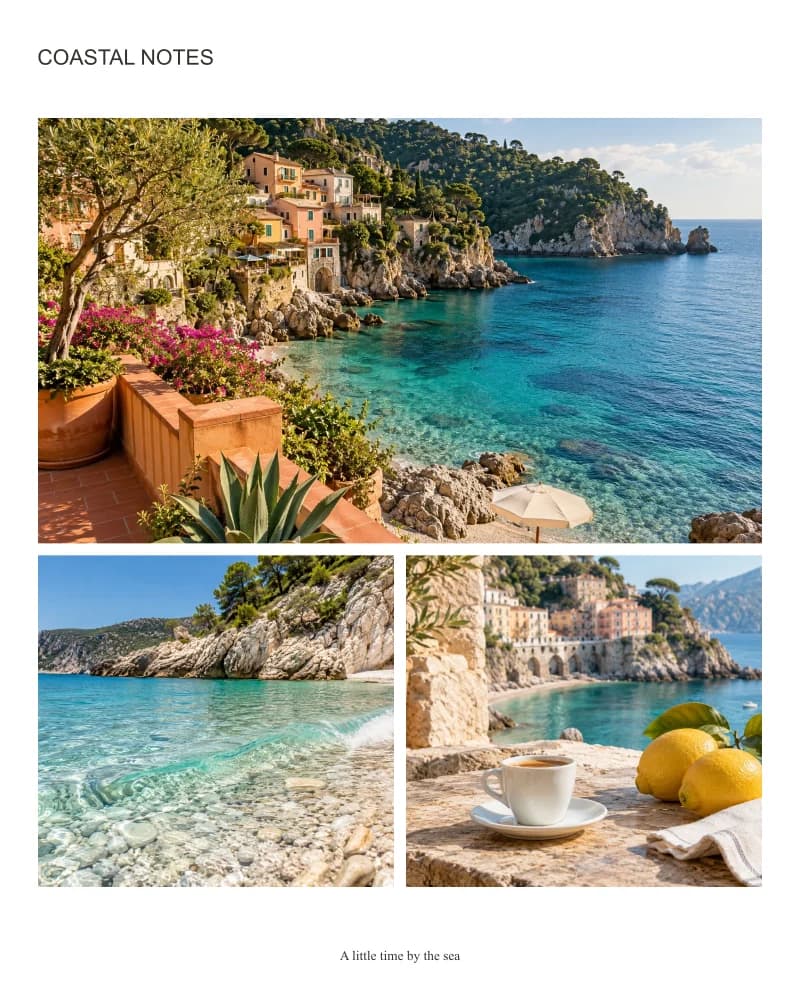
En ren layout med direkt kontroll över beskärning, avstånd och färg.
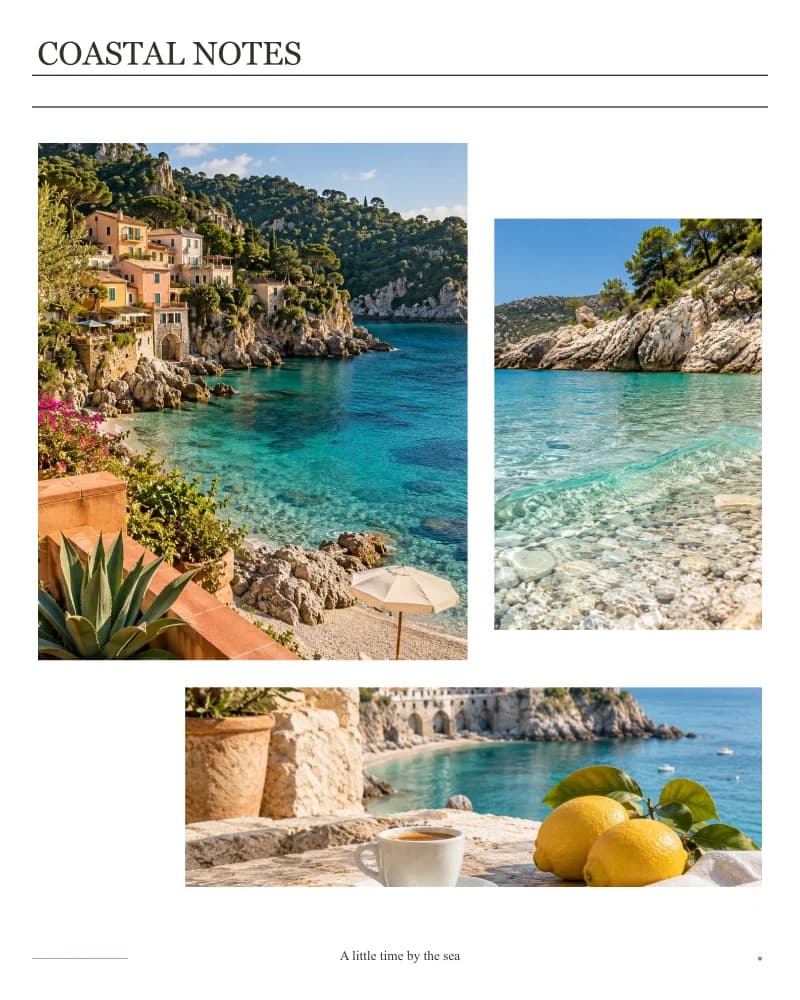
Redaktionell hierarki med serif-rubrik, fina regler och en tyst sidfot.
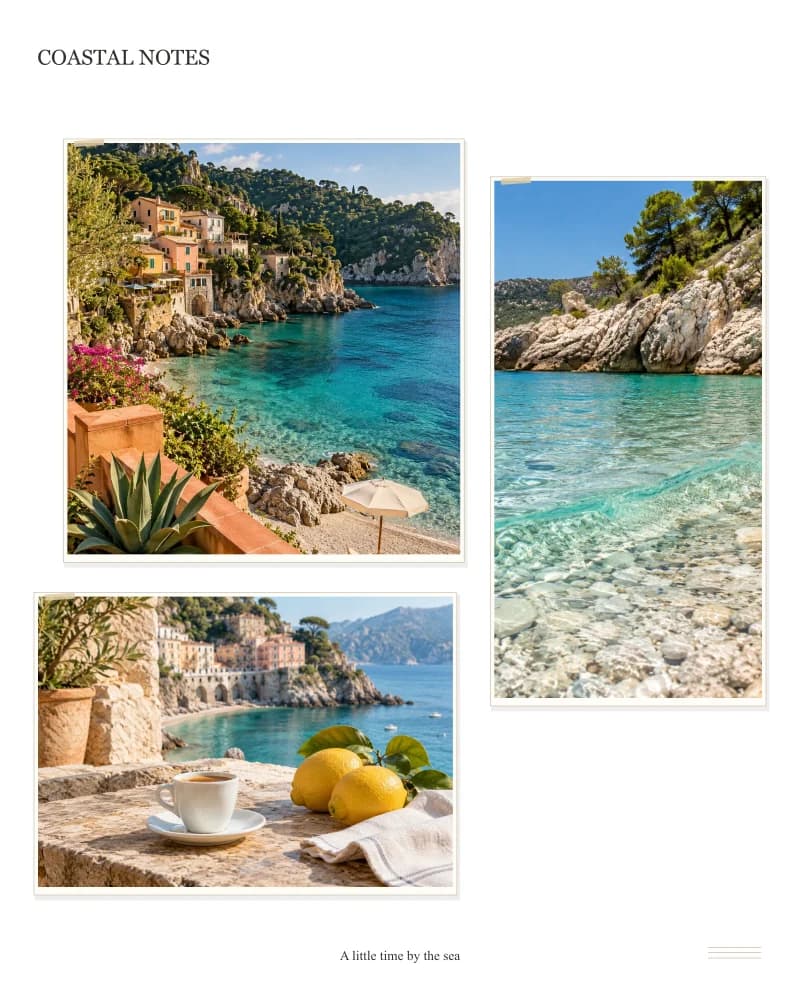
Pappersfotomonteringar, mjuka offsetskuggor, tejpdetaljer och postregler.
Demonstrationen använder AI-genererade resebilder; layouter renderas av detta verktyg.
Testa layouter i redigerarenGratis: beskärning, byte, avstånd, hörn, anpassade mått, färger och valda designer. Logga in för vattenstämpelfria nedladdningar av gratis innehåll.
Varje aktiv Basic-, Premium-, Ultimate- eller Max-plan inkluderar alla medlemslayouter, anpassade rad- och kolumnrutnät, stiliserade ramar och temabakgrunder, med vattenstämpelfria förhandsvisningar och nedladdningar. Inga verktygskrediter dras av.
Varje förinställt fotoantal har gratis och medlemsdesigner. Att ställa in anpassade rader och kolumner är en ytterligare medlemsförmån. Kreditpaket ensamma låser inte upp medlemsförmåner.
En färdig layout med dina egna bilder
Lägg 2–16 relaterade bilder i en bild för en resesammanfattning, en produktdetaljstavla eller ett urval av AI-skapelser. Bläddra bland förinställningar efter fotoantal, med gratis och medlemsdesigner tillsammans i varje grupp. Välj ett balanserat rutnät eller en tydlig fokusbild; medlemmar kan också ange anpassade rader och kolumner. Källfoton stannar kvar i facket när en ny layout har färre platser.
Använd genvägarna 2–6 eller Mer för 7–16 foton. Alla förinställda antal inkluderar fria val.
Välj ett ställe för att zooma, flytta beskärningen, rotera, vända eller byta med nästa foto.
Gratis och medlemsförinställningar delar fotoantal. Medlemskap ger utvalda designer och möjligheten att ange anpassade rader och kolumner; det krävs inte bara för att ha fler foton.
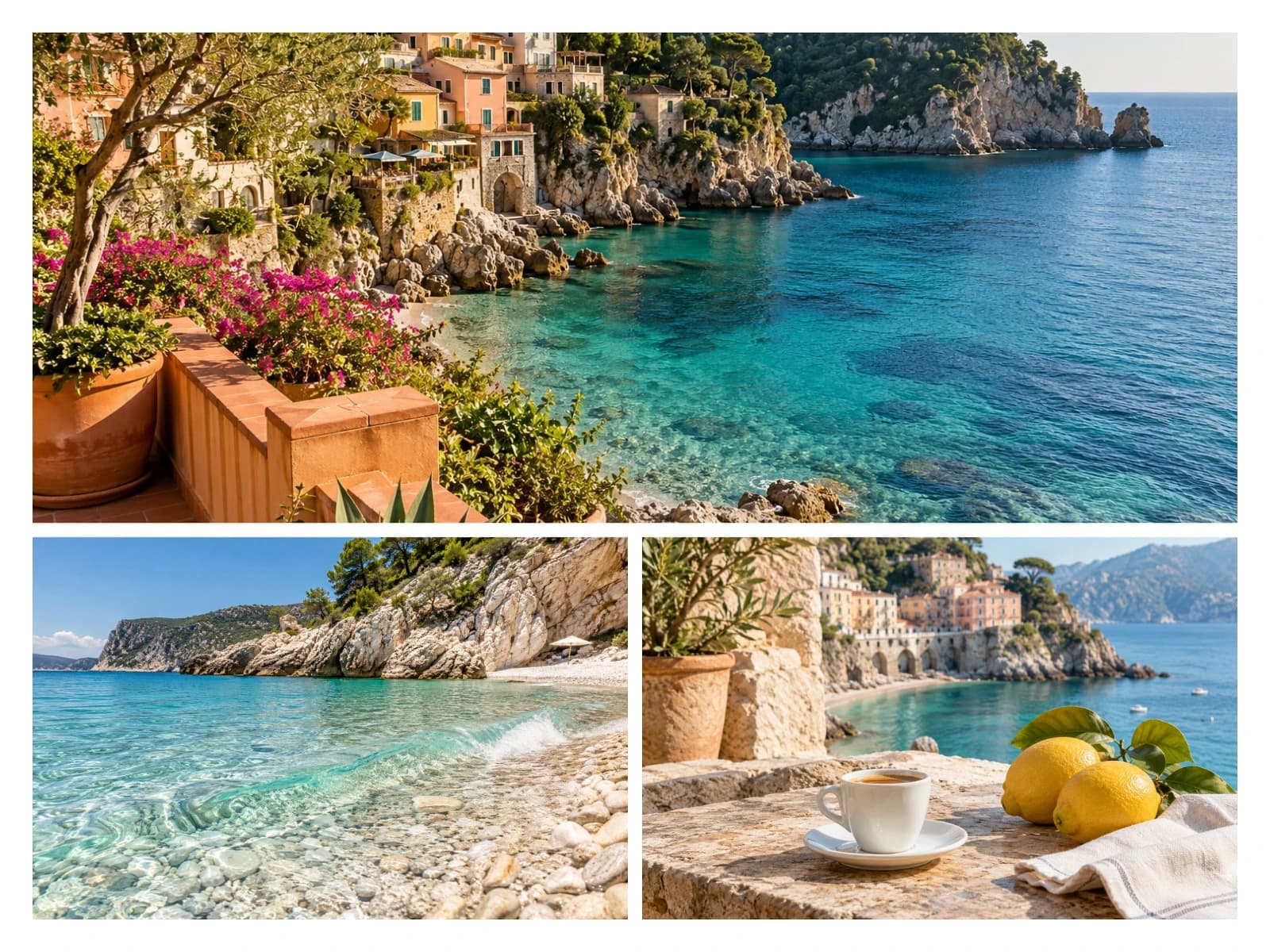
En kust, en stranddetalj och ett kaféögonblick kan tillhöra en och samma reseberättelse. Använd ett konsekvent tema eller en färgpalett istället för att blanda orelaterade bilder bara för att fylla rutnätet. Börja med tre eller fyra bilder, välj huvudvyn och ge sedan de mindre detaljerna stödjande roller. Du kan ändra yttermarginaler och rännor utan att beskriva designen för en modell.
Prova det här verktyget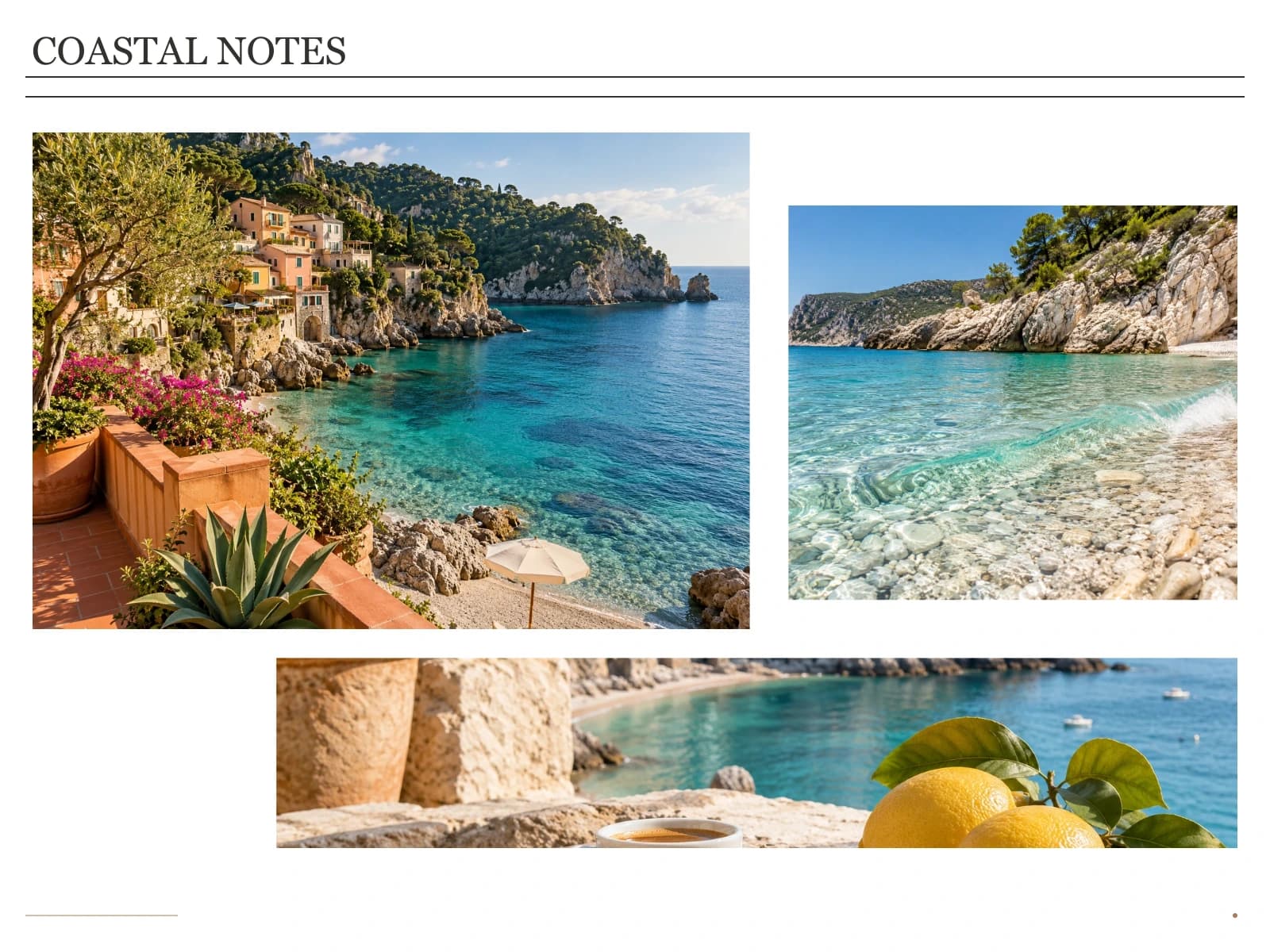
Har du skapat flera porträtt, produktkoncept eller storyboard-ramar med en bildmodell? Importera de färdiga filerna och välj deras positioner själv. Att byta från ett enkelt rutnät till en medlemsdesign ändrar layouten snarare än att be en modell att återskapa ansiktena eller objekten. Kontrollera varje beskärning: att arrangera en bild är inte detsamma som att hålla varje kant synlig.
Prova det här verktygetExempel sammanställt med den här redigeraren. Resefoton är AI-genererade illustrationer; layouter och ramar renderas av verktyget.
Sammanför en bred scen och två eller tre detaljer. Håll horisonten och huvudmotivet borta från beskärningskanterna.
Koppla ihop hela produkten med material-, färg- eller förpackningsvyer. Se till att produktskalan är läsbar i de mindre cellerna.
Presentera flera genererade riktningar i en fil för diskussion. Lägg till en kort titel istället för att be modellen att rendera tavlan igen.
Ladda upp original från din enhet eller välj dina tillgängliga CreateVision-bilder i Mina skapelser. Håll alla filer inom de uppladdningsgränser som stöds.
Hoppa till en fotoantalgrupp, jämför de blandade förinställningarna för gratis och medlemsformat och justera sedan varje beskärning. Aktiva medlemmar kan välja Anpassad, ange rader och kolumner inom 16 platser och tillämpa rutnätet. Ange avstånd, bakgrund och eventuell bildtext efteråt.
Välj PNG, JPG eller WebP och kontrollera att alla platser är fyllda. Logga in för gratis innehåll eller använd en aktiv prenumeration när designen inkluderar medlemsartiklar.
AI-bildgenerering är användbart för att skapa en scen, utforska en stil eller uppfinna en visuell bild. Att kombinera färdiga bildfiler till en specifik layout är en annan uppgift: du kan behöva ett specifikt antal foton, samma ansikte i varje källa, lika stora mellanrum och en bildtext som du kan redigera utan att generera hela bilden igen.
ChatGPT kan försöka sig på collageliknande bilder och kan även sätta ihop filer med kod. Denna jämförelse handlar om att generera en ny bild från en prompt, inte alla funktioner som en chattassistent har. Bildmodeller kan fortfarande ha svårt med exakt placering i strukturerade kompositioner; en layoutredigerare ger dig direkt kontroll över var befintliga filer ska placeras. Läs begränsningarna för bildmodellens komposition
| Vad du behöver | Skapa en ny collagebild | Ordna filer i den här redigeraren |
|---|---|---|
| Behåll de valda källbilderna | En generativ redigering kan omtolka detaljer. | Placera de medföljande filerna i kortplatser; ingen generativ omritning. Beskärning och storleksändring gäller fortfarande. |
| Kontrollantal, position och avstånd | Beskriv layouten och kontrollera sedan om resultatet följer den. | Välj en känd layout, byt position och ställ in mellanrummet direkt. |
| Ändra en bildtext eller beskär en gång | Ytterligare en generation eller redigering kan behövas. | Redigera bildtexten eller beskärningskontrollen medan du behåller de andra platserna. |
| Förstå kostnaden | Genereringen beror på tjänsten och modellens prissättning. | Dessa fotoverktyg använder inga AI-krediter. Premiumdesigner är en befintlig prenumerationsförmån. |
Du behöver inte byta ut bildmodellen du redan använder. Behåll de bilder du gillar och kombinera dem sedan till en enda produkt. Du behöver inte skriva instruktioner för marginaler, lära dig lager eller ansluta ditt ChatGPT-konto.
Använd CreateVision eller någon annan bildtjänst för att skapa dina bilder. Granska ansikten, text och detaljer innan du arrangerar dem. Bildgenerering följer sin egen prissättning.
Skapa bilderFör CreateVision-resultat, använd collagefunktionen eller Mina skapelser. För bilder gjorda med ChatGPT eller någon annan tjänst, ladda ner bildfilerna först och ladda sedan upp dem här.
Öppna mina skapelserOrdna fotona, kontrollera beskärningen i varje ruta, lägg till etiketter om det behövs och välj utskriftsstorlek. Logga in för en gratis nedladdning av innehåll eller använd en aktiv prenumeration för premiumdesign.
För blandade motiv, använd ett större foto och mindre stödvyer. För en jämförelse av lika alternativ, använd ett jämnt rutnät.
Breda gruppfoton kan leda till att personer förlorar sin plats i höga celler. Testa en annan layout eller minska zoomen innan du laddar ner.
Ett kort datum, samlingsnamn eller plats är lättare att läsa än ett stycke, särskilt på en telefon.
Välj förinställda layouter för 2–16 foton. Varje förinställt antal inkluderar gratis och medlemsdesigner; ett större antal kräver inte en prenumeration. Att ställa in egna rader och kolumner är en separat medlemsförmån, med totalt 2–16 platser. Källfacket innehåller upp till 16 foton.
Om du ändrar layouter behålls källfotona i projektfältet. Endast den valda layoutens platser visas. Du kan återanvända ett foto i projektfältet i en annan plats och ångra eller göra om de senaste layoutredigeringarna. Att ta bort ett foto från källfältet är en separat åtgärd.
Platserna fyller sin tillgängliga yta, så bilder med ett annat bildförhållande kan beskäras. Justera beskärningspositionen och zoomen, eller välj en layout och ett arbetsyteförhållande som ligger närmare originalen. Den nuvarande redigeraren lovar inte ett automatiskt läge utan beskärning.
Ja. Ladda ner dem som bildfiler som stöds och ladda sedan upp dem här. Detta ansluter inte till ditt externa konto och bilderna genereras inte. CreateVision-bilder kan också väljas från Mina skapelser när deras källfiler fortfarande är tillgängliga.
Ingen generativ omritning används. Redigeraren beskär, skalar, roterar och placerar dina indatabilder. Exportkodning kan ändra pixlar, och en befintlig vattenstämpel förblir en del av indata. Granska rättigheterna för källbilden och eventuella användningsvillkor för AI-tjänster innan du publicerar.
Du kan ladda upp, redigera och förhandsgranska utan ett konto. Logga in för att ladda ner en design som endast innehåller gratis layouter och bakgrunder utan vattenstämpel på plattformen. Utvalda premiumlayouter och material kräver en aktiv betald prenumeration för en ren förhandsgranskning och nedladdning.
Ingen extra verktygsplan eller AI-krediter krävs. Active Basic-, Premium-, Ultimate- och Max-prenumerationer inkluderar alla medlemslayouter, stiliserade ramar, temabakgrunder och anpassade rad- och kolumnrutnät. Kreditpaket och originalköp med en enda bild låser inte upp dessa fördelar.
Gratis redigering körs i din webbläsare. Premiumförhandsvisningar och exporter använder krypterade tillfälliga molnfiler med 24-timmars åtkomstutgång och schemalagd fysisk rensning. Lokala utkast finns kvar på den här enheten i upp till sju dagar. Ett nytt verktygsbesök börjar tomt; använd Återuppta föregående utkast eller samma utkast-URL för att fortsätta ditt arbete.
En lågupplöst källa, en kraftig beskärning eller stark JPG/WebP-komprimering kan mjuka upp detaljer. Börja med originalfilen snarare än en skärmdump, håll viktiga motiv inom beskärningen och undvik att exportera långt bortom inmatningsupplösningen. Om själva källan behöver förbättras, använd ett separat förbättringsverktyg innan du arrangerar den.
Börja med dina egna foton och en fri layout. Anpassa resultatet direkt; ingen erfarenhet av att skriva på prompter eller redigera lager krävs.
Prova det här verktygetEtt collage, en jämförelse och en ram löser olika uppgifter. Håll ditt arbetsflöde enkelt genom att öppna verktyget som matchar det resultat du behöver.
Kombinera exakt två foton horisontellt eller vertikalt.
FotoremstillverkareArrangera tre eller fyra bilder i en vertikal remsa för minnessaker.
Före och efter fotoskaparePlacera två versioner tillsammans med redigerbara jämförelseetiketter.
Lägg till kantlinje till fotoRama in ett foto med en ren ram, färg eller medlemsdesign.