
Варианты цвета изделия
Разместите два варианта в схожем визуальном масштабе, чтобы люди могли четко сравнить различия.
Небольшое место для ваших фотографий
Две фотографии, одна история. Соедините фотографии рядом или расположите их вертикально.
Сравните реальные результаты работы редактора, созданные из одного и того же набора исходных файлов. Бесплатные варианты включают в себя различные стили; членство добавляет больше тщательно отобранных композиций и вариантов отделки.
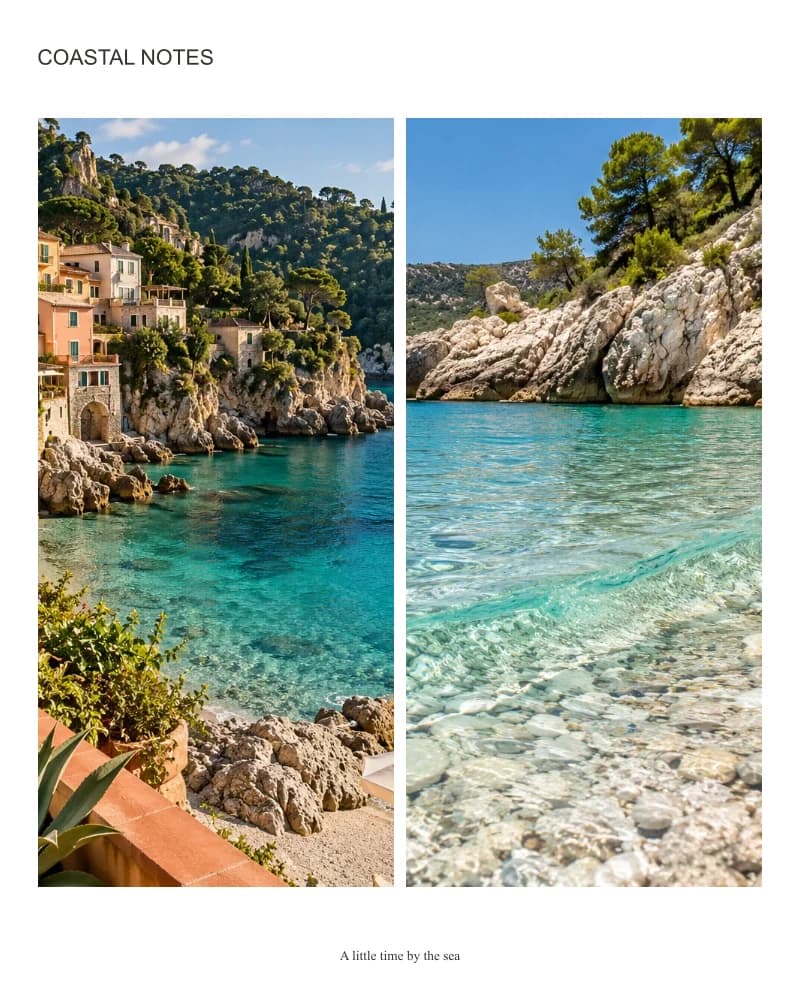
Аккуратный дизайн с прямым управлением обрезкой, интервалами и цветом.
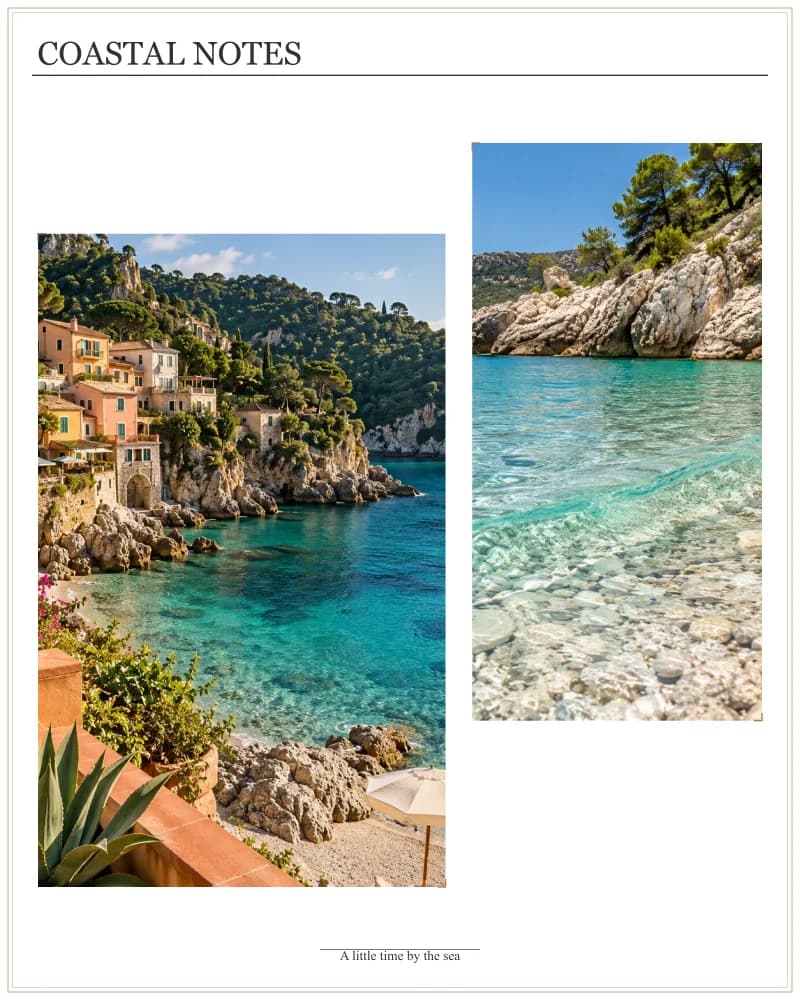
Двухрядная рама для фотографий с декоративными угловыми элементами и центрированной разметкой.
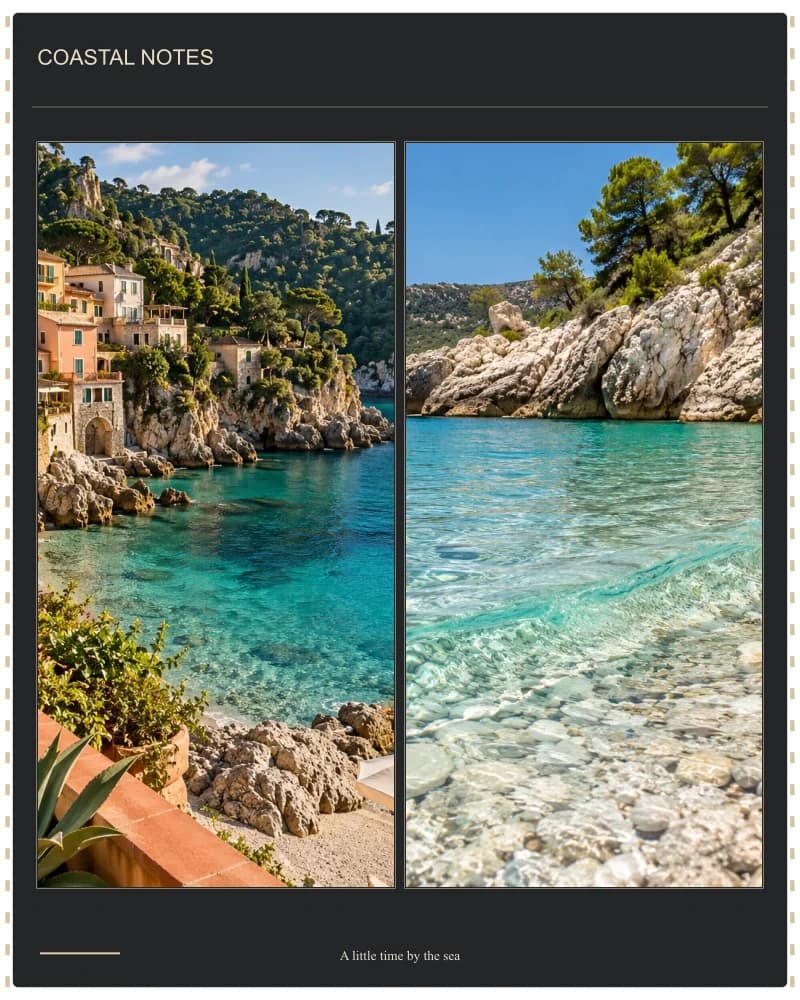
Темная кинопленка с теплыми контурами кадра и областью с кинематографическими титрами.
В демонстрации используются сгенерированные искусственным интеллектом изображения путешествий; макеты отображаются с помощью этого инструмента.
Попробуйте различные варианты компоновки в редакторе.Бесплатно: обрезка, замена, интервалы, углы, пользовательские размеры, цвета и выбранные дизайны. Войдите в систему, чтобы скачивать бесплатный контент без водяных знаков.
В каждый активный тарифный план Basic, Premium, Ultimate или Max включены все макеты для участников, настраиваемые сетки строк и столбцов, стилизованные рамки и тематические фоны, а также предварительный просмотр и загрузка файлов без водяных знаков. Кредиты на инструменты не вычитаются.
Для каждого предустановленного количества фотографий доступны бесплатные и платные варианты оформления. Возможность настройки строк и столбцов является дополнительным преимуществом для участников. Одних только пакетов кредитов недостаточно для разблокировки дополнительных преимуществ для участников.
Готовый макет с использованием ваших собственных фотографий.
Объедините две фотографии в один файл, чтобы сравнить варианты, показать два ракурса или отправить парное изображение в сообщении. Выберите горизонтальное расположение для прямого просмотра рядом или вертикальное для узкого экрана. Вы сами решаете, какое изображение будет первым и какое расстояние между ними.
Откройте файл напрямую, добавьте два изображения и выберите двухслотовую компоновку.
Используйте зазор для разделения или установите нулевое расстояние для соседней пары.
Загрузите оба файла одновременно, вместо того чтобы отправлять их по отдельности.
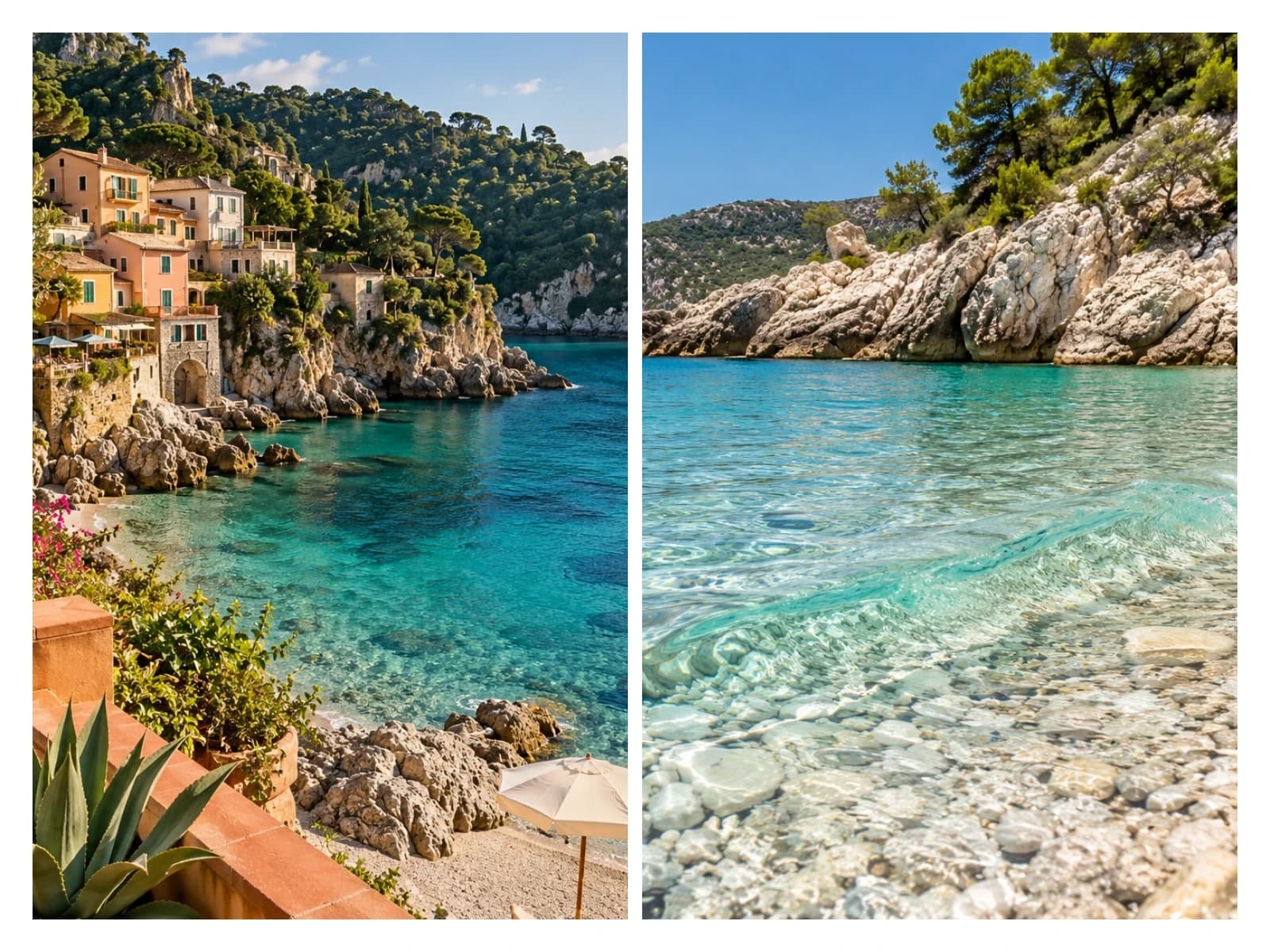
Широкий вид побережья рядом с детальным изображением пляжа может рассказать больше, чем любое из этих изображений по отдельности. Тот же подход работает для двух цветовых решений продукта или двух концепций, созданных с помощью ИИ. Оба исходных изображения остаются отдельными в редакторе, поэтому вы можете изменить один из фрагментов или поменять порядок, не запрашивая у модели изображения повторное создание пары.
Попробуйте этот инструмент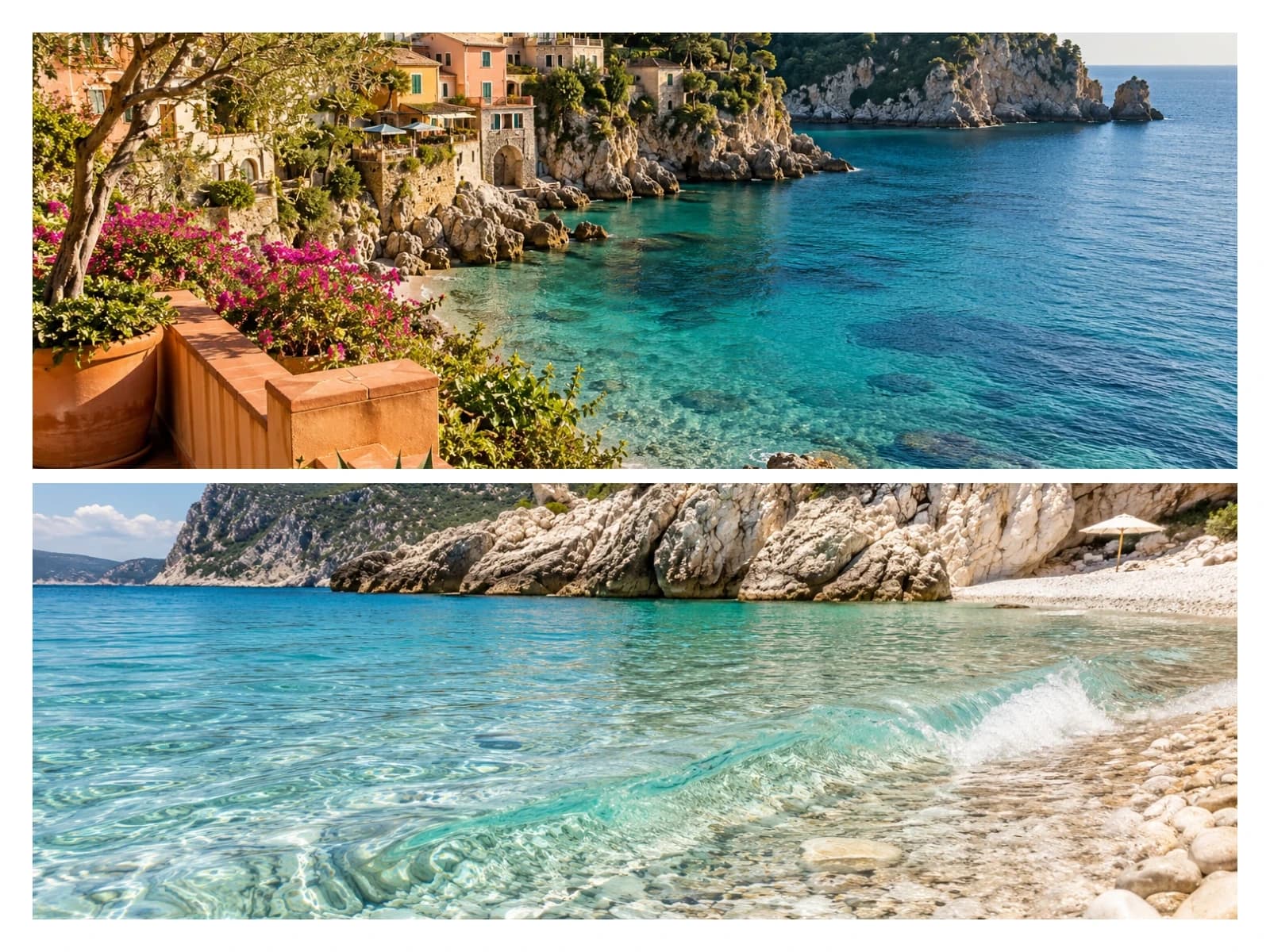
Используйте горизонтальную пару, когда изображениям необходимо уделить одинаковое внимание на широком холсте. Используйте вертикальную стопку, когда итоговый пост высокий или вы хотите создать последовательность сверху вниз. Изображения со смешанными пропорциями могут обрезаться по-разному: выбирайте оба слота по очереди и проверяйте важный объект, а не только общую миниатюру.
Попробуйте этот инструментПример, созданный с помощью этого редактора. Фотографии из туристических источников — это иллюстрации, сгенерированные искусственным интеллектом; макеты и рамки созданы инструментом.
Разместите два варианта в схожем визуальном масштабе, чтобы люди могли четко сравнить различия.
Объедините два сгенерированных направления в один файл для получения обратной связи, не смешивая их визуальные детали.
Сочетайте всю сцену с крупным планом. Предоставьте каждому фрагменту достаточно места, чтобы показать то, что действительно важно.
Используйте файлы вашего устройства или доступные шаблоны CreateVision. Нет необходимости предварительно создавать объединенное изображение.
Выберите горизонтальную пару или вертикальный стек. Выберите слот, чтобы отрегулировать его обрезку, или используйте функцию «Поменять местами» с соседним слотом, чтобы поменять местами пару.
Установите размеры холста и выберите формат загрузки. Бесплатные макеты и фоны загружаются после входа в систему; премиум-дизайны включены в активную подписку.
Генерация изображений с помощью ИИ полезна для создания сцены, исследования стиля или изобретения визуального образа. Объединение готовых файлов изображений в определенный макет — это другая задача: вам может потребоваться определенное количество фотографий, одно и то же лицо во всех исходных изображениях, одинаковые промежутки между ними и подпись, которую можно редактировать, не создавая изображение заново.
ChatGPT может создавать изображения, похожие на коллажи, а также собирать файлы с помощью кода. Это сравнение касается генерации нового изображения по запросу, а не всех возможностей чат-помощника. Модели изображений по-прежнему могут испытывать трудности с точным размещением в структурированных композициях; редактор макетов дает вам прямой контроль над тем, куда будут помещены существующие файлы. Ознакомьтесь с ограничениями на компоновку моделей изображений.
| Что вам нужно | Создать новое изображение для коллажа | Упорядочить файлы в этом редакторе |
|---|---|---|
| Сохраните выбранные исходные изображения. | Генеративная редактура может привести к переосмыслению деталей. | Поместите предоставленные файлы в слоты; генеративная перерисовка не выполняется. Обрезка и изменение размера по-прежнему применяются. |
| Контроль количества, положения и расстояния между элементами управления. | Опишите структуру, а затем проверьте, соответствует ли полученный результат ей. | Выберите известную схему расположения, поменяйте местами позиции и установите зазор напрямую. |
| Изменить подпись или кадрирование | Возможно, потребуется еще одна генерация или редактирование. | Отредактируйте подпись или параметры обрезки, сохранив при этом остальные поля. |
| Разберитесь в стоимости. | Поколение зависит от стоимости услуги и модели. | Эти фотоинструменты не используют кредиты AI. Премиум-дизайн — это уже существующее преимущество подписки. |
Нет необходимости заменять уже используемую вами модель изображений. Сохраните понравившиеся картинки, а затем объедините их в один итоговый результат. Вам не нужно писать подсказки для полей, изучать слои или подключать свою учетную запись ChatGPT.
Для создания изображений воспользуйтесь сервисом CreateVision или другим подобным сервисом. Перед компоновкой просмотрите лица, текст и детали. Стоимость создания изображений рассчитывается отдельно.
Создать изображенияДля просмотра результатов CreateVision используйте функцию создания коллажей или раздел «Мои творения». Для изображений, созданных с помощью ChatGPT или другого сервиса, сначала загрузите файлы изображений, а затем загрузите их сюда.
Откройте мои творенияРасположите фотографии, проверьте кадрирование в каждом слоте, добавьте подписи при необходимости и выберите размер выходного изображения. Войдите в систему, чтобы получить бесплатный контент, или используйте активную подписку для доступа к премиум-дизайнам.
Для объективного сравнения, разместите в кадре оба продукта или лица примерно одинакового размера.
Небольшой промежуток ясно показывает, что сравниваются два отдельных изображения, а не одна непрерывная фотография.
Если вам необходимы видимые надписи «До» и «После», откройте вместо этого специальный инструмент сравнения.
Да. Выберите вертикальное расположение двух фотографий, затем отрегулируйте размеры холста. После изменения соотношения сторон просмотрите оба варианта, поскольку каждое изображение занимает отведенное ему место.
Установите межстрочный интервал на ноль. Установите также внешнюю границу на ноль, если вам не нужен внешний отступ. Это устранит зазоры между элементами макета; края не будут автоматически сглаживаться, а горизонтали не будут выравниваться.
Этот инструмент ориентирован на работу с двумя изображениями. Откройте Photo Collage Maker, чтобы получить доступ к предустановленным макетам с 3–16 фотографиями. В его папке с исходными файлами можно хранить дополнительные файлы; в экспортированном изображении отображаются только два файла из выбранной пары.
Да. Загрузите их в формате поддерживаемых изображений, а затем загрузите сюда. Это не подключается к вашей внешней учетной записи и не приводит к повторной генерации изображений. Изображения CreateVision также можно выбрать из раздела «Мои творения», если их исходные файлы остаются доступными.
Генеративная перерисовка не используется. Редактор обрезает, масштабирует, поворачивает и размещает ваши входные изображения. Кодировка при экспорте может изменять пиксели, а существующий водяной знак остается частью входного изображения. Перед публикацией ознакомьтесь с правами на исходные изображения и условиями использования сервисов ИИ.
Вы можете загружать, редактировать и просматривать дизайн без учетной записи. Войдите в систему, чтобы скачать дизайн, содержащий только бесплатные макеты и фоны без водяного знака платформы. Для просмотра и скачивания некоторых премиум-макетов и материалов требуется активная платная подписка.
Дополнительные планы инструментов или кредиты ИИ не требуются. Активные подписки Basic, Premium, Ultimate и Max включают все макеты для участников, стилизованные рамки, тематические фоны и настраиваемые сетки строк и столбцов. Пакеты кредитов и покупка отдельных оригинальных изображений не открывают эти преимущества.
Бесплатное редактирование работает в вашем браузере. Премиум-версии для предварительного просмотра и экспорта используют зашифрованные временные облачные файлы с 24-часовым сроком доступа и запланированной физической очисткой. Локальные черновики хранятся на этом устройстве до семи дней. Новый вход в систему начинается с пустого места; используйте функцию «Продолжить предыдущий черновик» или URL-адрес того же черновика, чтобы продолжить работу.
Низкое разрешение исходного изображения, сильная обрезка или мощное сжатие JPG/WebP могут сгладить детали. Начинайте с исходного файла, а не со скриншота, оставляйте важные объекты внутри области обрезки и избегайте экспорта, значительно превышающего разрешение исходного изображения. Если исходное изображение нуждается в улучшении, используйте отдельный инструмент для улучшения изображения перед его обработкой.
Начните со своих фотографий и готового макета. Настраивайте результат сразу же; опыт написания подсказок или редактирования слоев не требуется.
Попробуйте этот инструментКоллаж, сравнение и рамка решают разные задачи. Упростите рабочий процесс, открывая инструмент, соответствующий нужному результату.
Разместите от 2 до 16 изображений, используя предустановленные параметры, или настройте строки и столбцы сетки самостоятельно.
Устройство для изготовления фотополосокРазместите три или четыре изображения на вертикальной полоске для памятных вещей.
Создатель фотографий «до и после»Разместите две версии рядом, добавив редактируемые сравнительные метки.
Добавить рамку к фотографииОформите одну фотографию в рамку, используя четкий цветовой контур или дизайн с изображением участника группы.