
Редактирование и ретуширование с помощью ИИ
Сравните исходный файл и результат, чтобы определить, что изменилось. Сохраните обе версии для проверки.
Небольшое место для ваших фотографий
Пусть разница говорит сама за себя. Сравните две фотографии с лаконичным оформлением и вашими собственными подписями.
Сравните реальные результаты работы редактора, созданные из одного и того же набора исходных файлов. Бесплатные варианты включают в себя различные стили; членство добавляет больше тщательно отобранных композиций и вариантов отделки.
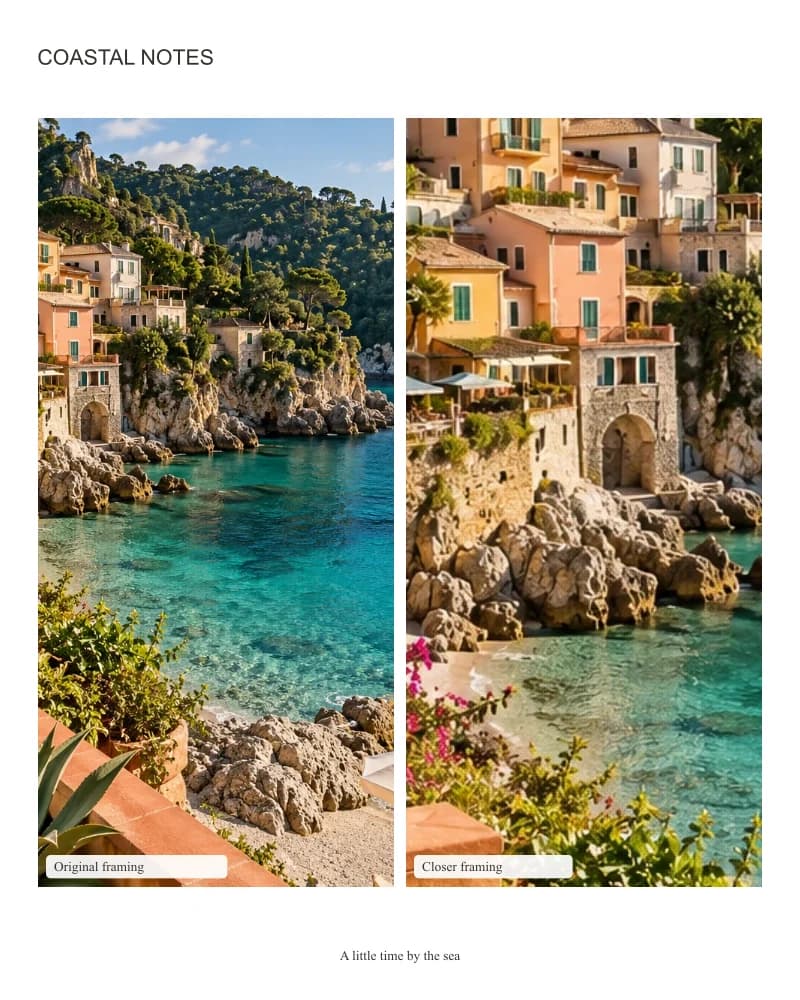
Аккуратный дизайн с прямым управлением обрезкой, интервалами и цветом.
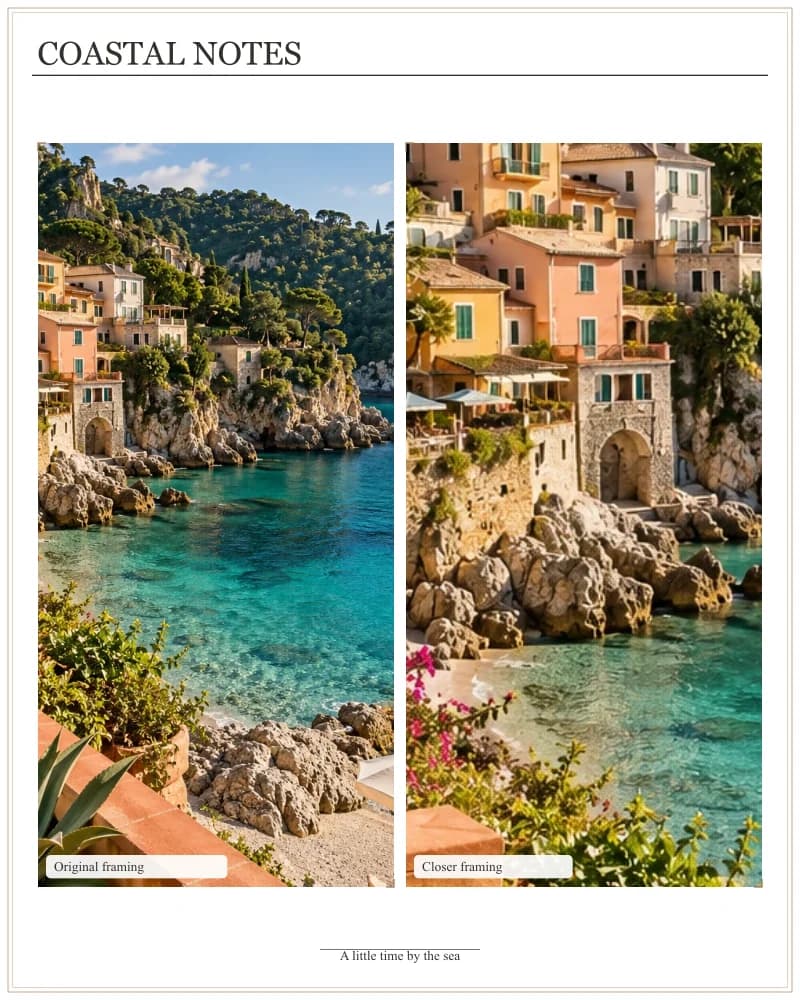
Двухрядная рама для фотографий с декоративными угловыми элементами и центрированной разметкой.
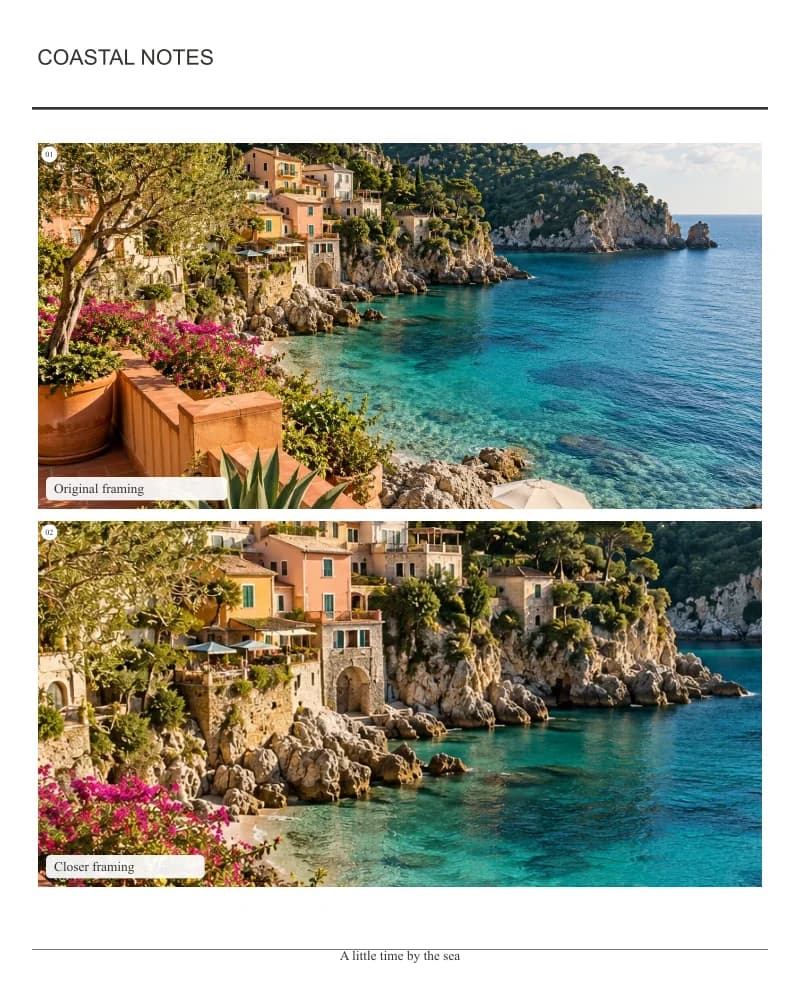
Структурированный заголовок, пронумерованные описания изображений и четкая базовая структура каталога.
В демонстрации используются сгенерированные искусственным интеллектом изображения путешествий; макеты отображаются с помощью этого инструмента.
Попробуйте различные варианты компоновки в редакторе.Бесплатно: обрезка, замена, интервалы, углы, пользовательские размеры, цвета и выбранные дизайны. Войдите в систему, чтобы скачивать бесплатный контент без водяных знаков.
В каждый активный тарифный план Basic, Premium, Ultimate или Max включены все макеты для участников, настраиваемые сетки строк и столбцов, стилизованные рамки и тематические фоны, а также предварительный просмотр и загрузка файлов без водяных знаков. Кредиты на инструменты не вычитаются.
Для каждого предустановленного количества фотографий доступны бесплатные и платные варианты оформления. Возможность настройки строк и столбцов является дополнительным преимуществом для участников. Одних только пакетов кредитов недостаточно для разблокировки дополнительных преимуществ для участников.
Готовый макет с использованием ваших собственных фотографий.
Для ремонта, обновления продукта или анализа с помощью ИИ совместите оригинальное и отредактированное изображение. Добавьте собственные подписи и сохраняйте сопоставимый масштаб обоих изображений. Инструмент сравнения объединяет предоставленные изображения; он не выполняет преобразование и не доказывает причину различий.
Напишите краткие подписи, соответствующие вашим исходным изображениям.
Перед тем как оценить разницу, переместите кадр и увеличьте масштаб в каждом окне.
Данная планировка не создает новый фасад, комнату или товар.
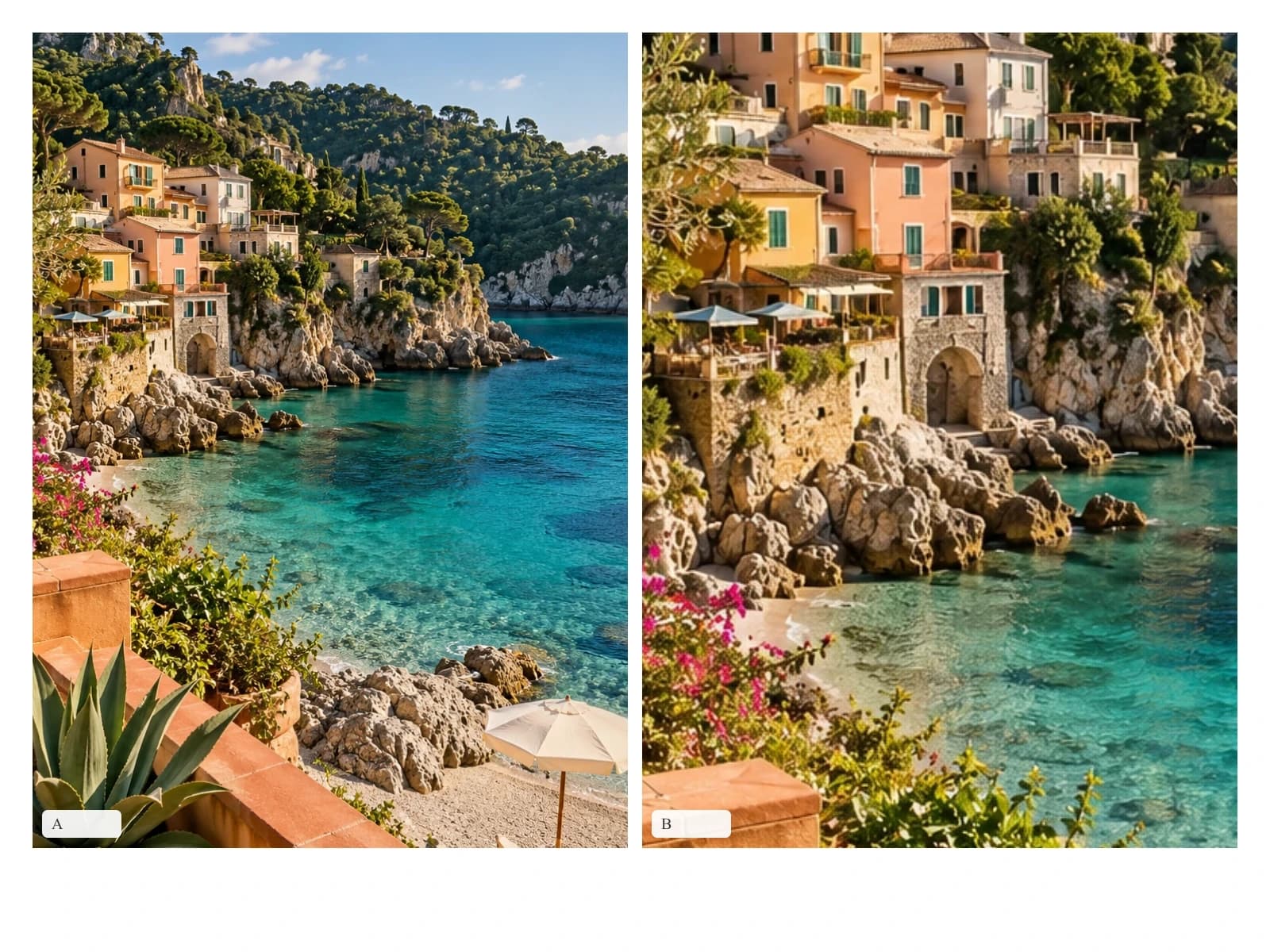
В примере показана одна исходная фотография в более широком кадре и одна фотография в более крупном фрагменте. Демонстрируется только компоновка и подписи, а не результат обработки ИИ. Для сравнения результатов до и после обработки загрузите обе версии и расположите один и тот же объект одинаково, чтобы разницу было легко заметить.
Попробуйте этот инструмент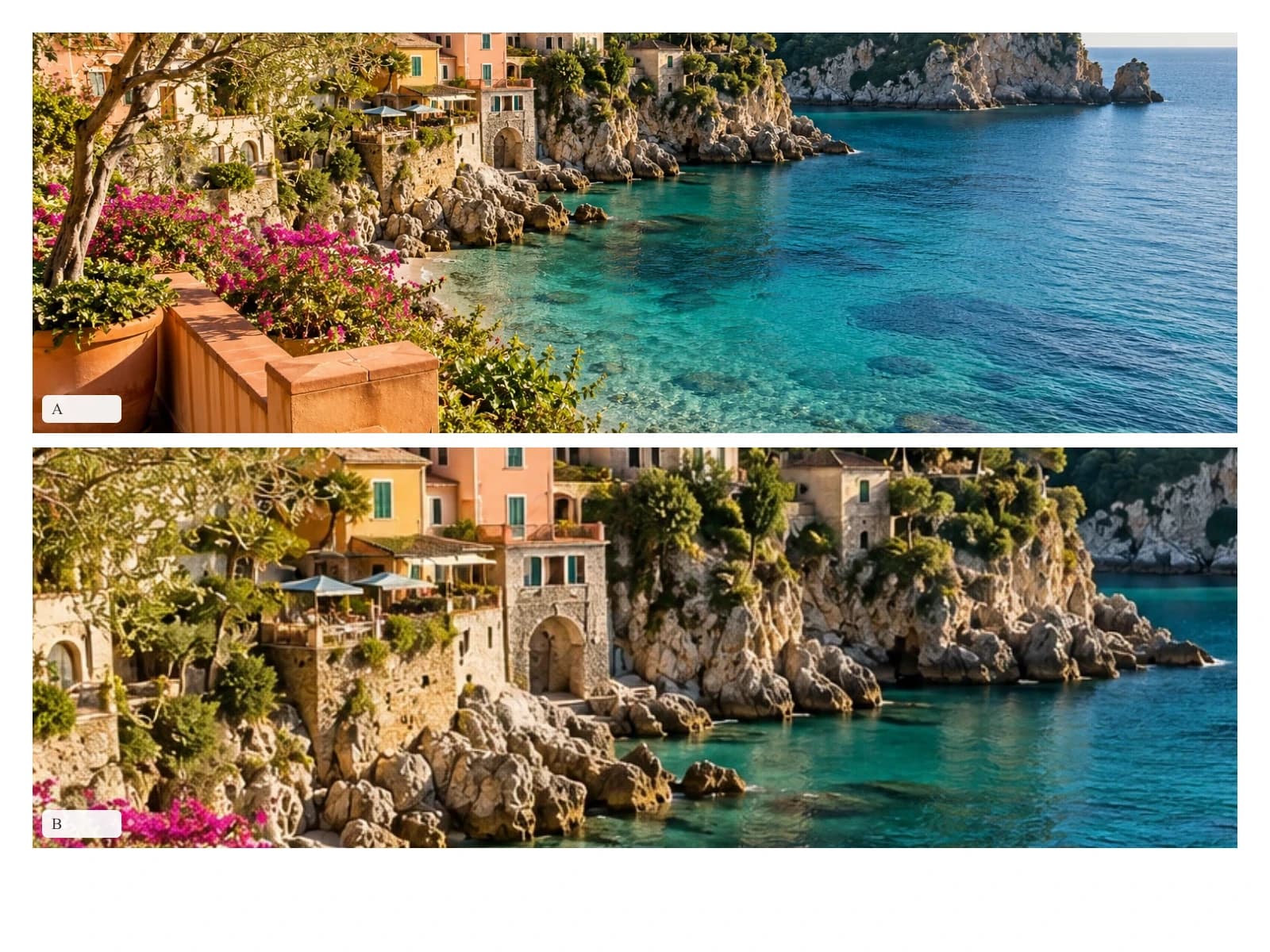
Измените «До» и «После» на «Оригинал» и «Редактирование», «Вариант A» и «Вариант B», или укажите даты, соответствующие вашим изображениям. Используйте горизонтальный или наложенный макет в соответствии с пропорциями исходных изображений. Учитывайте различия в освещении и кадрировании: визуальное сравнение более достоверно, когда подписи объясняют контекст, а не преувеличивают результат.
Попробуйте этот инструментПример, созданный с помощью этого редактора. Фотографии из туристических источников — это иллюстрации, сгенерированные искусственным интеллектом; макеты и рамки созданы инструментом.
Сравните исходный файл и результат, чтобы определить, что изменилось. Сохраните обе версии для проверки.
Покажите оригинальное помещение рядом с предложенным вариантом и четко обозначьте смоделированные проекты.
Если ни один из вариантов не является результатом «до» или «после», сравните упаковку или цветовые рекомендации с этикетками варианта A/B.
Загрузите исходное и измененное изображение, или два варианта для сравнения. Инструмент не создает отредактированную версию.
Выберите горизонтальное или наложенное сравнение. Разместите объект в аналогичном масштабе и замените стандартные подписи на точные формулировки.
Внимательно изучите надписи и осмотрите каждую сторону в окончательном размере. Выберите формат вывода и загрузите изображение в соответствии с выбранным бесплатным или пользовательским дизайном.
Генерация изображений с помощью ИИ полезна для создания сцены, исследования стиля или изобретения визуального образа. Объединение готовых файлов изображений в определенный макет — это другая задача: вам может потребоваться определенное количество фотографий, одно и то же лицо во всех исходных изображениях, одинаковые промежутки между ними и подпись, которую можно редактировать, не создавая изображение заново.
ChatGPT может создавать изображения, похожие на коллажи, а также собирать файлы с помощью кода. Это сравнение касается генерации нового изображения по запросу, а не всех возможностей чат-помощника. Модели изображений по-прежнему могут испытывать трудности с точным размещением в структурированных композициях; редактор макетов дает вам прямой контроль над тем, куда будут помещены существующие файлы. Ознакомьтесь с ограничениями на компоновку моделей изображений.
| Что вам нужно | Создать новое изображение для коллажа | Упорядочить файлы в этом редакторе |
|---|---|---|
| Сохраните выбранные исходные изображения. | Генеративная редактура может привести к переосмыслению деталей. | Поместите предоставленные файлы в слоты; генеративная перерисовка не выполняется. Обрезка и изменение размера по-прежнему применяются. |
| Контроль количества, положения и расстояния между элементами управления. | Опишите структуру, а затем проверьте, соответствует ли полученный результат ей. | Выберите известную схему расположения, поменяйте местами позиции и установите зазор напрямую. |
| Изменить подпись или кадрирование | Возможно, потребуется еще одна генерация или редактирование. | Отредактируйте подпись или параметры обрезки, сохранив при этом остальные поля. |
| Разберитесь в стоимости. | Поколение зависит от стоимости услуги и модели. | Эти фотоинструменты не используют кредиты AI. Премиум-дизайн — это уже существующее преимущество подписки. |
Нет необходимости заменять уже используемую вами модель изображений. Сохраните понравившиеся картинки, а затем объедините их в один итоговый результат. Вам не нужно писать подсказки для полей, изучать слои или подключать свою учетную запись ChatGPT.
Для создания изображений воспользуйтесь сервисом CreateVision или другим подобным сервисом. Перед компоновкой просмотрите лица, текст и детали. Стоимость создания изображений рассчитывается отдельно.
Создать изображенияДля просмотра результатов CreateVision используйте функцию создания коллажей или раздел «Мои творения». Для изображений, созданных с помощью ChatGPT или другого сервиса, сначала загрузите файлы изображений, а затем загрузите их сюда.
Откройте мои творенияРасположите фотографии, проверьте кадрирование в каждом слоте, добавьте подписи при необходимости и выберите размер выходного изображения. Войдите в систему, чтобы получить бесплатный контент, или используйте активную подписку для доступа к премиум-дизайнам.
Крупный план с одной стороны и вид издалека с другой могут ввести в заблуждение при сравнении.
Помечайте созданные с помощью ИИ предложения, постановочные комнаты или концептуальные изображения, чтобы зрители понимали контекст.
При выборе между двумя идеями, а не при демонстрации измеримых улучшений, используйте Вариант А и Вариант Б.
Нет. Предоставьте обе версии самостоятельно. Вы можете сначала создать или улучшить изображение с помощью другого инструмента, а затем загрузить сюда оригинал и результат. Пример на этой странице сравнивает варианты кадрирования, а не автоматическое преобразование.
В настоящее время результат представляет собой статическое комбинированное изображение с подписями. Это не интерактивный слайдер, GIF-анимация или видео. Используйте его, когда вам нужна одна загружаемая сравнительная графика для публикации, презентации или сообщения.
Да. Замените подписи на Вариант А и Вариант Б или другие точные описания. Макет не будет оценивать качество или выбирать победителя; он просто упрощает сравнение предоставленных вами изображений.
Да. Загрузите их в формате поддерживаемых изображений, а затем загрузите сюда. Это не подключается к вашей внешней учетной записи и не приводит к повторной генерации изображений. Изображения CreateVision также можно выбрать из раздела «Мои творения», если их исходные файлы остаются доступными.
Генеративная перерисовка не используется. Редактор обрезает, масштабирует, поворачивает и размещает ваши входные изображения. Кодировка при экспорте может изменять пиксели, а существующий водяной знак остается частью входного изображения. Перед публикацией ознакомьтесь с правами на исходные изображения и условиями использования сервисов ИИ.
Вы можете загружать, редактировать и просматривать дизайн без учетной записи. Войдите в систему, чтобы скачать дизайн, содержащий только бесплатные макеты и фоны без водяного знака платформы. Для просмотра и скачивания некоторых премиум-макетов и материалов требуется активная платная подписка.
Дополнительные планы инструментов или кредиты ИИ не требуются. Активные подписки Basic, Premium, Ultimate и Max включают все макеты для участников, стилизованные рамки, тематические фоны и настраиваемые сетки строк и столбцов. Пакеты кредитов и покупка отдельных оригинальных изображений не открывают эти преимущества.
Бесплатное редактирование работает в вашем браузере. Премиум-версии для предварительного просмотра и экспорта используют зашифрованные временные облачные файлы с 24-часовым сроком доступа и запланированной физической очисткой. Локальные черновики хранятся на этом устройстве до семи дней. Новый вход в систему начинается с пустого места; используйте функцию «Продолжить предыдущий черновик» или URL-адрес того же черновика, чтобы продолжить работу.
Низкое разрешение исходного изображения, сильная обрезка или мощное сжатие JPG/WebP могут сгладить детали. Начинайте с исходного файла, а не со скриншота, оставляйте важные объекты внутри области обрезки и избегайте экспорта, значительно превышающего разрешение исходного изображения. Если исходное изображение нуждается в улучшении, используйте отдельный инструмент для улучшения изображения перед его обработкой.
Начните со своих фотографий и готового макета. Настраивайте результат сразу же; опыт написания подсказок или редактирования слоев не требуется.
Попробуйте этот инструментКоллаж, сравнение и рамка решают разные задачи. Упростите рабочий процесс, открывая инструмент, соответствующий нужному результату.
Разместите от 2 до 16 изображений, используя предустановленные параметры, или настройте строки и столбцы сетки самостоятельно.
Фотографии, расположенные рядомСоедините ровно две фотографии по горизонтали или вертикали.
Устройство для изготовления фотополосокРазместите три или четыре изображения на вертикальной полоске для памятных вещей.
Добавить рамку к фотографииОформите одну фотографию в рамку, используя четкий цветовой контур или дизайн с изображением участника группы.