
Mini dzienniki podróży
Zamiast trzech niemal identycznych ujęć szerokich wykorzystaj miejsce, szczegół i moment w kawiarni.
Trochę miejsca na Twoje zdjęcia
Mała kolekcja wspomnień. Zamień trzy lub cztery zdjęcia w pamiątkowy pasek.
Porównaj rzeczywiste wyniki edytora utworzone na podstawie tego samego zestawu źródeł. Bezpłatny wybór obejmuje unikalne style; członkostwo zapewnia bardziej starannie dobrane kompozycje i wykończenia.
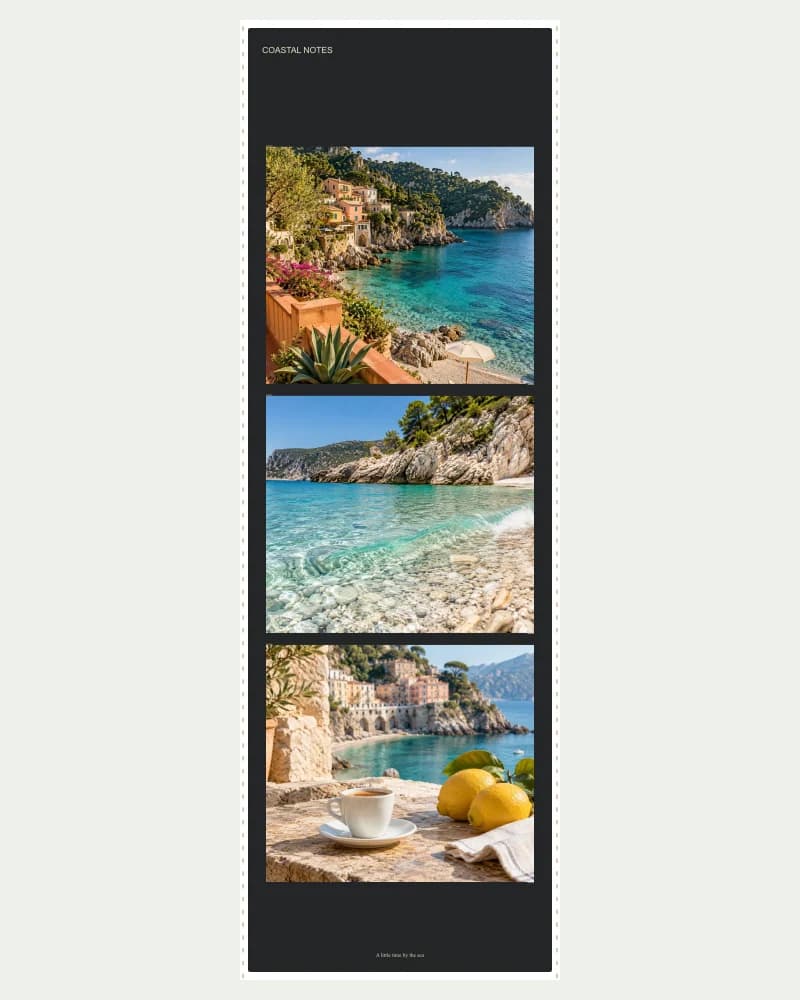
Klasyczne perforacje folii i ślady na rogach arkusza stykowego.
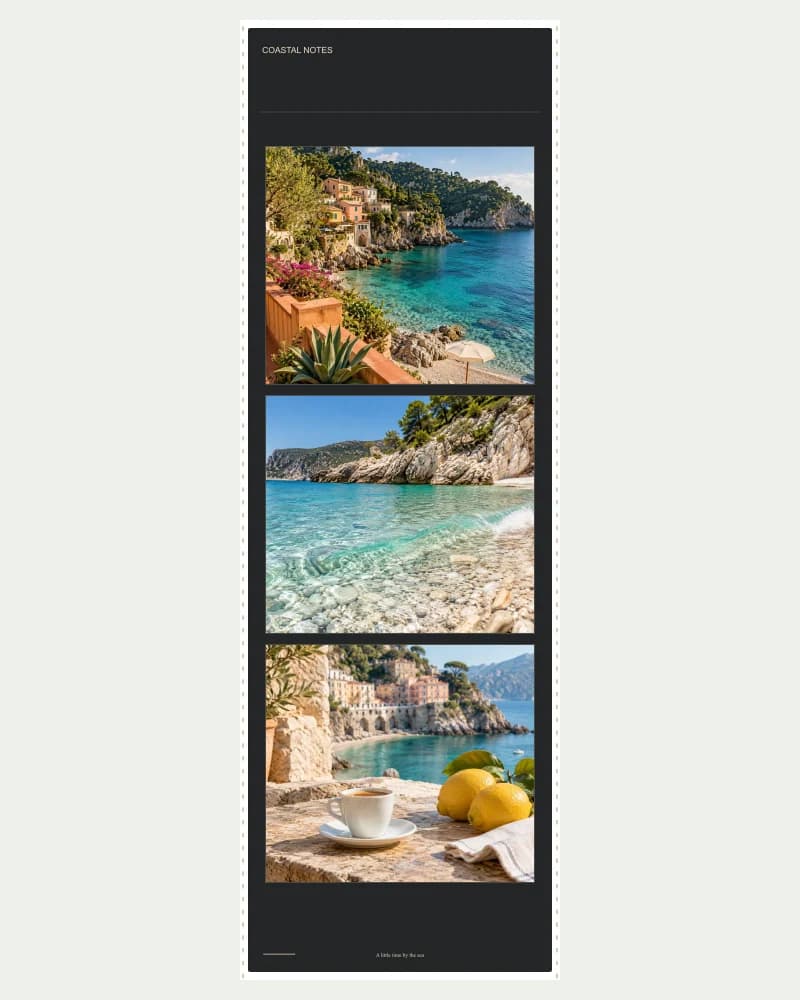
Ciemna taśma filmowa z ciepłymi konturami kadru i obszarem tytułu filmowego.
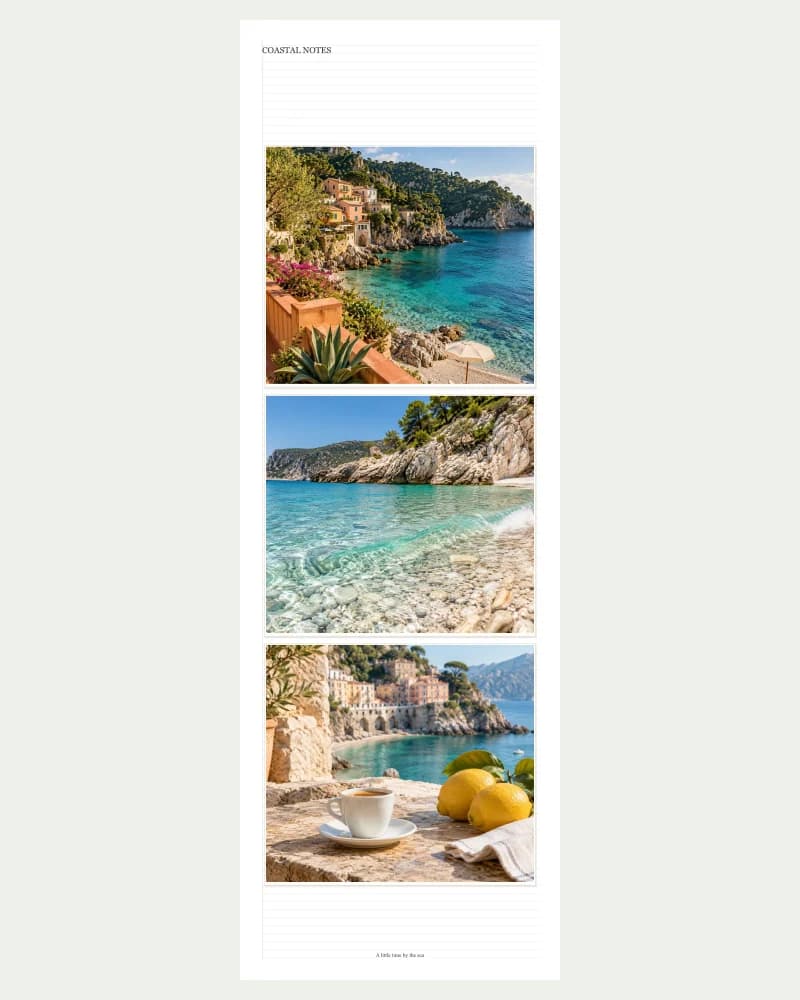
Liniatura na stronie dziennika z marginesem i pojedynczo oprawionymi zdjęciami.
W demonstracji wykorzystano obrazy podróży wygenerowane przez sztuczną inteligencję; makiety są renderowane przez to narzędzie.
Wypróbuj układy w edytorzeBezpłatne: kadrowanie, zamiana, odstępy, narożniki, niestandardowe wymiary, kolory i wybrane wzory. Zaloguj się, aby pobrać bezpłatne treści bez znaku wodnego.
Każdy aktywny plan Basic, Premium, Ultimate lub Max obejmuje wszystkie układy członkowskie, niestandardowe siatki wierszy i kolumn, stylizowane ramki i tła tematyczne, a także podglądy i pliki do pobrania bez znaku wodnego. Nie pobieramy żadnych opłat za narzędzia.
Każda predefiniowana liczba zdjęć ma darmowe i członkowskie wzory. Ustawienie niestandardowych wierszy i kolumn to dodatkowa korzyść dla członków. Same pakiety kredytów nie odblokowują korzyści dla członków.
Gotowy układ z wykorzystaniem własnych zdjęć
Zamień trzy lub cztery istniejące zdjęcia w pionowy pasek zdjęć do pamiętnika z podróży, pamiątki przyjaźni lub krótkiej sekwencji scen generowanych przez sztuczną inteligencję. Pasek działa najlepiej, gdy zdjęcia są ze sobą powiązane i czytane od góry do dołu. To narzędzie do układania obrazów, a nie kabina fotograficzna ani sesja fotograficzna z ustawionym czasem.
Wybierz liczbę klatek odpowiadającą Twojej sekwencji.
Zamień pozycje i sprawdź każdą uprawę bezpośrednio na pasku.
Eksportuj pasek jako pojedynczy plik w celu udostępniania lub dalszej pracy projektowej.
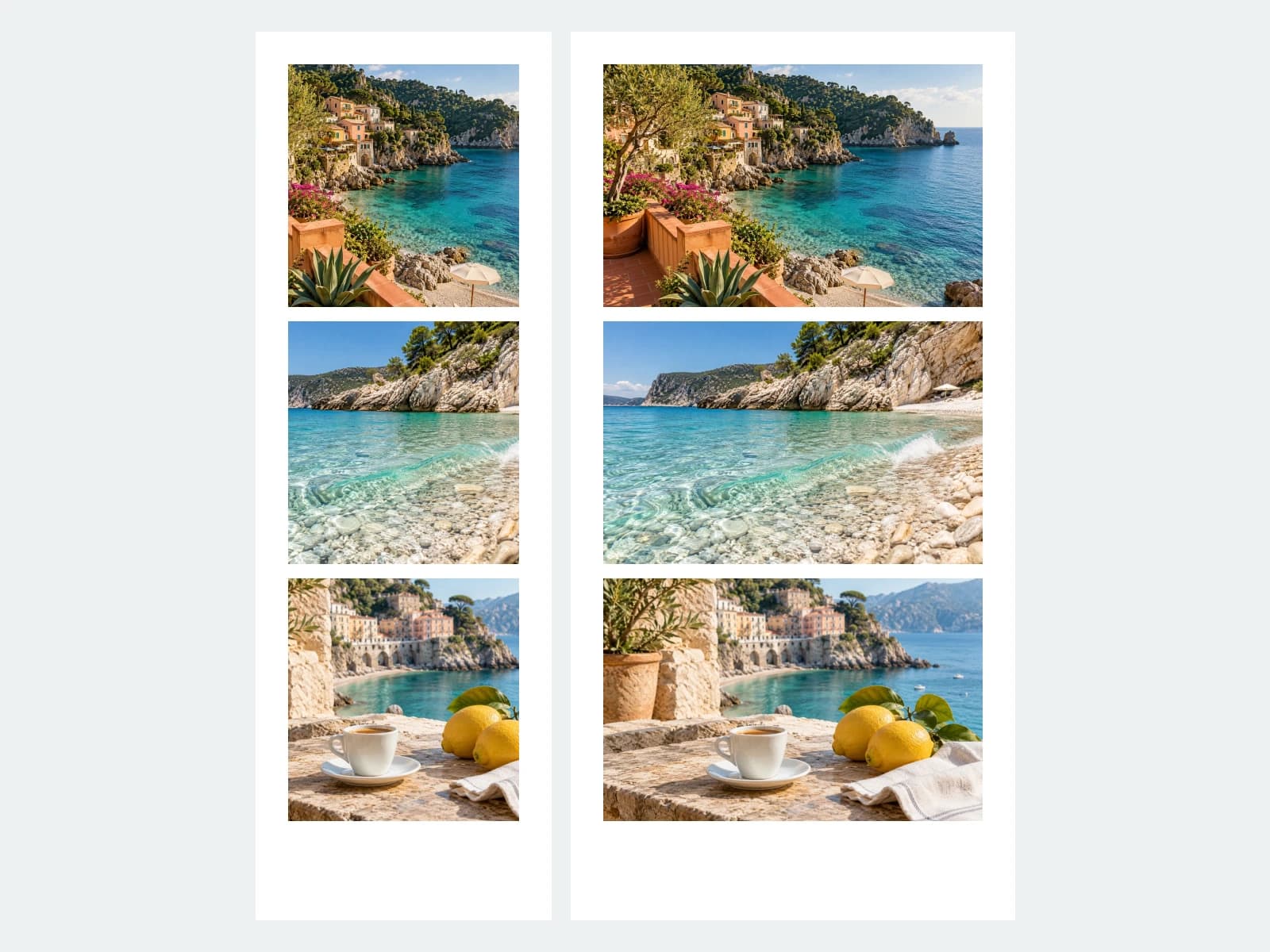
Zacznij od szerszego tła, przejdź do ciekawego szczegółu i zakończ krótką chwilą. Trzy zdjęcia często wystarczą, aby zasugerować dzień bez przytłaczania aranżacji. Jeśli użyjesz czterech, upewnij się, że każde z nich wnosi coś innego. Zamień wybrane zdjęcie z kolejnym, aby zmienić rytm paska.
Wypróbuj to narzędzie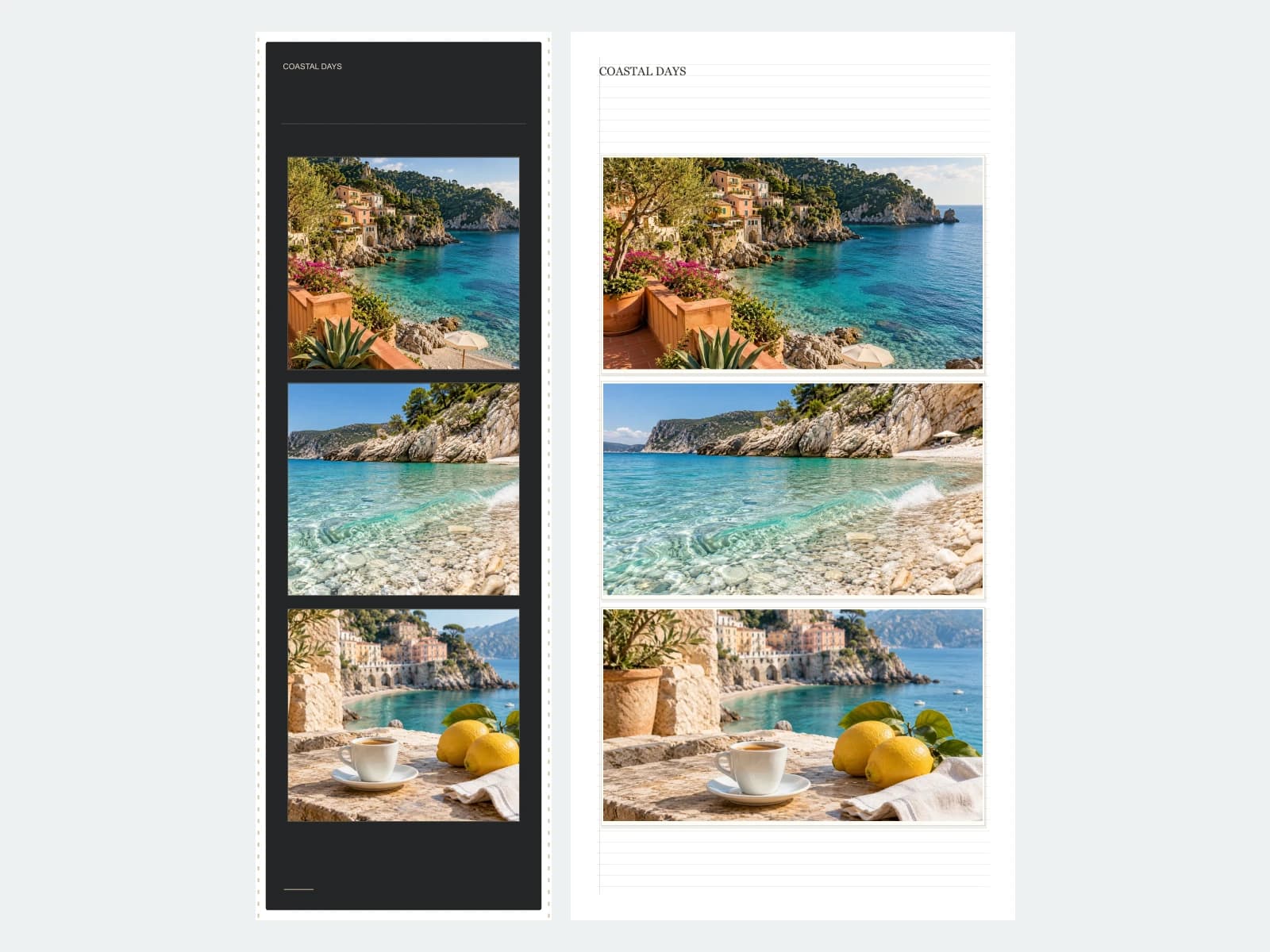
Zacznij od darmowego, klasycznego paska, jeśli chcesz, aby zdjęcia przemówiły do Ciebie najbardziej. Wybrane projekty członków dodają stylizację kliszy lub papieru do tych samych plików źródłowych. Zdjęcia źródłowe nie są przekształcane w nowo generowane sceny; stylizacja jest stosowana przez silnik układu. Dodaj krótki podpis lub datę, aby łatwiej było zapamiętać zestaw.
Wypróbuj to narzędziePrzykład zmontowany za pomocą tego edytora. Zdjęcia z podróży to ilustracje generowane przez sztuczną inteligencję; układy i obramowania są renderowane przez narzędzie.
Zamiast trzech niemal identycznych ujęć szerokich wykorzystaj miejsce, szczegół i moment w kawiarni.
Zaplanuj kilka wybranych momentów na krótką randkę. Upewnij się, że każda osoba znajduje się w ostatniej grupie.
Przedstaw powiązane wygenerowane klatki w kolejności. Najpierw sprawdź spójność charakteru i oświetlenia w oryginałach.
Prześlij mały, powiązany zestaw. Użyj oryginalnych plików graficznych zamiast zrzutu ekranu istniejącego kolażu.
Wybierz układ składający się z trzech lub czterech ramek, dostosuj odstępy i pozycje przycinania, a następnie, jeśli to konieczne, dodaj krótki podpis.
Sprawdź cały pasek w rozmiarze, jaki planujesz pokazać. Wybierz format wyjściowy i zaloguj się, aby pobrać darmowe treści, lub skorzystaj z członkostwa, aby uzyskać dostęp do ramek premium.
Generowanie obrazów za pomocą sztucznej inteligencji jest przydatne do tworzenia scen, eksplorowania stylu lub tworzenia wizualizacji. Łączenie gotowych plików graficznych w określony układ to zupełnie inne zadanie: możesz potrzebować określonej liczby zdjęć, tej samej twarzy w każdym źródle, jednakowych marginesów i podpisu, który możesz edytować bez ponownego generowania całego obrazu.
ChatGPT może tworzyć obrazy przypominające kolaże, a także składać pliki za pomocą kodu. To porównanie dotyczy generowania nowego obrazu z komunikatu, a nie wszystkich funkcji asystenta czatu. Modele obrazów nadal mogą mieć problemy z precyzyjnym rozmieszczeniem w strukturalnych kompozycjach; edytor układu daje bezpośrednią kontrolę nad miejscem umieszczenia istniejących plików. Przeczytaj ograniczenia kompozycji modelu obrazu
| Czego potrzebujesz | Wygeneruj nowy obraz kolażu | Uporządkuj pliki w tym edytorze |
|---|---|---|
| Zachowaj wybrane zdjęcia źródłowe | Edycja generatywna może pozwolić na reinterpretację szczegółów. | Umieść dostarczone pliki w slotach; bez przerysowywania generatywnego. Kadrowanie i zmiana rozmiaru nadal obowiązują. |
| Kontroluj liczbę, pozycję i odstępy | Opisz układ, a następnie sprawdź, czy wynik jest zgodny z nim. | Wybierz znany układ, zamień pozycje i ustaw odstęp bezpośrednio. |
| Zmień podpis lub jeden kadr | Może być potrzebna kolejna generacja lub edycja. | Edytuj podpis lub kontrolkę przycinania, zachowując pozostałe pola. |
| Zrozum koszt | Generacja zależy od ceny usługi i modelu. | Te narzędzia fotograficzne nie wykorzystują kredytów AI. Projekty premium są korzyścią oferowaną w ramach istniejącej subskrypcji. |
Nie musisz zastępować używanego już modelu obrazu. Zachowaj zdjęcia, które Ci się podobają, a następnie połącz je w jeden produkt. Nie musisz pisać monitów o marginesy, uczyć się warstw ani łączyć konta ChatGPT.
Skorzystaj z CreateVision lub innej usługi graficznej, aby stworzyć swoje zdjęcia. Sprawdź twarze, tekst i detale przed ich aranżacją. Generowanie obrazu podlega osobnemu cennikowi.
Utwórz obrazyAby uzyskać rezultaty CreateVision, użyj akcji kolażu lub Moich kreacji. W przypadku zdjęć wykonanych za pomocą ChatGPT lub innej usługi, najpierw pobierz pliki graficzne, a następnie prześlij je tutaj.
Otwórz moje kreacjeUłóż zdjęcia, sprawdź kadrowanie w każdym slocie, dodaj etykiety, jeśli to konieczne, i wybierz rozmiar wydruku. Zaloguj się, aby pobrać bezpłatną zawartość, lub skorzystaj z aktywnej subskrypcji, aby uzyskać dostęp do projektów premium.
Przed przesłaniem usuń z zaznaczenia elementy niemal identyczne. Krótsza, bardziej wyrazista sekwencja jest łatwiejsza do odczytania.
Data lub lokalizacja składająca się z dwóch słów sprawdza się lepiej niż długi akapit w wąskim pasku.
Układ w stylu filmowym nie gwarantuje standardowego rozmiaru wydruku na stoisku. Potwierdź rozmiar fizyczny u swojego drukarza.
Nie. Prześlij trzy lub cztery istniejące zdjęcia lub wybierz dostępne obrazy CreateVision. Narzędzie układa te pliki w pasek. Nie uruchamia kamery internetowej, nie uruchamia odliczania ani nie wykonuje serii zdjęć.
Tak. Zaimportuj pliki graficzne i wybierz odpowiedni układ paska. Narzędzie nie koryguje różnic między generowanymi postaciami ani scenami, dlatego przed przystąpieniem do układania sprawdź spójność zestawu źródłowego.
Aktualnie eksportowany jest jeden kompletny obraz w formie paska. Nie jest to narzędzie do dzielenia klatek ani animacji. Zachowaj oryginalne pliki, jeśli potrzebujesz również pojedynczych zdjęć. Aby uzyskać więcej niż cztery zdjęcia w jednym układzie, użyj Photo Collage Maker.
Tak. Pobierz je jako obsługiwane pliki graficzne, a następnie prześlij tutaj. Nie łączy to z Twoim kontem zewnętrznym ani nie regeneruje zdjęć. Obrazy CreateVision można również wybrać z Moich kreacji, gdy ich pliki źródłowe pozostają dostępne.
Nie stosuje się przerysowywania generatywnego. Edytor przycina, skaluje, obraca i umieszcza obrazy wejściowe. Kodowanie eksportu może zmieniać piksele, a istniejący znak wodny pozostaje częścią danych wejściowych. Przed publikacją należy sprawdzić prawa do obrazu źródłowego i wszelkie warunki korzystania z usług AI.
Możesz przesyłać, edytować i przeglądać bez konta. Zaloguj się, aby pobrać projekt zawierający wyłącznie darmowe układy i tła bez znaku wodnego platformy. Wybrane układy i materiały premium wymagają aktywnej, płatnej subskrypcji, aby uzyskać podgląd i pobrać je bez żadnych ograniczeń.
Nie jest wymagany żaden dodatkowy plan narzędzi ani kredyty AI. Subskrypcje Active Basic, Premium, Ultimate i Max obejmują wszystkie układy członkowskie, stylizowane ramki, tła tematyczne oraz niestandardowe siatki wierszy i kolumn. Pakiety kredytów i zakup oryginalnych pojedynczych obrazów nie odblokowują tych korzyści.
Bezpłatna edycja działa w przeglądarce. Podglądy i eksporty premium korzystają z zaszyfrowanych tymczasowych plików w chmurze z 24-godzinnym okresem dostępu i zaplanowanym czyszczeniem fizycznym. Lokalne wersje robocze pozostają na tym urządzeniu do siedmiu dni. Nowa wersja narzędzia rozpoczyna się od pustej; użyj opcji Wznów poprzednią wersję roboczą lub tego samego adresu URL wersji roboczej, aby kontynuować pracę.
Źródło o niskiej rozdzielczości, mocne kadrowanie lub silna kompresja JPG/WebP mogą zmiękczyć szczegóły. Zacznij od oryginalnego pliku, a nie zrzutu ekranu, zachowaj ważne obiekty wewnątrz kadru i unikaj eksportowania obrazu o rozdzielczości znacznie przekraczającej rozdzielczość wejściową. Jeśli samo źródło wymaga korekty, użyj osobnego narzędzia do korekty przed jego aranżacją.
Zacznij od własnych zdjęć i darmowego układu. Dostosuj efekt bezpośrednio; nie potrzebujesz doświadczenia w pisaniu podpowiedzi ani edycji warstw.
Wypróbuj to narzędzieKolaż, porównanie i obramowanie rozwiązują różne problemy. Uprość swój proces pracy, otwierając narzędzie odpowiadające oczekiwanemu rezultatowi.
Uporządkuj od 2 do 16 zdjęć za pomocą ustawień wstępnych lub dostosuj wiersze i kolumny siatki jako członek.
Zdjęcia obok siebiePołącz dokładnie dwa zdjęcia poziomo lub pionowo.
Kreator zdjęć „przed i po”Umieść dwie wersje obok siebie, używając edytowalnych etykiet porównawczych.
Dodaj obramowanie do zdjęciaOpraw jedno zdjęcie w wyraźną ramkę, kolor lub wzór członka rodziny.