
Podróże i codzienne historie
Połącz jedną szeroką scenę i dwa lub trzy detale. Trzymaj horyzont i główny obiekt z dala od krawędzi kadru.
Trochę miejsca na Twoje zdjęcia
Zbierz swoje ulubione zdjęcia. Znajdź swój układ, spersonalizuj go i zachowaj chwilę.
Porównaj rzeczywiste wyniki edytora utworzone na podstawie tego samego zestawu źródeł. Bezpłatny wybór obejmuje unikalne style; członkostwo zapewnia bardziej starannie dobrane kompozycje i wykończenia.
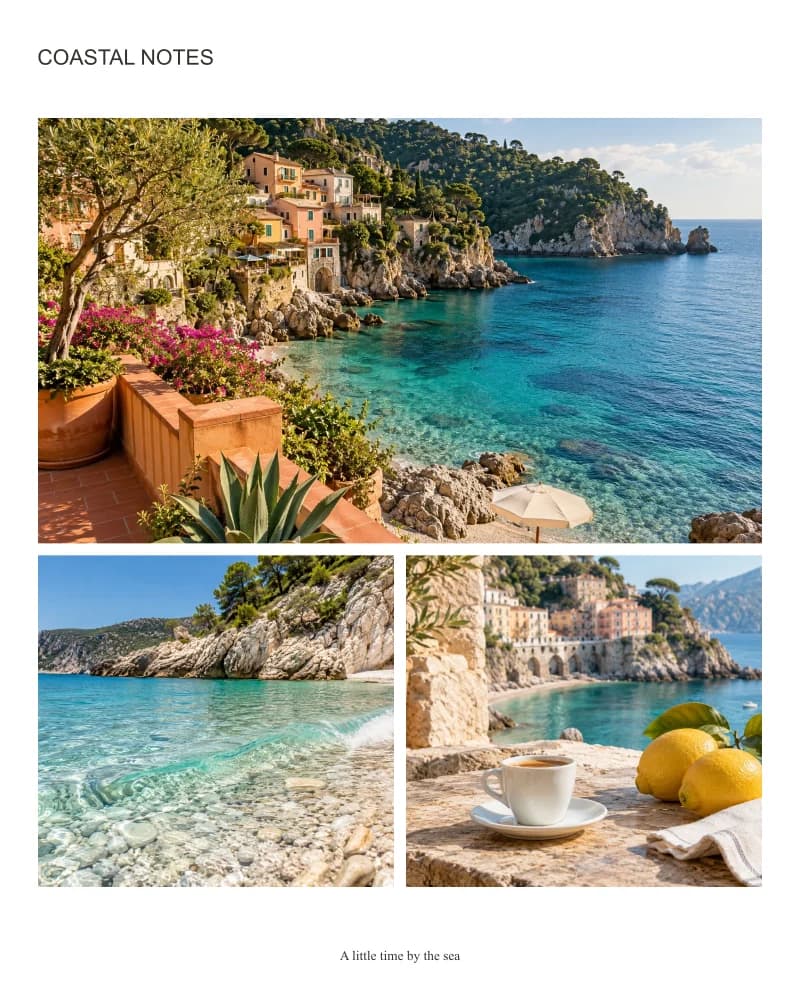
Przejrzysty układ z bezpośrednią kontrolą nad kadrowaniem, odstępami i kolorami.
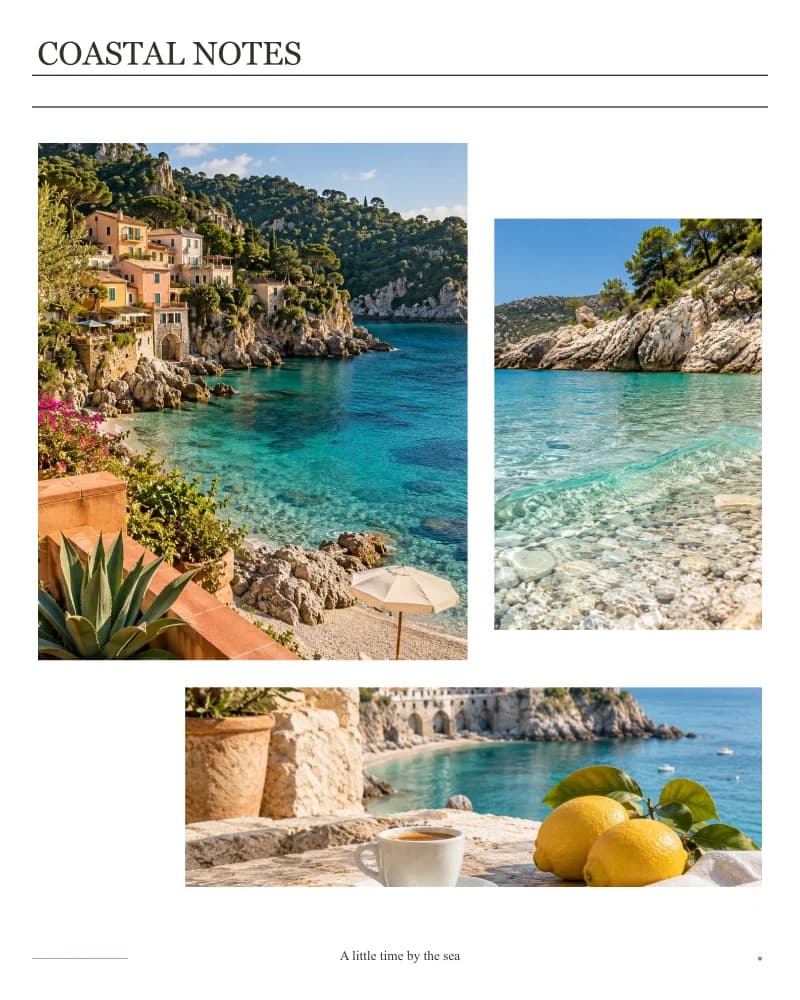
Hierarchia wydawnicza z nagłówkiem szeryfowym, drobnymi liniami i cichą stopką.
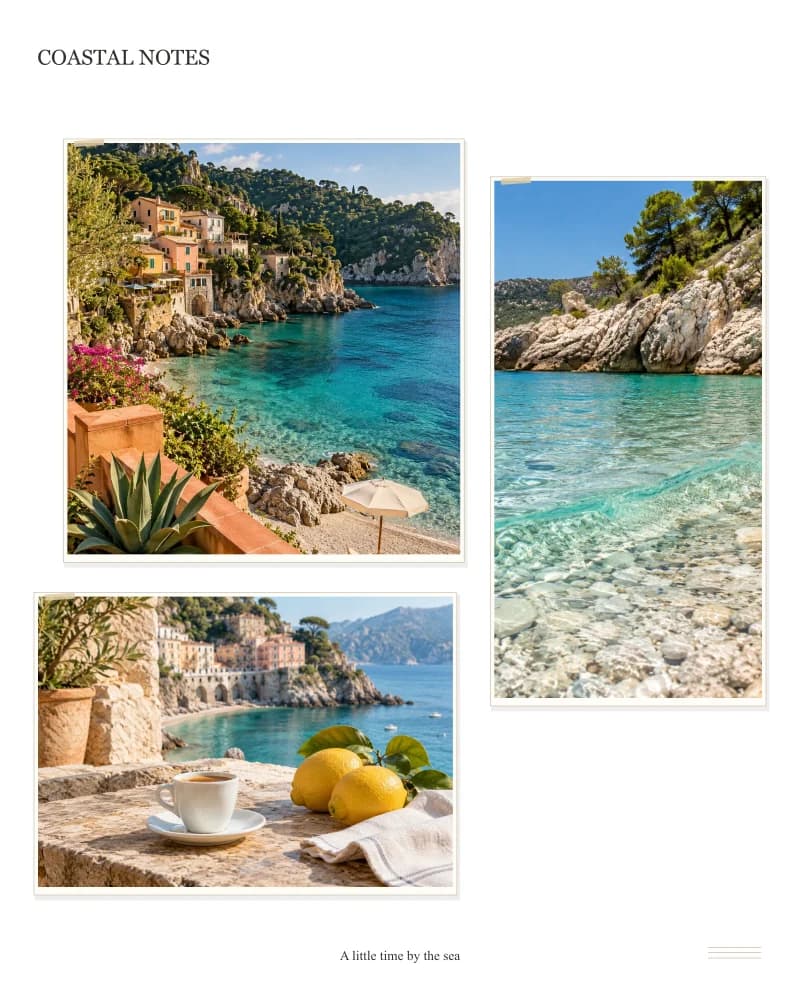
Papierowe oprawy zdjęć, miękkie cienie offsetowe, detale na taśmie i zasady pocztowe.
W demonstracji wykorzystano obrazy podróży wygenerowane przez sztuczną inteligencję; makiety są renderowane przez to narzędzie.
Wypróbuj układy w edytorzeBezpłatne: kadrowanie, zamiana, odstępy, narożniki, niestandardowe wymiary, kolory i wybrane wzory. Zaloguj się, aby pobrać bezpłatne treści bez znaku wodnego.
Każdy aktywny plan Basic, Premium, Ultimate lub Max obejmuje wszystkie układy członkowskie, niestandardowe siatki wierszy i kolumn, stylizowane ramki i tła tematyczne, a także podglądy i pliki do pobrania bez znaku wodnego. Nie pobieramy żadnych opłat za narzędzia.
Każda predefiniowana liczba zdjęć ma darmowe i członkowskie wzory. Ustawienie niestandardowych wierszy i kolumn to dodatkowa korzyść dla członków. Same pakiety kredytów nie odblokowują korzyści dla członków.
Gotowy układ z wykorzystaniem własnych zdjęć
Umieść od 2 do 16 powiązanych zdjęć na jednym obrazie, aby podsumować podróż, stworzyć tablicę ze szczegółami produktu lub wybrać kreacje stworzone przez sztuczną inteligencję. Przeglądaj gotowe ustawienia według liczby zdjęć, z projektami bezpłatnymi i projektami członków w każdej grupie. Wybierz zrównoważoną siatkę lub wyraźny obraz centralny; członkowie mogą również ustawić własne wiersze i kolumny. Zdjęcia źródłowe pozostają w zasobniku, gdy nowy układ ma mniej miejsc.
Użyj skrótu 2–6 lub „Więcej” dla 7–16 zdjęć. Wszystkie predefiniowane ustawienia obejmują opcje swobodne.
Wybierz slot, aby powiększyć, przesunąć kadr, obrócić, odwrócić lub zamienić z następnym zdjęciem.
Bezpłatne i członkowskie ustawienia wstępne udostępniają liczbę zdjęć. Członkostwo zapewnia dostęp do wybranych projektów i możliwość ustawiania niestandardowych wierszy i kolumn; nie jest ono wymagane tylko do posiadania większej liczby zdjęć.
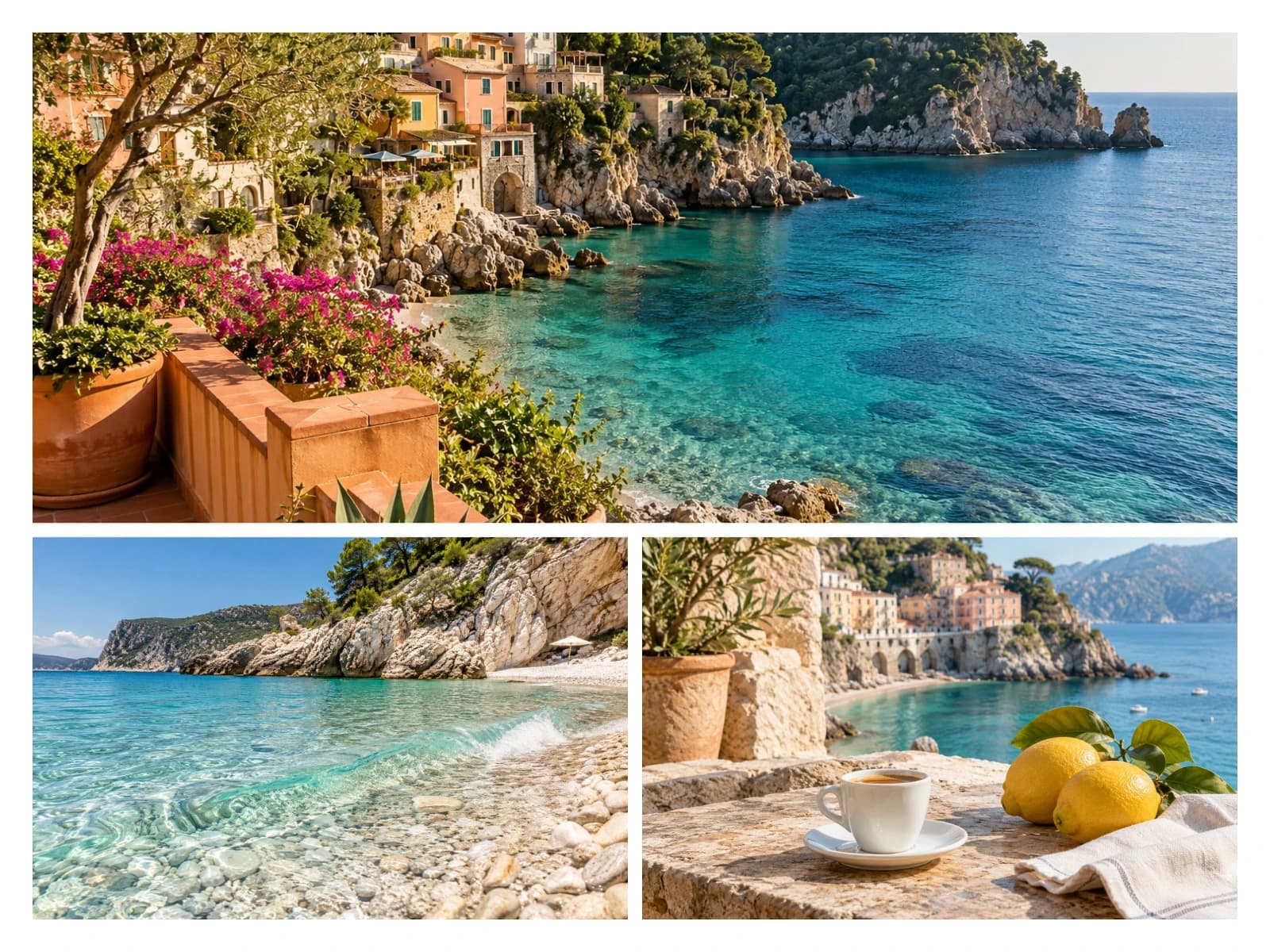
Wybrzeże, fragment plaży i chwila spędzona w kawiarni mogą należeć do jednej historii podróżniczej. Użyj spójnego motywu lub palety kolorów zamiast mieszać niepowiązane zdjęcia tylko po to, by wypełnić siatkę. Zacznij od trzech lub czterech zdjęć, wybierz widok główny, a następnie nadaj mniejszym detalom role drugoplanowe. Możesz zmieniać zewnętrzne marginesy i lamele bez opisywania projektu modelowi/modelce.
Wypróbuj to narzędzie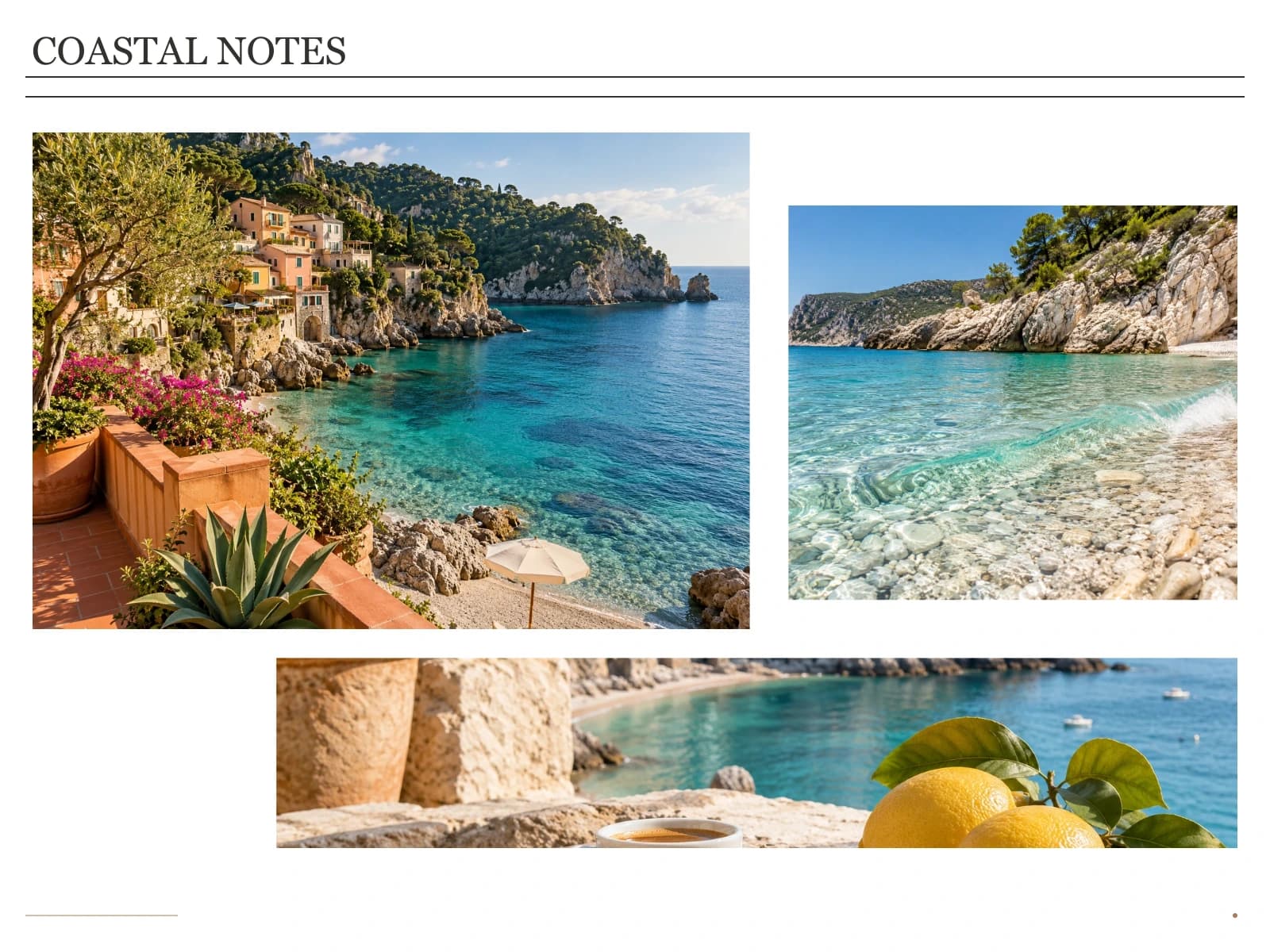
Masz kilka portretów, koncepcji produktów lub scenopisów wykonanych na modelu obrazu? Zaimportuj gotowe pliki i samodzielnie wybierz ich położenie. Przejście z prostej siatki na projekt oparty na elementach zmienia układ, zamiast prosić modela o odtworzenie twarzy lub obiektów. Sprawdź każdy kadr: aranżacja obrazu to nie to samo, co zachowanie widoczności każdej krawędzi.
Wypróbuj to narzędziePrzykład zmontowany za pomocą tego edytora. Zdjęcia z podróży to ilustracje generowane przez sztuczną inteligencję; układy i obramowania są renderowane przez narzędzie.
Połącz jedną szeroką scenę i dwa lub trzy detale. Trzymaj horyzont i główny obiekt z dala od krawędzi kadru.
Połącz cały produkt z widokami materiału, koloru lub opakowania. Zadbaj o czytelność skali produktu w mniejszych komórkach.
Przedstaw kilka wygenerowanych instrukcji w jednym pliku do dyskusji. Dodaj krótki tytuł zamiast prosić model o ponowne wyrenderowanie planszy.
Prześlij oryginały ze swojego urządzenia lub wybierz dostępne obrazy CreateVision w sekcji Moje dzieła. Pamiętaj, aby każdy plik mieścił się w obsługiwanych limitach przesyłania.
Przejdź do grupy liczącej zdjęcia, porównaj ustawienia dla wszystkich wolnych i członkowskich, a następnie dostosuj każde przycięcie. Aktywni członkowie mogą wybrać opcję „Niestandardowe”, ustawić wiersze i kolumny w 16 polach i zastosować siatkę. Następnie ustaw odstępy, tło i podpis.
Wybierz PNG, JPG lub WebP i sprawdź, czy wszystkie pola są wypełnione. Zaloguj się, aby uzyskać dostęp do bezpłatnych treści, lub skorzystaj z aktywnej subskrypcji, jeśli projekt zawiera elementy członkowskie.
Generowanie obrazów za pomocą sztucznej inteligencji jest przydatne do tworzenia scen, eksplorowania stylu lub tworzenia wizualizacji. Łączenie gotowych plików graficznych w określony układ to zupełnie inne zadanie: możesz potrzebować określonej liczby zdjęć, tej samej twarzy w każdym źródle, jednakowych marginesów i podpisu, który możesz edytować bez ponownego generowania całego obrazu.
ChatGPT może tworzyć obrazy przypominające kolaże, a także składać pliki za pomocą kodu. To porównanie dotyczy generowania nowego obrazu z komunikatu, a nie wszystkich funkcji asystenta czatu. Modele obrazów nadal mogą mieć problemy z precyzyjnym rozmieszczeniem w strukturalnych kompozycjach; edytor układu daje bezpośrednią kontrolę nad miejscem umieszczenia istniejących plików. Przeczytaj ograniczenia kompozycji modelu obrazu
| Czego potrzebujesz | Wygeneruj nowy obraz kolażu | Uporządkuj pliki w tym edytorze |
|---|---|---|
| Zachowaj wybrane zdjęcia źródłowe | Edycja generatywna może pozwolić na reinterpretację szczegółów. | Umieść dostarczone pliki w slotach; bez przerysowywania generatywnego. Kadrowanie i zmiana rozmiaru nadal obowiązują. |
| Kontroluj liczbę, pozycję i odstępy | Opisz układ, a następnie sprawdź, czy wynik jest zgodny z nim. | Wybierz znany układ, zamień pozycje i ustaw odstęp bezpośrednio. |
| Zmień podpis lub jeden kadr | Może być potrzebna kolejna generacja lub edycja. | Edytuj podpis lub kontrolkę przycinania, zachowując pozostałe pola. |
| Zrozum koszt | Generacja zależy od ceny usługi i modelu. | Te narzędzia fotograficzne nie wykorzystują kredytów AI. Projekty premium są korzyścią oferowaną w ramach istniejącej subskrypcji. |
Nie musisz zastępować używanego już modelu obrazu. Zachowaj zdjęcia, które Ci się podobają, a następnie połącz je w jeden produkt. Nie musisz pisać monitów o marginesy, uczyć się warstw ani łączyć konta ChatGPT.
Skorzystaj z CreateVision lub innej usługi graficznej, aby stworzyć swoje zdjęcia. Sprawdź twarze, tekst i detale przed ich aranżacją. Generowanie obrazu podlega osobnemu cennikowi.
Utwórz obrazyAby uzyskać rezultaty CreateVision, użyj akcji kolażu lub Moich kreacji. W przypadku zdjęć wykonanych za pomocą ChatGPT lub innej usługi, najpierw pobierz pliki graficzne, a następnie prześlij je tutaj.
Otwórz moje kreacjeUłóż zdjęcia, sprawdź kadrowanie w każdym slocie, dodaj etykiety, jeśli to konieczne, i wybierz rozmiar wydruku. Zaloguj się, aby pobrać bezpłatną zawartość, lub skorzystaj z aktywnej subskrypcji, aby uzyskać dostęp do projektów premium.
W przypadku obiektów o mieszanej tematyce użyj jednego większego zdjęcia i mniejszych zdjęć uzupełniających. Aby porównać równe opcje, użyj równej siatki.
Szerokie zdjęcia grupowe mogą gubić osoby w wysokich klatkach. Przed pobraniem wypróbuj inny układ lub zmniejsz powiększenie.
Krótką datę, nazwę kolekcji lub lokalizację łatwiej przeczytać niż cały akapit, zwłaszcza na telefonie.
Wybierz gotowe układy dla 2–16 zdjęć. Każdy gotowy układ obejmuje projekty bezpłatne i dla członków; większa liczba nie wymaga subskrypcji. Ustawianie własnych wierszy i kolumn to osobna korzyść dla członków, z łącznie 2–16 miejscami. Tacka źródłowa mieści do 16 zdjęć.
Zmiana układów powoduje, że zdjęcia źródłowe pozostają w zasobniku projektu. Wyświetlane są tylko sloty wybranego układu. Możesz ponownie użyć zdjęcia z zasobnika w innym slocie oraz cofnąć lub powtórzyć ostatnie zmiany w układzie. Usunięcie zdjęcia z zasobnika źródłowego to osobna czynność.
Sloty wypełniają dostępny obszar, więc obrazy o innym współczynniku proporcji mogą zostać przycięte. Dostosuj położenie kadrowania i powiększenie lub wybierz układ i proporcje płótna bliższe oryginałom. Obecny edytor nie oferuje automatycznego dopasowania bez przycinania.
Tak. Pobierz je jako obsługiwane pliki graficzne, a następnie prześlij tutaj. Nie łączy to z Twoim kontem zewnętrznym ani nie regeneruje zdjęć. Obrazy CreateVision można również wybrać z Moich kreacji, gdy ich pliki źródłowe pozostają dostępne.
Nie stosuje się przerysowywania generatywnego. Edytor przycina, skaluje, obraca i umieszcza obrazy wejściowe. Kodowanie eksportu może zmieniać piksele, a istniejący znak wodny pozostaje częścią danych wejściowych. Przed publikacją należy sprawdzić prawa do obrazu źródłowego i wszelkie warunki korzystania z usług AI.
Możesz przesyłać, edytować i przeglądać bez konta. Zaloguj się, aby pobrać projekt zawierający wyłącznie darmowe układy i tła bez znaku wodnego platformy. Wybrane układy i materiały premium wymagają aktywnej, płatnej subskrypcji, aby uzyskać podgląd i pobrać je bez żadnych ograniczeń.
Nie jest wymagany żaden dodatkowy plan narzędzi ani kredyty AI. Subskrypcje Active Basic, Premium, Ultimate i Max obejmują wszystkie układy członkowskie, stylizowane ramki, tła tematyczne oraz niestandardowe siatki wierszy i kolumn. Pakiety kredytów i zakup oryginalnych pojedynczych obrazów nie odblokowują tych korzyści.
Bezpłatna edycja działa w przeglądarce. Podglądy i eksporty premium korzystają z zaszyfrowanych tymczasowych plików w chmurze z 24-godzinnym okresem dostępu i zaplanowanym czyszczeniem fizycznym. Lokalne wersje robocze pozostają na tym urządzeniu do siedmiu dni. Nowa wersja narzędzia rozpoczyna się od pustej; użyj opcji Wznów poprzednią wersję roboczą lub tego samego adresu URL wersji roboczej, aby kontynuować pracę.
Źródło o niskiej rozdzielczości, mocne kadrowanie lub silna kompresja JPG/WebP mogą zmiękczyć szczegóły. Zacznij od oryginalnego pliku, a nie zrzutu ekranu, zachowaj ważne obiekty wewnątrz kadru i unikaj eksportowania obrazu o rozdzielczości znacznie przekraczającej rozdzielczość wejściową. Jeśli samo źródło wymaga korekty, użyj osobnego narzędzia do korekty przed jego aranżacją.
Zacznij od własnych zdjęć i darmowego układu. Dostosuj efekt bezpośrednio; nie potrzebujesz doświadczenia w pisaniu podpowiedzi ani edycji warstw.
Wypróbuj to narzędzieKolaż, porównanie i obramowanie rozwiązują różne problemy. Uprość swój proces pracy, otwierając narzędzie odpowiadające oczekiwanemu rezultatowi.
Połącz dokładnie dwa zdjęcia poziomo lub pionowo.
Twórca pasków fotograficznychUłóż trzy lub cztery zdjęcia w pionowym pasku pamiątkowym.
Kreator zdjęć „przed i po”Umieść dwie wersje obok siebie, używając edytowalnych etykiet porównawczych.
Dodaj obramowanie do zdjęciaOpraw jedno zdjęcie w wyraźną ramkę, kolor lub wzór członka rodziny.