
Reisverhalen en verhalen uit het dagelijks leven
Combineer één breedbeeld met twee of drie details. Zorg ervoor dat de horizon en het hoofdonderwerp niet buiten het uitsnedegebied vallen.
Een klein plekje voor je foto's
Breng je favoriete foto's samen. Vind de lay-out die bij je past, maak er je eigen versie van en leg het moment vast.
Vergelijk de daadwerkelijke resultaten van de editor, gemaakt met dezelfde bronset. Gratis opties omvatten onderscheidende stijlen; lidmaatschap biedt toegang tot meer zorgvuldig samengestelde composities en afwerkingen.
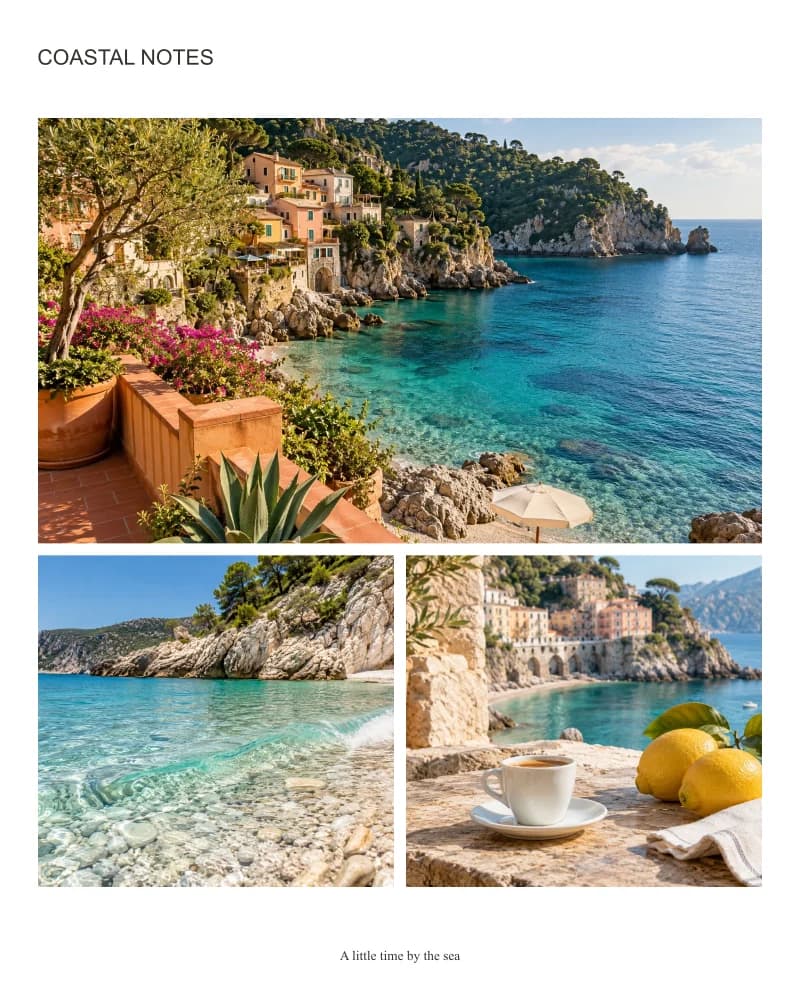
Een overzichtelijke lay-out met directe controle over uitsnijden, afstand en kleur.
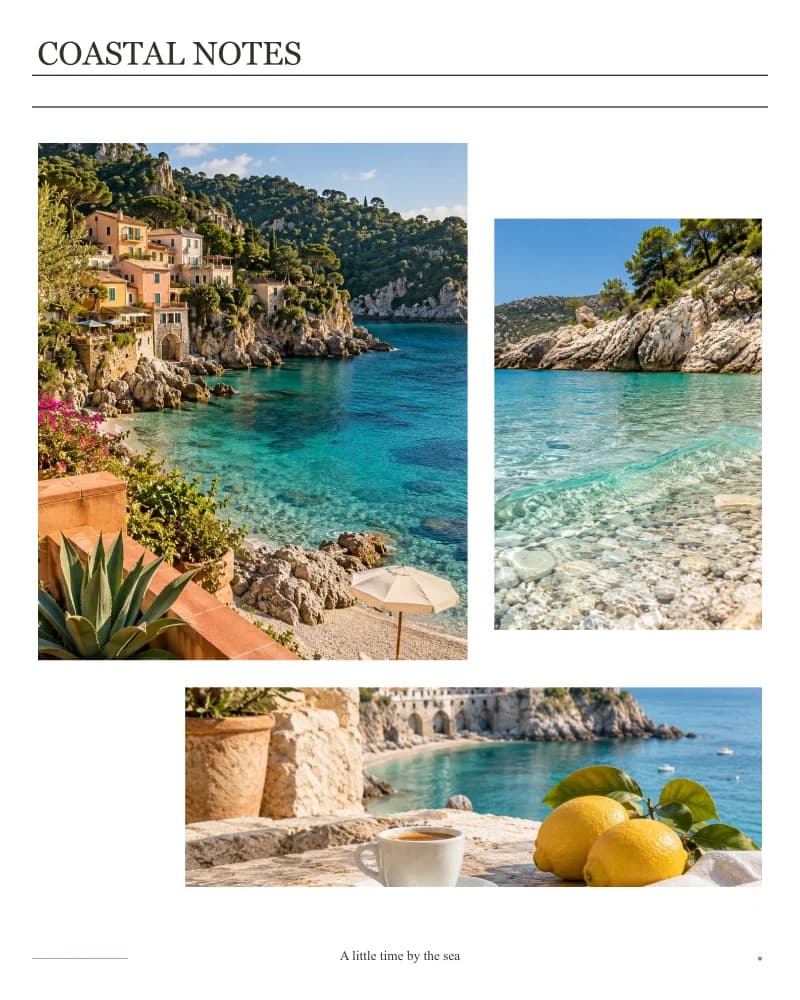
Redactionele hiërarchie met een koptekst in schreeflettertype, fijne lijnen en een rustige voettekst.
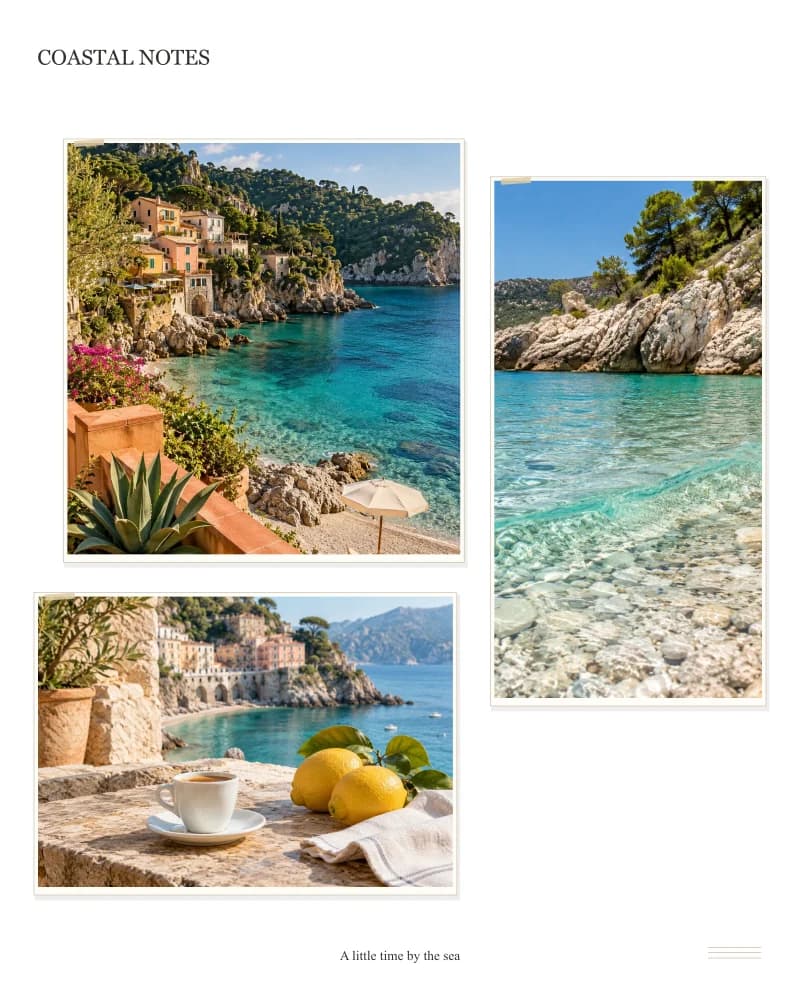
Papieren fotomontages, zachte offsetschaduwen, details van plakband en postregels.
De demonstratie maakt gebruik van door AI gegenereerde reisafbeeldingen; de lay-outs worden door deze tool weergegeven.
Probeer lay-outs uit in de editor.Gratis: bijsnijden, verwisselen, afstand, hoeken, aangepaste afmetingen, kleuren en geselecteerde ontwerpen. Meld u aan voor downloads van gratis content zonder watermerk.
Elk actief Basic-, Premium-, Ultimate- of Max-abonnement omvat alle ledenlay-outs, aangepaste rij- en kolomrasters, gestileerde kaders en thema-achtergronden, met watermerkloze voorbeelden en downloads. Er worden geen toolcredits afgetrokken.
Elk vooraf ingesteld aantal foto's heeft zowel gratis als betaalde ontwerpen. Het instellen van aangepaste rijen en kolommen is een extra voordeel voor leden. Creditpakketten alleen geven geen toegang tot de ledenvoordelen.
Een afgewerkte lay-out, met je eigen foto's.
Plaats 2 tot 16 gerelateerde foto's in één afbeelding voor een reisverslag, een productpresentatie of een selectie van AI-creaties. Blader door presets op basis van het aantal foto's, waarbij gratis en betaalde ontwerpen in elke groep bij elkaar staan. Kies een gebalanceerd raster of een duidelijke focusafbeelding; leden kunnen ook aangepaste rijen en kolommen instellen. Bronfoto's blijven in de lade staan wanneer een nieuwe lay-out minder ruimte heeft.
Gebruik de snelkoppelingen voor 2-6 foto's of 'Meer' voor 7-16 foto's. Alle vooraf ingestelde opties zijn inclusief gratis keuzes.
Selecteer een vakje om in te zoomen, de uitsnede te verplaatsen, te roteren, te spiegelen of te wisselen met de volgende foto.
Zowel gratis als betaalde presets delen het aantal foto's. Een betaald lidmaatschap voegt geselecteerde ontwerpen en de mogelijkheid om aangepaste rijen en kolommen in te stellen toe; een lidmaatschap is niet vereist om meer foto's te kunnen gebruiken.
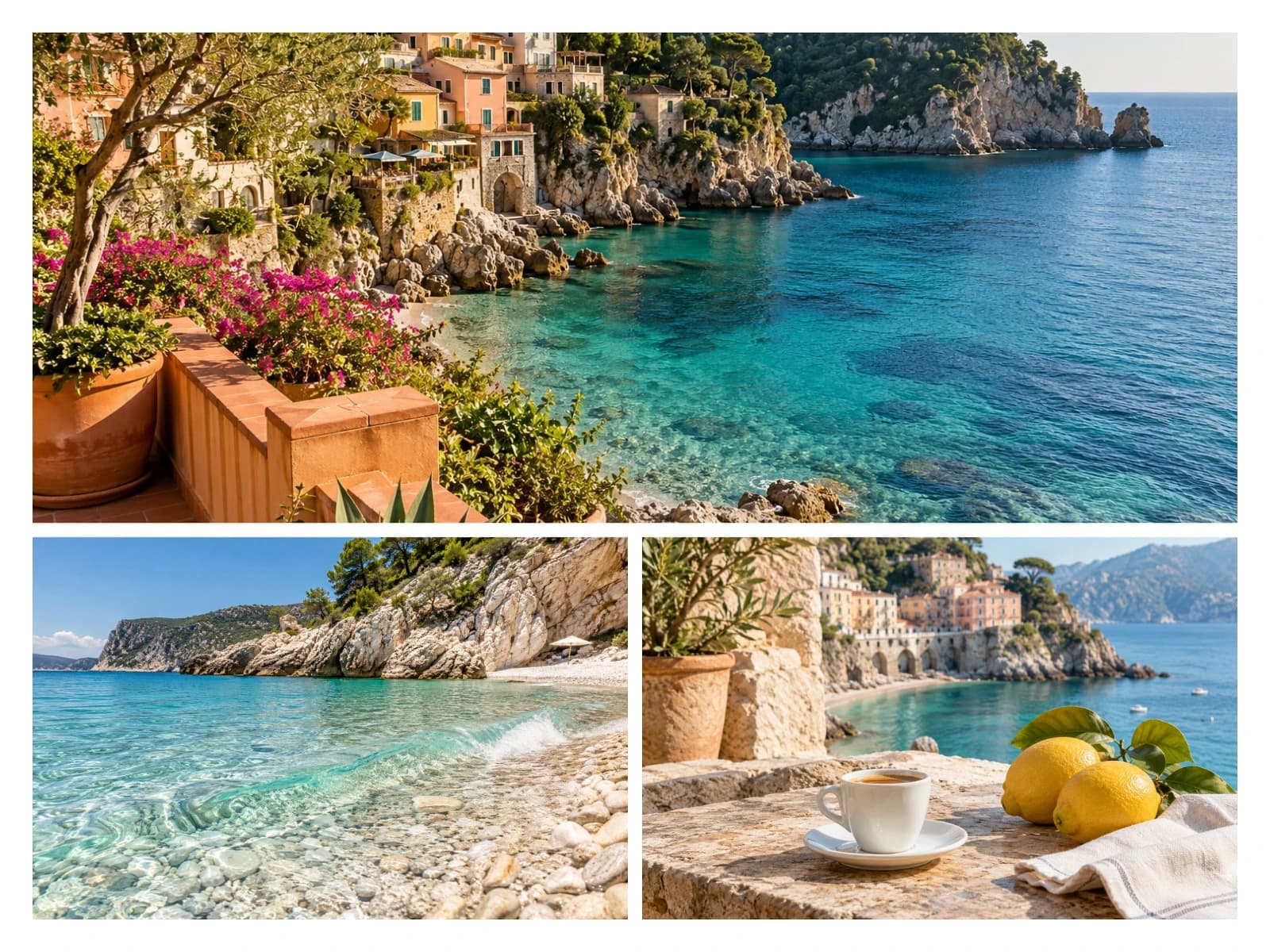
Een kust, een detail van het strand en een moment in een café kunnen allemaal deel uitmaken van één reisverhaal. Gebruik een consistent thema of kleurenpalet in plaats van onsamenhangende foto's te mixen om het raster te vullen. Begin met drie of vier afbeeldingen, kies het hoofdbeeld en geef de kleinere details een ondersteunende rol. Je kunt de buitenmarges en tussenruimtes aanpassen zonder de vormgeving aan een model uit te leggen.
Probeer deze tool eens.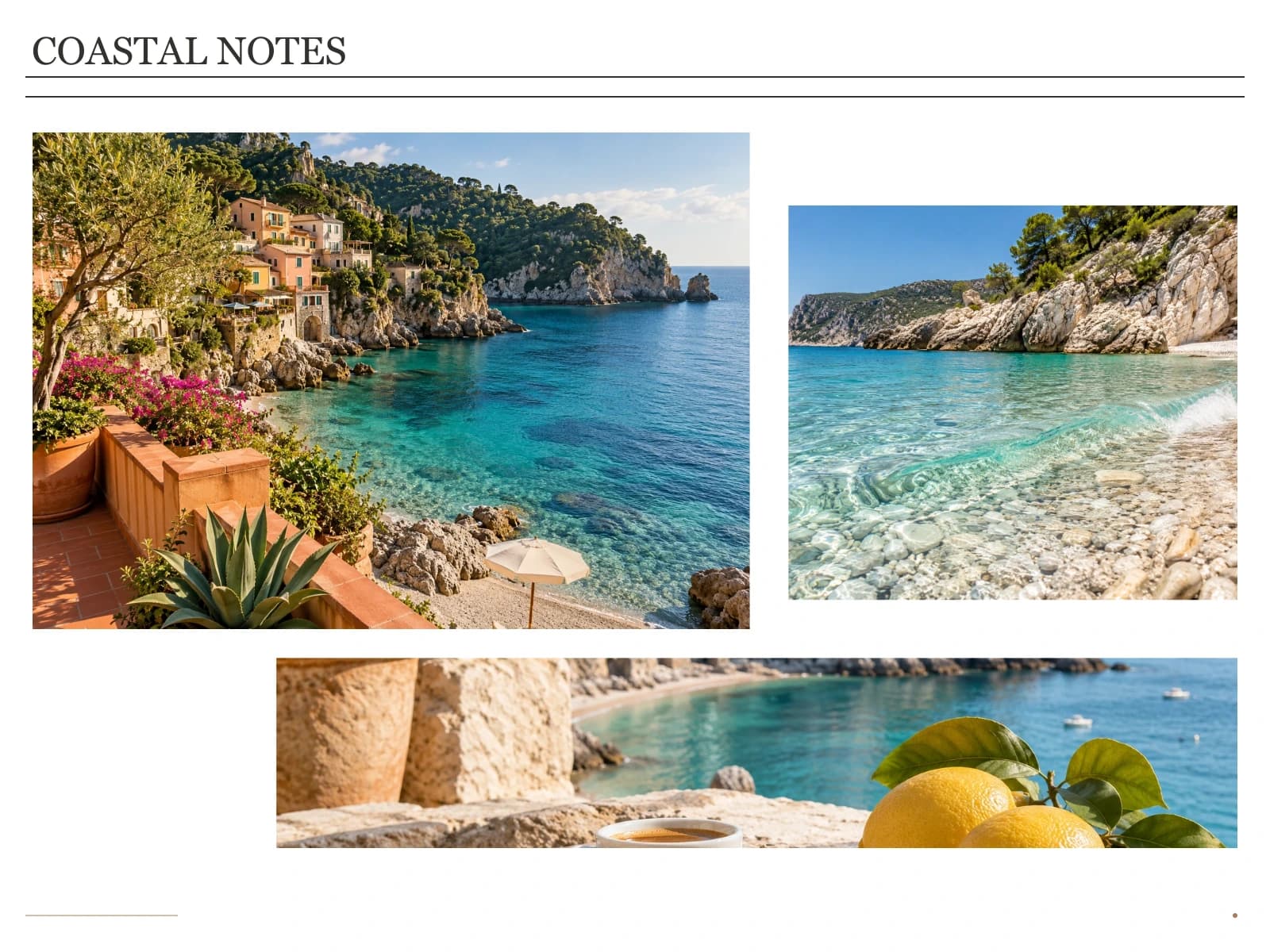
Heeft u meerdere portretten, productconcepten of storyboardframes gemaakt met een fotomodel? Importeer de voltooide bestanden en bepaal zelf de positie. Door over te schakelen van een eenvoudig raster naar een ledenontwerp verandert de lay-out, in plaats van dat u een model vraagt om de gezichten of objecten opnieuw te tekenen. Controleer elke uitsnede: het rangschikken van een afbeelding is niet hetzelfde als ervoor zorgen dat elke rand zichtbaar blijft.
Probeer deze tool eens.Dit voorbeeld is samengesteld met deze editor. De reisfoto's zijn door AI gegenereerde illustraties; de lay-out en randen worden door de tool weergegeven.
Combineer één breedbeeld met twee of drie details. Zorg ervoor dat de horizon en het hoofdonderwerp niet buiten het uitsnedegebied vallen.
Combineer het volledige product met afbeeldingen van materiaal, kleur of verpakking. Zorg ervoor dat de productschaal in de kleinere cellen leesbaar blijft.
Presenteer meerdere gegenereerde instructies in één bestand ter discussie. Voeg een korte titel toe in plaats van het model te vragen het bord opnieuw te renderen.
Upload originelen vanaf uw apparaat of selecteer uw beschikbare CreateVision-afbeeldingen in Mijn creaties. Zorg ervoor dat elk bestand binnen de ondersteunde uploadlimieten blijft.
Ga naar een groep met een bepaald aantal foto's, vergelijk de gemengde gratis en ledenvoorinstellingen en pas vervolgens elke uitsnede aan. Actieve leden kunnen 'Aangepast' selecteren, rijen en kolommen instellen binnen 16 vakjes en het raster toepassen. Stel daarna de afstand, achtergrond en eventuele bijschriften in.
Kies PNG, JPG of WebP en controleer of alle velden zijn ingevuld. Meld u aan voor gratis content of gebruik een actief abonnement als het ontwerp ledenitems bevat.
Het genereren van afbeeldingen met behulp van AI is handig voor het creëren van een scène, het verkennen van een stijl of het bedenken van een visuele weergave. Het combineren van voltooide afbeeldingsbestanden tot een specifieke lay-out is een andere taak: je hebt mogelijk een specifiek aantal foto's nodig, hetzelfde gezicht in elke bron, gelijke tussenruimtes en een bijschrift dat je kunt bewerken zonder de hele afbeelding opnieuw te genereren.
ChatGPT kan collage-achtige afbeeldingen maken en bestanden samenstellen met code. Deze vergelijking betreft het genereren van een nieuwe afbeelding op basis van een prompt, niet alle mogelijkheden van een chatassistent. Afbeeldingsmodellen kunnen nog steeds moeite hebben met de precieze plaatsing in gestructureerde composities; een lay-outeditor geeft je directe controle over waar bestaande bestanden komen te staan. Lees de beperkingen van de beeldmodelcompositie.
| Wat je nodig hebt | Genereer een nieuwe collageafbeelding | Rangschik bestanden in deze editor. |
|---|---|---|
| Bewaar de geselecteerde bronafbeeldingen | Een generatieve bewerking kan details herinterpreteren. | Plaats de meegeleverde bestanden in de daarvoor bestemde sleuven; er vindt geen automatische hertekening plaats. Bijsnijden en formaatwijziging blijven wel mogelijk. |
| Controle over aantal, positie en afstand | Beschrijf de lay-out en controleer vervolgens of het resultaat daaraan voldoet. | Kies een bekende lay-out, verwissel de posities en stel de tussenruimte direct in. |
| Een onderschrift of een uitsnede wijzigen | Mogelijk is een volgende generatie of bewerking nodig. | Bewerk het onderschrift of de uitsnijfunctie terwijl de andere velden intact blijven. |
| Inzicht in de kosten | De generatie is afhankelijk van de service en de prijsstelling van het model. | Deze fotobewerkingstools gebruiken geen AI-credits. Premium-ontwerpen zijn een bestaand voordeel van het abonnement. |
U hoeft het afbeeldingsmodel dat u al gebruikt niet te vervangen. Bewaar de afbeeldingen die u mooi vindt en combineer ze tot één eindproduct. U hoeft geen instructies voor marges te schrijven, lagen te leren kennen of uw ChatGPT-account te koppelen.
Gebruik CreateVision of een andere beeldbewerkingsservice om uw foto's te maken. Controleer gezichten, tekst en details voordat u ze rangschikt. Het genereren van afbeeldingen heeft zijn eigen prijs.
Maak afbeeldingenVoor resultaten gemaakt met CreateVision kunt u de collage-actie of Mijn creaties gebruiken. Voor afbeeldingen gemaakt met ChatGPT of een andere service moet u eerst de afbeeldingsbestanden downloaden en ze vervolgens hier uploaden.
Open mijn creatiesSchik de foto's, controleer de uitsnede in elk vakje, voeg indien nodig labels toe en kies het uitvoerformaat. Meld je aan voor een gratis download of gebruik een actief abonnement voor premium ontwerpen.
Voor gemengde onderwerpen kunt u één grotere foto en kleinere ondersteunende afbeeldingen gebruiken. Voor een vergelijking van gelijkwaardige opties kunt u een gelijkmatig raster gebruiken.
Bij grote groepsfoto's kunnen mensen in hoge kaders soms verloren gaan. Probeer een andere lay-out of verlaag de zoomfactor voordat je de foto downloadt.
Een korte datum, collectienaam of locatie is gemakkelijker te lezen dan een alinea, vooral op een telefoon.
Kies vooraf ingestelde lay-outs voor 2 tot 16 foto's. Elk vooraf ingesteld aantal lay-outs bevat zowel gratis als betaalde ontwerpen; een groter aantal lay-outs vereist geen abonnement. Het zelf instellen van rijen en kolommen is een apart voordeel voor leden, met in totaal 2 tot 16 vakjes. De fotolade biedt ruimte aan maximaal 16 foto's.
Bij het wijzigen van de lay-out blijven de bronfoto's in de projectlade staan. Alleen de sleuven van de geselecteerde lay-out worden weergegeven. U kunt een foto uit de lade hergebruiken in een andere sleuf en recente lay-outwijzigingen ongedaan maken of opnieuw uitvoeren. Het verwijderen van een foto uit de bronlade is een aparte actie.
De beschikbare ruimte wordt volledig benut, waardoor afbeeldingen met een andere beeldverhouding mogelijk worden bijgesneden. Pas de bijsnijdpositie en de zoom aan, of kies een lay-out en canvasverhouding die dichter bij uw originelen liggen. De huidige editor biedt geen automatische modus voor bijsnijden zonder automatisch bijsnijden.
Ja. Download ze als ondersteunde afbeeldingsbestanden en upload ze vervolgens hier. Dit maakt geen verbinding met uw externe account en genereert de afbeeldingen niet opnieuw. CreateVision-afbeeldingen kunnen ook worden geselecteerd uit 'Mijn creaties' als de bronbestanden nog beschikbaar zijn.
Er wordt geen generatieve hertekening gebruikt. De editor snijdt, schaalt, roteert en plaatst uw invoerafbeeldingen. Exportcodering kan pixels wijzigen en een bestaand watermerk blijft onderdeel van de invoer. Controleer de rechten van de bronafbeeldingen en eventuele gebruiksvoorwaarden van AI-services voordat u publiceert.
Je kunt ontwerpen uploaden, bewerken en bekijken zonder account. Log in om een ontwerp te downloaden dat alleen gratis lay-outs en achtergronden bevat, zonder watermerk van het platform. Voor bepaalde premium lay-outs en materialen is een actief betaald abonnement vereist om een schone preview te bekijken en te downloaden.
Er zijn geen extra toolabonnementen of AI-credits vereist. Actieve Basic-, Premium-, Ultimate- en Max-abonnementen omvatten alle ledenlay-outs, gestileerde kaders, thema-achtergronden en aangepaste rij- en kolomrasters. Creditpakketten en de aankoop van losse originele afbeeldingen geven geen toegang tot deze voordelen.
Gratis bewerken gebeurt in uw browser. Premium previews en exports maken gebruik van versleutelde, tijdelijke cloudbestanden met een toegangstijd van 24 uur en geplande fysieke verwijdering. Lokale concepten blijven maximaal zeven dagen op dit apparaat bewaard. Een nieuw bezoek aan de tool begint leeg; gebruik 'Vorige concept hervatten' of dezelfde concept-URL om verder te werken.
Een bron met lage resolutie, een sterke uitsnede of sterke JPG/WebP-compressie kunnen details vervagen. Begin met het originele bestand in plaats van een schermafbeelding, zorg dat belangrijke onderwerpen binnen de uitsnede blijven en exporteer niet naar een resolutie die veel kleiner is dan de invoerresolutie. Als de bron zelf verbetering nodig heeft, gebruik dan een apart bewerkingsprogramma voordat u deze bewerkt.
Begin met je eigen foto's en een vrije lay-out. Pas het resultaat direct aan; je hebt geen ervaring met het schrijven van prompts of het bewerken van lagen nodig.
Probeer deze tool eens.Een collage, een vergelijking en een kader bieden verschillende oplossingen. Houd je workflow eenvoudig door de tool te gebruiken die het gewenste resultaat oplevert.
Combineer precies twee foto's horizontaal of verticaal.
FotostripmakerSchik drie of vier afbeeldingen in een verticale strook als aandenken.
Voor en Na Foto MakerPlaats twee versies naast elkaar met bewerkbare vergelijkingslabels.
Voeg een rand toe aan de fotoLijst één foto in met een strakke rand, kleur of een ontwerp dat bij een lid past.