
Een consistente fotoserie
Gebruik vergelijkbare marges en kleuren voor meerdere afzonderlijk geëxporteerde foto's voor een rustigere feed.
Een klein plekje voor je foto's
Geef je foto wat ruimte om te stralen. Voeg wat ruimte, kleur of een mooie lijst toe.
Vergelijk de daadwerkelijke resultaten van de editor, gemaakt met dezelfde bronset. Gratis opties omvatten onderscheidende stijlen; lidmaatschap biedt toegang tot meer zorgvuldig samengestelde composities en afwerkingen.
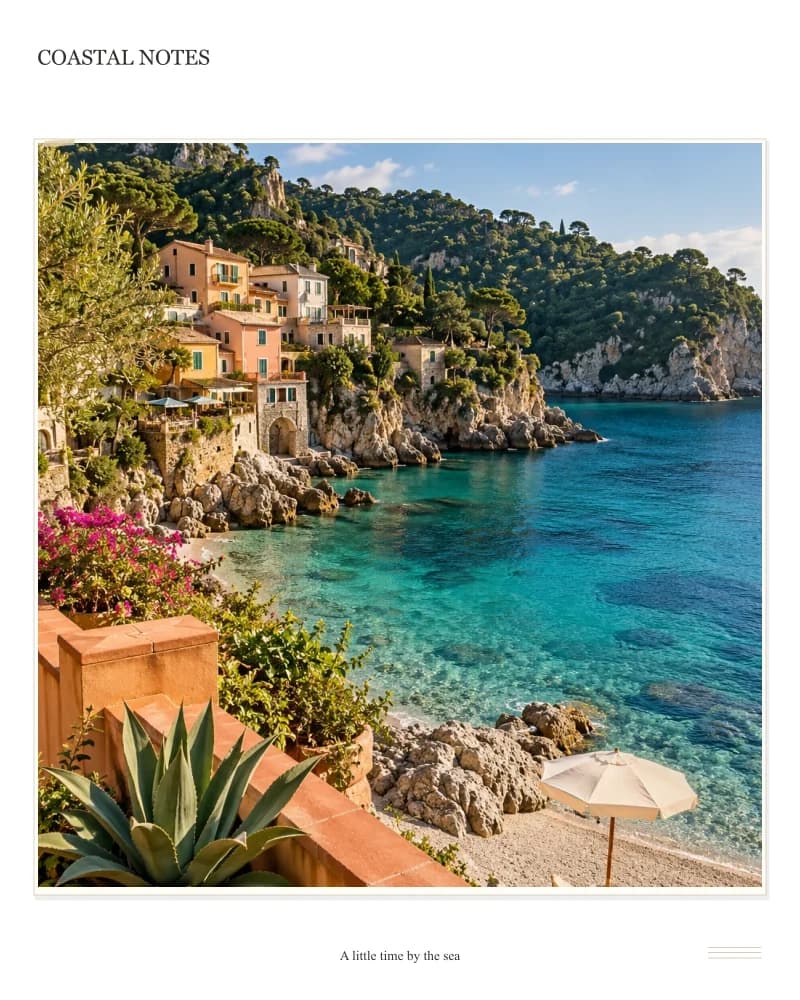
Papieren fotomontages, zachte offsetschaduwen, details van plakband en postregels.
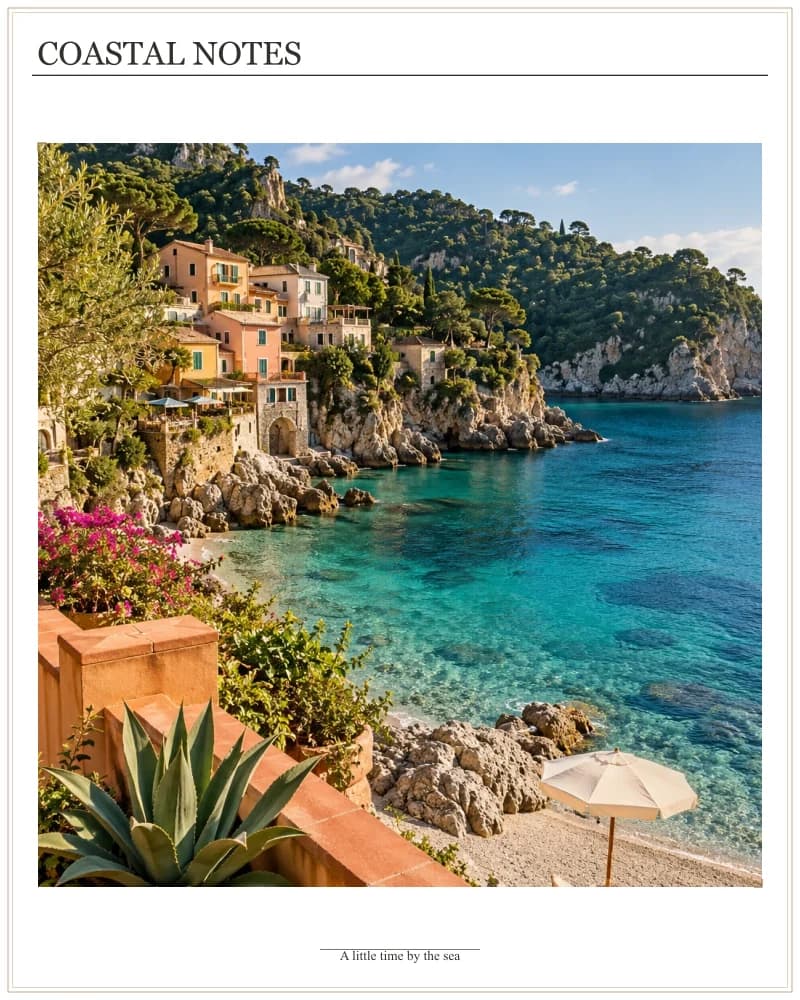
Een dubbelwandige fotolijst met details in de hoeken en een gecentreerde afwerkingslijn.
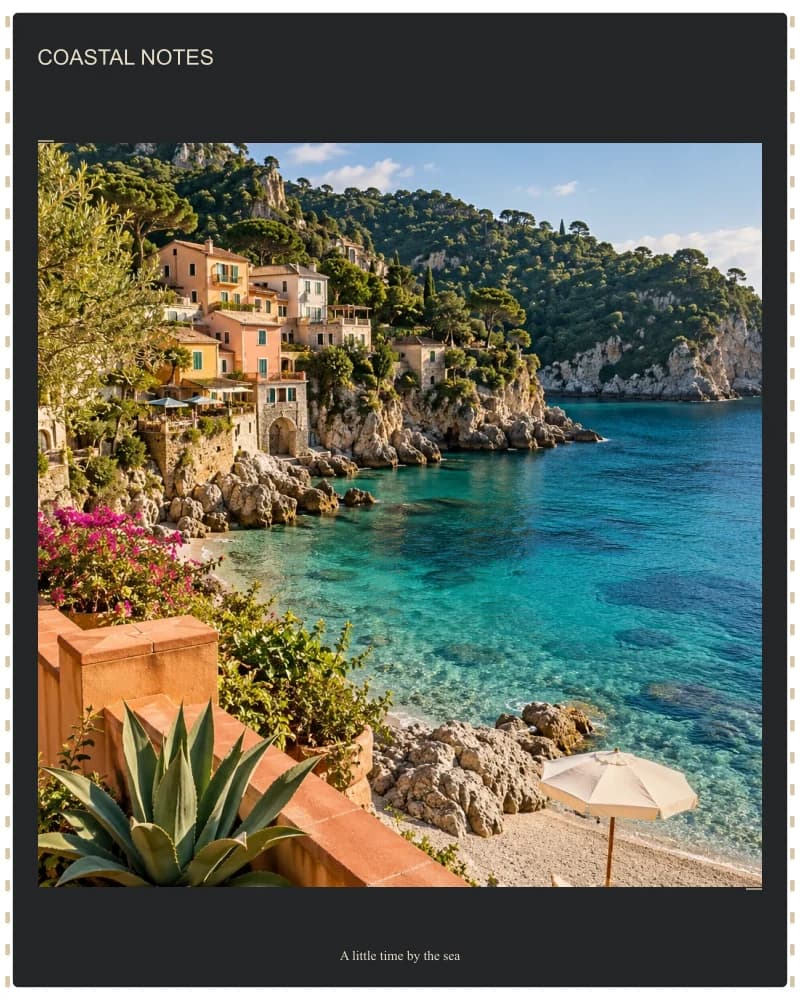
Klassieke filmperforaties en hoekmarkeringen van contactvellen.
De demonstratie maakt gebruik van door AI gegenereerde reisafbeeldingen; de lay-outs worden door deze tool weergegeven.
Probeer lay-outs uit in de editor.Gratis: bijsnijden, verwisselen, afstand, hoeken, aangepaste afmetingen, kleuren en geselecteerde ontwerpen. Meld u aan voor downloads van gratis content zonder watermerk.
Elk actief Basic-, Premium-, Ultimate- of Max-abonnement omvat alle ledenlay-outs, aangepaste rij- en kolomrasters, gestileerde kaders en thema-achtergronden, met watermerkloze voorbeelden en downloads. Er worden geen toolcredits afgetrokken.
Elk vooraf ingesteld aantal foto's heeft zowel gratis als betaalde ontwerpen. Het instellen van aangepaste rijen en kolommen is een extra voordeel voor leden. Creditpakketten alleen geven geen toegang tot de ledenvoordelen.
Een afgewerkte lay-out, met je eigen foto's.
Voeg een buitenrand toe aan een foto voor een bericht op sociale media, een klein digitaal aandenken of een doorlopende fotoserie. Begin met een strakke witte rand, kies een andere kleur of experimenteer met de beschikbare kaders. De foto wordt binnen het ontwerp geplaatst; het toevoegen van een rand creëert geen extra achtergrond buiten de randen van de afbeelding.
Upload direct een foto; er is geen collage- of AI-generatiestap nodig.
Bepaal hoeveel ruimte er rondom de afbeelding is en kies de achtergrondkleur.
Een eenvoudige witte rand is gratis; bepaalde decoratieve lijsten zijn een extraatje voor abonnees.
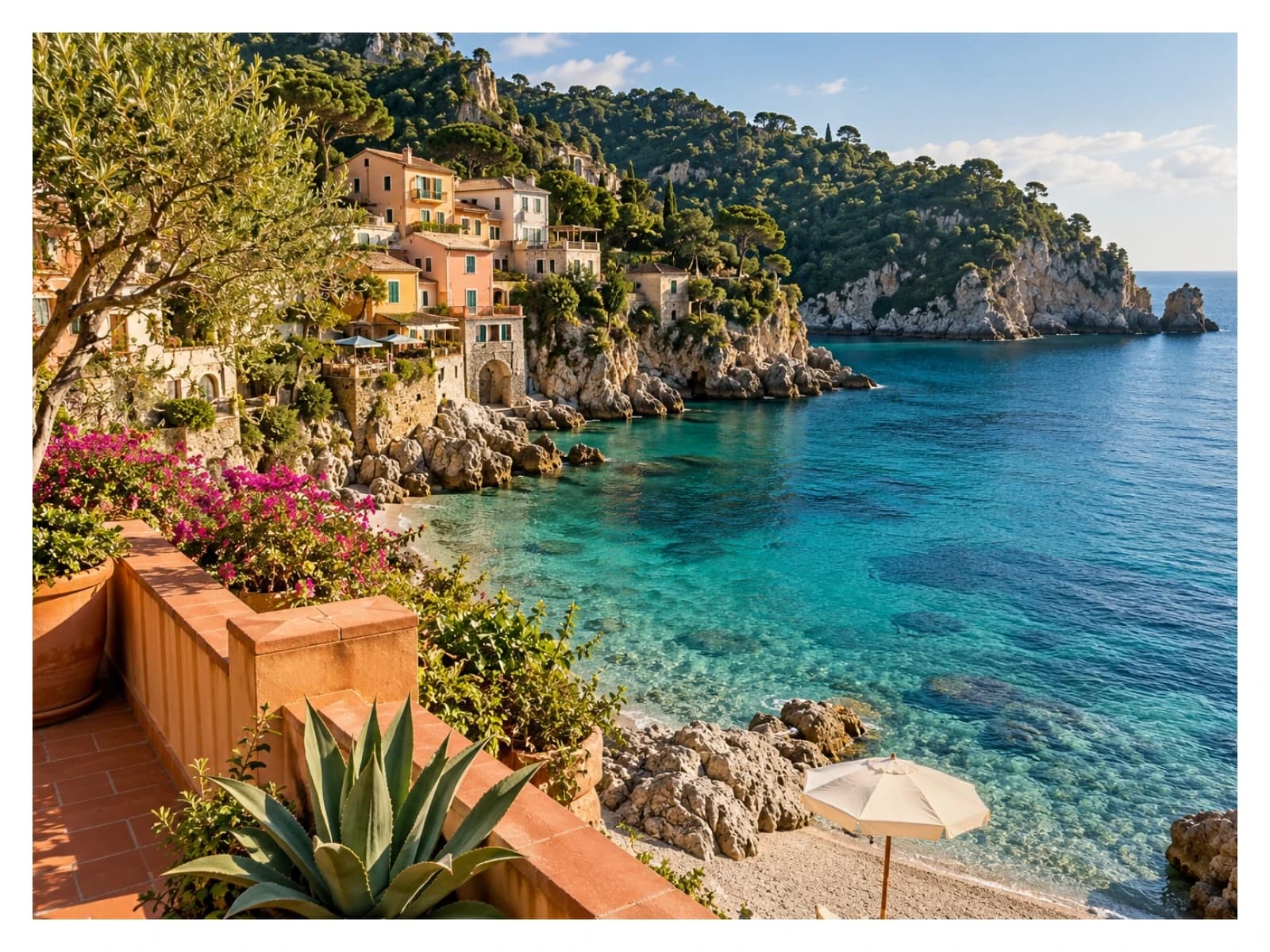
Het voorbeeld gebruikt een kustfoto met een subtiele witte rand. Een eenvoudig kader kan een heldere afbeelding scheiden van een drukke feed zonder deze te overladen met versieringen. Begin met een bescheiden marge en controleer vervolgens hoeveel ruimte de foto nodig heeft op het formaat waarop mensen hem daadwerkelijk zullen bekijken.
Probeer deze tool eens.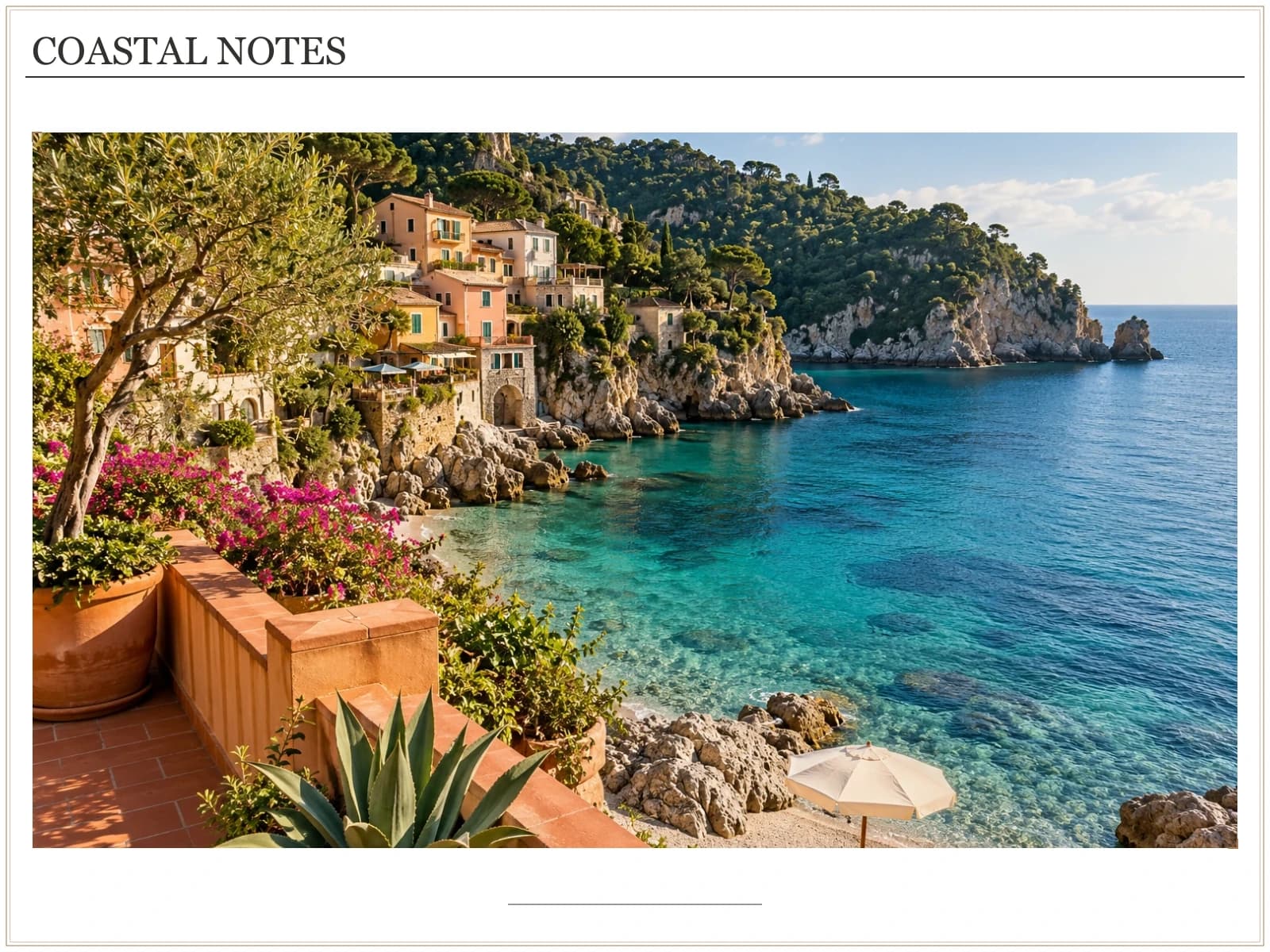
Probeer een andere achtergrondkleur, hoekradius of kader rond hetzelfde bestand. Een kader verandert de presentatie in plaats van dat een AI-model het onderwerp opnieuw moet tekenen. Als u een andere canvasverhouding of sjabloon kiest, controleer dan de uitsnede opnieuw: een rand is geen garantie dat elk deel van het origineel zichtbaar blijft.
Probeer deze tool eens.Dit voorbeeld is samengesteld met deze editor. De reisfoto's zijn door AI gegenereerde illustraties; de lay-out en randen worden door de tool weergegeven.
Gebruik vergelijkbare marges en kleuren voor meerdere afzonderlijk geëxporteerde foto's voor een rustigere feed.
Geef een voltooid, gegenereerd beeld een duidelijke omlijsting zonder het model te vragen het kunstwerk opnieuw te creëren.
Gebruik een minimalistisch kader en een kort onderschrift voor een locatie, datum of evenement.
Kies een ondersteunde foto van uw apparaat of een beschikbare CreateVision-creatie. De eerste afbeelding bepaalt de initiële canvasverhouding.
Pas de buitenmarge, achtergrond en hoekradius aan. Controleer de kadrering na het wisselen van sjablonen of het wijzigen van de canvasverhouding.
Selecteer de uiteindelijke afmetingen en het formaat. Meld u aan om gratis content te downloaden, of gebruik een actief lidmaatschap voor een geselecteerd premium frame.
Het genereren van afbeeldingen met behulp van AI is handig voor het creëren van een scène, het verkennen van een stijl of het bedenken van een visuele weergave. Het combineren van voltooide afbeeldingsbestanden tot een specifieke lay-out is een andere taak: je hebt mogelijk een specifiek aantal foto's nodig, hetzelfde gezicht in elke bron, gelijke tussenruimtes en een bijschrift dat je kunt bewerken zonder de hele afbeelding opnieuw te genereren.
ChatGPT kan collage-achtige afbeeldingen maken en bestanden samenstellen met code. Deze vergelijking betreft het genereren van een nieuwe afbeelding op basis van een prompt, niet alle mogelijkheden van een chatassistent. Afbeeldingsmodellen kunnen nog steeds moeite hebben met de precieze plaatsing in gestructureerde composities; een lay-outeditor geeft je directe controle over waar bestaande bestanden komen te staan. Lees de beperkingen van de beeldmodelcompositie.
| Wat je nodig hebt | Genereer een nieuwe collageafbeelding | Rangschik bestanden in deze editor. |
|---|---|---|
| Bewaar de geselecteerde bronafbeeldingen | Een generatieve bewerking kan details herinterpreteren. | Plaats de meegeleverde bestanden in de daarvoor bestemde sleuven; er vindt geen automatische hertekening plaats. Bijsnijden en formaatwijziging blijven wel mogelijk. |
| Controle over aantal, positie en afstand | Beschrijf de lay-out en controleer vervolgens of het resultaat daaraan voldoet. | Kies een bekende lay-out, verwissel de posities en stel de tussenruimte direct in. |
| Een onderschrift of een uitsnede wijzigen | Mogelijk is een volgende generatie of bewerking nodig. | Bewerk het onderschrift of de uitsnijfunctie terwijl de andere velden intact blijven. |
| Inzicht in de kosten | De generatie is afhankelijk van de service en de prijsstelling van het model. | Deze fotobewerkingstools gebruiken geen AI-credits. Premium-ontwerpen zijn een bestaand voordeel van het abonnement. |
U hoeft het afbeeldingsmodel dat u al gebruikt niet te vervangen. Bewaar de afbeeldingen die u mooi vindt en combineer ze tot één eindproduct. U hoeft geen instructies voor marges te schrijven, lagen te leren kennen of uw ChatGPT-account te koppelen.
Gebruik CreateVision of een andere beeldbewerkingsservice om uw foto's te maken. Controleer gezichten, tekst en details voordat u ze rangschikt. Het genereren van afbeeldingen heeft zijn eigen prijs.
Maak afbeeldingenVoor resultaten gemaakt met CreateVision kunt u de collage-actie of Mijn creaties gebruiken. Voor afbeeldingen gemaakt met ChatGPT of een andere service moet u eerst de afbeeldingsbestanden downloaden en ze vervolgens hier uploaden.
Open mijn creatiesSchik de foto's, controleer de uitsnede in elk vakje, voeg indien nodig labels toe en kies het uitvoerformaat. Meld je aan voor een gratis download of gebruik een actief abonnement voor premium ontwerpen.
Een erg brede rand kan ervoor zorgen dat de foto klein lijkt, vooral op een mobiel scherm.
Controleer het eindresultaat op de uiteindelijke grootte, zodat de bijschriften niet te klein worden of de afbeelding overschaduwen.
Als je buiten de foto een nieuw landschap wilt toevoegen, gebruik dan eerst een tool om de afbeelding te vergroten. Een gekleurde rand voegt alleen een ontwerpgebied toe.
Ja. Gebruik een gratis randlay-out met een gratis effen achtergrond, stel de buitenmarge in en meld u aan om te downloaden. Een ontwerp wordt pas een ledenontwerp als het een premium sjabloon of achtergrond bevat.
Nee. De tool voegt omringende ontwerpruimte toe en positioneert de bestaande foto. Het genereert geen nieuwe omgeving, reconstrueert geen ontbrekende randen en verwijdert geen origineel watermerk.
Het initiële canvas volgt ongeveer de verhoudingen van de eerste foto. Randen, bijschriften en een ander sjabloon kunnen de beschikbare vorm van het canvas wijzigen, dus controleer alle randen en pas het canvas of de uitsnede aan. De huidige editor biedt geen universele automatische garantie dat er niet bijgesneden mag worden.
Ja. Download ze als ondersteunde afbeeldingsbestanden en upload ze vervolgens hier. Dit maakt geen verbinding met uw externe account en genereert de afbeeldingen niet opnieuw. CreateVision-afbeeldingen kunnen ook worden geselecteerd uit 'Mijn creaties' als de bronbestanden nog beschikbaar zijn.
Er wordt geen generatieve hertekening gebruikt. De editor snijdt, schaalt, roteert en plaatst uw invoerafbeeldingen. Exportcodering kan pixels wijzigen en een bestaand watermerk blijft onderdeel van de invoer. Controleer de rechten van de bronafbeeldingen en eventuele gebruiksvoorwaarden van AI-services voordat u publiceert.
Je kunt ontwerpen uploaden, bewerken en bekijken zonder account. Log in om een ontwerp te downloaden dat alleen gratis lay-outs en achtergronden bevat, zonder watermerk van het platform. Voor bepaalde premium lay-outs en materialen is een actief betaald abonnement vereist om een schone preview te bekijken en te downloaden.
Er zijn geen extra toolabonnementen of AI-credits vereist. Actieve Basic-, Premium-, Ultimate- en Max-abonnementen omvatten alle ledenlay-outs, gestileerde kaders, thema-achtergronden en aangepaste rij- en kolomrasters. Creditpakketten en de aankoop van losse originele afbeeldingen geven geen toegang tot deze voordelen.
Gratis bewerken gebeurt in uw browser. Premium previews en exports maken gebruik van versleutelde, tijdelijke cloudbestanden met een toegangstijd van 24 uur en geplande fysieke verwijdering. Lokale concepten blijven maximaal zeven dagen op dit apparaat bewaard. Een nieuw bezoek aan de tool begint leeg; gebruik 'Vorige concept hervatten' of dezelfde concept-URL om verder te werken.
Een bron met lage resolutie, een sterke uitsnede of sterke JPG/WebP-compressie kunnen details vervagen. Begin met het originele bestand in plaats van een schermafbeelding, zorg dat belangrijke onderwerpen binnen de uitsnede blijven en exporteer niet naar een resolutie die veel kleiner is dan de invoerresolutie. Als de bron zelf verbetering nodig heeft, gebruik dan een apart bewerkingsprogramma voordat u deze bewerkt.
Begin met je eigen foto's en een vrije lay-out. Pas het resultaat direct aan; je hebt geen ervaring met het schrijven van prompts of het bewerken van lagen nodig.
Probeer deze tool eens.Een collage, een vergelijking en een kader bieden verschillende oplossingen. Houd je workflow eenvoudig door de tool te gebruiken die het gewenste resultaat oplevert.
Rangschik 2 tot 16 afbeeldingen met behulp van voorinstellingen, of pas de rijen en kolommen van het raster aan als lid.
Foto's naast elkaarCombineer precies twee foto's horizontaal of verticaal.
FotostripmakerSchik drie of vier afbeeldingen in een verticale strook als aandenken.
Voor en Na Foto MakerPlaats twee versies naast elkaar met bewerkbare vergelijkingslabels.