
Perjalanan dan kisah sehari-hari
Gabungkan satu pemandangan luas dan dua atau tiga detail. Jauhkan cakrawala dan subjek utama dari tepi gambar.
Sedikit ruang untuk foto Anda
Kumpulkan foto-foto favorit Anda. Temukan tata letak yang Anda inginkan, sesuaikan dengan selera Anda, dan abadikan momen tersebut.
Bandingkan hasil edit nyata yang dibuat dari kumpulan sumber yang sama. Pilihan gratis mencakup gaya yang khas; keanggotaan menambahkan lebih banyak komposisi dan sentuhan akhir yang terkurasi.
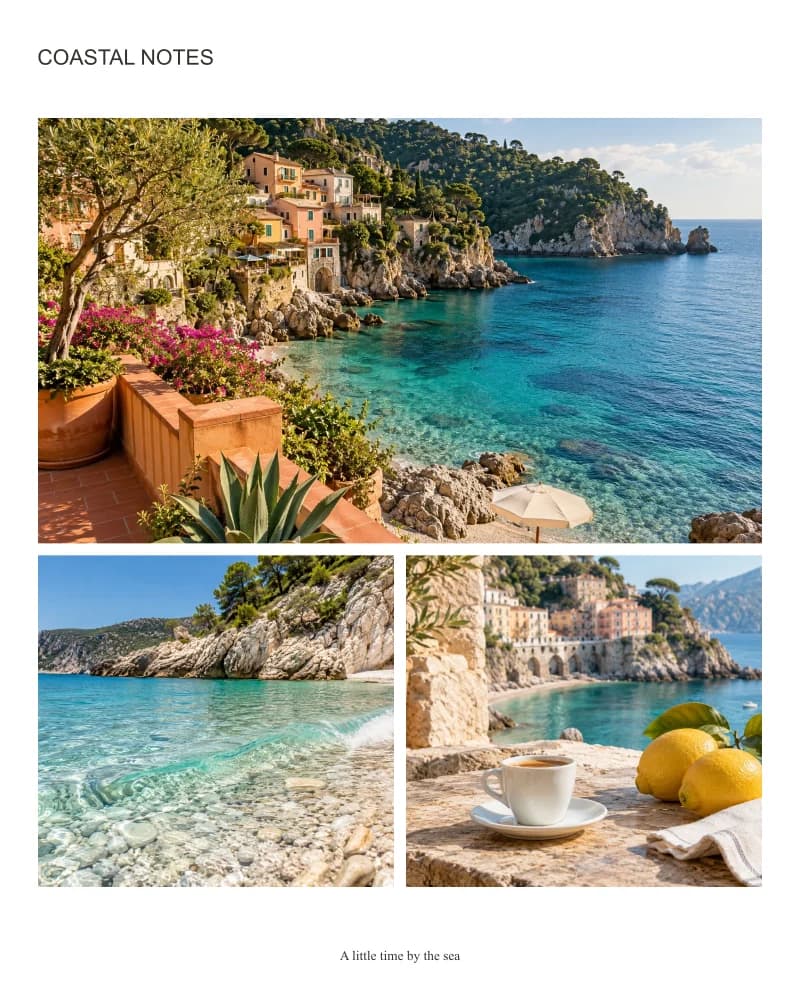
Tata letak yang bersih dengan kontrol langsung atas pemangkasan, spasi, dan warna.
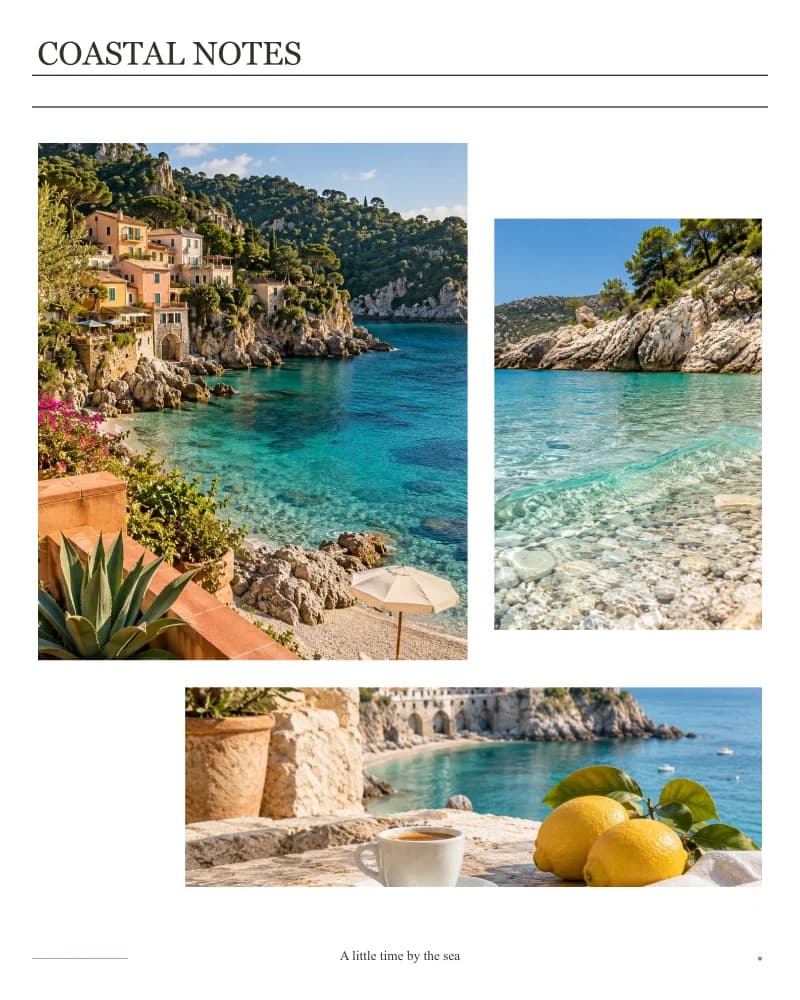
Hierarki editorial dengan judul menggunakan huruf serif, garis tipis, dan footer yang sederhana.
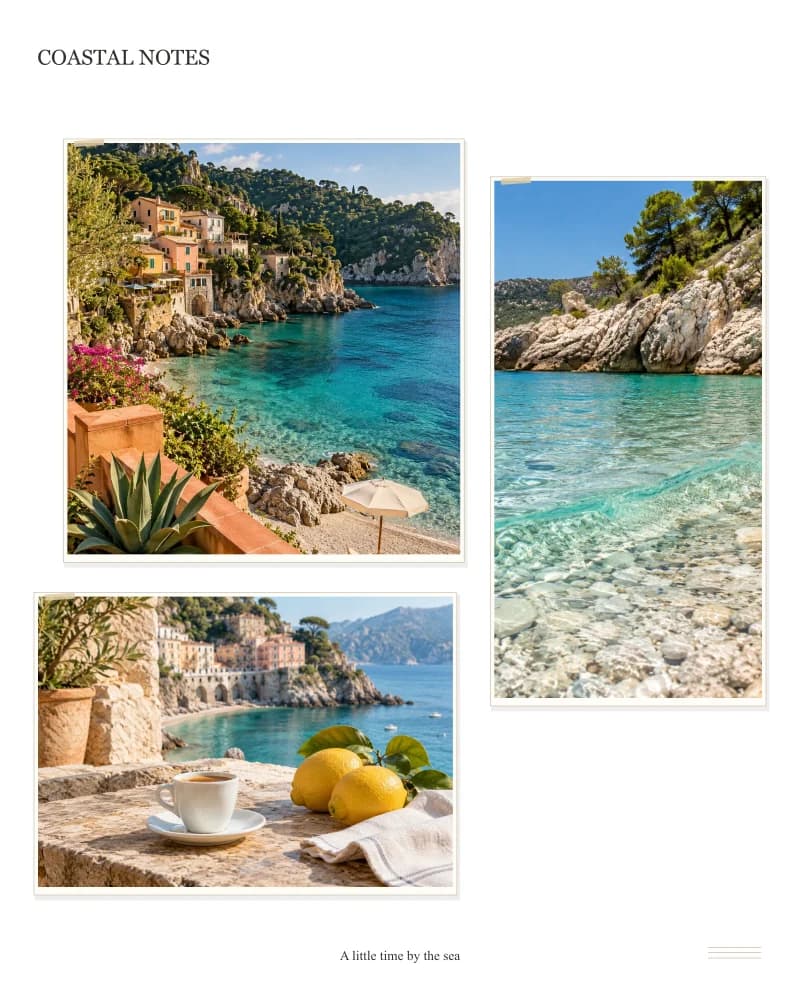
Bingkai foto kertas, bayangan offset lembut, detail selotip, dan aturan pos.
Demonstrasi ini menggunakan gambar perjalanan yang dihasilkan oleh AI; tata letaknya dibuat oleh alat ini.
Cobalah berbagai tata letak di editor.Gratis: memotong, menukar, mengatur jarak, sudut, dimensi khusus, warna, dan desain pilihan. Masuk untuk mengunduh konten gratis tanpa tanda air.
Setiap paket aktif Basic, Premium, Ultimate, atau Max mencakup semua tata letak anggota, grid baris dan kolom khusus, bingkai bergaya, dan latar belakang bertema, dengan pratinjau dan unduhan tanpa tanda air. Tidak ada pengurangan kredit alat.
Setiap preset foto memiliki desain gratis dan desain khusus anggota. Mengatur baris dan kolom kustom adalah keuntungan tambahan bagi anggota. Paket kredit saja tidak membuka keuntungan anggota.
Tata letak yang sudah jadi, menggunakan gambar Anda sendiri
Gabungkan 2–16 gambar terkait dalam satu gambar untuk rangkuman perjalanan, papan detail produk, atau pilihan kreasi AI. Jelajahi preset berdasarkan jumlah foto, dengan desain gratis dan khusus anggota dalam setiap grup. Pilih grid yang seimbang atau gambar fokus yang jelas; anggota juga dapat mengatur baris dan kolom khusus. Foto sumber tetap berada di baki saat tata letak baru memiliki lebih sedikit slot.
Gunakan pintasan 2–6 atau Lebih untuk 7–16 foto. Semua jumlah preset termasuk pilihan gratis.
Pilih slot untuk memperbesar, memindahkan area yang dipotong, memutar, membalik, atau menukar dengan foto berikutnya.
Preset gratis dan preset anggota memiliki jumlah foto yang sama. Keanggotaan menambahkan desain pilihan dan kemampuan untuk mengatur baris dan kolom khusus; keanggotaan tidak wajib hanya untuk memiliki lebih banyak foto.
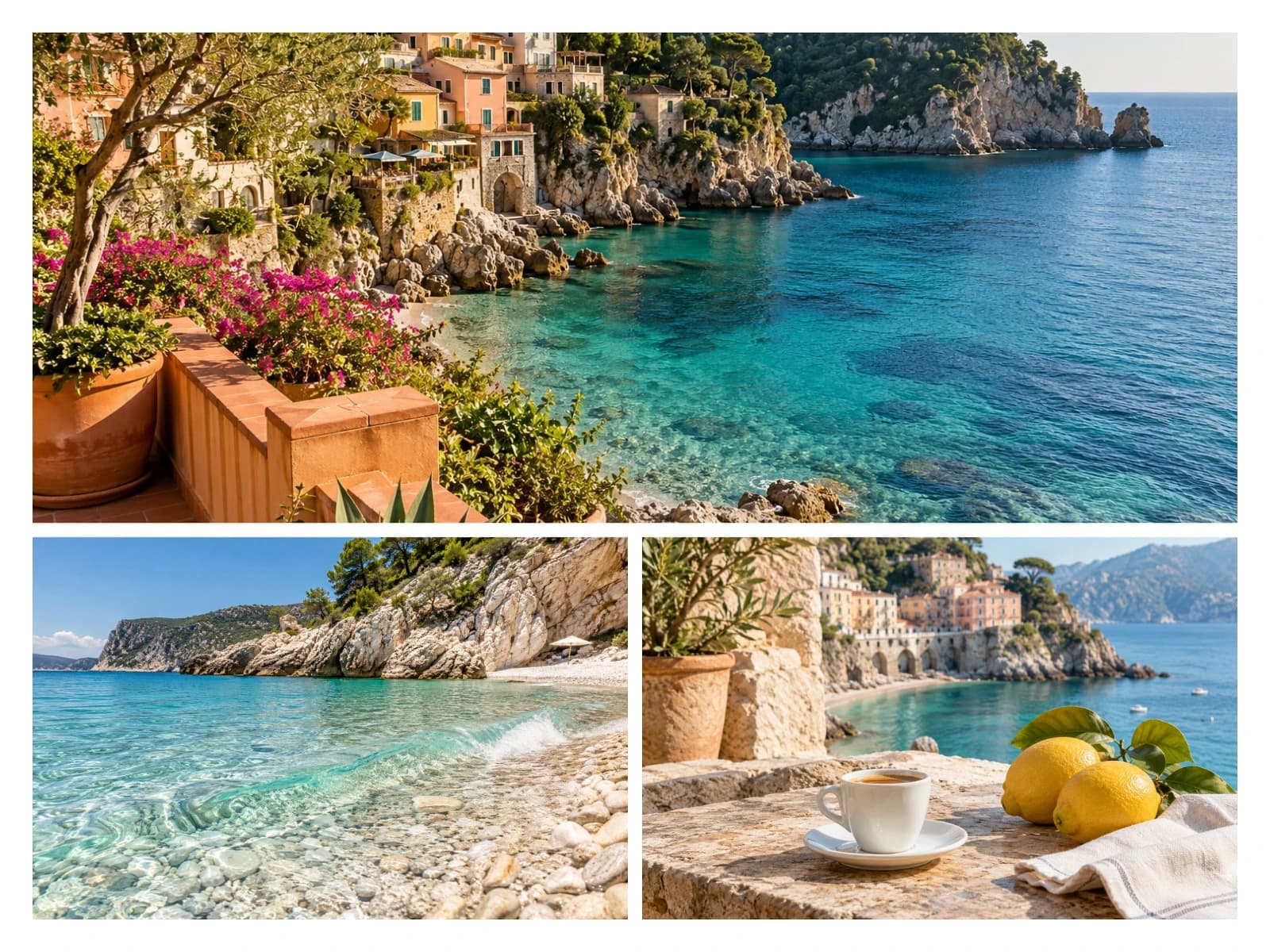
Pemandangan pantai, detail pantai, dan momen di kafe dapat menjadi bagian dari satu cerita perjalanan. Gunakan tema atau palet warna yang konsisten alih-alih mencampur gambar yang tidak berhubungan hanya untuk mengisi grid. Mulailah dengan tiga atau empat gambar, pilih tampilan utama, lalu berikan peran pendukung pada detail yang lebih kecil. Anda dapat mengubah margin luar dan jarak antar elemen tanpa perlu menjelaskan desainnya kepada model.
Cobalah alat ini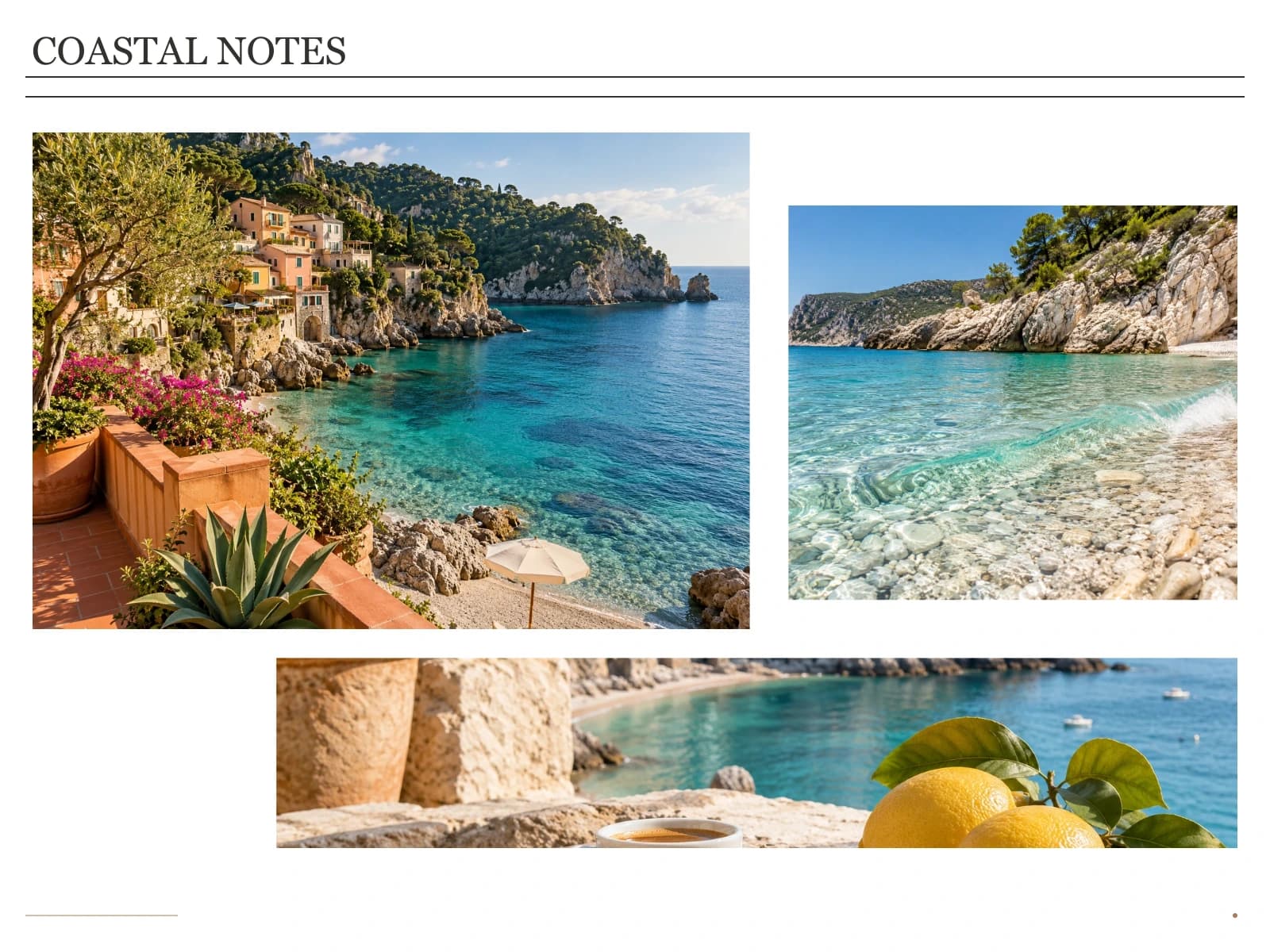
Apakah Anda memiliki beberapa potret, konsep produk, atau bingkai storyboard yang dibuat dengan model gambar? Impor file yang sudah jadi dan pilih sendiri posisinya. Beralih dari grid sederhana ke desain anggota akan mengubah tata letak daripada meminta model untuk membuat ulang wajah atau objek. Periksa setiap pemotongan: mengatur gambar tidak sama dengan menjaga agar setiap tepi tetap terlihat.
Cobalah alat iniContoh yang disusun dengan editor ini. Foto sumber perjalanan adalah ilustrasi yang dihasilkan oleh AI; tata letak dan batas dibuat oleh alat ini.
Gabungkan satu pemandangan luas dan dua atau tiga detail. Jauhkan cakrawala dan subjek utama dari tepi gambar.
Pasangkan produk lengkap dengan tampilan material, warna, atau kemasan. Jaga agar skala produk tetap mudah dibaca di sel-sel yang lebih kecil.
Sajikan beberapa arahan yang dihasilkan dalam satu file untuk didiskusikan. Tambahkan judul singkat daripada meminta model untuk menampilkan papan lagi.
Unggah gambar asli dari perangkat Anda atau pilih gambar CreateVision yang tersedia di Kreasi Saya. Pastikan setiap file berada dalam batas unggahan yang didukung.
Buka grup penghitung foto, bandingkan preset gratis dan preset anggota yang sudah ada, lalu sesuaikan setiap pemangkasan. Anggota aktif dapat memilih Kustom, mengatur baris dan kolom dalam 16 slot, dan menerapkan grid. Atur spasi, latar belakang, dan keterangan apa pun setelahnya.
Pilih PNG, JPG, atau WebP dan pastikan semua slot terisi. Masuk untuk mendapatkan konten gratis, atau gunakan langganan aktif jika desain menyertakan item anggota.
Pembuatan gambar berbasis AI berguna untuk menciptakan sebuah adegan, mengeksplorasi gaya, atau menciptakan visual. Menggabungkan file gambar yang sudah jadi ke dalam tata letak tertentu adalah tugas yang berbeda: Anda mungkin memerlukan sejumlah foto tertentu, wajah yang sama di setiap sumber, jarak antar foto yang sama, dan keterangan yang dapat diedit tanpa harus membuat seluruh gambar lagi.
ChatGPT dapat mencoba membuat kolase gambar dan juga dapat menyusun file dengan kode. Perbandingan ini berkaitan dengan pembuatan gambar baru dari sebuah perintah, bukan semua kemampuan asisten obrolan. Model gambar masih dapat mengalami kesulitan dengan penempatan yang tepat dalam komposisi terstruktur; editor tata letak memberi Anda kendali langsung atas penempatan file yang ada. Baca batasan komposisi model gambar.
| Apa yang Anda butuhkan | Buat gambar kolase baru | Susun file di editor ini |
|---|---|---|
| Pertahankan gambar sumber yang dipilih. | Penyuntingan generatif dapat menafsirkan ulang detail-detail tertentu. | Tempatkan file yang disediakan ke dalam slot; tidak ada penggambaran ulang generatif. Pemangkasan dan pengubahan ukuran tetap berlaku. |
| Kontrol jumlah, posisi, dan jarak | Jelaskan tata letaknya, lalu periksa apakah hasilnya sesuai dengan tata letak tersebut. | Pilih tata letak yang sudah dikenal, tukar posisi, dan atur jaraknya secara langsung. |
| Ubah keterangan atau satu bagian gambar. | Generasi atau pengeditan lain mungkin diperlukan. | Edit keterangan atau kontrol pemangkasan sambil mempertahankan slot lainnya. |
| Pahami biayanya | Pembangkitan listrik bergantung pada layanan dan harga model. | Alat pengeditan foto ini tidak menggunakan kredit AI. Desain premium merupakan manfaat berlangganan yang sudah ada. |
Tidak perlu mengganti model gambar yang sudah Anda gunakan. Pertahankan gambar yang Anda sukai, lalu gabungkan menjadi satu hasil akhir. Anda tidak perlu menulis petunjuk untuk margin, mempelajari lapisan, atau menghubungkan akun ChatGPT Anda.
Gunakan CreateVision atau layanan gambar lainnya untuk membuat gambar Anda. Tinjau wajah, teks, dan detail sebelum menyusunnya. Pembuatan gambar memiliki harga tersendiri.
Buat gambarUntuk hasil CreateVision, gunakan aksi kolase atau Kreasi Saya. Untuk gambar yang dibuat dengan ChatGPT atau layanan lain, unduh file gambar terlebih dahulu, lalu unggah di sini.
Buka karya sayaSusun foto, periksa pemangkasan di setiap slot, tambahkan label jika perlu, dan pilih ukuran output. Masuk untuk mengunduh konten gratis, atau gunakan langganan aktif untuk desain premium.
Untuk subjek campuran, gunakan satu foto yang lebih besar dan beberapa foto pendukung yang lebih kecil. Untuk perbandingan pilihan yang setara, gunakan grid yang rata.
Foto grup dengan lebar yang besar dapat membuat beberapa orang hilang di dalam sel yang tinggi. Cobalah tata letak lain atau kurangi perbesaran sebelum mengunduh.
Tanggal, nama koleksi, atau lokasi yang singkat lebih mudah dibaca daripada sebuah paragraf, terutama di ponsel.
Pilih tata letak preset untuk 2–16 foto. Setiap jumlah preset mencakup desain gratis dan untuk anggota; jumlah yang lebih besar saja tidak memerlukan langganan. Mengatur baris dan kolom sendiri adalah manfaat anggota terpisah, dengan total 2–16 slot. Baki sumber menyimpan hingga 16 foto.
Mengubah tata letak akan mempertahankan foto sumber di baki proyek. Hanya slot tata letak yang dipilih yang akan ditampilkan. Anda dapat menggunakan kembali foto baki di slot yang berbeda, dan membatalkan atau mengulang pengeditan tata letak terbaru. Menghapus foto dari baki sumber adalah tindakan terpisah.
Slot akan terisi sesuai area yang tersedia, sehingga gambar dengan rasio aspek yang berbeda mungkin akan terpotong. Sesuaikan posisi pemotongan dan perbesar, atau pilih tata letak dan rasio kanvas yang lebih mendekati gambar asli Anda. Editor saat ini tidak menjanjikan mode penyesuaian tanpa pemotongan otomatis.
Ya. Unduh gambar-gambar tersebut sebagai file gambar yang didukung, lalu unggah di sini. Ini tidak terhubung ke akun eksternal Anda atau membuat ulang gambar. Gambar CreateVision juga dapat dipilih dari Kreasi Saya jika file sumbernya masih tersedia.
Tidak ada penggambaran ulang generatif yang digunakan. Editor memotong, mengubah ukuran, memutar, dan menempatkan gambar masukan Anda. Pengkodean ekspor dapat mengubah piksel, dan tanda air yang ada tetap menjadi bagian dari masukan. Tinjau hak cipta gambar sumber dan ketentuan penggunaan layanan AI apa pun sebelum menerbitkan.
Anda dapat mengunggah, mengedit, dan melihat pratinjau tanpa akun. Masuk untuk mengunduh desain yang hanya berisi tata letak dan latar belakang gratis tanpa tanda air platform. Tata letak dan materi premium tertentu memerlukan langganan berbayar aktif untuk pratinjau dan pengunduhan yang bersih.
Tidak diperlukan paket alat tambahan atau kredit AI. Langganan Basic, Premium, Ultimate, dan Max yang aktif mencakup semua tata letak anggota, bingkai bergaya, latar belakang bertema, dan kisi baris dan kolom khusus. Paket kredit dan pembelian gambar asli tunggal tidak membuka manfaat ini.
Pengeditan gratis berjalan di browser Anda. Pratinjau dan ekspor premium menggunakan file sementara terenkripsi di cloud dengan masa akses 24 jam dan pembersihan fisik terjadwal. Draf lokal tetap berada di perangkat ini hingga tujuh hari. Kunjungan baru ke alat dimulai dari kosong; gunakan Lanjutkan draf sebelumnya atau URL draf yang sama untuk melanjutkan pekerjaan Anda.
Sumber gambar beresolusi rendah, pemangkasan yang berlebihan, atau kompresi JPG/WebP yang kuat dapat mengurangi detail. Mulailah dengan file asli daripada tangkapan layar, pertahankan subjek penting di dalam area pemangkasan, dan hindari mengekspor jauh di luar resolusi input. Jika sumber gambar itu sendiri perlu ditingkatkan, gunakan alat peningkatan gambar terpisah sebelum mengaturnya.
Mulailah dengan foto Anda sendiri dan tata letak gratis. Sesuaikan hasilnya secara langsung; tidak diperlukan pengalaman menulis petunjuk atau mengedit lapisan.
Cobalah alat iniKolase, perbandingan, dan bingkai memiliki fungsi yang berbeda. Sederhanakan alur kerja Anda dengan membuka alat yang sesuai dengan hasil yang Anda butuhkan.
Gabungkan tepat dua foto secara horizontal atau vertikal.
Pembuat Strip FotoSusun tiga atau empat gambar dalam bentuk strip kenang-kenangan vertikal.
Pembuat Foto Sebelum dan SesudahTempatkan dua versi berdampingan dengan label perbandingan yang dapat diedit.
Tambahkan Bingkai pada FotoBingkai satu foto dengan tepian yang rapi, warna, atau desain khusus anggota.