
Rangkaian foto yang konsisten
Gunakan margin dan warna yang serupa di beberapa foto yang diekspor secara individual untuk tampilan feed yang lebih serasi.
Sedikit ruang untuk foto Anda
Berikan sedikit ruang agar foto Anda bersinar. Tambahkan ruang, warna, atau bingkai yang layak disimpan.
Bandingkan hasil edit nyata yang dibuat dari kumpulan sumber yang sama. Pilihan gratis mencakup gaya yang khas; keanggotaan menambahkan lebih banyak komposisi dan sentuhan akhir yang terkurasi.
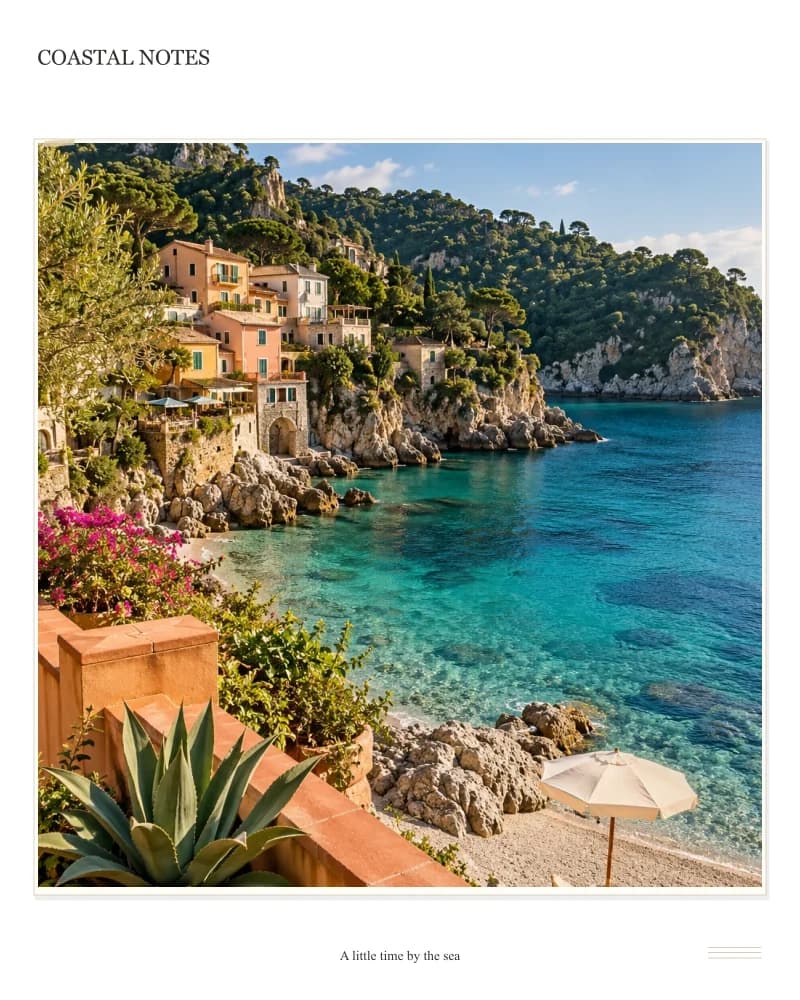
Bingkai foto kertas, bayangan offset lembut, detail selotip, dan aturan pos.
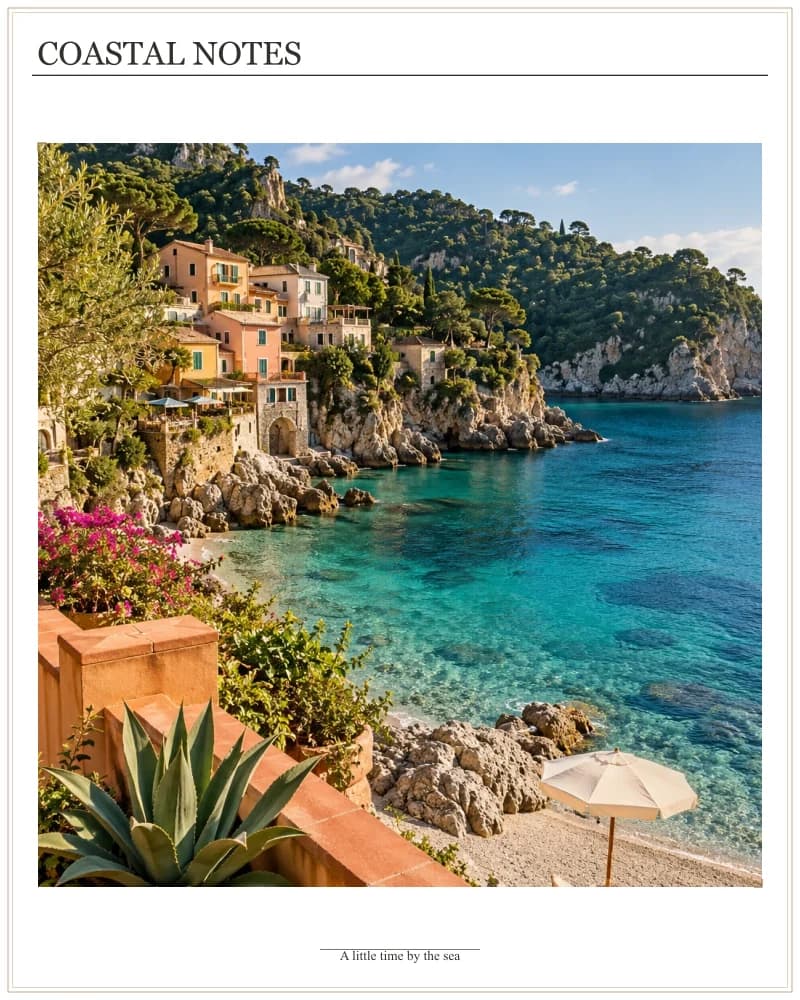
Bingkai galeri dua baris dengan detail sudut foto dan garis finishing yang terpusat.
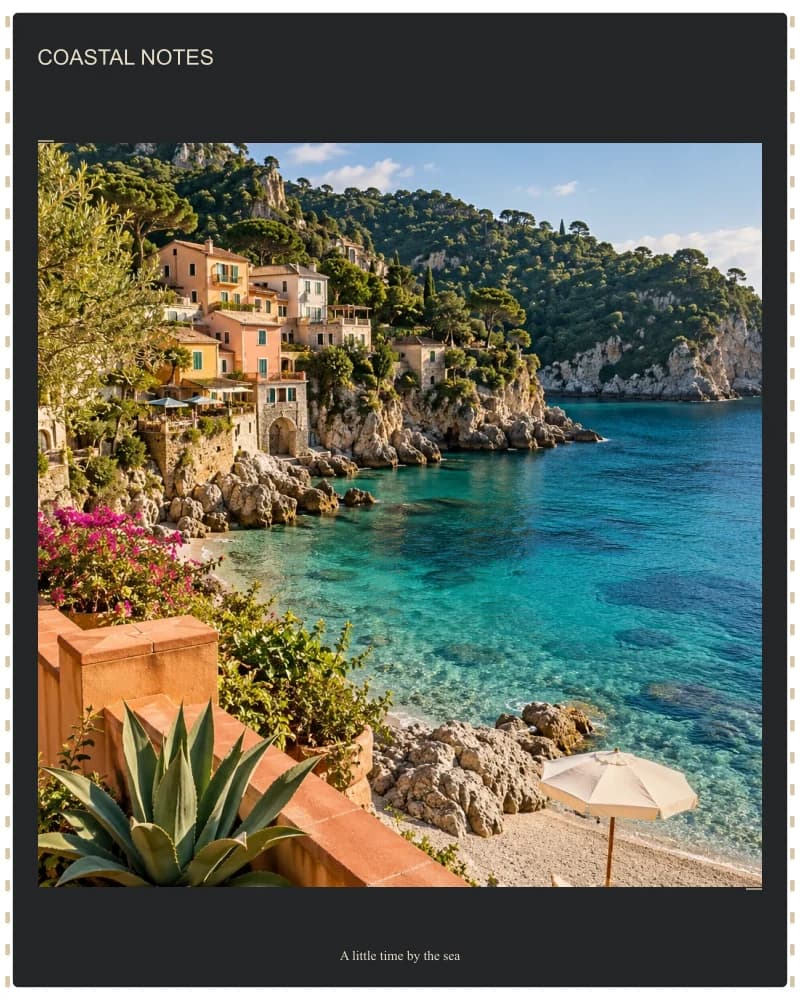
Perforasi film klasik dan tanda sudut lembaran kontak.
Demonstrasi ini menggunakan gambar perjalanan yang dihasilkan oleh AI; tata letaknya dibuat oleh alat ini.
Cobalah berbagai tata letak di editor.Gratis: memotong, menukar, mengatur jarak, sudut, dimensi khusus, warna, dan desain pilihan. Masuk untuk mengunduh konten gratis tanpa tanda air.
Setiap paket aktif Basic, Premium, Ultimate, atau Max mencakup semua tata letak anggota, grid baris dan kolom khusus, bingkai bergaya, dan latar belakang bertema, dengan pratinjau dan unduhan tanpa tanda air. Tidak ada pengurangan kredit alat.
Setiap preset foto memiliki desain gratis dan desain khusus anggota. Mengatur baris dan kolom kustom adalah keuntungan tambahan bagi anggota. Paket kredit saja tidak membuka keuntungan anggota.
Tata letak yang sudah jadi, menggunakan gambar Anda sendiri
Tambahkan bingkai luar pada satu foto untuk unggahan media sosial, kenangan digital kecil, atau rangkaian gambar yang konsisten. Mulailah dengan margin putih bersih, pilih warna lain, atau jelajahi bingkai anggota yang tersedia. Foto ditempatkan di dalam desain; menambahkan bingkai tidak menciptakan pemandangan tambahan di luar tepi gambar.
Unggah gambar secara langsung; tidak diperlukan langkah kolase atau pembuatan AI.
Atur seberapa banyak ruang di sekitar gambar dan pilih warna latar belakang.
Bingkai putih polos gratis; bingkai dekoratif tertentu merupakan keuntungan berlangganan.
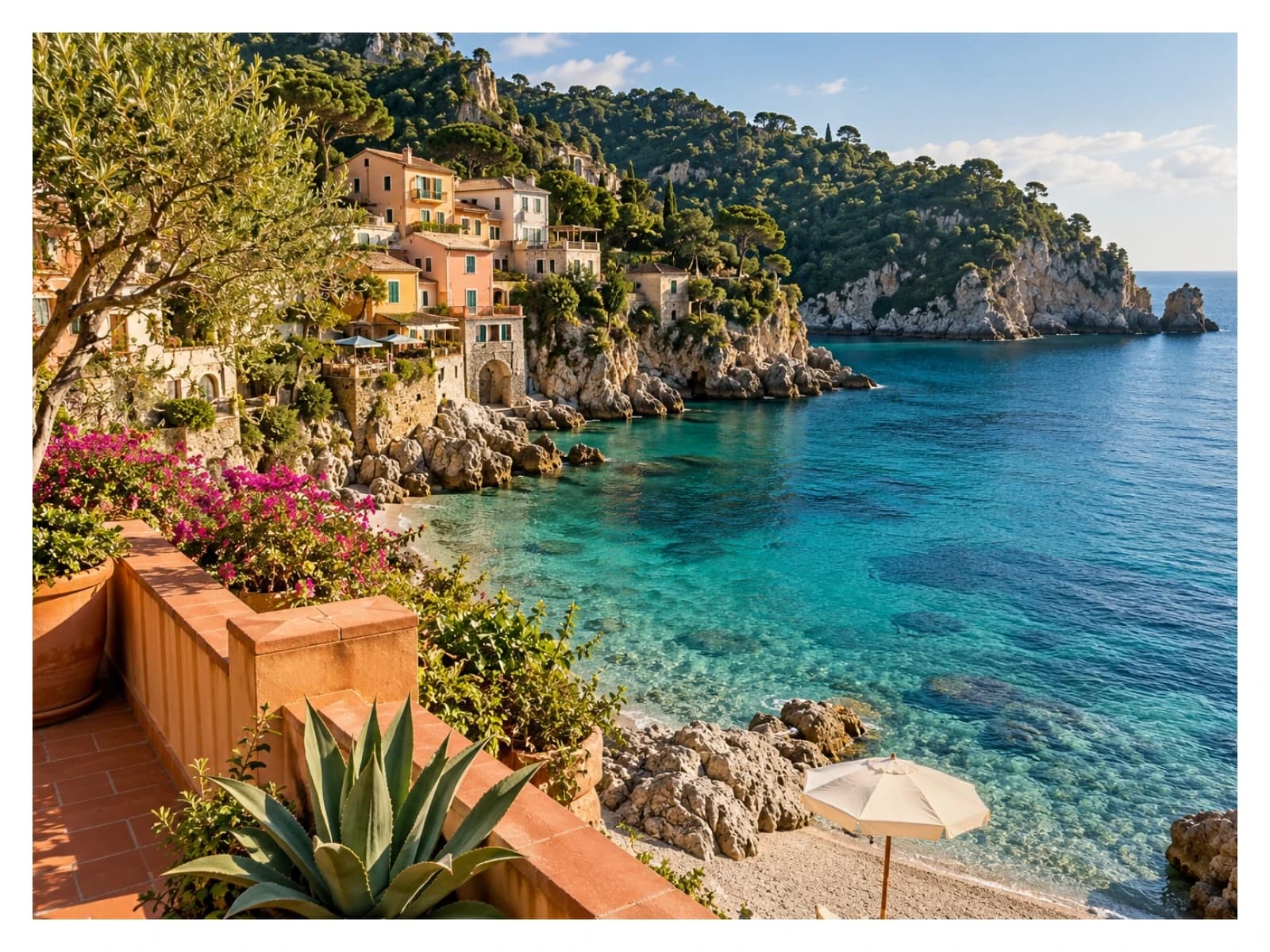
Contoh ini menggunakan satu foto pantai dengan bingkai putih yang sederhana. Bingkai sederhana dapat memisahkan gambar yang cerah dari tampilan yang ramai tanpa menutupinya dengan dekorasi. Mulailah dengan margin yang wajar, lalu periksa berapa banyak ruang yang dibutuhkan gambar pada ukuran yang akan dilihat orang.
Cobalah alat ini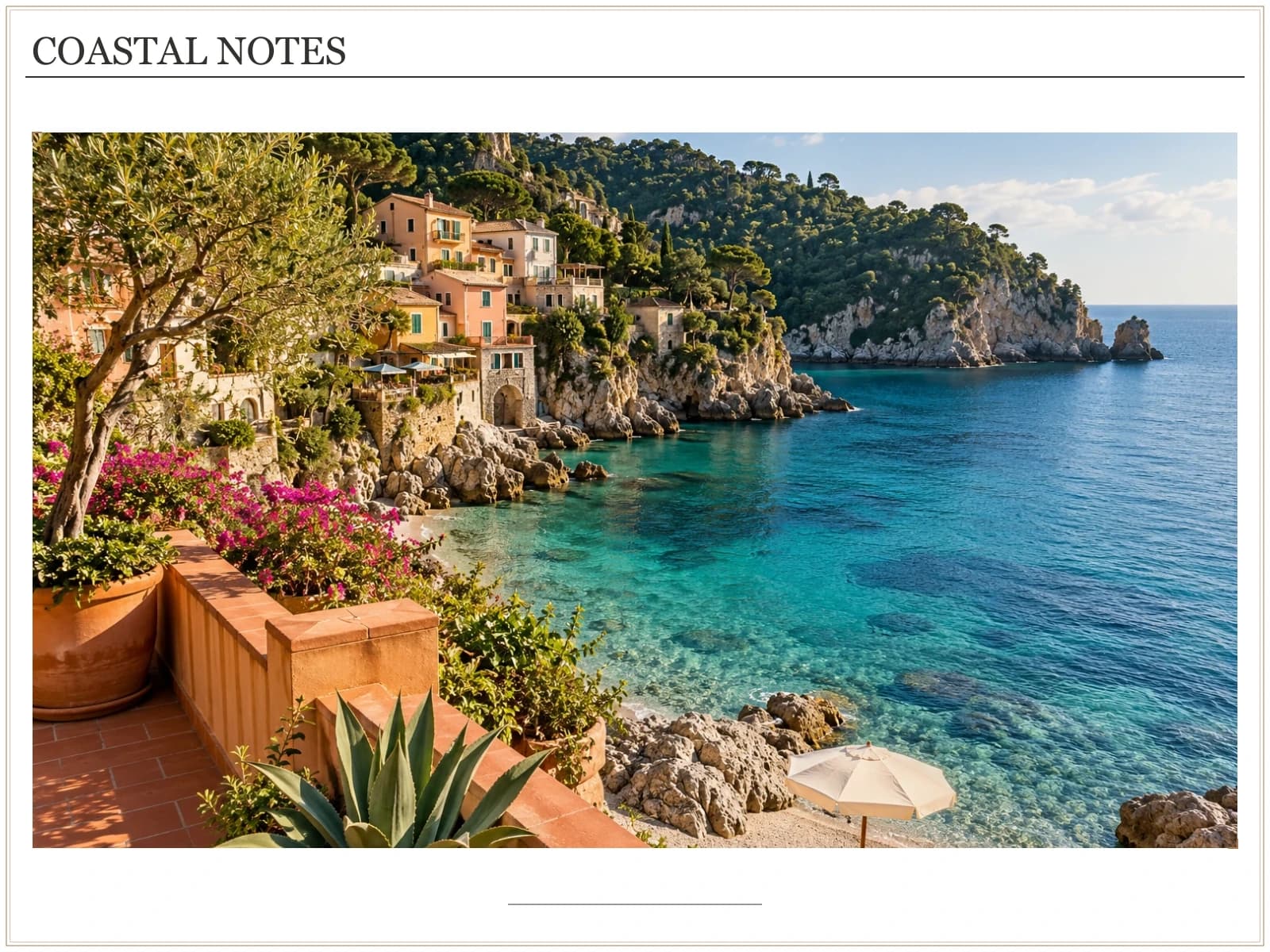
Cobalah warna latar belakang, radius sudut, atau bingkai anggota yang berbeda di sekitar file yang sama. Bingkai mengubah presentasi daripada meminta model AI untuk menggambar ulang subjek. Jika Anda memilih proporsi kanvas atau templat yang berbeda, periksa kembali pemotongannya: batas tidak menjamin bahwa setiap bagian dari aslinya akan tetap terlihat.
Cobalah alat iniContoh yang disusun dengan editor ini. Foto sumber perjalanan adalah ilustrasi yang dihasilkan oleh AI; tata letak dan batas dibuat oleh alat ini.
Gunakan margin dan warna yang serupa di beberapa foto yang diekspor secara individual untuk tampilan feed yang lebih serasi.
Berikan bingkai yang jelas pada gambar yang sudah jadi tanpa meminta model untuk membuat ulang karya seni tersebut.
Gunakan kerangka yang terkendali dan keterangan singkat untuk lokasi, tanggal, atau acara.
Pilih foto yang didukung dari perangkat Anda atau kreasi CreateVision yang tersedia. Gambar pertama akan mengatur proporsi kanvas awal.
Sesuaikan margin luar, latar belakang, dan radius sudut. Periksa kembali pembingkaian setelah mengganti templat atau mengubah rasio kanvas.
Pilih dimensi dan format akhir. Masuk untuk mengunduh konten gratis, atau gunakan keanggotaan aktif untuk bingkai premium pilihan.
Pembuatan gambar berbasis AI berguna untuk menciptakan sebuah adegan, mengeksplorasi gaya, atau menciptakan visual. Menggabungkan file gambar yang sudah jadi ke dalam tata letak tertentu adalah tugas yang berbeda: Anda mungkin memerlukan sejumlah foto tertentu, wajah yang sama di setiap sumber, jarak antar foto yang sama, dan keterangan yang dapat diedit tanpa harus membuat seluruh gambar lagi.
ChatGPT dapat mencoba membuat kolase gambar dan juga dapat menyusun file dengan kode. Perbandingan ini berkaitan dengan pembuatan gambar baru dari sebuah perintah, bukan semua kemampuan asisten obrolan. Model gambar masih dapat mengalami kesulitan dengan penempatan yang tepat dalam komposisi terstruktur; editor tata letak memberi Anda kendali langsung atas penempatan file yang ada. Baca batasan komposisi model gambar.
| Apa yang Anda butuhkan | Buat gambar kolase baru | Susun file di editor ini |
|---|---|---|
| Pertahankan gambar sumber yang dipilih. | Penyuntingan generatif dapat menafsirkan ulang detail-detail tertentu. | Tempatkan file yang disediakan ke dalam slot; tidak ada penggambaran ulang generatif. Pemangkasan dan pengubahan ukuran tetap berlaku. |
| Kontrol jumlah, posisi, dan jarak | Jelaskan tata letaknya, lalu periksa apakah hasilnya sesuai dengan tata letak tersebut. | Pilih tata letak yang sudah dikenal, tukar posisi, dan atur jaraknya secara langsung. |
| Ubah keterangan atau satu bagian gambar. | Generasi atau pengeditan lain mungkin diperlukan. | Edit keterangan atau kontrol pemangkasan sambil mempertahankan slot lainnya. |
| Pahami biayanya | Pembangkitan listrik bergantung pada layanan dan harga model. | Alat pengeditan foto ini tidak menggunakan kredit AI. Desain premium merupakan manfaat berlangganan yang sudah ada. |
Tidak perlu mengganti model gambar yang sudah Anda gunakan. Pertahankan gambar yang Anda sukai, lalu gabungkan menjadi satu hasil akhir. Anda tidak perlu menulis petunjuk untuk margin, mempelajari lapisan, atau menghubungkan akun ChatGPT Anda.
Gunakan CreateVision atau layanan gambar lainnya untuk membuat gambar Anda. Tinjau wajah, teks, dan detail sebelum menyusunnya. Pembuatan gambar memiliki harga tersendiri.
Buat gambarUntuk hasil CreateVision, gunakan aksi kolase atau Kreasi Saya. Untuk gambar yang dibuat dengan ChatGPT atau layanan lain, unduh file gambar terlebih dahulu, lalu unggah di sini.
Buka karya sayaSusun foto, periksa pemangkasan di setiap slot, tambahkan label jika perlu, dan pilih ukuran output. Masuk untuk mengunduh konten gratis, atau gunakan langganan aktif untuk desain premium.
Bingkai yang terlalu lebar dapat membuat foto terasa kecil, terutama di layar ponsel.
Periksa keseluruhan hasilnya pada ukuran akhir agar keterangan tidak menjadi terlalu kecil atau bersaing dengan gambar.
Jika Anda membutuhkan pemandangan baru di luar foto, gunakan alat perluasan gambar terlebih dahulu. Batas berwarna hanya menambahkan area desain.
Ya. Gunakan tata letak bingkai gratis dengan latar belakang polos gratis, atur margin luar, dan masuk untuk mengunduh. Sebuah desain menjadi desain anggota hanya jika menyertakan templat atau latar belakang premium.
Tidak. Alat ini menambahkan ruang desain di sekitarnya dan memposisikan foto yang sudah ada. Alat ini tidak menghasilkan pemandangan baru, merekonstruksi tepi yang hilang, atau menghapus tanda air asli.
Kanvas awal mengikuti proporsi foto pertama secara kurang lebih. Batas, keterangan, dan templat yang berbeda dapat mengubah bentuk slot yang tersedia, jadi periksa semua tepi dan sesuaikan kanvas atau pangkas. Editor saat ini tidak menawarkan jaminan otomatis tanpa pemangkasan universal.
Ya. Unduh gambar-gambar tersebut sebagai file gambar yang didukung, lalu unggah di sini. Ini tidak terhubung ke akun eksternal Anda atau membuat ulang gambar. Gambar CreateVision juga dapat dipilih dari Kreasi Saya jika file sumbernya masih tersedia.
Tidak ada penggambaran ulang generatif yang digunakan. Editor memotong, mengubah ukuran, memutar, dan menempatkan gambar masukan Anda. Pengkodean ekspor dapat mengubah piksel, dan tanda air yang ada tetap menjadi bagian dari masukan. Tinjau hak cipta gambar sumber dan ketentuan penggunaan layanan AI apa pun sebelum menerbitkan.
Anda dapat mengunggah, mengedit, dan melihat pratinjau tanpa akun. Masuk untuk mengunduh desain yang hanya berisi tata letak dan latar belakang gratis tanpa tanda air platform. Tata letak dan materi premium tertentu memerlukan langganan berbayar aktif untuk pratinjau dan pengunduhan yang bersih.
Tidak diperlukan paket alat tambahan atau kredit AI. Langganan Basic, Premium, Ultimate, dan Max yang aktif mencakup semua tata letak anggota, bingkai bergaya, latar belakang bertema, dan kisi baris dan kolom khusus. Paket kredit dan pembelian gambar asli tunggal tidak membuka manfaat ini.
Pengeditan gratis berjalan di browser Anda. Pratinjau dan ekspor premium menggunakan file sementara terenkripsi di cloud dengan masa akses 24 jam dan pembersihan fisik terjadwal. Draf lokal tetap berada di perangkat ini hingga tujuh hari. Kunjungan baru ke alat dimulai dari kosong; gunakan Lanjutkan draf sebelumnya atau URL draf yang sama untuk melanjutkan pekerjaan Anda.
Sumber gambar beresolusi rendah, pemangkasan yang berlebihan, atau kompresi JPG/WebP yang kuat dapat mengurangi detail. Mulailah dengan file asli daripada tangkapan layar, pertahankan subjek penting di dalam area pemangkasan, dan hindari mengekspor jauh di luar resolusi input. Jika sumber gambar itu sendiri perlu ditingkatkan, gunakan alat peningkatan gambar terpisah sebelum mengaturnya.
Mulailah dengan foto Anda sendiri dan tata letak gratis. Sesuaikan hasilnya secara langsung; tidak diperlukan pengalaman menulis petunjuk atau mengedit lapisan.
Cobalah alat iniKolase, perbandingan, dan bingkai memiliki fungsi yang berbeda. Sederhanakan alur kerja Anda dengan membuka alat yang sesuai dengan hasil yang Anda butuhkan.
Atur 2–16 gambar dengan preset, atau sesuaikan baris dan kolom grid sebagai anggota.
Foto BerdampinganGabungkan tepat dua foto secara horizontal atau vertikal.
Pembuat Strip FotoSusun tiga atau empat gambar dalam bentuk strip kenang-kenangan vertikal.
Pembuat Foto Sebelum dan SesudahTempatkan dua versi berdampingan dengan label perbandingan yang dapat diedit.