
Các tùy chọn màu sắc sản phẩm
Đặt hai biến thể ở cùng một tỷ lệ trực quan để mọi người có thể so sánh sự khác biệt một cách rõ ràng.
Một khoảng trống nhỏ dành cho ảnh của bạn
Hai bức ảnh, một câu chuyện. Ghép các bức ảnh cạnh nhau hoặc xếp chồng chúng theo chiều dọc.
So sánh các kết quả chỉnh sửa thực tế được tạo ra từ cùng một tập dữ liệu nguồn. Các tùy chọn miễn phí bao gồm các kiểu định dạng khác nhau; gói thành viên bổ sung thêm nhiều bố cục và hiệu ứng được tuyển chọn kỹ lưỡng hơn.
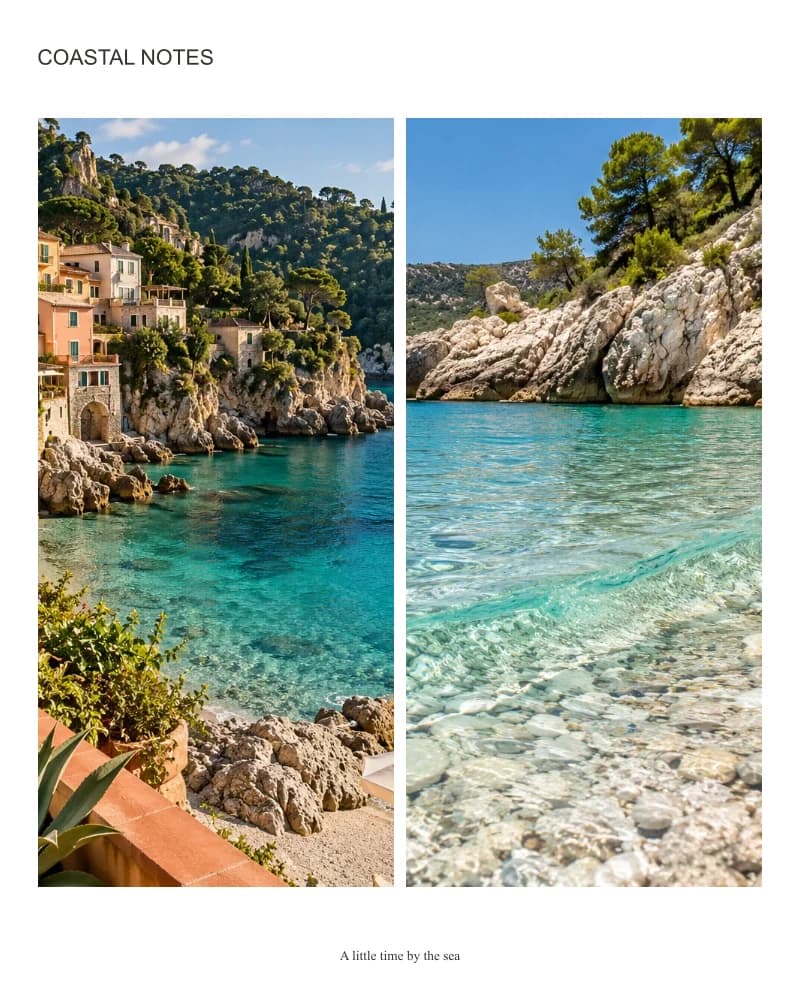
Bố cục gọn gàng với khả năng điều khiển trực tiếp cắt xén, khoảng cách và màu sắc.
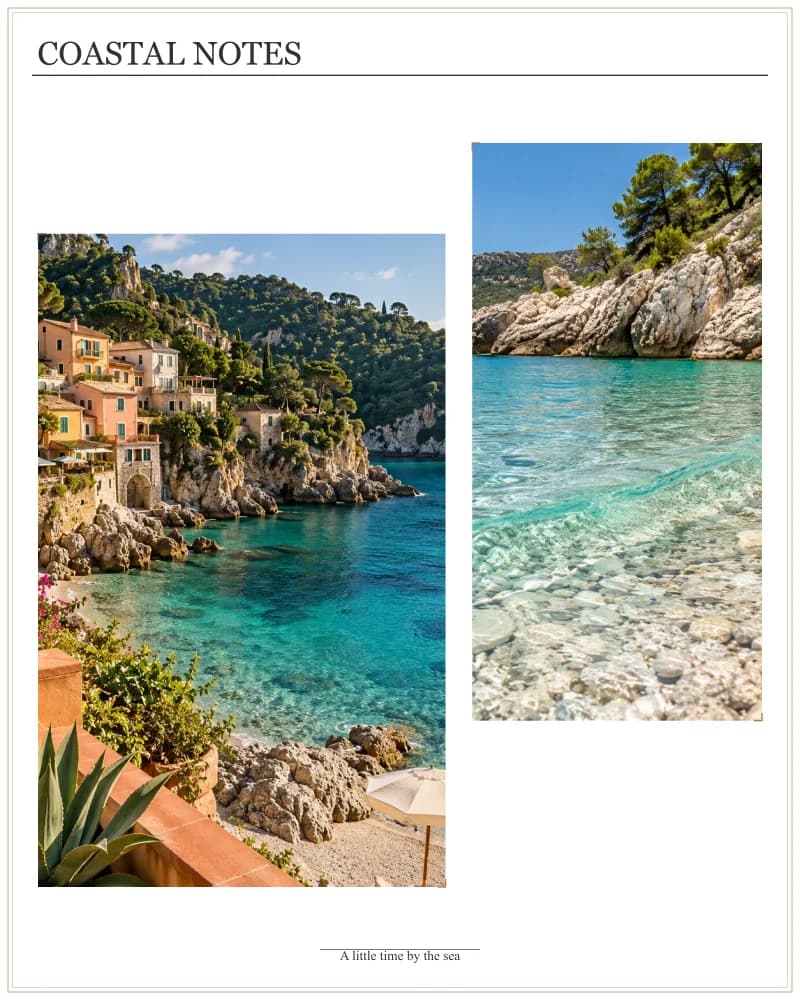
Khung tranh hai đường kẻ với chi tiết góc ảnh và đường viền hoàn thiện ở giữa.
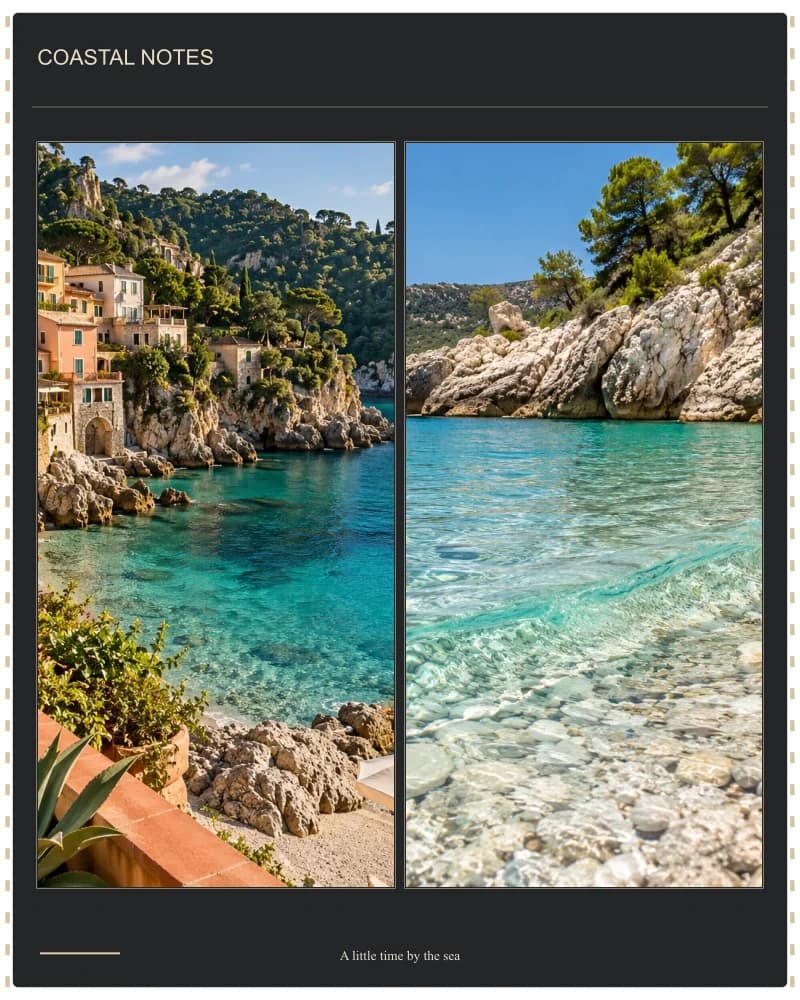
Phim nền tối màu với viền khung hình ấm áp và khu vực tiêu đề mang phong cách điện ảnh.
Bản demo sử dụng hình ảnh du lịch do AI tạo ra; bố cục được công cụ này tạo ra.
Hãy thử các bố cục trong trình chỉnh sửaMiễn phí: cắt xén, hoán đổi, khoảng cách, góc cạnh, kích thước tùy chỉnh, màu sắc và các mẫu thiết kế được chọn. Đăng nhập để tải xuống nội dung miễn phí không có hình mờ.
Mọi gói Basic, Premium, Ultimate hoặc Max đang hoạt động đều bao gồm tất cả bố cục dành cho thành viên, lưới hàng cột tùy chỉnh, khung được tạo kiểu và hình nền theo chủ đề, với bản xem trước và tải xuống không có hình mờ. Không bị trừ bất kỳ khoản tín dụng công cụ nào.
Mỗi thiết lập số lượng ảnh có sẵn đều có phiên bản miễn phí và phiên bản dành cho thành viên. Việc thiết lập số hàng và cột tùy chỉnh là một lợi ích bổ sung dành cho thành viên. Chỉ mua gói tín dụng thôi thì không mở khóa được các lợi ích dành cho thành viên.
Bản thiết kế hoàn chỉnh, sử dụng hình ảnh của riêng bạn.
Kết hợp hai ảnh vào một tệp để so sánh các tùy chọn, hiển thị hai góc độ hoặc gửi ảnh ghép trong tin nhắn. Chọn bố cục ngang để xem trực tiếp cạnh nhau hoặc xếp chồng dọc cho màn hình hẹp. Bạn quyết định ảnh nào hiển thị trước và khoảng cách giữa chúng.
Mở trực tiếp, thêm hai hình ảnh và chọn bố cục hai ô.
Sử dụng khoảng cách để phân tách hoặc đặt khoảng cách bằng không cho một cặp liền kề.
Hãy tải cả hai tệp cùng lúc thay vì gửi các tệp đính kèm riêng lẻ.
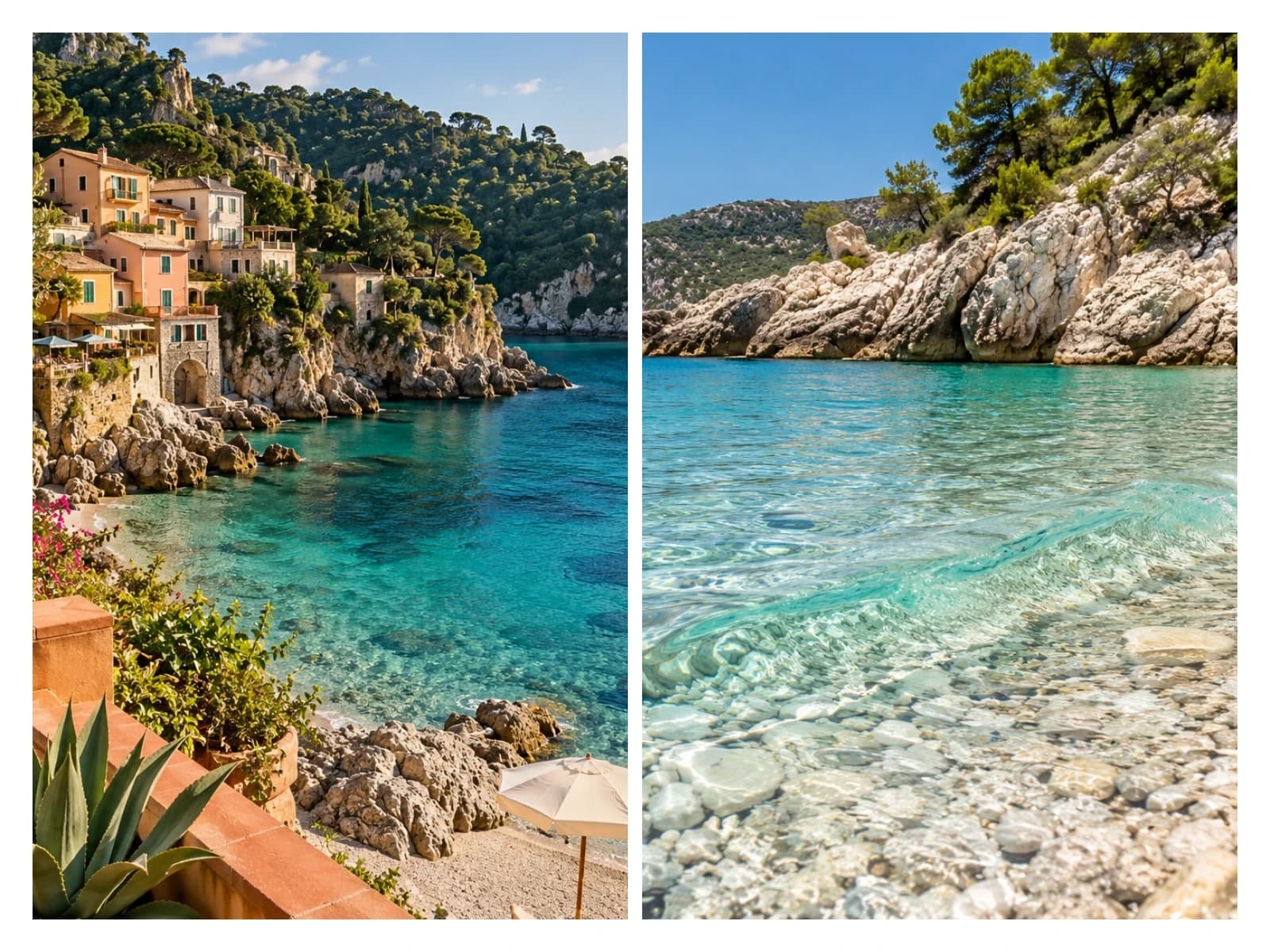
Một bức ảnh toàn cảnh bờ biển rộng lớn kết hợp với hình ảnh cận cảnh bãi biển có thể truyền tải nhiều thông tin hơn so với chỉ một bức ảnh riêng lẻ. Cách tiếp cận tương tự cũng áp dụng cho hai màu sản phẩm hoặc hai ý tưởng AI. Cả hai hình ảnh nguồn vẫn được tách biệt trong trình chỉnh sửa, vì vậy bạn có thể thay đổi một phần cắt xén hoặc hoán đổi thứ tự mà không cần yêu cầu mô hình hình ảnh tạo lại cặp ảnh.
Hãy thử công cụ này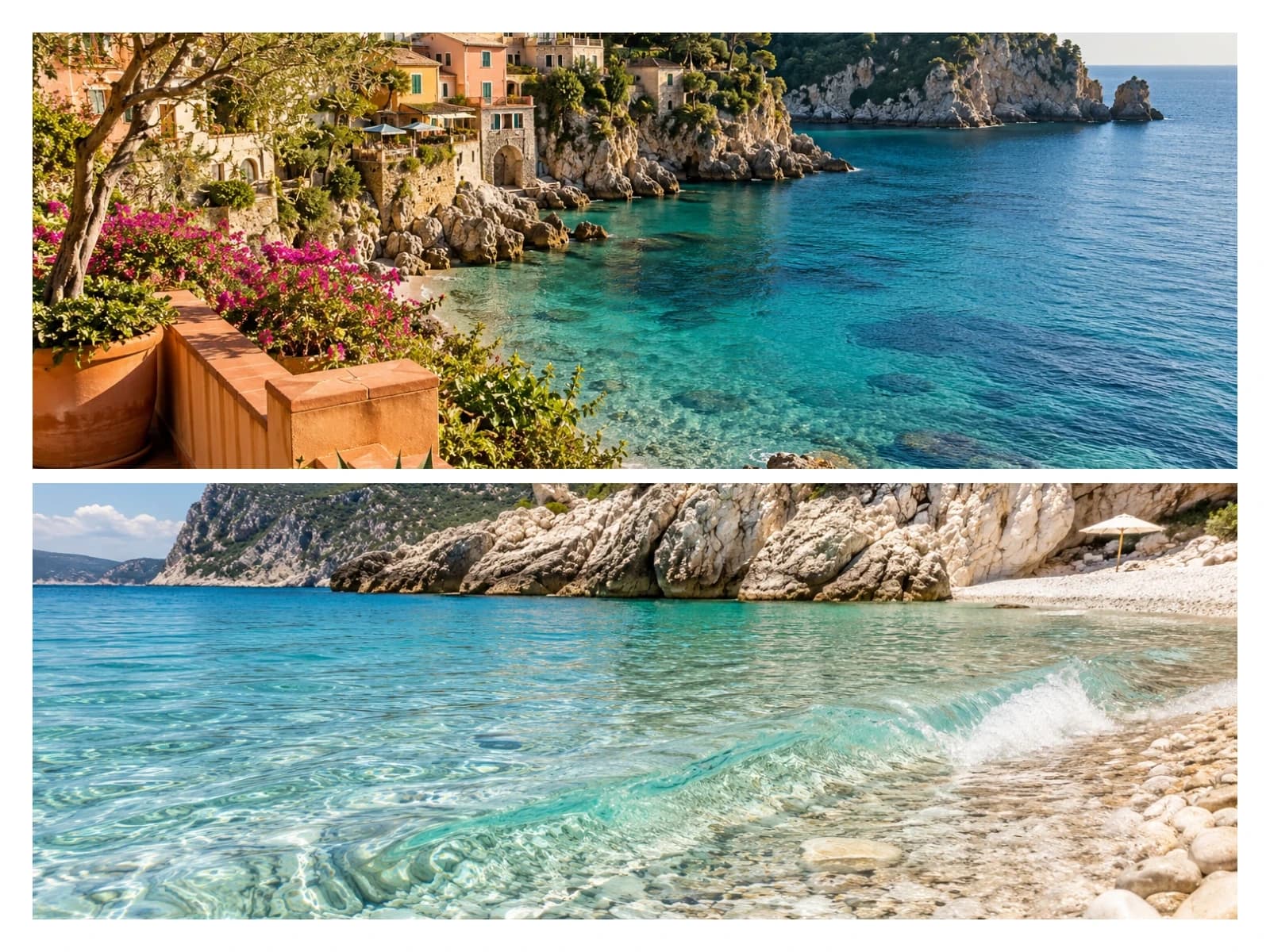
Sử dụng cặp ảnh ngang khi các ảnh cần được chú ý đều nhau trên một khung hình rộng. Sử dụng chồng ảnh dọc khi bài đăng cuối cùng dài hoặc bạn muốn trình tự từ trên xuống dưới. Tỷ lệ ảnh khác nhau có thể cắt xén khác nhau: chọn cả hai vị trí lần lượt và kiểm tra chủ thể quan trọng, không chỉ hình thu nhỏ tổng thể.
Hãy thử công cụ nàyVí dụ được tạo bằng trình soạn thảo này. Ảnh nguồn về du lịch là hình minh họa do AI tạo ra; bố cục và đường viền được công cụ này xử lý.
Đặt hai biến thể ở cùng một tỷ lệ trực quan để mọi người có thể so sánh sự khác biệt một cách rõ ràng.
Ghép hai hướng dẫn được tạo ra vào một tệp để nhận phản hồi mà không làm lẫn lộn các chi tiết hình ảnh của chúng.
Kết hợp toàn cảnh với cận cảnh. Dành đủ không gian cho mỗi khung hình để thể hiện những gì quan trọng.
Sử dụng các tệp tin trên thiết bị của bạn hoặc các mẫu có sẵn của CreateVision. Không cần thiết phải tạo ảnh kết hợp trước.
Chọn một cặp nằm ngang hoặc xếp chồng theo chiều dọc. Chọn một ô để điều chỉnh kích thước cắt xén, hoặc sử dụng chức năng "Hoán đổi với ô bên cạnh" để đảo ngược cặp.
Chọn kích thước khung vẽ và định dạng tải xuống. Các bố cục và hình nền miễn phí sẽ được tải xuống sau khi đăng nhập; các thiết kế cao cấp được bao gồm trong gói đăng ký đang hoạt động.
Việc tạo ảnh bằng AI rất hữu ích để tạo ra một khung cảnh, khám phá một phong cách hoặc sáng tạo một hình ảnh. Việc kết hợp các tệp ảnh đã hoàn thiện thành một bố cục cụ thể lại là một nhiệm vụ khác: bạn có thể cần một số lượng ảnh nhất định, cùng một khuôn mặt trong mọi nguồn, khoảng cách giữa các ảnh bằng nhau và một chú thích mà bạn có thể chỉnh sửa mà không cần tạo lại toàn bộ ảnh.
ChatGPT có thể thử tạo hình ảnh dạng ghép và cũng có thể lắp ráp các tệp bằng mã. So sánh này liên quan đến việc tạo ra một hình ảnh mới từ một lời nhắc, chứ không phải mọi khả năng của trợ lý trò chuyện. Các mô hình hình ảnh vẫn có thể gặp khó khăn trong việc đặt chính xác vào các bố cục có cấu trúc; trình chỉnh sửa bố cục cho phép bạn kiểm soát trực tiếp vị trí của các tệp hiện có. Hãy đọc kỹ các hạn chế về bố cục mô hình hình ảnh.
| Những thứ bạn cần | Tạo ảnh ghép mới | Sắp xếp các tập tin trong trình chỉnh sửa này |
|---|---|---|
| Giữ lại các hình ảnh nguồn đã chọn. | Chỉnh sửa tạo sinh có thể diễn giải lại các chi tiết. | Đặt các tệp được cung cấp vào các ô trống; không có quá trình vẽ lại tự động. Việc cắt xén và thay đổi kích thước vẫn được áp dụng. |
| Kiểm soát số lượng, vị trí và khoảng cách | Hãy mô tả bố cục, sau đó kiểm tra xem kết quả có tuân theo bố cục đó hay không. | Chọn một bố cục đã biết, hoán đổi vị trí và thiết lập khoảng cách trực tiếp. |
| Thay đổi chú thích hoặc cắt ảnh | Có thể cần thêm một thế hệ hoặc bản chỉnh sửa khác. | Chỉnh sửa chú thích hoặc điều chỉnh vùng cắt trong khi vẫn giữ nguyên các vị trí khác. |
| Hiểu rõ chi phí | Việc tạo ra sản phẩm phụ thuộc vào giá cả dịch vụ và mẫu mã. | Các công cụ chỉnh sửa ảnh này không sử dụng bất kỳ thuật toán trí tuệ nhân tạo nào. Các thiết kế cao cấp là một lợi ích dành cho người đăng ký hiện có. |
Không cần phải thay thế mô hình hình ảnh bạn đang sử dụng. Hãy giữ lại những hình ảnh bạn thích, sau đó kết hợp chúng thành một sản phẩm duy nhất. Bạn không cần phải viết hướng dẫn về lề, tìm hiểu về các lớp hoặc kết nối tài khoản ChatGPT của mình.
Sử dụng CreateVision hoặc dịch vụ chỉnh sửa ảnh khác để tạo hình ảnh của bạn. Xem lại khuôn mặt, văn bản và các chi tiết trước khi sắp xếp chúng. Việc tạo ảnh có mức giá riêng.
Tạo hình ảnhĐối với kết quả từ CreateVision, hãy sử dụng thao tác ghép ảnh hoặc mục "Tác phẩm của tôi". Đối với ảnh được tạo bằng ChatGPT hoặc dịch vụ khác, hãy tải xuống các tệp hình ảnh trước, sau đó tải chúng lên đây.
Mở những tác phẩm của tôiSắp xếp ảnh, kiểm tra cắt xén ở từng vị trí, thêm nhãn nếu cần và chọn kích thước đầu ra. Đăng nhập để tải xuống nội dung miễn phí hoặc sử dụng gói đăng ký đang hoạt động để có các thiết kế cao cấp.
Để so sánh công bằng, hãy giữ cho cả hai sản phẩm hoặc khuôn mặt có kích thước tương đương nhau trong khung hình.
Khoảng cách nhỏ giữa hai hình ảnh cho thấy rõ ràng đây là hai hình ảnh riêng biệt đang được so sánh chứ không phải một bức ảnh liền mạch.
Nếu bạn cần nhãn "Trước" và "Sau" hiển thị rõ ràng, hãy mở công cụ so sánh chuyên dụng.
Vâng. Chọn bố cục hai ảnh dọc, sau đó điều chỉnh kích thước khung hình. Xem lại cả hai ảnh đã cắt sau khi thay đổi tỷ lệ khung hình vì mỗi ảnh sẽ lấp đầy vị trí được chỉ định.
Đặt Khoảng cách (Spacing) về 0. Đặt cả Đường viền ngoài (Outer border) về 0 nếu bạn không muốn có lề ngoài. Thao tác này loại bỏ các khoảng trống trong bố cục; nó không tự động làm liền mạch các cạnh hoặc căn chỉnh các đường chân trời không liên quan.
Công cụ này tập trung vào hai hình ảnh. Mở Photo Collage Maker để xem các bố cục được thiết lập sẵn với 3–16 ảnh. Khay nguồn của nó có thể chứa các tệp bổ sung; chỉ hai vị trí trong cặp được chọn mới xuất hiện trong hình ảnh được xuất ra.
Có. Hãy tải chúng xuống dưới dạng các tệp hình ảnh được hỗ trợ, sau đó tải chúng lên đây. Thao tác này không kết nối với tài khoản bên ngoài của bạn hoặc tạo lại hình ảnh. Bạn cũng có thể chọn hình ảnh CreateVision từ mục "Tác phẩm của tôi" khi các tệp nguồn của chúng vẫn còn.
Không sử dụng phương pháp vẽ lại tự động. Trình chỉnh sửa sẽ cắt, thu phóng, xoay và đặt vị trí các hình ảnh đầu vào của bạn. Mã hóa xuất có thể làm thay đổi pixel, và hình mờ hiện có vẫn là một phần của hình ảnh đầu vào. Vui lòng xem lại quyền sở hữu hình ảnh nguồn và bất kỳ điều khoản sử dụng dịch vụ AI nào trước khi xuất bản.
Bạn có thể tải lên, chỉnh sửa và xem trước mà không cần tài khoản. Đăng nhập để tải xuống thiết kế chỉ chứa các bố cục và hình nền miễn phí không có hình mờ của nền tảng. Một số bố cục và tài liệu cao cấp yêu cầu đăng ký trả phí để xem trước và tải xuống mà không có hình mờ.
Không cần gói công cụ bổ sung hay tín dụng AI nào. Các gói đăng ký Basic, Premium, Ultimate và Max đang hoạt động bao gồm tất cả bố cục thành viên, khung hình được tạo kiểu, hình nền theo chủ đề và lưới hàng cột tùy chỉnh. Gói tín dụng và việc mua ảnh gốc riêng lẻ không mở khóa các lợi ích này.
Chỉnh sửa miễn phí được thực hiện trên trình duyệt của bạn. Chế độ xem trước và xuất file cao cấp sử dụng các tập tin tạm thời được mã hóa trên đám mây với thời hạn truy cập 24 giờ và lịch dọn dẹp vật lý định kỳ. Bản nháp cục bộ được lưu trên thiết bị này tối đa bảy ngày. Mỗi lần truy cập công cụ mới sẽ bắt đầu trống; hãy sử dụng tùy chọn "Tiếp tục bản nháp trước" hoặc sử dụng cùng URL bản nháp để tiếp tục công việc của bạn.
Nguồn ảnh có độ phân giải thấp, ảnh bị cắt xén quá nhiều hoặc nén JPG/WebP mạnh có thể làm mất chi tiết. Hãy bắt đầu với tệp gốc thay vì ảnh chụp màn hình, giữ các đối tượng quan trọng trong khung hình đã cắt và tránh xuất ảnh vượt quá độ phân giải đầu vào. Nếu bản thân nguồn ảnh cần được cải thiện, hãy sử dụng công cụ cải thiện riêng biệt trước khi sắp xếp.
Bắt đầu với ảnh của riêng bạn và một bố cục tự do. Điều chỉnh kết quả trực tiếp; không cần kinh nghiệm viết lời nhắc hoặc chỉnh sửa lớp.
Hãy thử công cụ nàyViệc ghép ảnh, so sánh và tạo đường viền giải quyết các nhiệm vụ khác nhau. Hãy giữ cho quy trình làm việc của bạn đơn giản bằng cách mở công cụ phù hợp với kết quả bạn cần.
Sắp xếp từ 2 đến 16 hình ảnh bằng các thiết lập có sẵn, hoặc tùy chỉnh hàng và cột lưới với tư cách thành viên.
Máy tạo dải ảnhSắp xếp ba hoặc bốn hình ảnh thành một dải dọc để làm kỷ niệm.
Công cụ tạo ảnh trước và sauĐặt hai phiên bản cạnh nhau với nhãn so sánh có thể chỉnh sửa.
Thêm viền cho ảnhHãy chọn một khung ảnh có viền, màu sắc hoặc họa tiết đặc trưng để đóng khung.